Du möchtest die Windows 11 Akkulaufzeit verbessern, weil dein Laptop schon nach wenigen Stunden wieder an die Steckdose muss? Häufig liegt die kurze Laufzeit nicht nur am Alter des Akkus. Auch eine hohe Bildschirmhelligkeit, unnötige Hintergrundprogramme oder der falsche Energiemodus können den Verbrauch deutlich erhöhen.
Windows 11 bringt bereits mehrere Funktionen mit, die den Strombedarf automatisch senken. Du musst dafür weder komplizierte Befehle eingeben noch fragwürdige Optimierungsprogramme installieren. Viele wirksame Einstellungen findest du direkt unter „System“ und „Strom und Akku“.
In dieser Anleitung zeige ich dir, welche Änderungen sich im Alltag wirklich lohnen. Außerdem erfährst du, wie du stromhungrige Apps erkennst, den Zustand deines Akkus überprüfst und Probleme untersuchst, wenn die Laufzeit plötzlich stark abgenommen hat.
Die wichtigsten Einstellungen für mehr Akkulaufzeit
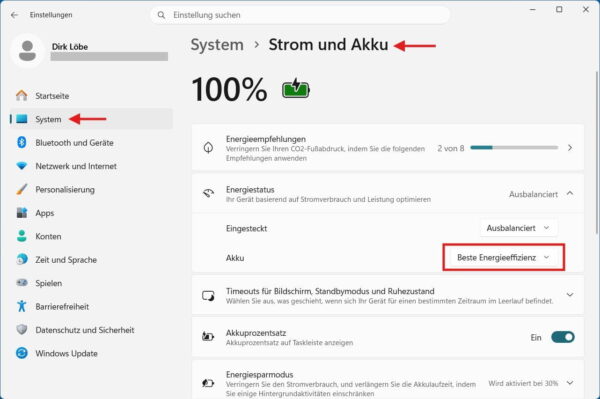
Möchtest du schnell eine Verbesserung erreichen, solltest du zuerst die Einstellungen anpassen, die den größten Einfluss auf den Stromverbrauch haben. Für die folgenden Änderungen brauchst du nur wenige Minuten:
- Öffne die Einstellungen mit Windows-Taste + I.
- Gehe zu System > Strom und Akku.
- Stelle den Energiemodus im Akkubetrieb auf Beste Energieeffizienz.
- Prüfe den Energiesparmodus und aktiviere bei Bedarf „Immer Energiesparmodus verwenden“ sowie die verringerte Bildschirmhelligkeit.
- Reduziere die Bildschirmhelligkeit auf einen angenehmen Wert.
- Verkürze die Zeit bis zum Ausschalten des Bildschirms.
- Kontrolliere unter „Akkunutzung“, welche Apps besonders viel Energie benötigen.
Die genaue Bezeichnung einzelner Menüpunkte kann je nach Windows-Version leicht abweichen. Der Bereich „Strom und Akku“ wird in manchen Versionen oder Dokumentationen auch als „Netzbetrieb und Akku“ bezeichnet.
Für den Anfang haben sich folgende Werte bewährt:
| Einstellung | Sinnvoller Startwert im Akkubetrieb |
|---|---|
| Energiemodus | Beste Energieeffizienz |
| Energiesparmodus | Automatische Aktivierung verwenden oder bei Bedarf dauerhaft einschalten |
| Bildschirmhelligkeit | Etwa 40 bis 60 Prozent |
| Bildschirm ausschalten | Nach 3 bis 5 Minuten |
| Standbymodus | Nach 10 bis 15 Minuten |
| Bildwiederholrate | 60 Hz oder dynamisch |
| HDR | Im Akkubetrieb ausschalten |
Diese Werte sind keine starren Vorgaben. Ein sehr helles Arbeitszimmer erfordert möglicherweise eine höhere Bildschirmhelligkeit, während du in Innenräumen oft mit weniger auskommst.
1. Energieempfehlungen von Windows 11 prüfen
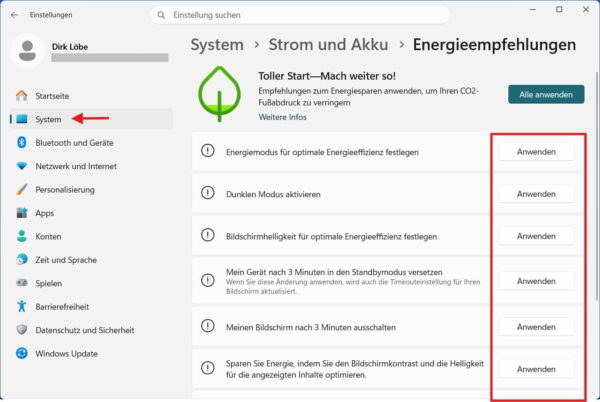
Windows 11 fasst mehrere stromsparende Einstellungen unter dem Punkt „Energieempfehlungen“ zusammen. Das ist ein guter Ausgangspunkt, wenn du nicht jede Option einzeln suchen möchtest.
Öffne dazu:
Einstellungen > System > Strom und Akku > Energieempfehlungen
Windows zeigt dir dort Einstellungen, die bei deinem Gerät unnötig viel Energie verbrauchen könnten. Dazu gehören beispielsweise die Bildschirmhelligkeit, die Zeit bis zum Standbymodus und aktive Bildschirmschoner.
Du kannst alle Vorschläge auf einmal übernehmen oder jede Empfehlung einzeln prüfen. Ich würde die Einstellungen nicht blind gesammelt anwenden. Kontrolliere kurz, ob die vorgeschlagenen Zeitlimits zu deiner Arbeitsweise passen.
Microsoft beschreibt die verfügbaren Möglichkeiten ausführlich in den offiziellen Energieeinstellungen für Windows 11. Die Empfehlungen können je nach Laptop und unterstützter Hardware unterschiedlich ausfallen.
2. Den Energiestatus auf beste Energieeffizienz stellen
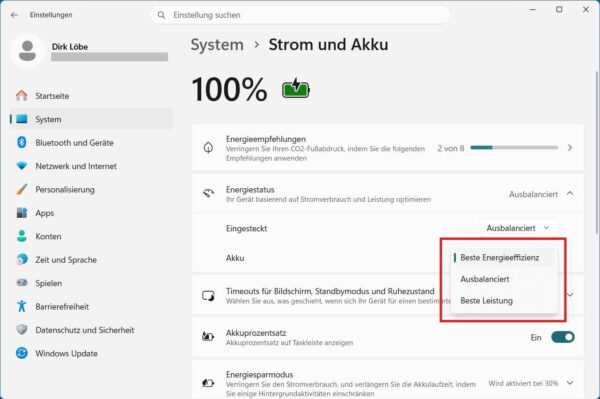
Unter „Energiestatus“ kannst du auf meinem Gerät getrennt für Netz- und Akkubetrieb den passenden Energiemodus festlegen. Für eine möglichst lange Akkulaufzeit wählst du beim Punkt „Akku“ die Einstellung „Beste Energieeffizienz“.
Du findest die Einstellung unter:
Einstellungen > System > Strom und Akku > Energiestatus
Je nach Gerät kannst du zwischen diesen Einstellungen wählen:
- Beste Energieeffizienz: reduziert den Stromverbrauch und begrenzt bei Bedarf die Leistung.
- Ausgeglichen: stellt einen Kompromiss aus Leistung und Akkulaufzeit dar.
- Beste Leistung: bevorzugt Geschwindigkeit und benötigt meist mehr Energie.
Für den mobilen Einsatz empfehle ich „Beste Energieeffizienz“. Der Laptop kann dadurch bei sehr anspruchsvollen Aufgaben etwas langsamer reagieren. Bei Textverarbeitung, Internet und einfachen Anwendungen fällt der Unterschied normalerweise kaum auf.
Benötigst du vorübergehend mehr Leistung, kannst du jederzeit auf „Ausgeglichen“ wechseln. „Beste Leistung“ ist vor allem bei Videoschnitt, aufwendigen Berechnungen oder Spielen sinnvoll und sollte möglichst am Netzteil verwendet werden. Microsoft bestätigt, dass „Beste Energieeffizienz“ gezielt auf eine längere Akkulaufzeit ausgelegt ist.
Wird der Energiestatus bei dir nicht angezeigt oder lässt er sich nicht ändern, kann ein eigener klassischer Energiesparplan aktiv sein. Wähle in diesem Fall zunächst in der Systemsteuerung unter „Energieoptionen“ den Plan „Ausbalanciert“. Weitere Lösungen findest du in meiner Anleitung zum Wiederherstellen der Windows-Energiesparpläne.
3. Energiesparmodus verwenden und Bildschirmhelligkeit senken
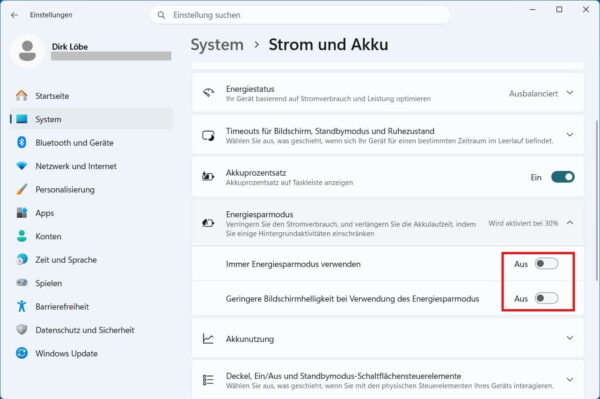
Der Energiesparmodus von Windows 11 schränkt bestimmte Hintergrundaktivitäten ein und kann dadurch den Stromverbrauch des Laptops reduzieren. Du findest die Funktion unter:
Einstellungen > System > Strom und Akku > Energiesparmodus
Auf meinem Laptop wird der Energiesparmodus automatisch bei einem Akkustand von 30 Prozent aktiviert. Dieser Grenzwert wird in den Einstellungen zwar angezeigt, lässt sich dort aber nicht verändern. Je nach Windows-Version und Gerät können die verfügbaren Optionen etwas anders aussehen.
Mit „Immer Energiesparmodus verwenden“ kannst du den Energiesparmodus unabhängig vom aktuellen Akkustand dauerhaft einschalten. Das ist sinnvoll, wenn du unterwegs möglichst lange ohne Steckdose arbeiten möchtest. Dabei können Hintergrundaktivitäten eingeschränkt werden, wodurch Benachrichtigungen oder Synchronisierungen teilweise später eintreffen.
Zusätzlich kannst du die Option „Geringere Bildschirmhelligkeit bei Verwendung des Energiesparmodus“ aktivieren. Da das Display zu den größten Stromverbrauchern eines Laptops gehört, kann diese Einstellung die Akkulaufzeit spürbar verlängern.
Möchtest du den Energiesparmodus nur vorübergehend ein- oder ausschalten, kannst du auch die Schnelleinstellungen mit Windows-Taste + A öffnen. Dort steht die Funktion bei unterstützten Geräten als eigene Schaltfläche zur Verfügung. Der Energiesparmodus reduziert unter anderem Hintergrundaktivitäten und kann die Bildschirmhelligkeit verringern.
4. Bildschirmhelligkeit deutlich reduzieren
Das Display gehört bei einem Laptop zu den größten Stromverbrauchern. Besonders bei hoher Helligkeit kann es einen erheblichen Anteil der verfügbaren Akkuleistung benötigen.
Du kannst die Helligkeit direkt über die Schnelleinstellungen verändern. Klicke dazu unten rechts auf den Bereich mit dem Akku- und Netzwerksymbol und verschiebe den Helligkeitsregler.
Alternativ öffnest du:
Einstellungen > System > Bildschirm > Helligkeit
In Innenräumen reichen häufig 40 bis 60 Prozent aus. Entscheidend ist, dass Texte weiterhin angenehm lesbar bleiben und du deine Augen nicht unnötig anstrengen musst.
Einige Laptops besitzen einen Umgebungslichtsensor und können die Helligkeit automatisch anpassen. Außerdem kann Windows bei unterstützten Geräten Helligkeit und Kontrast abhängig vom angezeigten Inhalt verändern. Diese Funktionen findest du ebenfalls im Bereich „Helligkeit“.
Eine ausführliche Beschreibung aller Möglichkeiten findest du in meiner Anleitung zum Ändern der Bildschirmhelligkeit unter Windows. Microsoft weist ebenfalls darauf hin, dass eine geringere Displayhelligkeit die Akkulaufzeit verlängern kann.
5. Bildschirm und Laptop früher in den Standbymodus versetzen
Auch ein ungenutzter Laptop verbraucht Energie, wenn der Bildschirm eingeschaltet bleibt oder das Gerät im Leerlauf weiterarbeitet. Deshalb solltest du für den Akkubetrieb kürzere Zeitlimits einstellen.
Öffne:
Einstellungen > System > Strom und Akku > Bildschirm und Energiesparmodus
Je nach Windows-Version kann der Abschnitt auch „Timeouts für Bildschirm, Ruhezustand und Standbymodus“ heißen. Stelle dort getrennte Zeiten für Akku- und Netzbetrieb ein.
Für den Akkubetrieb sind folgende Werte meistens sinnvoll:
- Bildschirm nach 3 bis 5 Minuten ausschalten
- Laptop nach 10 bis 15 Minuten in den Standbymodus versetzen
Der ausgeschaltete Bildschirm spart bereits Strom, während Programme im Hintergrund weiterlaufen. Im Standbymodus wird der Verbrauch deutlich stärker reduziert und du kannst deine Sitzung trotzdem schnell fortsetzen.
Zu kurze Zeiten können beim Lesen längerer Texte stören. In diesem Fall erhöhst du den Wert schrittweise, bis du einen guten Kompromiss gefunden hast. Mehr zu den verschiedenen Möglichkeiten erkläre ich im Artikel über den Windows-Energiesparmodus.
6. Bildwiederholrate, HDR und dunklen Modus anpassen
Viele moderne Laptops besitzen Displays mit 120, 144 oder noch mehr Hertz. Die Zahl gibt an, wie oft das Bild pro Sekunde aktualisiert wird. Eine hohe Bildwiederholrate sorgt für flüssigere Bewegungen, benötigt aber meist mehr Energie als 60 Hertz.
Öffne:
Einstellungen > System > Bildschirm > Erweiterte Anzeige
Unter „Aktualisierungsrate auswählen“ kannst du eine niedrigere Frequenz einstellen. Für Textverarbeitung, E-Mails und normales Surfen sind 60 Hertz normalerweise ausreichend.
Unterstützt dein Laptop die dynamische Aktualisierungsrate, kann Windows automatisch zwischen einer niedrigen und einer hohen Frequenz wechseln. Bei einem unbewegten Bild wird Energie gespart, während beim Scrollen oder Schreiben mit einem Stift eine höhere Frequenz verwendet werden kann. Die Funktion ist nur auf geeigneter Hardware verfügbar.
Auch HDR kann die Akkulaufzeit verkürzen. HDR steht für „High Dynamic Range“ und ermöglicht bei geeigneten Displays einen höheren Kontrast sowie einen größeren Helligkeitsbereich. Für normale Büroarbeit brauchst du die Funktion jedoch nicht.
Die HDR-Einstellung findest du unter:
Einstellungen > System > Bildschirm > HDR
Viele Laptops schalten HDR im Akkubetrieb automatisch ab. Falls das bei deinem Gerät nicht passiert, kannst du die Funktion manuell deaktivieren. Microsoft weist darauf hin, dass die Wiedergabe von HDR-Inhalten im Akkubetrieb mehr Energie benötigt.
Der dunkle Windows-Modus kann besonders bei OLED-Displays Strom sparen, weil dunkle Bildpunkte dort weniger oder gar kein Licht erzeugen. Bei einem klassischen LCD-Display ist der Unterschied deutlich kleiner, da die Hintergrundbeleuchtung unabhängig von der dargestellten Farbe arbeitet.
7. Stromfresser über die Akkunutzung erkennen
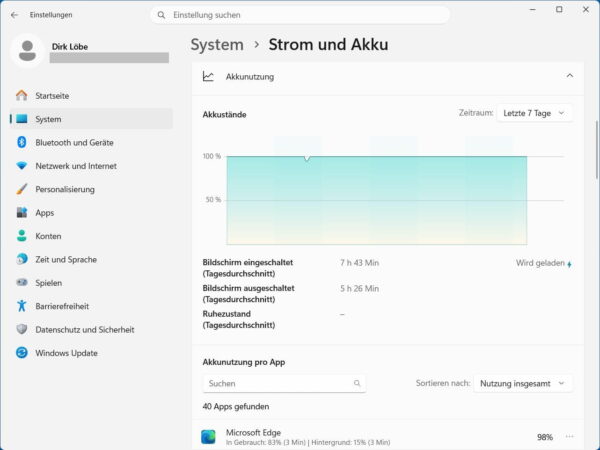
Bevor du wahllos Programme entfernst, solltest du prüfen, welche Anwendungen tatsächlich viel Akku verbrauchen. Windows 11 zeichnet die Akkunutzung der Apps auf.
Öffne:
Einstellungen > System > Strom und Akku > Akkunutzung
Dort siehst du den Verlauf des Akkustands und eine Liste der Anwendungen mit ihrem jeweiligen Anteil am Verbrauch. Wähle nach Möglichkeit einen Zeitraum aus, in dem der Akku besonders schnell leer wurde.
Achte vor allem auf Programme, die weit oben erscheinen, obwohl du sie kaum verwendet hast. Typische Ursachen sind:
- Videokonferenzprogramme
- Browser mit vielen geöffneten Tabs
- Cloud-Synchronisierung
- Spiele und Grafikprogramme
- Update- oder Installationsprozesse
- Programme, die dauerhaft im Hintergrund laufen
Ein hoher Verbrauch muss nicht automatisch auf einen Fehler hinweisen. Wenn du eine Stunde lang ein Spiel oder eine Videokonferenz genutzt hast, ist ein hoher Anteil nachvollziehbar. Verdächtig wird es, wenn eine ungenutzte App über längere Zeit viel Energie benötigt.
Microsoft empfiehlt ebenfalls, die Akkunutzung pro App zu kontrollieren und auffällige Hintergrundaktivitäten einzuschränken.
8. Hintergrundaktivitäten und Autostart begrenzen
Viele Programme starten zusammen mit Windows und bleiben anschließend im Hintergrund aktiv. Jede einzelne Anwendung benötigt möglicherweise nur wenig Energie. In der Summe können zahlreiche Autostart-Programme die Laufzeit aber spürbar verkürzen.
Öffne den Task-Manager mit:
Strg + Umschalt + Esc
Wechsle anschließend zu „Autostart-Apps“. Deaktiviere Programme, die du nach dem Hochfahren nicht sofort benötigst. Dazu können beispielsweise Spiele-Launcher, Update-Helfer, Chatprogramme oder Zusatzsoftware von Druckern gehören.
Deaktiviere keine Einträge, deren Aufgabe du nicht kennst. Sicherheitstools, Touchpad-Software und Treiberprogramme können für wichtige Funktionen benötigt werden.
Eine ausführliche Anleitung findest du in meinem Ratgeber zum Verwalten der Autostart-Programme unter Windows.
Bei unterstützten Apps kannst du zusätzlich die Hintergrundberechtigung ändern:
- Öffne Einstellungen > System > Strom und Akku > Akkunutzung.
- Suche die betreffende App.
- Klicke auf die drei Punkte neben dem Eintrag.
- Wähle „Hintergrundaktivität verwalten“.
- Stelle die Hintergrundberechtigung auf „Nie“ oder eine sparsamere Option.
Nicht jede Anwendung bietet diese Einstellung. Klassische Desktopprogramme verwalten ihre Hintergrundaktivität häufig selbst. In diesem Fall musst du die betreffende Option direkt im Programm deaktivieren oder die Anwendung vollständig beenden.
9. Browser, Cloud-Dienste und Videoprogramme sparsamer nutzen
Ein großer Teil der täglichen Laptop-Nutzung findet im Browser statt. Viele geöffnete Webseiten, automatisch abgespielte Videos und aufwendige Erweiterungen können Prozessor, Arbeitsspeicher und Grafikeinheit dauerhaft beschäftigen.
Schließe Tabs, die du nicht mehr benötigst. Moderne Browser können ungenutzte Registerkarten zwar in einen Ruhezustand versetzen, doch nicht jede Webseite lässt sich vollständig anhalten. Besonders Kommunikationsdienste, Musikseiten und Webanwendungen bleiben häufig aktiv.
Kontrolliere außerdem deine Browser-Erweiterungen. Erweiterungen für Preisvergleiche, Übersetzungen, Bildschirmaufnahmen oder Webseitenanalysen können auf jeder geöffneten Seite arbeiten. Entferne Erweiterungen, die du nicht mehr verwendest.
Cloud-Dienste wie OneDrive synchronisieren neue und geänderte Dateien im Hintergrund. Das ist grundsätzlich sinnvoll, kann bei großen Datenmengen aber viel Prozessor-, Datenträger- und Netzwerkleistung beanspruchen. Musst du unterwegs möglichst lange mit einer Akkuladung auskommen, kannst du eine umfangreiche Synchronisierung vorübergehend pausieren.
Videokonferenzen sind besonders energiehungrig. Kamera, Mikrofon, Netzwerkverbindung, Bildschirm und Prozessor arbeiten dabei gleichzeitig. Eine geringere Videoauflösung oder eine zeitweise ausgeschaltete Kamera kann den Verbrauch reduzieren.
10. Funkverbindungen und angeschlossene Geräte abschalten
WLAN und Bluetooth benötigen auch dann Energie, wenn sie gerade keine großen Datenmengen übertragen. Der Verbrauch ist bei modernen Geräten zwar meist gering, kann bei einer langen mobilen Nutzung aber trotzdem eine Rolle spielen.
Brauchst du keine Internetverbindung, kannst du den Flugzeugmodus über die Schnelleinstellungen aktivieren. Alternativ schaltest du WLAN und Bluetooth getrennt aus.
Bluetooth solltest du nur deaktivieren, wenn du keine Funkmaus, Kopfhörer oder andere Bluetooth-Geräte verwendest. Andernfalls verlierst du sofort die Verbindung zu diesen Geräten.
Auch angeschlossene USB-Geräte werden teilweise vom Laptop mit Strom versorgt. Dazu gehören beispielsweise:
- externe Festplatten
- USB-Sticks
- Smartphones
- Kartenleser
- USB-Lampen
- externe Mikrofone
- mobile Monitore
Trenne Geräte, die du unterwegs nicht benötigst. Ein Smartphone am USB-Anschluss kann den Laptop-Akku besonders schnell belasten, wenn es darüber geladen wird.
Auch eine beleuchtete Tastatur benötigt zusätzliche Energie. Bei Tageslicht kannst du die Tastaturbeleuchtung häufig reduzieren oder vollständig ausschalten.
11. Windows und Gerätetreiber aktuell halten
Fehlerhafte oder veraltete Treiber können dazu führen, dass einzelne Hardwarekomponenten nicht korrekt in einen stromsparenden Zustand wechseln. Das betrifft beispielsweise den Grafikchip, WLAN, Bluetooth oder den Chipsatz des Laptops.
Suche deshalb regelmäßig unter folgendem Pfad nach Aktualisierungen:
Einstellungen > Windows Update > Nach Updates suchen
Prüfe zusätzlich:
Einstellungen > Windows Update > Erweiterte Optionen > Optionale Updates
Dort können Treiberupdates angeboten werden, die Windows nicht automatisch installiert. Installiere jedoch nicht wahllos jeden optionalen Treiber, wenn dein Laptop problemlos funktioniert.
Tritt das Akkuproblem erst seit einem bestimmten Update auf, solltest du zunächst auf der Supportseite des Laptop-Herstellers nach einem neueren Grafik-, Chipsatz- oder BIOS-Update suchen. Verwende ausschließlich Treiber und Firmware, die ausdrücklich für dein Modell vorgesehen sind.
Microsoft bestätigt, dass empfohlene Treiber über Windows Update verteilt werden, während optionale Treiber manuell ausgewählt werden müssen.
12. Akku schonend laden und vor Hitze schützen
Eine längere tägliche Akkulaufzeit und eine lange Lebensdauer des Akkus sind zwei unterschiedliche Ziele. Die bisherigen Einstellungen reduzieren den aktuellen Stromverbrauch. Ein schonender Umgang hilft dagegen, den natürlichen Kapazitätsverlust zu verlangsamen.
Moderne Laptops verwenden Lithium-Ionen-Akkus. Diese Akkus altern durch Ladezyklen, hohe Temperaturen und lange Zeiträume bei sehr hohem oder sehr niedrigem Ladestand.
Du musst den Ladestand nicht ständig genau überwachen. Als grobe Orientierung ist es jedoch sinnvoll, den Akku im Alltag häufiger zwischen etwa 20 und 80 Prozent zu halten. Unterstützt dein Laptop eine intelligente Ladebegrenzung, kannst du diese aktivieren.
Die Funktion befindet sich oft nicht direkt in Windows, sondern in einer Hersteller-App. Je nach Marke heißt sie beispielsweise Akkuschutz, Smart Charging, Conservation Mode oder Battery Health Charging.
Vermeide außerdem hohe Temperaturen. Nutze den Laptop möglichst auf einer festen Unterlage, damit die Lüftungsschlitze frei bleiben. Eine Decke, ein Sofa oder ein Kissen kann die Kühlung behindern und zu höheren Temperaturen führen.
Microsoft empfiehlt ebenfalls, häufige Tiefentladungen zu vermeiden, den Akku möglichst in einem moderaten Ladebereich zu halten und das Gerät nicht bei großer Hitze zu laden. Weitere Hinweise findest du in der offiziellen Anleitung zur Pflege des Akkus in Windows.
Wenn der Akku plötzlich viel schneller leer wird
Hat dein Laptop früher deutlich länger durchgehalten, solltest du nicht sofort von einem defekten Akku ausgehen. Ein laufender Prozess, ein Treiberproblem oder eine geänderte Einstellung kann den Verbrauch vorübergehend erhöhen.
Gehe bei der Fehlersuche in dieser Reihenfolge vor:
- Starte den Laptop vollständig neu.
- Öffne die Akkunutzung und suche nach auffälligen Apps.
- Kontrolliere im Task-Manager die Auslastung von Prozessor und Grafikeinheit.
- Beende nicht benötigte Programme.
- Trenne externe USB-Geräte.
- Installiere ausstehende Windows- und Herstellerupdates.
- Erstelle einen Akkubericht und prüfe die verbliebene Kapazität.
Im Task-Manager sollte die Prozessorlast nach einigen Minuten ohne aktive Arbeit normalerweise deutlich sinken. Bleibt sie dauerhaft hoch, sortiere die Prozessliste nach „CPU“. So erkennst du, welches Programm den Prozessor beschäftigt.
Eine vorübergehend hohe Last nach dem Einschalten ist nicht ungewöhnlich. Windows Update, der Virenscanner oder ein Cloud-Dienst können direkt nach dem Start arbeiten. Bleibt der Verbrauch jedoch über einen langen Zeitraum hoch, solltest du die betreffende Anwendung genauer untersuchen.
Akkuverlust im Standbymodus vermeiden
Manche Laptops verlieren über Nacht oder beim Transport in der Tasche überraschend viel Ladung. Häufig befand sich das Gerät dabei nicht in einem ausreichend tiefen Schlafzustand oder wurde durch einen Hintergrundvorgang wieder aktiv.
Prüfe zuerst, was beim Zuklappen des Laptops passiert. Die Einstellung findest du je nach Windows-Version unter „Strom und Akku“ oder in der klassischen Systemsteuerung:
Systemsteuerung > Hardware und Sound > Energieoptionen > Auswählen, was beim Zuklappen des Computers geschehen soll
Für kurze Pausen ist der Standbymodus praktisch. Bei längeren Transporten ist der Ruhezustand häufig die bessere Wahl. Dabei speichert Windows den aktuellen Inhalt auf dem Laufwerk und schaltet den Laptop anschließend fast vollständig aus.
Der Start dauert aus dem Ruhezustand etwas länger als aus dem Standbymodus. Dafür verliert der Laptop in der Tasche deutlich weniger Akkuladung. Wie du die Funktion einschaltest, zeige ich in meiner Anleitung zum Aktivieren des Ruhezustands unter Windows.
Zustand des Laptop-Akkus mit dem Battery Report prüfen
Selbst die besten Windows-Einstellungen können keine verlorene Akkukapazität zurückbringen. Bei einem älteren Laptop solltest du deshalb prüfen, wie viel Energie der Akku noch speichern kann.
Windows 11 kann einen ausführlichen Akkubericht erstellen:
- Öffne das Startmenü.
- Suche nach „Eingabeaufforderung“.
- Klicke mit der rechten Maustaste auf das Ergebnis.
- Wähle „Als Administrator ausführen“.
- Gib folgenden Befehl ein:
powercfg /batteryreport
- Drücke die Eingabetaste.
Windows nennt anschließend den Speicherort der erzeugten HTML-Datei. Öffne diese Datei mit deinem Browser.
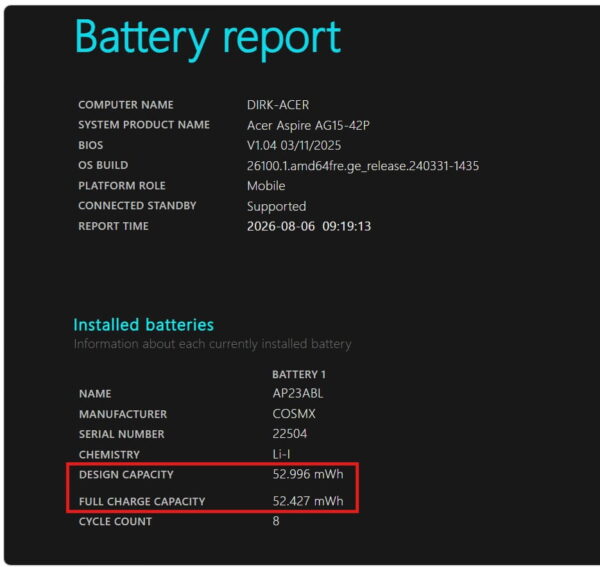
Besonders wichtig sind zwei Werte:
- Design Capacity: die ursprüngliche Kapazität des neuen Akkus
- Full Charge Capacity: die aktuell noch erreichbare volle Kapazität
Liegt die aktuelle Kapazität deutlich unter der ursprünglichen Kapazität, ist der Akku bereits gealtert. Das ist nach mehreren Jahren normal und lässt sich nicht durch eine Windows-Einstellung rückgängig machen.
Der Bericht zeigt außerdem Ladeverläufe, Nutzungszeiten und teilweise die Anzahl der Ladezyklen. Wie du die einzelnen Werte richtig bewertest, erkläre ich ausführlich in meinem Artikel zum Windows 11 Battery Report. Der Befehl und die Auswertung werden auch von Microsoft offiziell dokumentiert.
Wird der Akku dagegen trotz angeschlossenem Netzteil überhaupt nicht geladen, liegt das Problem nicht unbedingt an seiner Kapazität. In meiner Anleitung Laptop-Akku wird nicht geladen zeige ich, wie du Ladebegrenzung, Netzteil, Windows und Akku als mögliche Ursache überprüfst.
Welche Maßnahmen bringen am meisten?
Nicht jeder Tipp hat bei jedem Laptop die gleiche Wirkung. Der tatsächliche Verbrauch hängt vom Display, Prozessor, Akku, den laufenden Programmen und deiner Arbeitsweise ab.
In der Praxis haben meist diese Maßnahmen den größten Einfluss:
- Bildschirmhelligkeit reduzieren
- Energiemodus „Beste Energieeffizienz“ verwenden
- Stromhungrige Anwendungen schließen
- Bildwiederholrate reduzieren
- Energiesparmodus früher aktivieren
- Hintergrundprogramme und Autostart aufräumen
- Unnötige USB-Geräte trennen
Kleine Änderungen wie ein dunkles Hintergrundbild oder abgeschaltetes Bluetooth können zusätzlich helfen. Sie ersetzen jedoch nicht die Kontrolle der großen Verbraucher.
Ich würde deshalb nicht mit versteckten Systemeinstellungen oder zweifelhaften Tuning-Programmen beginnen. Die integrierte Akkunutzung zeigt dir wesentlich zuverlässiger, an welcher Stelle eine Optimierung sinnvoll ist.
Fazit: Windows 11 Akkulaufzeit gezielt verbessern
Die Windows 11 Akkulaufzeit lässt sich oft schon mit wenigen Einstellungen spürbar verbessern. Besonders wichtig sind eine angemessene Bildschirmhelligkeit, der Energiemodus „Beste Energieeffizienz“ und ein automatisch aktivierter Energiesparmodus.
Kontrolliere zusätzlich regelmäßig die Akkunutzung. So erkennst du Programme, die im Hintergrund unnötig Energie verbrauchen. Auch eine hohe Bildwiederholrate, HDR, angeschlossene USB-Geräte und umfangreiche Synchronisierungen können die Laufzeit verkürzen.
Bleibt die Akkulaufzeit trotz optimierter Einstellungen ungewöhnlich kurz, solltest du den Battery Report erstellen. Er zeigt dir, ob lediglich ein Programm zu viel Strom benötigt oder ob der Akku einen großen Teil seiner ursprünglichen Kapazität verloren hat.
Nach meiner Erfahrung bringt eine Kombination aus passenden Windows-Einstellungen und wenigen bewussten Gewohnheiten den größten Nutzen. Du musst deinen Laptop nicht bis ins letzte Detail drosseln. Entscheidend ist ein vernünftiger Kompromiss, bei dem die Laufzeit steigt und das Gerät trotzdem angenehm nutzbar bleibt.
Gefällt dir Dirks-Computerecke? Mit einem Klick kannst du diese Seite bei Google als bevorzugte Quelle festlegen – dann bekommst du meine Artikel in der Google-Suche und in den KI-Übersichten bevorzugt angezeigt.