Der Ruhezustand in Windows ist praktisch, wenn du deinen PC komplett ausschalten möchtest, aber später genau dort weitermachen willst, wo du aufgehört hast. Programme, geöffnete Dateien und der aktuelle Arbeitsstand werden gespeichert und beim nächsten Start wiederhergestellt.
Trotzdem ist der Ruhezustand nicht für jeden sinnvoll. Auf manchen PCs fehlt er im Startmenü, bei anderen belegt er unnötig Speicherplatz auf der Systemfestplatte. Gerade bei Notebooks kann er aber sehr nützlich sein, weil er keinen Strom verbraucht und trotzdem den aktuellen Zustand sichert.
Ich nutze den Ruhezustand vor allem dann gern, wenn ich an einem Laptop arbeite und weiß, dass ich längere Zeit nicht weiterarbeite. Bei einem Desktop-PC mit schneller SSD ist er dagegen oft weniger wichtig. Entscheidend ist also, wie du deinen PC im Alltag nutzt.
Was ist der Ruhezustand in Windows?
Der Ruhezustand ist ein Energiesparmodus, bei dem Windows den aktuellen Zustand deines PCs auf der Festplatte oder SSD speichert. Danach wird der Computer vollständig ausgeschaltet.
Der Unterschied zum normalen Energiesparmodus ist wichtig: Beim Energiesparen bleibt der Arbeitsspeicher weiterhin mit Strom versorgt. Dadurch wacht der PC sehr schnell wieder auf, verbraucht aber weiterhin etwas Energie. Beim Ruhezustand wird der Inhalt des Arbeitsspeichers dagegen in eine Datei auf dem Laufwerk geschrieben.
Diese Datei heißt hiberfil.sys und liegt auf dem Systemlaufwerk, also meistens auf Laufwerk C:. Du siehst sie normalerweise nicht sofort, weil es sich um eine geschützte Systemdatei handelt.
Beim nächsten Einschalten liest Windows diese Datei wieder ein. Dadurch erscheinen deine geöffneten Programme und Fenster wieder so, wie sie vorher waren. Der Start dauert meist etwas länger als beim Energiesparmodus, aber oft kürzer als ein komplett frischer Neustart mit anschließendem Öffnen aller Programme.
Ruhezustand, Energiesparen und Herunterfahren im Vergleich
Viele Nutzer werfen Ruhezustand, Energiesparen und Herunterfahren durcheinander. Das ist verständlich, denn alle drei Optionen sorgen dafür, dass der PC scheinbar „aus“ oder zumindest nicht mehr aktiv ist.
Der technische Unterschied ist aber deutlich:
| Funktion | Was passiert? | Stromverbrauch | Geeignet für |
|---|---|---|---|
| Energiesparen | Der aktuelle Zustand bleibt im Arbeitsspeicher | gering | kurze Pausen |
| Ruhezustand | Der aktuelle Zustand wird auf dem Laufwerk gespeichert | praktisch keiner | längere Pausen, Notebooks |
| Herunterfahren | Windows beendet Programme und fährt sauber herunter | keiner | Neustart, Wartung, längere Nichtnutzung |
Für kurze Pausen ist der Energiesparmodus meist angenehmer, weil der PC sehr schnell wieder bereit ist. Für längere Pausen ist der Ruhezustand oft besser, besonders bei Notebooks.
Das normale Herunterfahren bleibt trotzdem wichtig. Es beendet Windows sauber und sorgt dafür, dass Dienste, Treiber und Programme frisch starten. Wenn Windows Probleme macht, ist ein echter Neustart oft sinnvoller als Ruhezustand oder Energiesparen.
Wenn du den Unterschied genauer verstehen möchtest, findest du hier eine ausführliche Erklärung zum Windows Energiesparmodus.
Ruhezustand aktivieren per Eingabeaufforderung
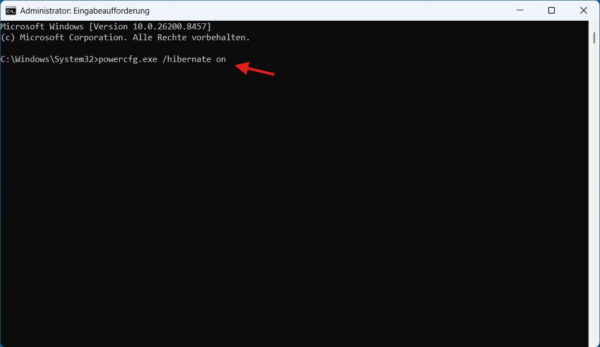
powercfg.exe /hibernate on aktivierst du den Ruhezustand in Windows über die Eingabeaufforderung.Wenn der Ruhezustand auf deinem PC fehlt oder deaktiviert wurde, kannst du ihn über die Eingabeaufforderung wieder aktivieren. Dafür brauchst du Administratorrechte.
Gehe so vor:
- Klicke auf Start.
- Tippe cmd ein.
- Klicke mit der rechten Maustaste auf Eingabeaufforderung.
- Wähle Als Administrator ausführen.
- Bestätige die Abfrage der Benutzerkontensteuerung.
- Gib folgenden Befehl ein:
powercfg.exe /hibernate on- Drücke Enter.
- Schließe das Fenster mit:
exitDanach ist die Ruhezustandsfunktion grundsätzlich wieder verfügbar. Je nach Windows-Version und Einstellung erscheint sie aber nicht automatisch sofort im Startmenü. In diesem Fall musst du sie zusätzlich in den Energieoptionen einblenden.
Statt der Eingabeaufforderung kannst du auch Windows Terminal oder PowerShell mit Administratorrechten verwenden. Wichtig ist nicht das Fenster selbst, sondern dass der Befehl mit erhöhten Rechten ausgeführt wird.
Microsoft beschreibt den Befehl powercfg.exe /hibernate on beziehungsweise off ebenfalls in seiner offiziellen Anleitung zum Aktivieren und Deaktivieren des Ruhezustands.
Ruhezustand im Startmenü anzeigen
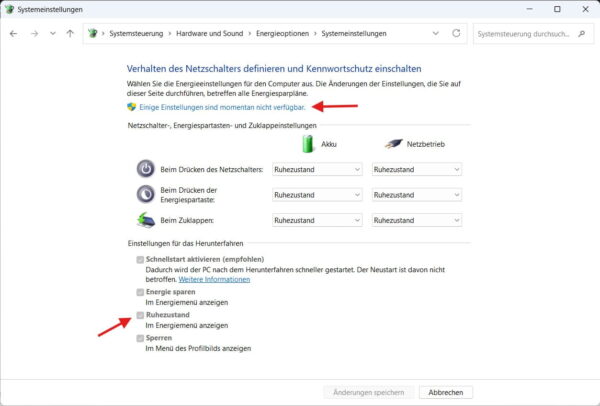
Nach dem Aktivieren kann es sein, dass der Ruhezustand weiterhin nicht unter den Ausschaltoptionen angezeigt wird. Dann ist er zwar technisch aktiv, aber im Menü ausgeblendet.
So kannst du ihn sichtbar machen:
- Öffne die Systemsteuerung.
- Gehe zu Hardware und Sound.
- Öffne Energieoptionen.
- Klicke links auf Auswählen, was beim Drücken von Netzschaltern geschehen soll.
- Klicke oben auf Einige Einstellungen sind momentan nicht verfügbar.
- Setze unten bei den Einstellungen für das Herunterfahren den Haken bei Ruhezustand.
- Speichere die Änderung.
Anschließend sollte der Ruhezustand im Startmenü unter den Energieoptionen auftauchen. Du erreichst ihn dann über Start > Ein/Aus > Ruhezustand, sofern dein System diese Option unterstützt und sie nicht durch andere Einstellungen blockiert wird.
Auf manchen Geräten können Hersteller, Treiber oder bestimmte Windows-Konfigurationen Einfluss darauf haben, welche Energieoptionen angezeigt werden. Das betrifft vor allem sehr moderne Notebooks mit speziellen Standby-Funktionen.
Ruhezustand deaktivieren und Speicherplatz freigeben
Wenn du den Ruhezustand nicht nutzt, kannst du ihn auch deaktivieren. Das kann sinnvoll sein, wenn du Speicherplatz auf Laufwerk C: sparen möchtest oder die Funktion auf einem Desktop-PC einfach nicht brauchst.
Auch dafür öffnest du die Eingabeaufforderung mit Administratorrechten:
- Klicke auf Start.
- Tippe cmd ein.
- Klicke mit der rechten Maustaste auf Eingabeaufforderung.
- Wähle Als Administrator ausführen.
- Gib diesen Befehl ein:
powercfg.exe /hibernate off- Drücke Enter.
- Schließe das Fenster bei Bedarf mit:
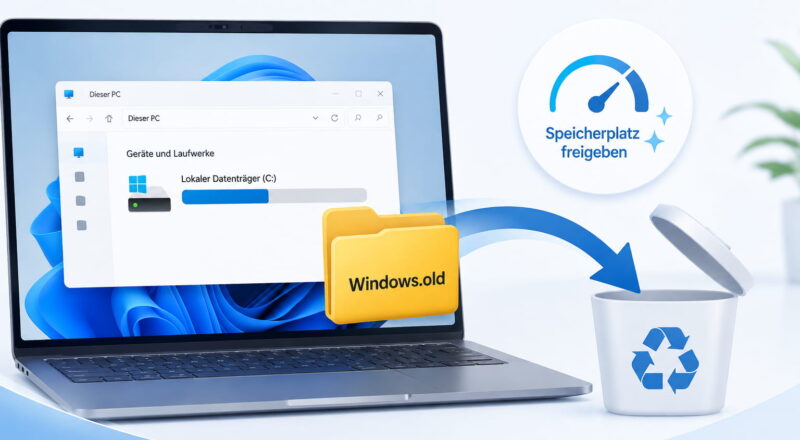
exitDurch diesen Befehl wird der Ruhezustand deaktiviert. Außerdem entfernt Windows die Datei hiberfil.sys, wodurch auf der Systempartition wieder Speicher frei wird.
Wie viel Speicherplatz das bringt, hängt von deinem System ab. Die Datei steht in Zusammenhang mit dem Arbeitsspeicher und den Windows-Einstellungen. Bei PCs mit viel RAM kann sie mehrere Gigabyte belegen.
Wichtig ist: Wenn du den Ruhezustand deaktivierst, kann auch der Windows-Schnellstart betroffen sein. Der Schnellstart nutzt ebenfalls eine Form der Ruhezustandstechnik. Wenn du ihn bewusst verwendest, solltest du den Ruhezustand nicht vorschnell abschalten.
Ruhezustand fehlt: mögliche Ursachen
Wenn der Ruhezustand trotz Aktivierung nicht angezeigt wird, kann das mehrere Gründe haben. Nicht immer liegt ein Fehler vor.
Häufige Ursachen sind:
- Der Ruhezustand wurde per
powercfgdeaktiviert. - Die Option ist in den Energieoptionen nicht eingeblendet.
- Das Gerät oder ein Treiber unterstützt bestimmte Energiezustände nicht.
- Gruppenrichtlinien oder Firmenvorgaben blockieren die Einstellung.
- Windows verwendet moderne Standby-Funktionen, die klassische Optionen verändern können.
Bei privaten PCs sind meist die ersten beiden Punkte entscheidend. In vielen Fällen reicht es, den Ruhezustand per Befehl zu aktivieren und anschließend in den Energieoptionen sichtbar zu machen.
Auf Firmen-PCs oder Schulgeräten kann es anders aussehen. Dort können Administratoren festlegen, welche Energieoptionen erlaubt sind. Wenn du keine Administratorrechte hast, kannst du den Ruhezustand meist nicht selbst aktivieren.
Wenn deine Energieoptionen grundsätzlich durcheinandergeraten sind oder Energiesparpläne fehlen, kannst du die Energiesparpläne in Windows wiederherstellen.
Wann ist der Ruhezustand sinnvoll?
Der Ruhezustand ist vor allem dann sinnvoll, wenn du mit einem Notebook arbeitest und deinen aktuellen Arbeitsstand sicher behalten möchtest. Besonders praktisch ist das, wenn du unterwegs bist oder den Laptop längere Zeit nicht am Netzteil hast.
Typische Beispiele sind:
- Du arbeitest an mehreren Dokumenten und möchtest später direkt weitermachen.
- Du nutzt ein Notebook und willst Akku sparen.
- Du legst den PC länger zur Seite, möchtest aber nicht alles neu öffnen.
- Du möchtest vermeiden, dass ein leerer Akku deinen Arbeitsstand gefährdet.
Gerade bei mobilen Geräten ist der Ruhezustand eine gute Zwischenlösung. Er ist sicherer als der reine Energiesparmodus, wenn der Akku fast leer ist, und bequemer als ein kompletter Neustart.
Bei einem Desktop-PC ist der Nutzen oft geringer. Wenn der Rechner ohnehin am Strom hängt und schnell startet, reicht meistens Energiesparen oder Herunterfahren. Trotzdem kann der Ruhezustand auch dort praktisch sein, wenn du viele Programme geöffnet hast und später exakt weiterarbeiten möchtest.
Wann solltest du den Ruhezustand lieber deaktivieren?
Es gibt auch Situationen, in denen ich den Ruhezustand eher deaktivieren würde. Das gilt besonders für Desktop-PCs, die kaum davon profitieren und bei denen der Speicherplatz auf der SSD knapp ist.
Eine Deaktivierung kann sinnvoll sein, wenn:
- du den Ruhezustand nie nutzt,
- auf Laufwerk C: wenig Speicherplatz frei ist,
- du Probleme mit dem Aufwachen aus dem Ruhezustand hast,
- dein PC nach dem Ruhezustand instabil läuft,
- du lieber regelmäßig sauber neu startest.
Wenn Windows nach dem Aufwachen aus dem Ruhezustand Probleme macht, können Treiber, BIOS- beziehungsweise UEFI-Einstellungen oder angeschlossene Geräte eine Rolle spielen. In solchen Fällen ist es oft besser, zunächst Treiber und Windows-Updates zu prüfen.
Der Ruhezustand ist keine Pflichtfunktion. Wenn dein PC ohne ihn zuverlässig läuft und du ihn im Alltag nicht vermisst, spricht nichts dagegen, ihn ausgeschaltet zu lassen.
Ruhezustand über den Netzschalter oder Laptopdeckel nutzen
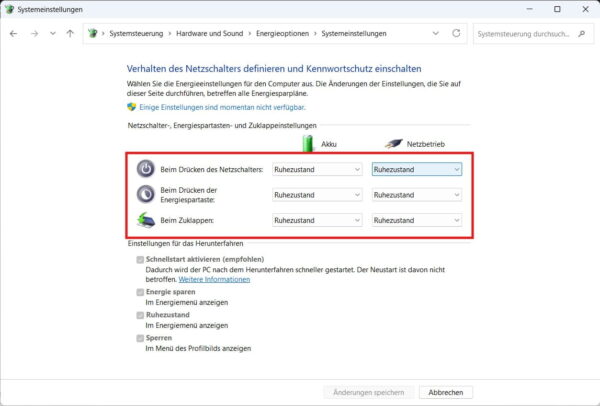
Du kannst Windows auch so einstellen, dass der Ruhezustand automatisch genutzt wird, wenn du den Netzschalter drückst oder den Laptopdeckel zuklappst. Das ist besonders bei Notebooks praktisch.
Die Einstellung findest du in der Systemsteuerung:
- Öffne die Systemsteuerung.
- Gehe zu Hardware und Sound.
- Öffne Energieoptionen.
- Klicke auf Auswählen, was beim Drücken von Netzschaltern geschehen soll.
- Lege fest, was beim Drücken des Netzschalters oder beim Zuklappen des Computers passieren soll.
Je nach Gerät kannst du unterschiedliche Aktionen für Akkubetrieb und Netzbetrieb festlegen. So kannst du zum Beispiel einstellen, dass dein Laptop im Akkubetrieb beim Zuklappen in den Ruhezustand geht, am Netzteil aber nur in den Energiesparmodus wechselt.
Das ist im Alltag oft die angenehmste Lösung. Du musst nicht jedes Mal manuell eine Option auswählen und kannst trotzdem steuern, wie sich dein Gerät verhält.
Ruhezustand und Schnellstart: Warum das zusammenhängt
Windows besitzt zusätzlich die Funktion Schnellstart. Sie sorgt dafür, dass der PC nach dem Herunterfahren schneller wieder startet. Technisch nutzt Windows dabei ebenfalls einen Teil der Ruhezustandstechnik.
Der Unterschied: Beim normalen Ruhezustand wird deine komplette Sitzung gespeichert, also auch deine geöffneten Programme. Beim Schnellstart wird nicht deine komplette Arbeitssitzung wiederhergestellt, sondern Windows startet mit einem gespeicherten Systemzustand schneller.
Wenn du den Ruhezustand komplett deaktivierst, kann deshalb auch der Schnellstart verschwinden oder nicht mehr funktionieren. Das ist nicht unbedingt schlimm, sollte dir aber bewusst sein.
Ich persönlich halte den Schnellstart nicht auf jedem PC für nötig. Bei modernen SSDs startet Windows ohnehin schnell. Wenn es Probleme mit Treibern, Updates oder ungewöhnlichem Startverhalten gibt, kann ein sauberer Neustart manchmal sogar die bessere Wahl sein.
FAQ: Häufige Fragen zum Ruhezustand
Verliere ich Daten, wenn ich den Ruhezustand deaktiviere?
Nein, normalerweise nicht. Du solltest aber vorher alle wichtigen Dateien speichern und Programme sauber schließen. Der Befehl entfernt die Ruhezustandsfunktion und die zugehörige Systemdatei, löscht aber keine persönlichen Dokumente.
Ist der Ruhezustand schlecht für eine SSD?
Der Ruhezustand schreibt Daten auf die SSD, weil der Arbeitsspeicherinhalt gespeichert wird. Für moderne SSDs ist das im normalen Alltag in der Regel kein Problem. Wenn du den Ruhezustand sehr häufig nutzt, entstehen natürlich zusätzliche Schreibvorgänge, aber für typische Privatanwender ist das meist unkritisch.
Warum fehlt der Ruhezustand bei mir im Startmenü?
Meist ist er entweder deaktiviert oder in den Energieoptionen nicht eingeblendet. Aktiviere ihn zuerst mit powercfg.exe /hibernate on und prüfe anschließend die Einstellungen in der Systemsteuerung unter den Energieoptionen.
Was ist besser: Ruhezustand oder Herunterfahren?
Das hängt von der Situation ab. Wenn du später schnell mit denselben Programmen weiterarbeiten möchtest, ist der Ruhezustand bequem. Wenn Windows sauber neu starten soll oder Probleme macht, ist Herunterfahren beziehungsweise Neustarten sinnvoller.
Funktioniert der Ruhezustand auch unter Windows 11?
Ja, der Ruhezustand kann auch unter Windows 11 genutzt werden, wenn das Gerät und die Konfiguration ihn unterstützen. Die grundlegenden powercfg-Befehle funktionieren weiterhin.
Fazit: Ruhezustand gezielt nutzen statt blind aktivieren
Der Ruhezustand ist eine nützliche Windows-Funktion, aber nicht jeder PC braucht sie. Auf Notebooks finde ich ihn besonders praktisch, weil er Akku spart und trotzdem den aktuellen Arbeitsstand sichert. Auf Desktop-PCs ist er eher Geschmackssache.
Wenn der Ruhezustand fehlt, kannst du ihn mit powercfg.exe /hibernate on wieder aktivieren und anschließend in den Energieoptionen anzeigen lassen. Wenn du ihn nicht nutzt oder Speicherplatz sparen möchtest, deaktivierst du ihn mit powercfg.exe /hibernate off.
Am sinnvollsten ist es, die Einstellung an deinen Alltag anzupassen. Arbeitest du oft mobil und möchtest später direkt weitermachen, lohnt sich der Ruhezustand. Startest du deinen PC lieber frisch oder brauchst den Speicherplatz, kannst du gut darauf verzichten.
Welche Einstellung nutzt du aktuell bei deinem Windows-PC oder Notebook, und an welcher Stelle hakt es bei dir beim Aktivieren oder Deaktivieren des Ruhezustands?
Gefällt dir Dirks-Computerecke? Mit einem Klick kannst du diese Seite bei Google als bevorzugte Quelle festlegen – dann bekommst du meine Artikel in der Google-Suche und in den KI-Übersichten bevorzugt angezeigt.