Ein Browser gehört zu den wichtigsten Programmen auf deinem Computer. Du nutzt ihn, um Webseiten aufzurufen, Informationen zu suchen, Videos anzusehen, E-Mails zu lesen oder online einzukaufen. Selbst viele Programme, die wie eigenständige Anwendungen aussehen, verwenden im Hintergrund ähnliche Webtechniken.
Trotzdem wissen viele Nutzer nicht genau, was ein Browser eigentlich macht. Häufig werden Browser, Suchmaschine, Internet und Webseite miteinander verwechselt. Das ist verständlich, weil diese Dinge im Alltag eng zusammenarbeiten.
In diesem Artikel erkläre ich dir, wie ein Browser funktioniert, welche Aufgaben er übernimmt und worin sich bekannte Programme wie Microsoft Edge, Google Chrome und Mozilla Firefox unterscheiden. Außerdem erfährst du, welche Einstellungen wichtig sind und wie du deinen Browser sicher verwendest.
Was ist ein Browser?
Ein Browser ist ein Programm, mit dem du Webseiten aufrufen, anzeigen und bedienen kannst. Der vollständige Begriff lautet Webbrowser. Auf einem Smartphone oder Tablet handelt es sich entsprechend um eine App.
Bekannte Browser sind beispielsweise:
- Microsoft Edge
- Google Chrome
- Mozilla Firefox
- Apple Safari
- Brave
- Opera
- Vivaldi
Wenn du eine Internetadresse eingibst oder auf einen Link klickst, fordert der Browser die benötigten Daten von einem Server an. Anschließend verarbeitet er diese Daten und setzt daraus die sichtbare Webseite zusammen.
Der Browser zeigt dabei nicht nur Texte und Bilder an. Er kann auch Videos wiedergeben, Formulare verarbeiten, Dateien herunterladen, PDF-Dokumente öffnen und komplexe Webanwendungen ausführen.
Dienste wie Online-Banking, soziale Netzwerke, Cloud-Speicher oder webbasierte Office-Programme wären ohne einen modernen Browser kaum nutzbar.
Browser, Internet, Webseite und Suchmaschine im Vergleich
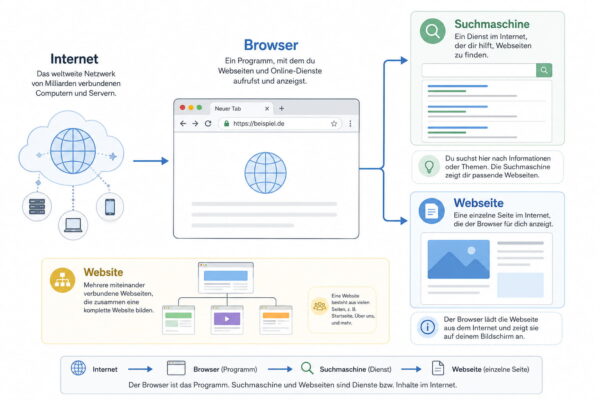
Die Begriffe Browser, Internet, Webseite und Suchmaschine werden häufig gleichgesetzt. Sie beschreiben jedoch unterschiedliche Dinge.
| Begriff | Bedeutung | Beispiel |
|---|---|---|
| Internet | Das weltweite Netzwerk, über das Geräte und Server miteinander verbunden sind | Dein PC verbindet sich über den Router mit dem Internet |
| World Wide Web | Ein Dienst innerhalb des Internets, der aus miteinander verknüpften Webseiten besteht | Nachrichtenseiten, Onlineshops oder Blogs |
| Browser | Das Programm, das Webseiten abruft und auf deinem Gerät darstellt | Edge, Chrome oder Firefox |
| Suchmaschine | Ein Onlinedienst, mit dem du Webseiten und Informationen finden kannst | Google, Bing oder DuckDuckGo |
| Webseite | Ein einzelnes Dokument innerhalb eines Internetauftritts | Ein bestimmter Ratgeber oder Produktartikel |
| Website | Der gesamte Internetauftritt mit allen dazugehörigen Unterseiten | Dirks-Computerecke.de |
Der Browser ist also nicht das Internet. Er ist lediglich eines der Programme, mit denen du Dienste im Internet verwendest.
Auch Google ist nicht automatisch ein Browser. Google ist unter anderem ein Unternehmen und der Name einer Suchmaschine. Der dazugehörige Browser heißt Google Chrome.
Da moderne Browser Suchbegriffe direkt über die Adressleiste an eine Suchmaschine weitergeben, fällt dieser Unterschied im Alltag kaum noch auf. Welche Suchmaschine dabei verwendet wird, kannst du selbst festlegen. Eine passende Anleitung findest du im Artikel Google als Standardsuchmaschine festlegen.
Wie funktioniert ein Browser?
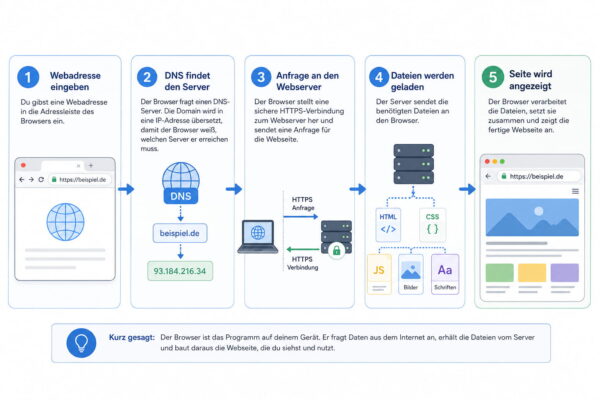
Wenn du eine Webadresse eingibst und mit der Eingabetaste bestätigst, laufen im Hintergrund mehrere Vorgänge ab. Der Browser erledigt diese Schritte normalerweise innerhalb weniger Sekunden oder sogar Sekundenbruchteile.
1. Die Adresse wird ausgewertet
Eine Webadresse wird auch URL genannt. URL steht für „Uniform Resource Locator“ und bezeichnet den genauen Ort einer Ressource im Web.
Eine Adresse wie diese besteht aus mehreren Teilen:
https://www.dirks-computerecke.de/was-ist-ein-browser/https legt die Art der Verbindung fest. www.dirks-computerecke.de ist der Domainname und der hintere Teil verweist auf eine bestimmte Unterseite.
2. Der zuständige Server wird gesucht
Computer arbeiten bei Netzwerkverbindungen mit IP-Adressen. Da sich Namen leichter merken lassen, gibt es das Domain Name System, kurz DNS.
Das DNS ermittelt vereinfacht gesagt, welche IP-Adresse zu einer eingegebenen Domain gehört. Dadurch weiß dein Computer, mit welchem Server er sich verbinden muss.
3. Der Browser fordert die Daten an
Der Browser sendet eine Anfrage an den Webserver. Dafür werden normalerweise die Übertragungsprotokolle HTTP oder HTTPS verwendet.
Der Server beantwortet die Anfrage und liefert die benötigten Dateien zurück. Dazu können Texte, Bilder, Schriftarten, Videos und Programmcodes gehören.
4. Die Webseite wird zusammengesetzt
Eine moderne Webseite besteht aus verschiedenen Bausteinen:
- HTML beschreibt Inhalte und Aufbau.
- CSS legt Farben, Abstände, Größen und das Aussehen fest.
- JavaScript sorgt für interaktive Funktionen.
- Bilder, Videos und Schriftarten ergänzen die Darstellung.
Die Browser-Engine verarbeitet diese Bestandteile und baut daraus die sichtbare Seite auf. Dieser Vorgang wird als Rendering bezeichnet.
Der Browser berechnet unter anderem, an welcher Position ein Text erscheint, wie breit ein Bild dargestellt wird und wie sich die Seite an deine Bildschirmgröße anpasst. Die Erklärung zur Funktionsweise des Webs bei MDN beschreibt diese Abläufe noch ausführlicher.
5. Inhalte werden laufend nachgeladen
Viele Webseiten werden nicht mit einer einzigen Anfrage vollständig übertragen. Bilder, Werbeanzeigen, Kommentare oder Videos können erst dann geladen werden, wenn sie benötigt werden.
Auch beim Scrollen, Anklicken einer Schaltfläche oder Absenden eines Formulars kann der Browser weitere Daten abrufen. Dadurch lassen sich Webseiten ähnlich wie normale Programme bedienen.
Die wichtigsten Bereiche eines Browsers
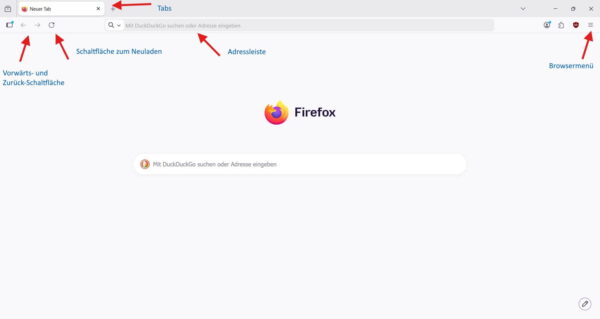
Die Oberfläche moderner Browser ist meist ähnlich aufgebaut. Hast du dich an einen Browser gewöhnt, findest du dich deshalb auch in einem anderen Programm meistens schnell zurecht.
Adressleiste
In die Adressleiste kannst du eine vollständige Webadresse oder einen Suchbegriff eingeben. Der Browser erkennt normalerweise automatisch, ob du eine Website aufrufen oder eine Suche starten möchtest.
Neben der Adresse zeigt der Browser Informationen zur aktuellen Website an. Dort kannst du häufig auch Berechtigungen für Kamera, Mikrofon, Standort oder Benachrichtigungen kontrollieren.
Vorwärts- und Zurück-Schaltfläche
Mit dem Zurück-Pfeil wechselst du zur zuvor besuchten Seite. Der Vorwärts-Pfeil bringt dich wieder zur nächsten Seite, sofern du zuvor zurückgegangen bist.
Diese Navigation funktioniert innerhalb eines Tabs. Jeder geöffnete Tab besitzt seinen eigenen Verlauf.
Schaltfläche zum Neuladen
Mit der Schaltfläche zum Aktualisieren fordert der Browser die aktuelle Seite erneut an. Das hilft beispielsweise, wenn neue Inhalte nicht angezeigt werden oder eine Webseite beim ersten Versuch unvollständig geladen wurde.
Tabs
Tabs ermöglichen es dir, mehrere Webseiten innerhalb eines Browserfensters zu öffnen. Du kannst beispielsweise in einem Tab einen Artikel lesen, in einem zweiten Tab Preise vergleichen und in einem dritten Tab deine E-Mails öffnen.
Zu viele gleichzeitig geöffnete Tabs können allerdings Arbeitsspeicher belegen und die Übersicht erschweren. Moderne Browser versuchen deshalb, längere Zeit ungenutzte Tabs in einen Ruhezustand zu versetzen.
Browsermenü
Das Browsermenü erreichst du je nach Programm meistens über drei Punkte oder drei waagerechte Linien. Dort findest du Funktionen wie Einstellungen, Downloads, Verlauf, Drucken und Erweiterungen.
Die genaue Anordnung unterscheidet sich von Browser zu Browser und kann sich nach einem Update verändern.
Status- und Sicherheitsinformationen
Links neben der Webadresse befindet sich normalerweise ein Symbol mit Informationen zur Verbindung und zur Website. Dort kannst du kontrollieren, ob die Verbindung verschlüsselt ist und welche Berechtigungen du der Seite erteilt hast.
Das Symbol allein sagt jedoch nicht aus, ob ein Anbieter vertrauenswürdig ist. Auch eine betrügerische Webseite kann eine verschlüsselte HTTPS-Verbindung verwenden.
Praktische Tastenkombinationen für Windows-Browser
Viele häufig genutzte Funktionen lassen sich mit Tastenkombinationen schneller aufrufen. Die folgenden Kürzel funktionieren in den meisten Browsern unter Windows:
| Tastenkombination | Funktion |
Strg + L | Adressleiste auswählen |
Strg + T | Neuen Tab öffnen |
Strg + W | Aktuellen Tab schließen |
Strg + Umschalt + T | Zuletzt geschlossenen Tab wieder öffnen |
Strg + R | Aktuelle Seite neu laden |
Strg + F | Text auf der aktuellen Seite suchen |
Strg + D | Aktuelle Seite als Lesezeichen speichern |
Strg + H | Browserverlauf öffnen |
Strg + J | Downloads anzeigen |
Strg + Plus | Darstellung vergrößern |
Strg + Minus | Darstellung verkleinern |
Strg + 0 | Normale Darstellungsgröße wiederherstellen |
Besonders praktisch finde ich Strg + Umschalt + T. Damit kannst du einen versehentlich geschlossenen Tab sofort wiederherstellen.
Welche Funktionen bietet ein moderner Browser?
Ein Browser dient längst nicht mehr nur zum Anzeigen einfacher Internetseiten. Viele Funktionen erleichtern dir die tägliche Arbeit am Computer.
Lesezeichen und Favoriten
Mit Lesezeichen speicherst du Webseiten, die du später erneut aufrufen möchtest. In Microsoft Edge heißen sie Favoriten, erfüllen aber denselben Zweck.
Du kannst deine gespeicherten Seiten in Ordnern sortieren und häufig über mehrere Geräte synchronisieren. Das ist beispielsweise praktisch, wenn du denselben Browser auf dem PC und Smartphone verwendest.
Browserverlauf
Im Verlauf speichert der Browser die Adressen der besuchten Webseiten. Dadurch kannst du eine Seite wiederfinden, deren Adresse du nicht gespeichert hast.
Nutzt du einen gemeinsam verwendeten Computer, können andere Benutzer diesen Verlauf möglicherweise ebenfalls sehen. Im Artikel Microsoft Edge Browserverlauf anzeigen und löschen findest du eine passende Anleitung für Edge.
Downloadverwaltung
Lädst du ein Dokument, ein Bild oder ein Programm herunter, zeigt der Browser den Fortschritt an. Über die Downloadliste kannst du die Datei anschließend öffnen oder ihren Speicherort anzeigen.
Die Downloadliste ist jedoch kein vollständiger Virenschutz. Prüfe vor dem Öffnen, ob die Datei wirklich aus einer vertrauenswürdigen Quelle stammt.
Passwortverwaltung
Browser können Zugangsdaten speichern und Anmeldefelder automatisch ausfüllen. Das ist bequemer, als Benutzernamen und Passwörter jedes Mal neu einzugeben.
Bei vielen Konten ist ein eigenständiger Passwortmanager oft übersichtlicher. Er kann für jedes Konto ein langes und einzigartiges Passwort erzeugen. Mehr darüber erfährst du im Ratgeber Warum du einen Passwort-Manager nutzen solltest.
Automatisches Ausfüllen
Neben Passwörtern können Browser auch Namen, Adressen und Zahlungsinformationen speichern. Beim Ausfüllen eines Formulars schlägt der Browser die hinterlegten Angaben automatisch vor.
Auf einem privaten und gut geschützten Gerät kann das viel Zeit sparen. Auf öffentlichen oder gemeinsam genutzten Computern solltest du solche Daten nicht speichern.
Übersetzungen und Lesefunktionen
Viele Browser können fremdsprachige Webseiten automatisch übersetzen. Teilweise stehen außerdem ein Lesemodus, eine Vorlesefunktion oder Einstellungen für größere Schrift und höheren Kontrast zur Verfügung.
Welche Funktionen vorhanden sind, hängt vom verwendeten Browser und der installierten Version ab.
PDF-Anzeige
PDF-Dokumente lassen sich in den meisten Browsern direkt öffnen. Für das reine Lesen und Ausdrucken brauchst du deshalb nicht unbedingt ein zusätzliches PDF-Programm.
Für umfangreiche Bearbeitungen, digitale Unterschriften oder besondere Formularfunktionen kann ein eigenständiger PDF-Reader trotzdem sinnvoll sein.
Profile und Synchronisierung
Browserprofile trennen Lesezeichen, Passwörter, Verlauf und Einstellungen voneinander. Dadurch kannst du beispielsweise private und berufliche Daten innerhalb desselben Browsers getrennt halten.
Meldest du dich mit einem Benutzerkonto des Browseranbieters an, lassen sich viele Daten zwischen deinen Geräten synchronisieren. Schütze dieses Konto deshalb mit einem starken Passwort und möglichst mit einer Zwei-Faktor-Authentifizierung.
Erweiterungen und Add-ons
Erweiterungen ergänzen den Browser um zusätzliche Funktionen. Dazu gehören Werbeblocker, Passwortmanager, Übersetzungshilfen, Screenshot-Werkzeuge oder Funktionen für bestimmte Onlinedienste.
Eine Erweiterung kann je nach erteilter Berechtigung Inhalte auf besuchten Webseiten lesen oder verändern. Installiere deshalb nur Erweiterungen, die du wirklich brauchst, und entferne nicht mehr verwendete Add-ons wieder.
Was sind Cache, Cookies und Browserdaten?
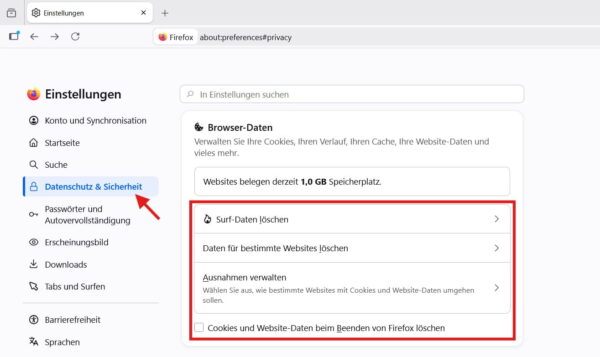
Beim Surfen speichert ein Browser verschiedene Informationen auf deinem Computer. Diese Daten erfüllen unterschiedliche Aufgaben und sollten nicht miteinander verwechselt werden.
| Browserdaten | Aufgabe | Mögliche Folge beim Löschen |
| Browserverlauf | Speichert besuchte Webadressen | Besuchte Seiten sind nicht mehr über den Verlauf auffindbar |
| Cache | Speichert Kopien von Bildern und anderen Seitendateien | Webseiten müssen Dateien erneut herunterladen |
| Cookies | Speichern Sitzungen und Einstellungen einer Website | Du wirst möglicherweise abgemeldet |
| Website-Daten | Speichern Daten moderner Webanwendungen | Einstellungen oder lokal gespeicherte Inhalte können verloren gehen |
| Passwörter | Speichern Zugangsdaten | Automatische Anmeldung steht nicht mehr zur Verfügung |
| Formulardaten | Speichern Namen, Adressen und andere Eingaben | Vorschläge beim Ausfüllen verschwinden |
| Downloadverlauf | Listet heruntergeladene Dateien auf | Die Dateien selbst bleiben normalerweise erhalten |
| Berechtigungen | Legen Zugriff auf Kamera, Mikrofon oder Standort fest | Webseiten müssen erneut nach Erlaubnis fragen |
Der Browser-Cache beschleunigt Webseiten
Im Cache legt der Browser Kopien häufig benötigter Dateien ab. Besuchst du eine Seite erneut, müssen diese Dateien nicht vollständig aus dem Internet geladen werden.
Der Cache spart dadurch Zeit und Datenvolumen. Manchmal enthält er jedoch veraltete oder beschädigte Dateien. Dann kann eine Webseite falsch aussehen oder trotz einer Änderung weiterhin alte Inhalte anzeigen.
In solchen Fällen kann es helfen, den Cache gezielt zu leeren. Für Firefox findest du die einzelnen Schritte im Artikel Firefox Cache leeren.
Cookies sind nicht grundsätzlich gefährlich
Cookies sind kleine Datensätze, die eine Webseite im Browser ablegt. Sie können beispielsweise dafür sorgen, dass du angemeldet bleibst, dein Warenkorb erhalten bleibt oder eine Spracheinstellung gespeichert wird.
Andere Cookies werden für Statistik, Werbung oder die Wiedererkennung über mehrere Seiten hinweg verwendet. Besonders Drittanbieter-Cookies spielen beim Tracking eine Rolle.
Das pauschale Blockieren aller Cookies kann dazu führen, dass Anmeldungen, Warenkörbe oder andere Funktionen nicht mehr richtig arbeiten. Sinnvoller ist es häufig, problematische Drittanbieter-Cookies einzuschränken und Daten einzelner Webseiten bei Bedarf gezielt zu löschen.
Was bringt der private Modus?
Alle großen Browser besitzen einen privaten Modus. In Chrome heißt er Inkognitomodus, in Edge InPrivate und in Firefox privates Fenster.
Der private Modus startet eine getrennte Browsersitzung. Nach dem Schließen aller privaten Fenster werden normalerweise der dabei entstandene Verlauf, temporäre Cookies und Formulareingaben nicht dauerhaft im normalen Browserprofil gespeichert.
Das ist beispielsweise sinnvoll, wenn du:
- einen fremden oder gemeinsam genutzten Computer verwendest,
- dich vorübergehend mit einem zweiten Benutzerkonto anmeldest,
- nach einem Geschenk suchst,
- eine Webseite ohne vorhandene Cookies testen möchtest.
Der private Modus macht dich jedoch nicht anonym. Webseiten können weiterhin deine IP-Adresse und andere technische Merkmale sehen. Auch dein Internetanbieter, Arbeitgeber oder der Betreiber eines Netzwerkes kann Verbindungen unter Umständen nachvollziehen.
Heruntergeladene Dateien bleiben auf dem Computer gespeichert. Auch Lesezeichen, die du in einem privaten Fenster anlegst, werden normalerweise nicht automatisch gelöscht.
Gegen eine Wiedererkennung über technische Merkmale schützt der private Modus ebenfalls nur begrenzt. Wie solches Tracking funktioniert, erkläre ich ausführlicher im Artikel Browser-Fingerprinting und Schutz der Privatsphäre.
Was ist eine Browser-Engine?
Die Browser-Engine ist der technische Kern eines Browsers. Sie verarbeitet den Code einer Webseite und berechnet daraus die sichtbare Darstellung.
Du kannst dir die Engine wie den Motor eines Autos vorstellen. Die Benutzeroberfläche, Zusatzfunktionen und Einstellungen entsprechen dagegen eher der Karosserie und Ausstattung.
Mehrere Browser können denselben technischen Unterbau verwenden und trotzdem unterschiedlich aussehen.
Chromium und Blink
Chromium ist ein quelloffenes Browserprojekt. Google Chrome baut darauf auf. Auch Microsoft Edge, Brave, Opera und Vivaldi verwenden Chromium als wichtige technische Grundlage.
Für die Darstellung von Webseiten kommt dabei hauptsächlich die Rendering-Engine Blink zum Einsatz. Die Browserhersteller ergänzen Chromium um eigene Oberflächen, Dienste, Datenschutzfunktionen und Zusatzwerkzeuge.
Microsoft Edge und Google Chrome sind deshalb technisch eng verwandt, aber nicht identisch.
Gecko
Mozilla Firefox verwendet die eigene Engine Gecko. Dadurch ist Firefox nicht einfach eine weitere Variante von Chromium.
Eine unabhängige Browser-Engine ist auch für die Vielfalt des Webs wichtig. Webseiten sollen nach offenen Standards funktionieren und nicht nur für einen einzigen technischen Unterbau entwickelt werden.
WebKit
Safari verwendet die Engine WebKit. Sie wird von Apple auf dem Mac, iPhone und iPad eingesetzt und ist eng mit den Betriebssystemen des Herstellers verbunden.
Unterschiedliche Engines können einzelne Webtechniken leicht unterschiedlich darstellen. Bei modernen und sauber entwickelten Webseiten fallen diese Abweichungen im Alltag jedoch meistens kaum auf.
Bekannte Browser im Vergleich
Den allgemein besten Browser gibt es nicht. Entscheidend ist, welche Geräte und Dienste du verwendest und welche Funktionen dir besonders wichtig sind.
| Browser | Technische Grundlage | Besonders geeignet für | Typische Merkmale |
| Microsoft Edge | Chromium | Windows-Nutzer und Microsoft-Dienste | In Windows integriert, Sammlungen, PDF-Funktionen, Synchronisierung |
| Google Chrome | Chromium | Nutzer von Google-Diensten | Große Auswahl an Erweiterungen, geräteübergreifende Synchronisierung |
| Mozilla Firefox | Gecko | Nutzer mit Interesse an Anpassung und Datenschutz | Unabhängige Engine, umfangreiche Einstellungen, Tracking-Schutz |
| Apple Safari | WebKit | Nutzer von Mac, iPhone und iPad | Enge Apple-Integration, auf Apple-Geräte abgestimmt |
| Brave | Chromium | Nutzer, die Tracker möglichst früh blockieren möchten | Integrierter Werbe- und Tracking-Schutz |
| Opera | Chromium | Nutzer, die viele Zusatzfunktionen wünschen | Seitenleiste, integrierte Werkzeuge und besondere Bedienkonzepte |
| Vivaldi | Chromium | Nutzer mit hohen Ansprüchen an Anpassbarkeit | Flexible Oberfläche, Tab-Verwaltung und viele Detailoptionen |
Die Verwendung derselben technischen Grundlage bedeutet nicht, dass zwei Browser gleich mit deinen Daten umgehen. Datenschutz, Synchronisierung, Voreinstellungen und integrierte Onlinedienste unterscheiden sich weiterhin.
Welcher Browser passt zu dir?
Bei der Auswahl solltest du dich nicht ausschließlich an Geschwindigkeitstests orientieren. Die Unterschiede bei der Ladezeit sind auf einem normalen, aktuellen PC oft geringer als erwartet.
Wichtiger sind die folgenden Punkte:
Betriebssystem und Geräte
Microsoft Edge ist bereits in Windows vorhanden und fügt sich gut in das Betriebssystem ein. Safari ist dagegen vor allem für Apple-Geräte gedacht.
Verwendest du denselben Browser auf PC und Smartphone, kannst du Lesezeichen, Passwörter und geöffnete Tabs leichter synchronisieren.
Verwendete Onlinedienste
Nutzt du häufig Gmail, Google Drive und andere Google-Dienste, kann Chrome besonders bequem sein. Arbeitest du hauptsächlich mit einem Microsoft-Konto, OneDrive und Microsoft 365, bietet Edge eine enge Anbindung.
Du bist jedoch nicht an diese Kombinationen gebunden. Google-Dienste funktionieren auch in Firefox oder Edge, während Microsoft-Dienste ebenfalls in Chrome und Firefox nutzbar sind.
Datenschutz
Alle großen Browser bieten Datenschutz- und Sicherheitsfunktionen. Unterschiede gibt es vor allem bei den Voreinstellungen, integrierten Diensten und der Verarbeitung von Nutzungsdaten.
Firefox und Brave richten sich besonders deutlich an Nutzer, die Tracking stärker einschränken möchten. Aber auch bei diesen Browsern solltest du die Einstellungen kontrollieren und bewusst mit Synchronisierung und Erweiterungen umgehen.
Erweiterungen
Benötigst du eine bestimmte Erweiterung, prüfe vor dem Wechsel, ob sie für den gewünschten Browser verfügbar ist. Chromium-basierte Browser können häufig auf eine sehr ähnliche Auswahl an Erweiterungen zugreifen.
Firefox besitzt einen eigenen Erweiterungskatalog. Viele bekannte Werkzeuge stehen für beide Plattformen zur Verfügung, aber nicht immer mit identischem Funktionsumfang.
Bedienung und Gewohnheit
Ein Browser sollte sich für dich angenehm bedienen lassen. Menüs, Tab-Verwaltung, Lesezeichen und Einstellungen unterscheiden sich teilweise deutlich.
Ich halte es deshalb für sinnvoll, einen anderen Browser einige Tage im Alltag zu testen. Du kannst mehrere Browser gleichzeitig installieren, ohne deinen bisherigen Browser sofort zu entfernen.
Startseite, Suchmaschine und Standardbrowser unterscheiden
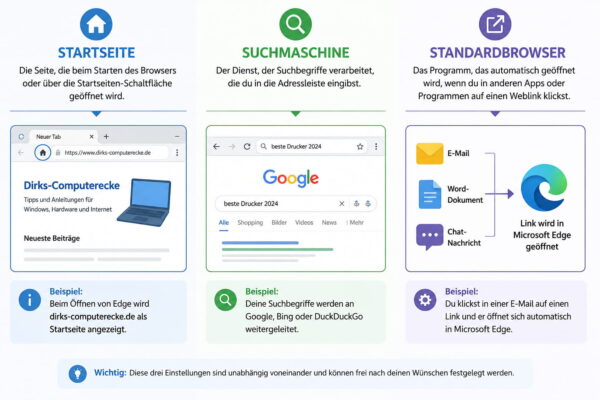
Drei Einstellungen werden besonders häufig verwechselt: Startseite, Standardsuchmaschine und Standardbrowser.
Startseite
Die Startseite ist eine Webseite, die über eine entsprechende Schaltfläche oder beim Öffnen des Browsers geladen werden kann. Abhängig vom Browser können die Seite beim Programmstart, die Seite eines neuen Tabs und die Schaltfläche mit dem Haussymbol getrennt eingestellt werden.
Möchtest du beispielsweise direkt mit der Google-Suche beginnen, findest du die passenden Schritte im Artikel Google als Startseite festlegen.
Standardsuchmaschine
Die Standardsuchmaschine verarbeitet Suchbegriffe, die du direkt in die Adressleiste eingibst. Sie kann unabhängig von der Startseite eingestellt werden.
Du kannst also eine leere Startseite verwenden und trotzdem jede Suche über Google, Bing oder DuckDuckGo ausführen lassen.
Standardbrowser
Der Standardbrowser wird von Windows geöffnet, wenn du außerhalb eines Browsers auf einen Weblink klickst. Das betrifft beispielsweise Links in E-Mails, Dokumenten oder anderen Programmen.
Du kannst mehrere Browser installieren, aber nur einen davon als Standard für Weblinks festlegen. Wie das funktioniert, zeigt die Anleitung Standard-Browser in Windows festlegen.
So verwendest du deinen Browser sicher
Ein Browser verarbeitet täglich Inhalte von vielen unterschiedlichen Servern. Sicherheitslücken oder unvorsichtige Einstellungen können deshalb weitreichende Folgen haben.
Das Bundesamt für Sicherheit in der Informationstechnik empfiehlt, die integrierten Schutzfunktionen zu verwenden und den Browser aktuell zu halten.
Updates zeitnah installieren
Aktuelle Browser installieren Updates normalerweise automatisch. Häufig wird die neue Version jedoch erst nach einem Neustart des Browsers vollständig aktiviert.
Schließe den Browser deshalb gelegentlich komplett und öffne ihn erneut. Ein wochenlang geöffnetes Fenster kann verhindern, dass ein bereits heruntergeladenes Update angewendet wird.
Webadresse sorgfältig prüfen
Achte besonders bei Anmeldeseiten, Onlineshops und Banking-Angeboten auf die genaue Domain. Betrüger verwenden häufig Adressen, die dem echten Namen sehr ähnlich sehen.
Öffne wichtige Dienste am besten über ein gespeichertes Lesezeichen oder gib die bekannte Adresse selbst ein. Links aus unerwarteten E-Mails und Nachrichten solltest du nicht unüberlegt anklicken.
HTTPS richtig einordnen
HTTPS verschlüsselt die Verbindung zwischen deinem Browser und dem Server. Dadurch können übertragene Daten nicht ohne Weiteres von anderen Teilnehmern des Netzwerkes mitgelesen werden.
Eine verschlüsselte Verbindung garantiert aber nicht, dass die Webseite seriös ist. Sie bestätigt lediglich, dass die Verbindung zur angezeigten Domain verschlüsselt aufgebaut wurde. Weitere Hintergründe findest du im Artikel HTTPS einfach erklärt.
Erweiterungen sparsam einsetzen
Jede Erweiterung vergrößert den Funktionsumfang des Browsers. Gleichzeitig kann sie zusätzliche Berechtigungen erhalten und auf Daten besuchter Webseiten zugreifen.
Installiere Erweiterungen nur aus dem offiziellen Katalog des Browseranbieters. Prüfe den Anbieter, die geforderten Berechtigungen und ob die Erweiterung weiterhin gepflegt wird.
Entferne Erweiterungen, die du nicht mehr benötigst. Weniger Erweiterungen bedeuten meistens weniger mögliche Fehlerquellen.
Berechtigungen kontrollieren
Webseiten können um Zugriff auf Kamera, Mikrofon, Standort, Zwischenablage oder Benachrichtigungen bitten. Erlaube einen Zugriff nur, wenn er für die gewünschte Funktion wirklich erforderlich ist.
Eine Webseite für Videokonferenzen benötigt beispielsweise Kamera und Mikrofon. Ein einfacher Nachrichtenartikel sollte dafür normalerweise keinen Zugriff benötigen.
Downloads mit Vorsicht behandeln
Lade Programme möglichst direkt beim Hersteller oder aus einer vertrauenswürdigen Quelle herunter. Vermeide Download-Schaltflächen, die wie der gewünschte Download aussehen, tatsächlich aber zu Werbung oder einem anderen Programm führen.
Eine Datei wird nicht automatisch sicher, nur weil der Browser den Download erlaubt. Prüfe besonders ausführbare Dateien und unerwartete Archive sorgfältig.
Benutzerkonto schützen
Synchronisierst du Passwörter, Lesezeichen und Verlauf über ein Browserkonto, kann dieses Konto viele persönliche Daten enthalten.
Verwende dafür ein einzigartiges Passwort und aktiviere eine Zwei-Faktor-Authentifizierung. Melde dich auf fremden Geräten nicht dauerhaft mit deinem Browserkonto an.
Was tun, wenn der Browser nicht richtig funktioniert?
Wenn Webseiten nicht laden oder falsch dargestellt werden, muss nicht sofort der gesamte Browser zurückgesetzt werden. Mit einer systematischen Prüfung lässt sich die Ursache meist eingrenzen.
Prüfe andere Webseiten
Öffne zuerst mehrere bekannte Webseiten. Funktioniert nur eine bestimmte Seite nicht, liegt das Problem wahrscheinlich bei dieser Website oder bei gespeicherten Daten dieser Domain.
Sind alle Seiten betroffen, kommen der Browser, die Internetverbindung, ein Sicherheitsprogramm oder eine Störung im Netzwerk infrage.
Lade die Seite neu
Aktualisiere die Webseite über die entsprechende Schaltfläche oder mit Strg + R. Vorübergehende Übertragungsfehler lassen sich dadurch oft bereits beheben.
Teste ein privates Fenster
Öffne die betroffene Webseite in einem privaten Fenster. Dort verwendet der Browser eine getrennte Sitzung ohne die normalen Cookies der Website.
Funktioniert die Seite im privaten Fenster, deutet das häufig auf gespeicherte Website-Daten oder eine Erweiterung als Ursache hin.
Lösche Daten gezielt
Du musst nicht sofort den gesamten Verlauf, alle Cookies und alle gespeicherten Passwörter entfernen. Lösche zunächst nur Cache und Website-Daten der betroffenen Seite.
Beachte, dass du nach dem Löschen von Cookies möglicherweise erneut angemeldet werden musst.
Überprüfe Erweiterungen
Deaktiviere testweise Erweiterungen, die Inhalte blockieren oder verändern. Dazu gehören Werbeblocker, Script-Blocker, Übersetzungswerkzeuge und Sicherheits-Erweiterungen.
Funktioniert die Seite anschließend, kannst du die Erweiterungen nacheinander wieder aktivieren und so den Verursacher finden.
Aktualisiere und starte den Browser neu
Installiere verfügbare Updates und schließe alle Browserfenster. Öffne den Browser danach erneut.
Falls der Browser nicht mehr reagiert, kannst du ihn über den Task-Manager beenden. Nicht gespeicherte Eingaben auf Webseiten können dabei verloren gehen.
Verwende einen zweiten Browser zum Testen
Öffne dieselbe Webseite in einem anderen Browser. Funktioniert sie dort, liegt das Problem wahrscheinlich an den Einstellungen, Erweiterungen oder gespeicherten Daten des ersten Browsers.
Tritt der Fehler in mehreren Browsern auf, solltest du zusätzlich die Internetverbindung, den Router und mögliche Störungen des Dienstes prüfen.
Kannst du mehrere Browser gleichzeitig verwenden?
Du kannst ohne Probleme mehrere Browser auf einem Windows-PC installieren. Jeder Browser speichert normalerweise seine eigenen Einstellungen, Erweiterungen, Lesezeichen und Verlaufsdaten.
Ein zweiter Browser ist als Test- und Notfalllösung durchaus sinnvoll. Funktioniert eine wichtige Webseite im Hauptbrowser nicht, kannst du schnell prüfen, ob das Problem auch in einem anderen Browser auftritt.
Du kannst die Browser auch für unterschiedliche Aufgaben verwenden. Manche Nutzer trennen beispielsweise private Seiten, berufliche Konten und Testzwecke voneinander.
Für die meisten Anwender reicht im Alltag dennoch ein gut eingerichteter Hauptbrowser. Zu viele Browser müssen ebenfalls aktualisiert und gepflegt werden.
Fazit: Der Browser ist deine wichtigste Verbindung zum Web
Ein Browser ruft Webseiten ab, verarbeitet deren technische Bestandteile und stellt sie auf deinem Bildschirm dar. Gleichzeitig verwaltet er Tabs, Downloads, Passwörter, Cookies, Berechtigungen und viele weitere Daten.
Welcher Browser für dich am besten geeignet ist, hängt weniger von einzelnen Geschwindigkeitstests als von deinen Geräten, Onlinediensten und persönlichen Anforderungen ab. Edge, Chrome, Firefox und andere aktuelle Browser können normale Webseiten zuverlässig darstellen.
Ich würde vor allem darauf achten, dass der Browser regelmäßig aktualisiert wird, übersichtlich bleibt und keine unnötigen Erweiterungen enthält. Ein bewusster Umgang mit Downloads, Website-Berechtigungen und gespeicherten Zugangsdaten ist wichtiger als die Suche nach einem angeblich vollkommen sicheren Browser.
Welchen Browser nutzt du auf deinem Windows-PC, und welche Funktion oder Eigenschaft ist für deine Entscheidung am wichtigsten?
Gefällt dir Dirks-Computerecke? Mit einem Klick kannst du diese Seite bei Google als bevorzugte Quelle festlegen – dann bekommst du meine Artikel in der Google-Suche und in den KI-Übersichten bevorzugt angezeigt.
Du hast eine Frage zu Windows, Hardware, Software oder deinem Heimnetzwerk? Im Computerforum von Dirks-Computerecke kannst du dein Problem schildern und dich mit anderen austauschen. Ich schaue dort ebenfalls regelmäßig vorbei.
Frage im Computerforum stellen →