Der Browserverlauf in Microsoft Edge ist praktisch, wenn du eine kürzlich besuchte Webseite wiederfinden möchtest. Gleichzeitig kann es Situationen geben, in denen du den Microsoft Edge Browserverlauf löschen möchtest, etwa an einem gemeinsam genutzten Computer oder wenn bestimmte besuchte Seiten nicht dauerhaft im Verlauf stehen sollen.
Dabei solltest du zwischen dem eigentlichen Browserverlauf und anderen gespeicherten Browserdaten unterscheiden. Cookies, Cache, gespeicherte Passwörter und der Downloadverlauf sind eigene Datentypen und müssen nicht automatisch mit dem Verlauf gelöscht werden.
Edge bietet dafür mehrere Möglichkeiten. Du kannst einzelne Einträge entfernen, den Verlauf eines bestimmten Zeitraums löschen oder festlegen, dass ausgewählte Browserdaten beim Schließen des Browsers automatisch entfernt werden.
Microsoft Edge Browserverlauf anzeigen
Am schnellsten öffnest du den Verlauf mit der Tastenkombination Strg + H. Edge blendet daraufhin die Verlaufsansicht ein, in der du zuletzt besuchte Webseiten sehen und nach älteren Einträgen suchen kannst.
Alternativ öffnest du oben rechts das Menü über die drei Punkte „Einstellungen und mehr“ und wählst „Verlauf“ aus.
Für eine größere und übersichtlichere Darstellung kannst du direkt die vollständige Verlaufsseite öffnen. Gib dazu folgende Adresse in die Adressleiste von Edge ein:
edge://history/all
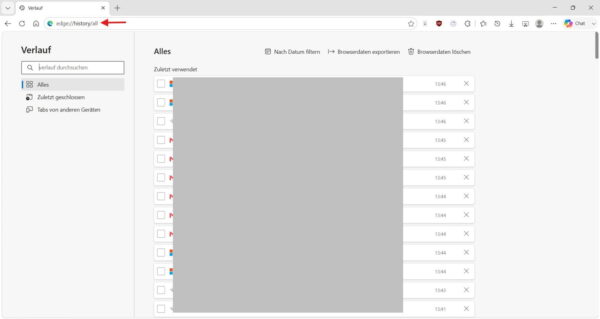
Hier findest du die gespeicherten Webseiten chronologisch sortiert. Die Suchfunktion ist besonders hilfreich, wenn du nicht mehr genau weißt, wann du eine bestimmte Seite besucht hast.
Der Verlauf wird für das gerade verwendete Edge-Profil geführt. Nutzt du mehrere Profile, beispielsweise ein privates und ein berufliches Profil, kann deshalb jedes Profil einen eigenen Verlauf besitzen.
Microsoft Edge Browserverlauf löschen
Möchtest du den kompletten Verlauf oder die Einträge eines bestimmten Zeitraums entfernen, gehst du über die Datenschutzeinstellungen von Edge.
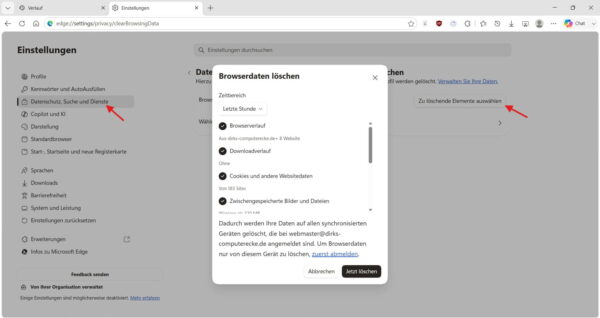
- Öffne Microsoft Edge.
- Klicke oben rechts auf die drei Punkte „Einstellungen und mehr“.
- Öffne „Einstellungen“.
- Wähle „Datenschutz, Suche und Dienste“.
- Scrolle zum Bereich „Browserdaten löschen“.
- Klicke neben „Browserdaten jetzt löschen“ auf „Auswählen, was gelöscht werden soll“.
- Lege den gewünschten Zeitbereich fest.
- Aktiviere „Browserverlauf“.
- Prüfe genau, welche weiteren Datentypen ausgewählt sind.
- Klicke auf „Jetzt löschen“.
Für den direkten Zugriff gibt es auch eine Tastenkombination. Mit Strg + Umschalt + Entf öffnest du unmittelbar das Fenster zum Löschen der Browserdaten.
Wenn du lediglich den Verlauf entfernen möchtest, solltest du nicht automatisch alle angebotenen Kontrollkästchen aktivieren. Gespeicherte Passwörter, Cookies und andere Daten haben andere Funktionen und können beim Löschen Auswirkungen auf deine tägliche Browsernutzung haben.
Microsoft beschreibt auch in seiner offiziellen Edge-Dokumentation, welche Browserdaten sich löschen lassen und wie sich synchronisierte Daten dabei verhalten.
Einzelne Einträge aus dem Edge-Verlauf löschen
Nicht immer muss der komplette Browserverlauf verschwinden. Häufig reicht es aus, einzelne Seiten oder Einträge zu entfernen.
Öffne dazu mit Strg + H den Verlauf oder rufe die vollständige Seite über edge://history/all auf. Dort kannst du gezielt nach der gewünschten Webseite suchen und die betreffenden Verlaufseinträge auswählen beziehungsweise entfernen.
Das ist beispielsweise sinnvoll, wenn du versehentlich eine Seite mehrfach aufgerufen hast oder nur bestimmte Einträge nicht mehr in den Vorschlägen und im Verlauf sehen möchtest.
Bei einer größeren Zahl von Einträgen ist die Suchfunktion praktischer als das manuelle Durchscrollen. Suche beispielsweise nach dem Namen oder der Domain einer Webseite und entferne anschließend nur die Treffer, die nicht mehr gespeichert bleiben sollen.
Dabei wird nur der entsprechende Verlaufseintrag gelöscht. Cookies, zwischengespeicherte Dateien oder gespeicherte Anmeldedaten dieser Webseite bleiben davon grundsätzlich unberührt.
Was wird beim Löschen der Browserdaten entfernt?
Im Dialog zum Löschen der Browserdaten bietet Edge mehrere Datentypen an. Sie erfüllen unterschiedliche Aufgaben, weshalb du nicht einfach jedes Kontrollkästchen aktivieren solltest. Welche Funktion Verlauf, Cache und Cookies grundsätzlich im Browser haben, erkläre ich ausführlicher in meinem Ratgeber darüber, wie ein Browser funktioniert.
| Datentyp | Was wird gelöscht? | Mögliche Folge |
|---|---|---|
| Browserverlauf | Adressen besuchter Webseiten sowie Zeitpunkte der Besuche | Besuchte Seiten sind nicht mehr über den Verlauf auffindbar |
| Downloadverlauf | Liste der heruntergeladenen Dateien | Die heruntergeladenen Dateien selbst bleiben erhalten |
| Cookies und andere Websitedaten | Von Webseiten gespeicherte Informationen | Du kannst auf Webseiten abgemeldet werden |
| Zwischengespeicherte Bilder und Dateien | Lokal gespeicherte Kopien von Webseiteninhalten | Webseiten müssen bestimmte Inhalte erneut herunterladen |
| Kennwörter | In Edge gespeicherte Zugangsdaten | Zugangsdaten können verloren gehen |
| AutoAusfüllen-Formulardaten | Gespeicherte Formularangaben wie Adressen | Formulare werden künftig nicht mehr automatisch ausgefüllt |
Für das reine Löschen deiner besuchten Webseiten reicht normalerweise „Browserverlauf“ aus.
Cookies solltest du nur zusätzlich entfernen, wenn du sie tatsächlich löschen möchtest oder beispielsweise Probleme mit einer bestimmten Webseite beheben willst. Nach dem Löschen musst du dich auf vielen Webseiten erneut anmelden.
Eine besondere Rolle spielen Tracking-Cookies, mit denen Nutzer über Webseiten hinweg wiedererkannt werden können. Wie sie funktionieren und welche Möglichkeiten du zum Blockieren hast, erkläre ich in meinem Ratgeber zu Tracking-Cookies.
Auch der Cache muss nicht regelmäßig vorsorglich geleert werden. Er enthält lokal gespeicherte Inhalte, mit denen Webseiten beim erneuten Besuch schneller geladen werden können. Nach dem Löschen lädt Edge diese Daten bei Bedarf neu herunter.
Besondere Vorsicht ist bei Kennwörtern und AutoAusfüllen-Formulardaten sinnvoll. Wenn du diese Daten bewusst in Edge gespeichert hast, solltest du die entsprechenden Kontrollkästchen normalerweise deaktiviert lassen.
Welchen Zeitbereich solltest du auswählen?
Edge lässt dich festlegen, für welchen Zeitraum Browserdaten entfernt werden sollen. Dadurch musst du nicht immer den kompletten Verlauf löschen.
Wenn du beispielsweise nur deine letzten Webseitenbesuche entfernen möchtest, kannst du einen kurzen Zeitraum auswählen. Soll der bisher gespeicherte Browserverlauf vollständig verschwinden, wählst du den gesamten verfügbaren Zeitraum.
Welcher Zeitraum sinnvoll ist, hängt vom konkreten Grund für das Löschen ab. Für eine versehentlich aufgerufene Webseite ist das Löschen einzelner Einträge meist genauer. Möchtest du dagegen einen gemeinsam genutzten Rechner bereinigen, kann ein größerer Zeitraum sinnvoll sein.
Vor dem Klick auf „Jetzt löschen“ lohnt sich deshalb ein letzter Blick auf zwei Einstellungen:
- Ist der richtige Zeitbereich gewählt?
- Sind wirklich nur die Datentypen aktiviert, die gelöscht werden sollen?
Eine zusätzliche Bestätigung für jeden einzelnen Datentyp gibt es nicht. Du solltest die Auswahl deshalb kontrollieren, bevor du den Löschvorgang startest.
Browserverlauf und Synchronisierung: Was passiert auf anderen Geräten?
Wenn du Microsoft Edge mit einem Microsoft-Konto verwendest, kann der Browserverlauf zwischen mehreren Geräten synchronisiert werden. Das ist praktisch, wenn du beispielsweise Edge auf einem Desktop-PC und einem Notebook verwendest.
Beim Löschen wird deshalb wichtig, ob die Synchronisierung aktiviert ist. Microsoft weist darauf hin, dass synchronisierte Daten auf allen verbundenen Geräten gelöscht werden können, wenn du angemeldet bist und die entsprechende Synchronisierung aktiv ist.
Möchtest du Daten ausschließlich auf dem gerade verwendeten Gerät löschen, solltest du vorher prüfen, ob die Synchronisierung für den Verlauf deaktiviert ist. Die Einstellung findest du in Edge unter:
Einstellungen → Profile → Synchronisierung
Das ist besonders wichtig, wenn du einen zweiten PC oder ein Notebook verwendest und dort den bisherigen Verlauf behalten möchtest.
Daneben können Browseraktivitäten mit deinem Microsoft-Konto beziehungsweise Microsoft-Diensten verknüpft sein. Diese in der Microsoft-Cloud gespeicherten Informationen sind nicht dasselbe wie der lokale Verlauf auf deinem PC.
Das bedeutet auch: Wenn du Daten über das Microsoft-Datenschutzdashboard entfernst, wird dadurch nicht automatisch der lokale Browserverlauf auf deinem Rechner gelöscht. Umgekehrt solltest du bei synchronisierten Daten berücksichtigen, dass das Löschen in Edge Auswirkungen auf andere verbundene Geräte haben kann.
Browserdaten beim Schließen von Edge automatisch löschen
Wenn du bestimmte Browserdaten grundsätzlich nicht dauerhaft speichern möchtest, kann Edge sie bei jedem Schließen des Browsers automatisch entfernen.
Die Einstellung findest du unter:
Einstellungen → Datenschutz, Suche und Dienste → Browserdaten löschen
Dort öffnest du „Auswählen, was bei jedem Schließen des Browsers gelöscht werden soll“. Anschließend kannst du festlegen, welche Datentypen Edge automatisch entfernen soll.
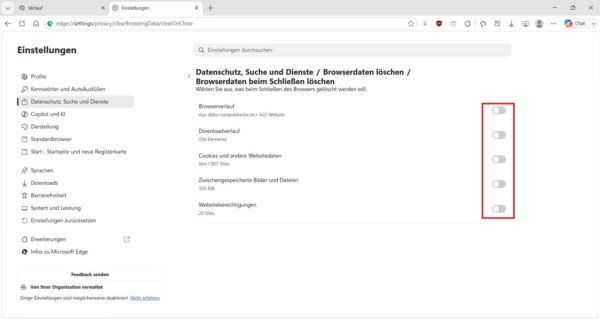
Auch hier solltest du gezielt auswählen. Wenn du beispielsweise Cookies automatisch löschen lässt, wirst du nach dem Schließen von Edge auf vielen Webseiten abgemeldet. Das kann auf einem gemeinsam genutzten Computer erwünscht sein, auf dem eigenen PC aber schnell lästig werden.
Ähnliches gilt für andere gespeicherte Browserdaten. Eine pauschale Auswahl aller Kategorien ist deshalb selten sinnvoll.
Wenn es dir hauptsächlich darum geht, besuchte Webseiten nicht dauerhaft im Browserverlauf zu behalten, konzentrierst du dich auf den Verlauf. Weitere Kategorien solltest du nur aktivieren, wenn du auch deren gespeicherte Informationen regelmäßig entfernen möchtest.
Weitere Einzelheiten dazu, welche Daten Edge lokal speichert und welche Informationen beim Schließen gelöscht werden können, dokumentiert Microsoft in seinen Datenschutzinformationen zu Edge.
InPrivate nutzen statt den Verlauf später zu löschen
Wenn du bereits vor dem Surfen weißt, dass die besuchten Webseiten anschließend nicht im normalen Browserverlauf stehen sollen, ist ein InPrivate-Fenster oft die einfachere Lösung.
Du öffnest es über:
Einstellungen und mehr → Neues InPrivate-Fenster
Solange du in diesem Fenster surfst, behandelt Edge die Sitzung getrennt vom normalen Browserfenster. Nachdem du alle InPrivate-Fenster geschlossen hast, entfernt Edge unter anderem den dabei entstandenen Browserverlauf, Cookies und temporäre Websitedaten dieser Sitzung.
Heruntergeladene Dateien und angelegte Favoriten bleiben dagegen erhalten. InPrivate bedeutet deshalb nicht, dass nach dem Schließen keinerlei Spuren deiner Tätigkeit auf dem Computer vorhanden sein können.
Auch anonym bist du damit nicht. Webseiten, dein Internetanbieter oder beispielsweise ein Arbeitgeber können abhängig von der verwendeten Netzwerkumgebung weiterhin Informationen über Verbindungen erhalten. Selbst ohne gespeicherten Verlauf oder Cookies kann beispielsweise Browser-Fingerprinting dazu dienen, einen Browser wiederzuerkennen.
Für einen gemeinsam genutzten Rechner ist InPrivate trotzdem praktisch, wenn du vermeiden möchtest, den lokalen Browserverlauf später manuell aufräumen zu müssen.
Macht das Löschen des Browserverlaufs Edge schneller?
Das reine Löschen des Browserverlaufs ist normalerweise keine sinnvolle Maßnahme, um Microsoft Edge schneller zu machen. Der Verlauf besteht im Wesentlichen aus Informationen über besuchte Webseiten und deren Aufrufzeitpunkte.
Anders sieht es bei technischen Problemen mit einzelnen Webseiten aus. Beschädigte oder veraltete Daten im Cache oder bestimmte Cookies können dazu führen, dass eine Seite nicht korrekt funktioniert. In solchen Fällen kann das gezielte Löschen dieser Daten helfen.
Cache und Browserverlauf solltest du deshalb nicht miteinander verwechseln. Das Löschen des Caches kann sogar dazu führen, dass Webseiten beim ersten erneuten Aufruf zunächst mehr Daten aus dem Internet laden müssen.
Auch für die Sicherheit ist ein regelmäßig geleerter Browserverlauf kein Ersatz für Browserupdates, sichere Passwörter oder andere Schutzmaßnahmen. Der wichtigste Vorteil des Löschens liegt darin, lokal gespeicherte Informationen über besuchte Webseiten zu entfernen.
Besonders relevant ist das auf gemeinsam genutzten Computern. Am eigenen PC kann der Verlauf dagegen durchaus nützlich sein, weil du bereits besuchte Webseiten schneller wiederfindest.
Fazit: Den Edge-Verlauf lieber gezielt verwalten
Du musst den Browserverlauf in Microsoft Edge nicht regelmäßig vollständig löschen. Auf dem eigenen Rechner ist es meist sinnvoller, einzelne Einträge oder nur den tatsächlich benötigten Zeitraum zu entfernen.
Achte vor allem darauf, Browserverlauf, Cookies, Cache und gespeicherte Passwörter nicht miteinander zu verwechseln. Wer einfach alle Kontrollkästchen aktiviert, löscht schnell mehr Daten als eigentlich beabsichtigt.
Auf gemeinsam genutzten Rechnern sind das automatische Löschen oder ein InPrivate-Fenster die praktischeren Lösungen. So musst du nicht nach jeder Sitzung daran denken, den Verlauf nachträglich zu bereinigen.