Nicht jedes Programm muss auf deinem Computer installiert werden. Mit portabler Software kannst du viele Anwendungen direkt aus einem Ordner oder von einem USB-Stick starten. Das ist besonders praktisch, wenn du ein Programm nur gelegentlich benötigst oder verschiedene Computer verwendest.
Vielleicht möchtest du eine ZIP-Datei entpacken, ein Bild bearbeiten oder schnell Informationen über die Hardware deines PCs auslesen. Für solche Aufgaben gibt es Programme, die ohne klassische Installation auskommen. Du lädst sie herunter, entpackst gegebenenfalls das Archiv und startest die Anwendung.
Allerdings bedeutet „portabel“ nicht automatisch, dass ein Programm keinerlei Spuren auf dem Computer hinterlässt. Manche Anwendungen speichern Einstellungen im Benutzerprofil oder benötigen zusätzliche Windows-Komponenten.
Deshalb lohnt es sich, genauer hinzusehen. Portable Programme können deinen Computeralltag vereinfachen, sind aber nicht für jede Aufgabe die beste Wahl.
Was ist portable Software?
Portable Software bezeichnet Programme, die ohne herkömmliche Installation gestartet werden können. Meist reicht es aus, die benötigten Dateien in einem Ordner abzulegen und die ausführbare Programmdatei zu öffnen.
Bei einem klassischen Windows-Programm übernimmt normalerweise ein Installationsassistent die Einrichtung. Er kopiert Dateien an die vorgesehenen Speicherorte, erstellt gegebenenfalls Verknüpfungen und trägt Einstellungen in Windows ein.
Wie eine herkömmliche Installation unter Windows funktioniert und worauf du beim Starten einer Setup.exe achten solltest, habe ich in einer separaten Anleitung erklärt.
Ein portables Programm bringt dagegen viele seiner benötigten Dateien direkt mit. Dadurch kannst du es häufig an einen anderen Speicherort verschieben, ohne es erneut einrichten zu müssen.
Manche portablen Programmpakete besitzen einen eigenen Einrichtungsassistenten. Dieser entpackt und organisiert die Dateien am gewünschten Speicherort, ohne das Programm wie eine klassische Windows-Anwendung systemweit zu installieren.
Ein einfaches Beispiel ist ein kleines Diagnoseprogramm, das du als ZIP-Datei herunterlädst. Nach dem Entpacken findest du eine EXE-Datei, mit der sich die Anwendung unmittelbar starten lässt.
Wichtig: Portable Software ist keine eigene technische Sicherheitsklasse. Auch solche Programme können Änderungen an Windows vornehmen, Dateien im Benutzerprofil speichern oder Administratorrechte benötigen.
Portable Software und normale Installation im Vergleich
| Eigenschaft | Portable Software | Installierte Software |
|---|---|---|
| Einrichtung | Meist entpacken und starten | Installation erforderlich |
| Speicherort | Häufig frei wählbar | Meist festgelegte Programmordner |
| USB-Stick-Nutzung | Bei geeigneten Programmen möglich | Meist nicht direkt möglich |
| Einstellungen | Oft im Programmordner, teilweise in Windows | Häufig im Benutzerprofil |
| Updates | Oft manuell, teilweise automatisch | Häufig automatische Updates |
| Entfernen | Oft reicht das Löschen des Ordners | Meist über die Deinstallation |
| Systemintegration | Häufig eingeschränkt | Meist umfangreicher |
Die Tabelle zeigt typische Unterschiede. Wie sich ein Programm tatsächlich verhält, hängt allerdings vom jeweiligen Hersteller und der konkreten Version ab.
Welche Vorteile bietet portable Software?
Der größte Vorteil ist die unkomplizierte Nutzung. Du musst keinen Installationsassistenten durchlaufen und kannst ein Programm häufig innerhalb weniger Sekunden starten.
Gerade bei kleinen Werkzeugen, die du nur selten benötigst, spart das Zeit. Ein portabler Dateimanager oder ein Diagnoseprogramm muss nicht dauerhaft als installierte Anwendung auf deinem PC vorhanden sein.
Programme auf einem USB-Stick mitnehmen
Viele portable Anwendungen lassen sich auf einem USB-Stick speichern. So hast du deine bevorzugten Werkzeuge griffbereit, wenn du an einem anderen Computer arbeitest.
Das ist beispielsweise hilfreich, wenn du einem Familienmitglied bei einem PC-Problem helfen möchtest. Statt verschiedene Programme herunterzuladen, kannst du geeignete Diagnosewerkzeuge direkt vom Stick aus starten.
Ob dabei auch deine Einstellungen erhalten bleiben, hängt davon ab, wo die Anwendung ihre Konfigurationsdateien speichert.
Programme ausprobieren, ohne sie dauerhaft einzurichten
Manchmal möchtest du eine Anwendung nur kurz testen. Bei einer portablen Version kannst du den Programmordner nach dem Ausprobieren häufig wieder löschen.
Das erspart dir eine klassische Deinstallation. Allerdings können trotzdem einzelne Konfigurationsdateien oder zuletzt verwendete Dateien im Windows-Benutzerprofil zurückbleiben.
Mehrere Programmversionen parallel verwenden
Ein weiterer Vorteil zeigt sich bei Anwendungen, die mehrere Versionen unabhängig voneinander unterstützen.
Du kannst beispielsweise eine ältere und eine neuere portable Programmversion in unterschiedlichen Ordnern aufbewahren. So lassen sich Funktionen vergleichen, ohne eine vorhandene Installation zu ersetzen.
Das funktioniert allerdings nicht bei jeder Software. Manche Programme verwenden gemeinsame Einstellungen oder Systemkomponenten, wodurch sich verschiedene Versionen gegenseitig beeinflussen können.
Welche Nachteile und Einschränkungen gibt es?
Portable Software ist praktisch, hat aber auch Grenzen. Besonders bei umfangreichen Anwendungen kann eine reguläre Installation sinnvoller sein.
Ein häufig unterschätzter Punkt sind die Updates. Während installierte Programme teilweise automatisch aktualisiert werden, musst du bei vielen portablen Anwendungen selbst prüfen, ob eine neue Version verfügbar ist.
Das ist besonders bei Browsern und anderen Programmen mit Internetzugriff relevant. Veraltete Software kann bekannte Sicherheitslücken enthalten.
Auch die Integration in Windows fällt teilweise eingeschränkt aus. Ein portables Programm erscheint beispielsweise nicht unbedingt im Startmenü oder in der Liste der installierten Apps.
Weitere mögliche Einschränkungen sind:
- Dateizuordnungen: Dateien werden nicht automatisch mit dem portablen Programm geöffnet.
- Administratorrechte: Bestimmte Funktionen benötigen weiterhin erhöhte Berechtigungen.
- Zusätzliche Komponenten: Manche Anwendungen setzen bestimmte Laufzeitumgebungen voraus.
- Einstellungen: Nicht jede Anwendung speichert sämtliche Daten im eigenen Programmordner.
- Geschwindigkeit: Bei langsamen USB-Sticks können Programmstart und Dateizugriffe länger dauern.
Vor allem bei Programmen, die Treiber, Dienste oder tiefgreifende Windows-Funktionen benötigen, reicht ein einfacher Programmordner häufig nicht aus.
Eine portable Variante ist deshalb nicht grundsätzlich besser als eine installierte Anwendung.
Welche Programme gibt es als portable Version?
Für viele typische PC-Aufgaben stehen portable Anwendungen zur Verfügung. Besonders verbreitet sind sie bei Systemwerkzeugen, Dateiwerkzeugen und kleineren Hilfsprogrammen.
Die folgenden Beispiele zeigen, welche Möglichkeiten es gibt.
| Programm | Einsatzgebiet | Besonderheit |
|---|---|---|
| HWiNFO | Hardwareinformationen | Portable Ausführung verfügbar |
| CPU-Z | Prozessor und Hardware prüfen | ZIP-Version ohne Setup verfügbar |
| 7-Zip | Archive packen und entpacken | Portabel über geeignete Pakete nutzbar |
| Notepad++ | Text- und Codebearbeitung | Offizielles ZIP-Paket verfügbar |
| VLC media player | Videos und Musik abspielen | Ohne klassische Installation nutzbar |
| KeePass Password Safe | Passwörter verwalten | Offizielles portables Paket verfügbar |
| LibreOffice | Office-Dokumente bearbeiten | Portable Variante über PortableApps verfügbar |
Nicht jedes aufgeführte Programm bietet seine portable Variante unmittelbar als Standarddownload an. Bei manchen Anwendungen erfolgt die Bereitstellung über speziell vorbereitete Pakete.
Achte deshalb darauf, ob es sich um eine offizielle portable Version, ein Paket eines bekannten Anbieters oder eine inoffizielle Zusammenstellung handelt.
Bei sicherheitsrelevanten Anwendungen wie Passwortmanagern ist diese Unterscheidung besonders wichtig.
Portable Software unter Windows 11 verwenden
Die Nutzung portabler Programme ist unter Windows 11 normalerweise unkompliziert. Du benötigst weder besondere Einstellungen noch zusätzliche Verwaltungsprogramme.
Entscheidend ist, in welcher Form der Anbieter seine Anwendung bereitstellt.
Schritt 1: Portable Version herunterladen
Öffne die offizielle Internetseite des Programms und suche nach einer portablen Ausgabe. Häufig findest du Bezeichnungen wie „Portable“, „ZIP“, „Standalone“ oder „No Installer“.
Ein Beispiel dafür ist das kostenlose Diagnoseprogramm CPU-Z. Auf der offiziellen Herstellerseite kannst du neben der Installationsversion auch eine ZIP-Version herunterladen, die sich direkt starten lässt.
Prüfe, ob die angebotene Version zu deinem Computer passt. Besonders bei Windows-Programmen gibt es unterschiedliche Ausgaben für x64- und ARM64-Systeme.
Lade die Datei möglichst direkt beim Hersteller oder über eine ausdrücklich empfohlene Downloadquelle herunter.
Schritt 2: ZIP-Datei entpacken
Viele portable Programme werden als ZIP-Archiv angeboten. Dieses kannst du mit den integrierten Funktionen von Windows 11 entpacken. Falls du damit noch nicht vertraut bist, findest du in meiner Anleitung zum Entpacken von ZIP-Dateien die einzelnen Schritte ausführlich erklärt.
Klicke dazu mit der rechten Maustaste auf die heruntergeladene ZIP-Datei und wähle „Alle extrahieren“.
Anschließend legst du den gewünschten Speicherort fest. Für gelegentlich verwendete Programme bietet sich beispielsweise ein eigener Ordner namens Portable-Programme an.
Du kannst diesen Ordner auch auf einem USB-Stick erstellen, wenn du die Anwendungen an verschiedenen Computern verwenden möchtest.
Schritt 3: Programm starten
Öffne den entpackten Ordner und suche nach der ausführbaren Programmdatei. Diese besitzt unter Windows häufig die Dateiendung .exe.
Mit einem Doppelklick startest du das Programm.
Für mein Praxisbeispiel habe ich die ZIP-Version von CPU-Z verwendet. Nach dem Entpacken konnte ich das Diagnoseprogramm direkt über die Datei cpuz_x64.exe starten.
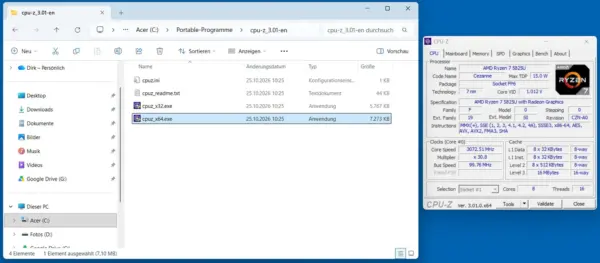
Erscheint eine Sicherheitswarnung von Windows, solltest du sie nicht einfach umgehen. Prüfe zunächst die Herkunft der Datei und ob du tatsächlich die erwartete Anwendung heruntergeladen hast.
Manche portable Programme benötigen beim ersten Start zusätzliche Berechtigungen oder legen Konfigurationsdateien an. Das bedeutet nicht automatisch, dass eine vollständige Installation durchgeführt wird.
Schritt 4: Programm wieder entfernen
Wenn du die Anwendung nicht mehr benötigst, beende sie vollständig. Anschließend kannst du den zugehörigen Programmordner normalerweise löschen.
Hast du eigene Dokumente oder andere wichtige Dateien darin gespeichert, sichere diese vorher.
Beachte, dass möglicherweise Einstellungen außerhalb des Programmordners zurückbleiben. Das betrifft insbesondere Anwendungen, die Daten im Windows-Benutzerprofil speichern.
PortableApps: Mehrere Programme zentral verwalten
Wenn du regelmäßig portable Software verwendest, kann die kostenlose Plattform PortableApps.com interessant sein. Sie ermöglicht es, verschiedene portable Anwendungen über eine gemeinsame Oberfläche zu verwalten und zu starten.
Sie bietet eine Sammlung entsprechend vorbereiteter Anwendungen und eine eigene Verwaltungsoberfläche. Damit lassen sich unterstützte Programme aus einer zentralen Umgebung starten und aktualisieren.
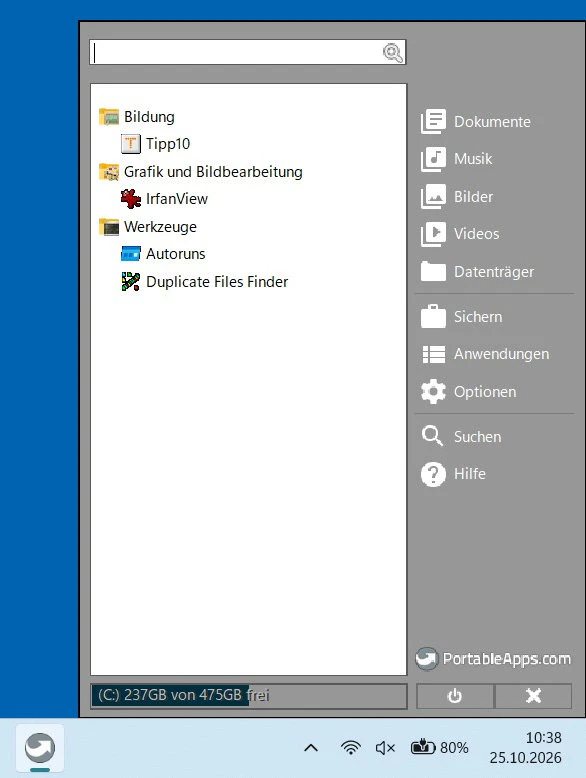
Die Plattform kann beispielsweise auf einem USB-Stick oder in einem lokalen Ordner eingerichtet werden.
Besonders praktisch ist das, wenn du mehrere Werkzeuge gemeinsam verwenden möchtest. Statt jede Anwendung einzeln zu organisieren, erhältst du ein gemeinsames Menü für deine portable Programmsammlung.
Dabei solltest du zwei Dinge beachten: Nicht jedes Programm auf der Plattform stammt ursprünglich vom jeweiligen Softwarehersteller als portable Ausgabe. Teilweise werden reguläre Anwendungen speziell für die portable Nutzung angepasst.
Die Plattform erleichtert also die Verwaltung, ersetzt aber nicht die Prüfung, ob ein Programm für deine Anforderungen geeignet ist.
Für zwei oder drei gelegentlich verwendete Werkzeuge ist eine zusätzliche Verwaltungsoberfläche meist unnötig. Hier reicht ein normaler Ordner mit den jeweiligen Anwendungen vollkommen aus.
Ist portable Software sicher?
Portable Software ist grundsätzlich nicht sicherer oder unsicherer als installierte Software. Entscheidend sind die Herkunft, der Zustand und die Berechtigungen des jeweiligen Programms.
Ein häufiger Irrtum besteht darin, dass portable Programme keine Änderungen am System vornehmen könnten. Tatsächlich kann eine gestartete EXE-Datei grundsätzlich ähnliche Aktionen ausführen wie ein installiertes Programm, soweit ihre Berechtigungen das erlauben.
Auch Schadsoftware benötigt nicht zwingend eine Installation, um Schaden anzurichten.
Deshalb solltest du bei portablen Anwendungen dieselben Sicherheitsregeln beachten wie bei anderer Software:
- Lade Programme bevorzugt von offiziellen Herstellerseiten herunter.
- Verwende keine unbekannten oder manipulierten Programmpakete.
- Halte insbesondere Programme mit Internetzugriff aktuell.
- Ignoriere Sicherheitswarnungen von Windows nicht ungeprüft.
- Starte Programme nur dann mit Administratorrechten, wenn dies erforderlich und nachvollziehbar ist.
- Prüfe heruntergeladene Dateien bei Unsicherheit mit dem vorhandenen Virenschutz.
Unter Windows 11 übernimmt Microsoft Defender bereits einen großen Teil des Schutzes. Welche Funktionen dafür zur Verfügung stehen und wie du sie kontrollierst, erfährst du in meinem Ratgeber zur Windows-Sicherheit.
Besondere Vorsicht ist bei portablen Passwortmanagern geboten. Werden Passwortdatenbanken auf einem USB-Stick gespeichert, können sie bei Verlust des Datenträgers in fremde Hände gelangen.
Eine starke Master-Passphrase und eine geeignete Verschlüsselung sind deshalb unverzichtbar. Die Verschlüsselung schützt die Daten allerdings nicht davor, dass Schadsoftware auf einem bereits entsperrten Computer darauf zugreift.
Hinterlässt portable Software Spuren auf dem PC?
Auch Programme ohne Installation können Spuren in Windows hinterlassen. Die Bezeichnung „portabel“ garantiert nicht, dass eine Anwendung vollständig ohne Änderungen am verwendeten Computer arbeitet.
Windows selbst speichert beispielsweise bestimmte Informationen über gestartete Programme. Hinzu kommen möglicherweise temporäre Dateien, Protokolle oder Einträge zu zuletzt geöffneten Dokumenten.
Einige Anwendungen legen ihre Einstellungen im eigenen Programmordner ab. Andere verwenden dafür Verzeichnisse wie AppData innerhalb des Benutzerprofils.
Deshalb solltest du portable Software nicht mit einem anonymen oder vollständig isolierten Programmbetrieb verwechseln.
Wenn du ein Programm von einem USB-Stick auf einem fremden Computer startest, können dort ebenfalls Nutzungsdaten zurückbleiben. Gleichzeitig können Schadprogramme auf diesem Computer unter Umständen auf deine geöffneten Dateien zugreifen.
Für vertrauliche Daten ist ein fremder oder nicht vertrauenswürdiger PC daher keine geeignete Umgebung, selbst wenn du ausschließlich portable Programme verwendest.
Wann ist eine normale Installation die bessere Wahl?
Für Programme, die du täglich verwendest, ist eine reguläre Installation häufig die bequemere Lösung.
Das gilt besonders dann, wenn die Anwendung automatisch aktualisiert werden soll, sich in Windows integrieren muss oder zusätzliche Hintergrunddienste benötigt.
Typische Beispiele sind Sicherheitsprogramme, Druckertreiber, VPN-Clients mit eigenen Netzwerktreibern oder Anwendungen mit umfangreichen Systemfunktionen.
Auch bei einem regelmäßig genutzten Webbrowser spricht einiges für eine normale Installation. Automatische Updates, Dateizuordnungen und die Einbindung in das Betriebssystem funktionieren damit oft unkomplizierter.
Anders sieht es bei kleinen Werkzeugen aus, die du nur bei Bedarf startest.
Ein Hardware-Informationsprogramm, ein spezieller Texteditor oder ein Diagnosewerkzeug eignet sich häufig gut für die portable Nutzung.
Entscheidend ist deshalb weniger die Größe des Programms als die Frage, wie häufig du es verwendest und welche Funktionen es benötigt.
Fazit: Für gelegentliche Aufgaben ist portable Software ideal
Portable Software ist besonders sinnvoll, wenn du kleine Hilfsprogramme nur gelegentlich benötigst oder Werkzeuge auf einem USB-Stick mitnehmen möchtest. Für Diagnoseprogramme, Dateiwerkzeuge und andere eigenständige Anwendungen ist das häufig die unkomplizierteste Lösung.
Für täglich genutzte Programme bevorzuge ich dagegen meist eine reguläre Installation, sofern sie automatische Updates und eine bessere Windows-Integration ermöglicht.
Mein Tipp: Lege dir unter Windows 11 einen eigenen Ordner für portable Werkzeuge an. Dort kannst du nützliche Programme sammeln, ohne für jede kleine Aufgabe eine klassische Installation durchführen zu müssen.
Gefällt dir Dirks-Computerecke? Mit einem Klick kannst du diese Seite bei Google als bevorzugte Quelle festlegen – dann bekommst du meine Artikel in der Google-Suche und in den KI-Übersichten bevorzugt angezeigt.
