Welches Programm belegt welchen Port in Windows 11? Diese Frage stellt sich häufig, wenn eine Anwendung nicht startet oder eine Fehlermeldung wie „Port bereits in Verwendung“ erscheint. Besonders bei lokalen Webservern, Spielen oder Netzwerkprogrammen kann ein belegter Port für Probleme sorgen.
Die Schwierigkeit: Windows zeigt dir nicht sofort, welches Programm hinter einer bestimmten Portnummer steckt. Du musst zunächst die Netzwerkverbindungen überprüfen und anschließend den verantwortlichen Prozess ermitteln.
Zum Glück brauchst du dafür keine zusätzliche Software. Windows 11 bringt mit dem Ressourcenmonitor, der Eingabeaufforderung und PowerShell bereits alle wichtigen Werkzeuge mit.
Ich zeige dir Schritt für Schritt, wie du belegte Ports anzeigen, das zugehörige Programm finden und mögliche Portkonflikte beheben kannst. Dabei beginnen wir mit der einfachsten Methode, die auch ohne Kenntnisse der Kommandozeile funktioniert.
Warum kann ein Netzwerkport bereits belegt sein?
Damit Programme über ein Netzwerk kommunizieren können, verwenden sie sogenannte TCP- oder UDP-Ports. Du kannst dir diese Ports wie nummerierte Zugänge vorstellen, über die bestimmte Netzwerkverbindungen abgewickelt werden.
Wenn du genauer wissen möchtest, wie diese Netzwerkports funktionieren, erkläre ich dir die Grundlagen in meinem Ratgeber über TCP- und UDP-Ports.
Eine Portnummer liegt zwischen 0 und 65535. Einige Ports sind bestimmten Diensten zugeordnet, während andere beispielsweise von Anwendungen für vorübergehende Verbindungen genutzt werden.
Typische Beispiele sind:
| Port | Typische Verwendung |
|---|---|
| 21 | FTP-Steuerverbindungen |
| 22 | SSH |
| 53 | DNS |
| 80 | HTTP-Webserver |
| 443 | HTTPS |
| 3389 | Windows-Remotedesktop |
| 8080 | Häufig für alternative Webserver und Entwicklungsumgebungen |
Ein Programm kann einen lokalen Port verwenden, um eingehende Verbindungen anzunehmen. Das passiert beispielsweise, wenn du einen lokalen Webserver startest.
Versucht eine zweite Anwendung, denselben Port mit einer unvereinbaren Kombination aus Protokoll und lokaler IP-Adresse zu verwenden, kann ein Konflikt entstehen. Die Anwendung startet dann möglicherweise nicht oder meldet, dass der Port bereits belegt ist.
Wichtig: Nicht jede angezeigte Netzwerkverbindung bedeutet, dass ein Programm einen Port für eingehende Verbindungen geöffnet hat. Auch dein Browser verwendet lokale Ports, wenn du im Internet surfst.
Entscheidend ist deshalb, ob ein Programm auf einem Port auf Verbindungen wartet oder ob dort lediglich eine bestehende Verbindung angezeigt wird.
Belegte Ports mit dem Ressourcenmonitor anzeigen
Der Ressourcenmonitor ist für mich die einfachste Möglichkeit, um unter Windows 11 herauszufinden, welche Programme Netzwerkports verwenden. Du brauchst keine Befehle einzugeben und erhältst eine übersichtliche Darstellung.
Schritt 1: Ressourcenmonitor öffnen
- Drücke die Tastenkombination Windows + R.
- Gib den Befehl
resmonein. - Bestätige mit der Eingabetaste.
- Wechsle im Ressourcenmonitor zur Registerkarte Netzwerk.
Hier findest du verschiedene Bereiche mit Informationen zur aktuellen Netzwerkaktivität.
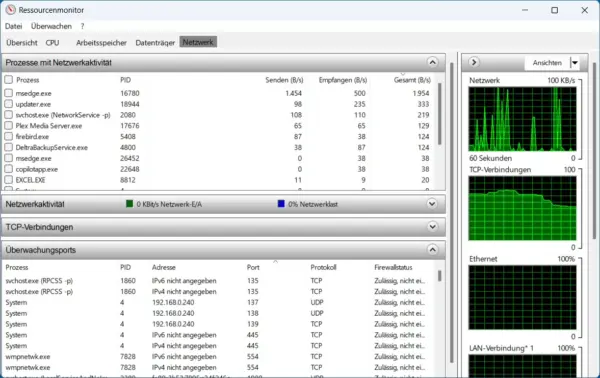
Für unsere Aufgabe ist vor allem der Abschnitt Überwachungsports interessant. Falls dieser eingeklappt ist, kannst du ihn über den kleinen Pfeil aufklappen.
Schritt 2: Den belegten Port suchen
Im Bereich „Überwachungsports“ werden Programme beziehungsweise Prozesse angezeigt, die auf eingehende Netzwerkverbindungen warten.
Die Tabelle enthält unter anderem folgende Angaben:
- Abbild: Name des Programms oder Prozesses.
- PID: Eindeutige Prozess-ID der laufenden Programminstanz.
- Adresse: Lokale IP-Adresse, an die der Port gebunden ist.
- Port: Verwendete Portnummer.
- Protokoll: TCP oder UDP.
- Firewallstatus: Informationen zur Firewallbehandlung des Ports.
Suche in der Spalte „Port“ nach der Nummer, die du überprüfen möchtest.
Angenommen, eine Anwendung meldet, dass Port 8080 bereits verwendet wird. Findest du im Ressourcenmonitor einen entsprechenden Eintrag, kannst du direkt erkennen, welcher Prozess dahintersteckt.
Über die PID lässt sich das Programm anschließend eindeutig einer aktuell laufenden Prozessinstanz zuordnen.
Schritt 3: Programm im Task-Manager überprüfen
Wenn dir der angezeigte Prozessname nichts sagt, kannst du weitere Informationen im Task-Manager abrufen.
- Öffne den Task-Manager mit Strg + Umschalt + Esc.
- Wechsle zum Bereich Details.
- Suche nach der PID, die du im Ressourcenmonitor gefunden hast.
- Klicke mit der rechten Maustaste auf den entsprechenden Prozess.
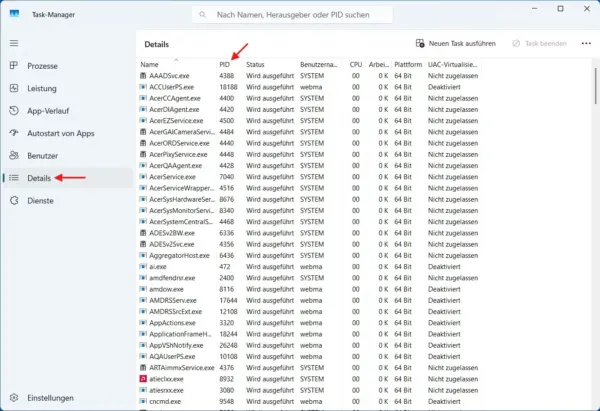
Über den Eintrag „Dateipfad öffnen“ kannst du bei vielen Prozessen herausfinden, wo sich die zugehörige Programmdatei befindet.
So erkennst du beispielsweise, ob der Port zu einem installierten Programm, einem lokalen Server oder einem Windows-Dienst gehört.
Mein Tipp: Beende unbekannte Prozesse nicht sofort. Hinter Namen wie svchost.exe können wichtige Windows-Dienste stecken. Prüfe zunächst, welche Aufgabe der Prozess übernimmt.
Mit netstat herausfinden, welches Programm einen Port belegt
Der Ressourcenmonitor ist praktisch, zeigt dir aber nicht jede Art von Netzwerkverbindung in derselben Übersicht.
Wenn du genauer nachsehen möchtest, kannst du den Windows-Befehl netstat verwenden. Damit lassen sich aktive Verbindungen und lokal verwendete Ports über die Eingabeaufforderung anzeigen.
Schritt 1: Eingabeaufforderung öffnen
Öffne das Startmenü und gib cmd ein.
Wähle anschließend Als Administrator ausführen und bestätige gegebenenfalls die Benutzerkontensteuerung.
Für die grundlegende Portabfrage sind Administratorrechte nicht immer erforderlich. Sie können jedoch bei weiteren Untersuchungen hilfreich sein.
Schritt 2: Alle Netzwerkports anzeigen
Gib in der Eingabeaufforderung folgenden Befehl ein:
netstat -anoNach dem Drücken der Eingabetaste erscheint eine Liste mit Netzwerkverbindungen und Ports.
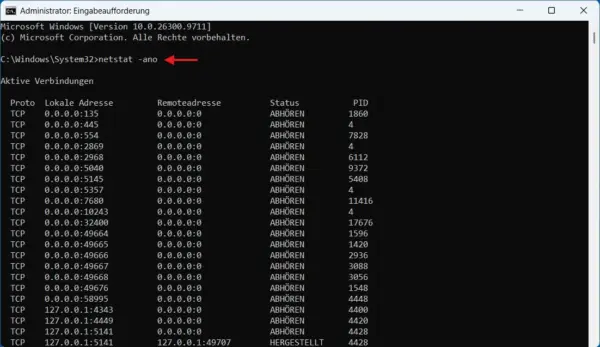
Die verwendeten Parameter bedeuten:
-azeigt aktive Verbindungen und Ports an, auf denen Programme auf Verbindungen warten.-nzeigt IP-Adressen und Portnummern als Zahlen an.-oergänzt die jeweilige Prozess-ID (PID).
Eine vollständige Übersicht der verfügbaren Parameter findest du in der offiziellen netstat-Dokumentation von Microsoft.
Welche Ports und Prozess-IDs angezeigt werden, hängt von den aktuell laufenden Programmen ab. Die Ausgabe auf deinem PC kann deshalb anders aussehen als auf meinem Screenshot.
Eine beispielhafte Ausgabe könnte so aussehen:
Proto  Lokale Adresse  Remoteadresse  Status     PID
TCP    0.0.0.0:8080    0.0.0.0:0      ABHÖREN    4560
Die Ausgabe verrät uns mehrere Dinge.
Der Prozess mit der PID 4560 verwendet den lokalen TCP-Port 8080. Der Status „ABHÖREN“ bedeutet, dass hier auf eingehende Verbindungen gewartet wird.
Je nach Windows-Sprache kann anstelle von „ABHÖREN“ auch „LISTENING“ erscheinen.
Die Adresse 0.0.0.0 bedeutet in diesem Zusammenhang, dass der Dienst nicht ausschließlich an eine bestimmte lokale IPv4-Adresse gebunden ist.
Schritt 3: Nur nach einem bestimmten Port suchen
Bei einem normalen Windows-PC kann die Ausgabe von netstat ziemlich lang werden.
Wenn du bereits weißt, welchen Port du untersuchen möchtest, kannst du die Ergebnisse filtern.
Für Port 8080 verwendest du beispielsweise:
netstat -ano | findstr /C:":8080 "Der Befehl zeigt nur Zeilen an, die die gesuchte Zeichenfolge enthalten.
Das Leerzeichen hinter der Portnummer verhindert viele unerwünschte Treffer auf längere Portnummern.
Allerdings durchsucht findstr die vollständige Zeile. Deshalb solltest du kontrollieren, ob Port 8080 tatsächlich in der Spalte Lokale Adresse steht und nicht nur bei der Remoteadresse.
Findest du einen passenden Eintrag, notiere dir die PID aus der letzten Spalte.
Schritt 4: Programm anhand der PID identifizieren
Jetzt müssen wir nur noch herausfinden, zu welchem Programm die Prozess-ID gehört.
Dazu verwenden wir einen weiteren Windows-Befehl:
tasklist /FI "PID eq 4560"Ersetze die Beispiel-PID 4560 durch die Nummer, die bei dir angezeigt wird.
Windows gibt anschließend den Namen des zugehörigen Prozesses aus.
Alternativ kannst du den Task-Manager öffnen und im Bereich „Details“ nach der entsprechenden PID suchen.
Beachte dabei, dass eine PID nur während der Laufzeit eines Prozesses gültig ist. Nach einem Programmneustart kann Windows eine andere Nummer vergeben.
Einen bestimmten Port mit PowerShell überprüfen
PowerShell bietet eine weitere Möglichkeit, um die Portbelegung unter Windows 11 zu untersuchen.
Der Vorteil: Du kannst gezielt nach einer lokalen Portnummer suchen und musst nicht erst eine lange Liste von Netzwerkverbindungen durchsuchen.
Öffne dazu über das Startmenü Windows PowerShell. Für möglichst vollständige Informationen kannst du sie als Administrator starten.
TCP-Port gezielt abfragen
Möchtest du wissen, welches Programm einen bestimmten TCP-Port verwendet, kannst du diesen direkt in PowerShell prüfen.
Für unser Beispiel verwenden wir Port 554, weil dieser auf dem Testsystem tatsächlich aktiv ist:
Get-NetTCPConnection -LocalPort 554 | Select-Object LocalAddress, LocalPort, State, OwningProcess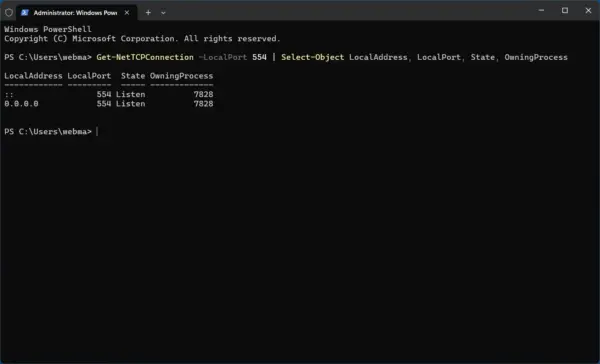
PowerShell zeigt dir anschließend die wichtigsten Informationen zum Port an. Besonders interessant sind dabei die Spalten LocalPort, State und OwningProcess.
- LocalPort zeigt die geprüfte Portnummer.
- State zeigt den Verbindungsstatus, hier also Listen.
- OwningProcess enthält die Prozess-ID des Programms, das den Port verwendet.
Welche weiteren Filtermöglichkeiten der PowerShell-Befehl bietet, kannst du in der Microsoft-Dokumentation zu Get-NetTCPConnection nachlesen.
In unserem Beispiel verwendet der Prozess mit der PID 7828 den Port 554. Mit dieser PID kannst du anschließend im Task-Manager oder per PowerShell das zugehörige Programm ermitteln.
Get-Process -Id 7828Was ist mit UDP-Ports?
Nicht alle Netzwerkprogramme verwenden TCP. Manche Anwendungen nutzen UDP, beispielsweise für bestimmte Echtzeitübertragungen oder Netzwerkdienste.
Dafür gibt es in PowerShell einen eigenen Befehl:
Get-NetUDPEndpoint -LocalPort 8080Damit überprüfst du, ob ein entsprechender lokaler UDP-Endpunkt vorhanden ist.
Auch hier findest du die Prozess-ID unter OwningProcess.
Wichtig: Die TCP-Abfrage mit Get-NetTCPConnection zeigt keine UDP-Ports an. Wenn du das verwendete Protokoll nicht kennst, solltest du beide Möglichkeiten überprüfen.
Portbelegung richtig verstehen: Was bedeuten die Statusangaben?
Beim Überprüfen von Netzwerkports stößt du möglicherweise auf verschiedene Statusangaben.
Nicht jeder Eintrag ist automatisch ein Problem. Gerade bei aktiven Internetverbindungen sind zahlreiche Einträge völlig normal.
Die wichtigsten TCP-Statusangaben sind:
| Status | Bedeutung |
|---|---|
| LISTENING / ABHÖREN | Ein TCP-Endpunkt wartet auf eingehende Verbindungen. |
| ESTABLISHED / HERGESTELLT | Eine TCP-Verbindung besteht bereits. |
| TIME_WAIT | Windows wartet nach dem Schließen einer Verbindung eine bestimmte Zeit. |
| CLOSE_WAIT | Die Gegenseite hat die Verbindung geschlossen; die lokale Anwendung hat ihren Teil noch nicht vollständig geschlossen. |
Besonders interessant ist für die Fehlersuche meistens der Status LISTENING.
Er zeigt dir, dass ein Programm auf einem bestimmten TCP-Port Verbindungen annehmen kann.
Bei einer Verbindung mit dem Status ESTABLISHED solltest du zusätzlich unterscheiden, welcher Port lokal und welcher auf der Gegenseite verwendet wird.
Ein Beispiel: Dein Browser verbindet sich mit einer Website über HTTPS-Port 443. Das bedeutet nicht, dass dein Browser selbst lokal auf Port 443 wartet.
Deshalb ist bei einem Portkonflikt vor allem die lokale Portnummer entscheidend.
Was tun, wenn der benötigte Port bereits belegt ist?
Du hast den verantwortlichen Prozess gefunden. Jetzt stellt sich die Frage, wie sich der Portkonflikt beheben lässt.
Die richtige Lösung hängt davon ab, welches Programm den Port verwendet und weshalb eine zweite Anwendung darauf zugreifen möchte.
1. Das verantwortliche Programm regulär schließen
Handelt es sich um ein normales Programm, das du gerade nicht benötigst, kannst du es zunächst über seine Benutzeroberfläche schließen.
Prüfe danach erneut, ob der Port weiterhin verwendet wird.
Du kannst dafür beispielsweise noch einmal folgenden Befehl ausführen:
netstat -ano | findstr /C:":8080 "Ist der betreffende lokale Port nicht mehr aufgeführt, wurde die bisherige Belegung möglicherweise aufgehoben.
Prüfe anschließend, ob sich die ursprünglich betroffene Anwendung wieder starten lässt.
2. Einen anderen Port einstellen
Häufig ist es einfacher, den Port der betroffenen Anwendung zu ändern.
Das gilt beispielsweise für lokale Entwicklungsserver oder Programme, bei denen sich die Netzwerkports in den Einstellungen anpassen lassen.
Statt Port 8080 könntest du beispielsweise Port 8081 verwenden, sofern dieser geeignet und nicht bereits anderweitig belegt ist.
Bei einer lokalen Webanwendung musst du anschließend gegebenenfalls auch die Adresse im Browser anpassen.
Aus:
http://localhost:8080
wird dann beispielsweise:
http://localhost:8081
Welche Portnummern zulässig sind, hängt von der jeweiligen Software ab.
3. Windows-Dienste überprüfen
Manchmal gehört der belegte Port zu einem Windows-Dienst oder einer installierten Hintergrundanwendung.
In diesem Fall solltest du zunächst herausfinden, welcher Dienst dahintersteckt.
Über die Tastenkombination Windows + R und den Befehl services.msc öffnest du die Windows-Diensteverwaltung.
Dort kannst du nach dem betreffenden Dienst suchen und seine Beschreibung prüfen.
Beende oder deaktiviere jedoch keine Dienste, deren Funktion du nicht kennst. Manche Dienste sind für Windows, Netzwerkverbindungen oder andere installierte Programme erforderlich.
4. Programm nicht einfach über den Task-Manager beenden
Der Task-Manager bietet zwar die Möglichkeit, laufende Prozesse zu beenden. Das sollte bei Portproblemen aber nicht deine erste Maßnahme sein.
Ein erzwungenes Beenden kann dazu führen, dass ungespeicherte Daten verloren gehen oder abhängige Anwendungen nicht mehr richtig funktionieren.
Bei Systemprozessen können außerdem weitere Windows-Funktionen betroffen sein.
Versuche deshalb zuerst, das Programm regulär zu schließen oder seinen verwendeten Port zu ändern.
Port belegt oder durch die Firewall blockiert – wo liegt der Unterschied?
Ein häufiges Missverständnis besteht darin, eine Portbelegung mit einer Firewall-Sperre gleichzusetzen.
Dabei handelt es sich um zwei unterschiedliche Dinge.
Ein belegter Port bedeutet, dass eine Anwendung oder ein Dienst einen Netzwerkendpunkt verwendet. Eine andere Anwendung kann diesen nicht in jeder Situation gleichzeitig nutzen.
Ein durch die Firewall blockierter Port bedeutet dagegen, dass bestimmte Netzwerkverbindungen durch eine Firewallregel verhindert werden.
Ein Programm kann also problemlos auf einem lokalen Port warten, obwohl die Windows-Firewall eingehende Verbindungen aus dem Netzwerk blockiert.
Umgekehrt macht eine Firewall-Freigabe einen bereits belegten Port nicht automatisch für ein zweites Programm verfügbar.
Falls dein Programm zwar gestartet ist, aber keine Netzwerkverbindungen annehmen kann, solltest du die Firewallregeln überprüfen. Wie du bei Bedarf einen Port in der Windows-Firewall freigeben kannst, zeige ich dir in einer separaten Anleitung.
Auch eine Portweiterleitung im Router löst keinen lokalen Portkonflikt. Sie bestimmt lediglich, wie passende eingehende Verbindungen vom Router an ein Gerät im Heimnetzwerk weitergeleitet werden.
Wenn eine Anwendung meldet, dass ein Port bereits verwendet wird, solltest du deshalb zuerst die lokale Portbelegung kontrollieren und nicht wahllos Firewallregeln ändern.
Häufige Fragen zur Portbelegung unter Windows 11
Wie sehe ich, welche Ports unter Windows 11 belegt sind?
Du kannst den Ressourcenmonitor mit resmon öffnen und unter „Netzwerk“ die Überwachungsports kontrollieren. Alternativ zeigt netstat -ano in der Eingabeaufforderung aktive Netzwerkverbindungen und lokal verwendete Ports an.
Wie finde ich heraus, welches Programm Port 8080 verwendet?
Öffne PowerShell und gib Get-NetTCPConnection -LocalPort 8080 ein. In der Spalte OwningProcess findest du die Prozess-ID. Mit Get-Process -Id PID kannst du anschließend den zugehörigen Prozess ermitteln. Ersetze dabei PID durch die angezeigte Nummer.
Kann ich belegte Ports ohne zusätzliche Software anzeigen?
Ja. Windows 11 enthält mit dem Ressourcenmonitor, dem Task-Manager, netstat und PowerShell bereits mehrere Werkzeuge, mit denen du die Portbelegung untersuchen kannst. Ein zusätzliches Programm ist dafür normalerweise nicht erforderlich.
Warum wird ein Port als belegt angezeigt, obwohl das Programm geschlossen ist?
Möglicherweise läuft noch ein zugehöriger Hintergrundprozess oder Windows-Dienst. Außerdem können bestimmte TCP-Verbindungen nach dem Schließen vorübergehend im Status TIME_WAIT erscheinen. Das bedeutet nicht automatisch, dass das ursprüngliche Programm weiterhin läuft.
Was bedeutet es, wenn kein Programm für den gesuchten Port angezeigt wird?
Vielleicht verwendet die Anwendung UDP statt TCP oder der betreffende Prozess wurde inzwischen beendet. Auch eine Bindung an eine andere lokale Adresse oder ein nur kurzzeitig verwendeter Port kann die Suche erschweren. Außerdem beweist ein fehlender Eintrag nicht in jedem Fall, dass sich der Port problemlos verwenden lässt.
Darf ich einen belegten Port einfach freigeben?
Einen Port kannst du nicht unabhängig vom verwendenden Programm „freigeben“. Du musst prüfen, welcher Prozess ihn verwendet, und anschließend gegebenenfalls das Programm regulär schließen oder seine Konfiguration ändern. Bei Windows-Systemdiensten solltest du besonders vorsichtig sein.
Fazit: Belegte Ports unter Windows 11 schnell finden
Wenn du herausfinden möchtest, welches Programm einen Port belegt, stehen dir unter Windows 11 mehrere Möglichkeiten zur Verfügung.
Für den schnellen Überblick empfehle ich den Ressourcenmonitor. Dort erkennst du ohne zusätzliche Software, welche Prozesse auf bestimmten Ports auf Verbindungen warten.
Wenn du gezielt nach einer Portnummer suchen möchtest, sind netstat -ano und PowerShell besonders praktisch. Über die angezeigte Prozess-ID findest du anschließend heraus, welches Programm dahintersteckt.
Wichtig ist, einen gefundenen Prozess nicht vorschnell zu beenden. Häufig reicht es bereits, eine Anwendung regulär zu schließen oder in ihren Einstellungen einen anderen Port auszuwählen.
Damit kannst du viele typische Portkonflikte lösen, ohne unnötig in die Windows-Konfiguration eingreifen zu müssen.
Gefällt dir Dirks-Computerecke? Mit einem Klick kannst du diese Seite bei Google als bevorzugte Quelle festlegen – dann bekommst du meine Artikel in der Google-Suche und in den KI-Übersichten bevorzugt angezeigt.
