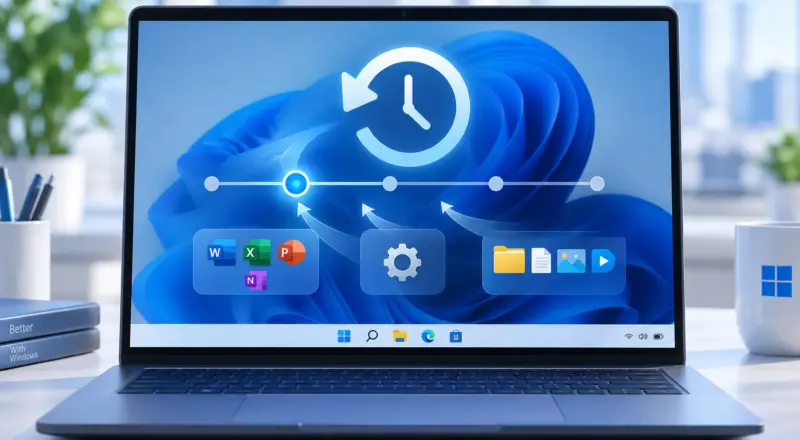
Dein PC stürzt plötzlich ab, ein Programm reagiert nicht mehr oder Windows 11 startet ohne erkennbaren Grund neu? Häufig ist es gar nicht so einfach, die Ursache dafür herauszufinden. Der Windows 11 Zuverlässigkeitsverlauf kann dir bei der Fehlersuche helfen. Das integrierte Werkzeug dokumentiert viele Abstürze, fehlgeschlagene Updates und andere Probleme, die während der Nutzung deines Computers auftreten.
Besonders hilfreich ist die zeitliche Darstellung. Du kannst beispielsweise feststellen, ob die Schwierigkeiten unmittelbar nach einem Windows-Update, einer Treiberinstallation oder dem Einrichten eines neuen Programms begonnen haben.
Anders als die umfangreiche Windows-Ereignisanzeige konzentriert sich der Zuverlässigkeitsverlauf auf eine übersichtliche Darstellung wichtiger Systemereignisse. Du musst dich also nicht erst durch Hunderte technische Protokolle arbeiten.
Allerdings ist nicht jeder dort aufgeführte Fehler automatisch ein ernstes Problem. Entscheidend ist, die Einträge richtig zu interpretieren und Zusammenhänge zu erkennen.
Was ist der Zuverlässigkeitsverlauf unter Windows 11?
Der Zuverlässigkeitsverlauf gehört zu den integrierten Diagnosewerkzeugen von Windows. Microsoft bezeichnet die Funktion auch als Zuverlässigkeitsüberwachung oder Reliability Monitor.
Windows sammelt im Hintergrund Informationen über bestimmte Fehler und Änderungen am System. Die Zuverlässigkeitsüberwachung bereitet diese Daten anschließend in einer grafischen Übersicht auf.
Du kannst damit beispielsweise nachvollziehen, ob:
- ein Programm unerwartet beendet wurde,
- Windows nicht mehr reagiert hat,
- dein Computer nicht ordnungsgemäß heruntergefahren wurde,
- eine Softwareinstallation fehlgeschlagen ist,
- ein Windows-Update Probleme verursacht hat oder
- Windows einen Hardwarefehler gemeldet hat.
Auch erfolgreiche Installationen und Aktualisierungen werden dokumentiert. Dadurch kannst du mögliche Zusammenhänge zwischen einer Systemänderung und einem später auftretenden Fehler erkennen.
Wichtig: Der Zuverlässigkeitsverlauf ist ein Diagnosewerkzeug und kein automatisches Reparaturprogramm. Er zeigt dir, welche Probleme Windows registriert hat. Die eigentliche Ursache musst du anhand der verfügbaren Informationen eingrenzen.
Das macht die Funktion besonders interessant, wenn ein Problem unregelmäßig auftritt und du dich nicht mehr genau daran erinnern kannst, wann es begonnen hat.
Windows 11 Zuverlässigkeitsverlauf öffnen: So geht’s
Microsoft hat den Zuverlässigkeitsverlauf nicht direkt in die Windows-11-Einstellungen integriert. Trotzdem lässt sich das Werkzeug mit wenigen Klicks starten.
Am einfachsten funktioniert das über die Windows-Suche.
Methode 1: Zuverlässigkeitsverlauf über die Windows-Suche starten
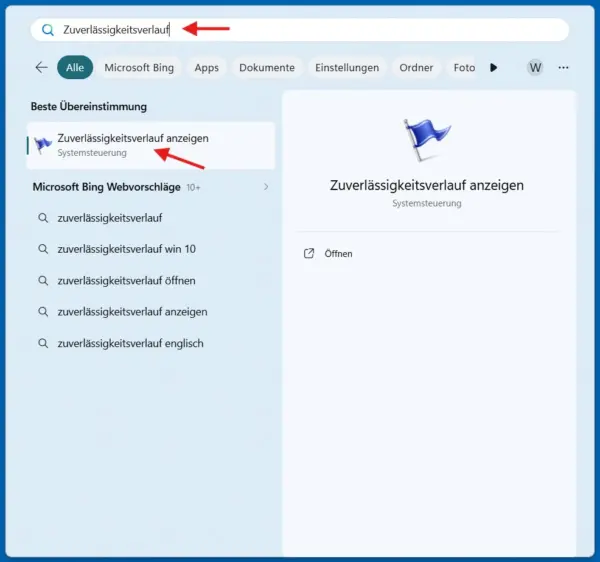
Gehe folgendermaßen vor:
- Öffne das Startmenü oder klicke auf das Suchfeld in der Taskleiste.
- Gib den Begriff Zuverlässigkeitsverlauf ein.
- Wähle das Suchergebnis „Zuverlässigkeitsverlauf anzeigen“ aus.
- Windows öffnet die Zuverlässigkeitsüberwachung.
Nach einer kurzen Ladezeit erscheint die grafische Darstellung der aufgezeichneten Systemereignisse.
Die Daten werden normalerweise automatisch gesammelt. Du musst die Überwachung also nicht erst aktivieren, bevor du nach einem bereits aufgetretenen Fehler suchen kannst.
Methode 2: Zuverlässigkeitsüberwachung mit einem Befehl öffnen
Falls du die Windows-Suche nicht verwenden möchtest, gibt es einen direkten Weg über das Ausführen-Fenster.
Drücke die Tastenkombination Windows + R und gib folgenden Befehl ein:
perfmon /relBestätige anschließend mit Enter.
Windows startet daraufhin direkt die Zuverlässigkeitsüberwachung. Der Parameter /rel sorgt dafür, dass die Leistungsüberwachung im Modus für den Zuverlässigkeitsverlauf geöffnet wird. Microsoft dokumentiert diesen Parameter auch in der offiziellen Befehlsreferenz zu perfmon.
Das ist besonders praktisch, wenn du häufiger nach Abstürzen oder Systemproblemen suchst.
Für das reine Anzeigen des Verlaufs sind normalerweise keine Administratorrechte erforderlich.
Methode 3: Über die Systemsteuerung öffnen
Auch über die klassische Systemsteuerung erreichst du das Werkzeug.
Der Weg führt über:
Systemsteuerung → System und Sicherheit → Sicherheit und Wartung → Wartung → Zuverlässigkeitsverlauf anzeigen
Je nach eingestellter Ansicht der Systemsteuerung können die ersten Navigationsschritte etwas anders aussehen.
Alle drei Methoden führen zur gleichen Zuverlässigkeitsüberwachung. Du erhältst also keine zusätzlichen Diagnoseinformationen, wenn du das Werkzeug über einen anderen Weg startest.
Die Zuverlässigkeitsüberwachung richtig verstehen
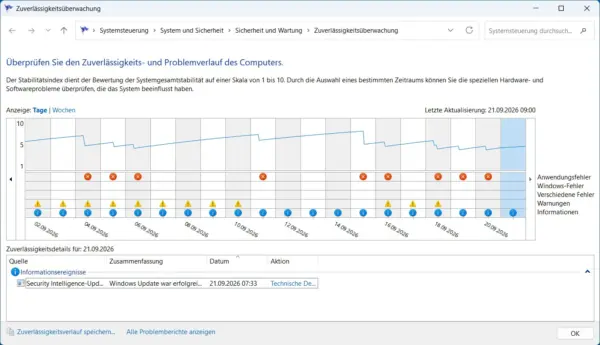
Beim ersten Öffnen wirkt die Darstellung möglicherweise etwas ungewohnt. Tatsächlich ist sie recht einfach aufgebaut.
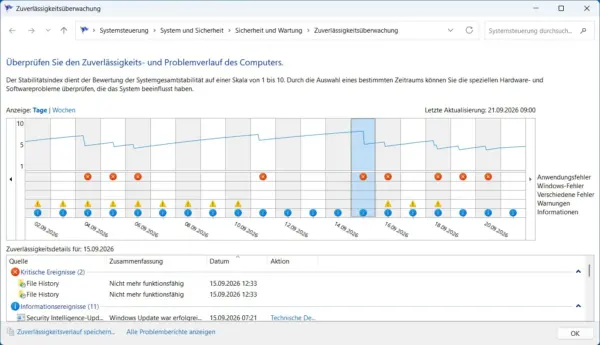
Im oberen Bereich siehst du eine Zeitleiste mit einer blauen Kurve. Darunter erscheinen Symbole für unterschiedliche Ereignisse. Im unteren Fensterbereich werden die Details zum ausgewählten Zeitraum angezeigt.
Die wichtigsten Informationen lassen sich in drei Bereiche unterteilen.
Der Stabilitätsindex von 1 bis 10
Die blaue Linie zeigt den sogenannten Stabilitätsindex.
Windows bewertet damit die Zuverlässigkeit des Systems anhand der erfassten Ereignisse. Der Wert bewegt sich auf einer Skala von 1 bis 10. Microsoft beschreibt diesen Wert in seiner technischen Dokumentation zum SystemStabilityIndex, wobei 1 für die niedrigste und 10 für die höchste Bewertung der Systemstabilität steht.
| Stabilitätsindex | Bedeutung |
|---|---|
| 10 | Höchster Wert der Stabilitätsskala |
| Nahe 10 | Wenige oder keine zuletzt berücksichtigten Probleme |
| Sinkende Kurve | Windows hat neue Ereignisse registriert, die den Index beeinflussen |
| Nahe 1 | Niedriger Wert der Stabilitätsskala |
Dabei solltest du den Stabilitätsindex nicht mit einem Gesundheitswert für deinen Computer verwechseln.
Ein Wert von 10 garantiert beispielsweise nicht, dass deine SSD, dein Arbeitsspeicher oder andere Komponenten fehlerfrei funktionieren. Umgekehrt bedeutet ein niedriger Wert nicht automatisch, dass dein PC einen Hardwaredefekt hat.
Auch wiederholte Abstürze eines einzelnen Programms können die Bewertung beeinflussen.
Die blaue Kurve ist vor allem dann hilfreich, wenn du ihre Entwicklung über einen längeren Zeitraum betrachtest.
Ist dein Computer mehrere Tage problemlos gelaufen und der Index fällt plötzlich ab, lohnt sich ein genauer Blick auf die Ereignisse dieses Tages.
Meine Empfehlung: Versuche nicht, unbedingt einen Stabilitätsindex von 10 zu erreichen. Viel wichtiger ist, dass dein Computer im Alltag zuverlässig funktioniert und keine wiederkehrenden Abstürze auftreten.
Rote Kreuze, gelbe Dreiecke und blaue Informationssymbole
Unterhalb der blauen Kurve findest du verschiedene Symbole. Anhand ihrer Farbe erkennst du bereits, um welche Art von Ereignis es sich handelt.
| Symbol | Bedeutung | Typische Beispiele |
|---|---|---|
| Rotes Kreuz | Kritisches Ereignis | Programmabsturz, Windows-Absturz, Hardwarefehlermeldung |
| Gelbes Warndreieck | Warnung | Fehlgeschlagene Installation oder Aktualisierung |
| Blaues Informationssymbol | Informationsereignis | Erfolgreiches Update, Softwareinstallation |
Die roten Kreuze fallen natürlich besonders auf.
Allerdings bedeutet „kritisches Ereignis“ in diesem Zusammenhang nicht zwangsläufig, dass dein gesamtes Betriebssystem beschädigt ist.
Wenn beispielsweise ein einzelnes Programm abstürzt, während Windows ansonsten problemlos weiterläuft, kann auch dafür ein rotes Kreuz erscheinen.
Die Informationsereignisse sind für die Fehlersuche ebenfalls interessant.
Wurde beispielsweise unmittelbar vor den ersten Abstürzen ein neuer Grafiktreiber installiert, kannst du diesen zeitlichen Zusammenhang im Verlauf möglicherweise erkennen.
Zwischen Tages- und Wochenansicht wechseln
Oberhalb der grafischen Darstellung kannst du zwischen „Tage“ und „Wochen“ wechseln.
Die Tagesansicht eignet sich besonders gut, wenn du einen konkreten Absturz untersuchen möchtest. Hier kannst du nachvollziehen, an welchen Tagen Windows Fehler registriert hat.
Die Wochenansicht verschafft dir dagegen einen Überblick über einen längeren Zeitraum.
Das ist hilfreich, wenn dein Computer schon seit mehreren Wochen instabil läuft und du herausfinden möchtest, wann die Schwierigkeiten begonnen haben.
Für die eigentliche Fehleranalyse würde ich anschließend wieder zur Tagesansicht wechseln. Dort lassen sich die Ereignisse genauer zuordnen.
Abstürze und Fehler im Zuverlässigkeitsverlauf finden
Wenn du herausfinden möchtest, warum Windows 11 abgestürzt ist, solltest du möglichst systematisch vorgehen.
Beginne mit dem Zeitpunkt, an dem du das Problem bemerkt hast.
Vielleicht ist dein Computer gestern während eines Spiels abgestürzt. Oder ein Programm schließt sich seit einigen Tagen immer wieder ohne Fehlermeldung.
Mit diesem ungefähren Zeitpunkt kannst du die Suche bereits eingrenzen.
Schritt 1: Den betroffenen Tag auswählen
Öffne die Zuverlässigkeitsüberwachung und wechsle gegebenenfalls zur Tagesansicht.
Suche in der Zeitleiste nach dem Datum, an dem das Problem aufgetreten ist.
Klicke anschließend auf den entsprechenden Tag.
Im unteren Bereich erscheint nun eine Übersicht mit den für diesen Tag gespeicherten Ereignissen.
Windows sortiert die Einträge unter anderem in folgende Kategorien:
- Kritische Ereignisse
- Warnungen
- Informationsereignisse
Bei mehreren Einträgen lohnt es sich, auch auf die angezeigte Uhrzeit zu achten.
Schritt 2: Den passenden Fehler identifizieren
Angenommen, dein Computer ist gegen 18 Uhr abgestürzt.
Du findest für diesen Zeitpunkt möglicherweise mehrere Meldungen:
- Windows wurde nicht ordnungsgemäß heruntergefahren.
- Ein Programm funktioniert nicht mehr.
- Ein Hardwarefehler wurde registriert.
Diese Einträge können zusammenhängen, müssen aber nicht dieselbe Ursache haben.
Besonders interessant ist deshalb die Frage, welches Ereignis zuerst aufgetreten ist.
Findest du unmittelbar vor dem unerwarteten Neustart beispielsweise einen Fehler im Zusammenhang mit der Grafikausgabe, könnte dieser für die weitere Untersuchung relevant sein.
Auch Einträge zu einem betroffenen Programm helfen dir, die Suche einzugrenzen.
Schritt 3: Technische Details anzeigen
Klicke beim betreffenden Eintrag auf „Technische Details anzeigen“.
Windows öffnet daraufhin ein zusätzliches Fenster mit den gespeicherten Problemdetails.
Welche Informationen dort erscheinen, hängt von der Art des Fehlers ab.
Bei einem Programmabsturz können beispielsweise folgende Angaben vorhanden sein:
| Information | Bedeutung |
|---|---|
| Problemereignisname | Art des registrierten Problems |
| Anwendungsname | Betroffenes Programm |
| Anwendungsversion | Version der abgestürzten Software |
| Fehlermodulname | Modul, in dem der Fehler registriert wurde |
| Ausnahmecode | Technischer Code zum aufgetretenen Fehler |
| Zeitpunkt | Datum und Uhrzeit des Ereignisses |
Nicht jeder Fehlerbericht enthält sämtliche Informationen. Einige Einträge liefern nur wenige technische Angaben.
Trotzdem solltest du dir besonders den Namen des betroffenen Programms, den Problemereignisnamen und einen eventuell vorhandenen Fehlercode notieren.
Diese Informationen helfen bei der weiteren Suche nach einer passenden Lösung.
Technische Fehlerdetails richtig interpretieren
Die technischen Details sind häufig der interessanteste Teil des Zuverlässigkeitsverlaufs.
Allerdings enthalten sie zahlreiche Bezeichnungen, die für normale Windows-Nutzer zunächst wenig verständlich sind.
Du musst nicht jede einzelne Angabe entschlüsseln. Häufig reichen bereits wenige Informationen, um die Fehlersuche sinnvoll fortzusetzen.
AppCrash: Ein Programm wurde unerwartet beendet
Taucht der Problemereignisname APPCRASH auf, hat Windows einen Absturz einer Anwendung registriert.
In diesem Fall solltest du zuerst prüfen, welches Programm betroffen ist.
Steht dort beispielsweise der Name deines Browsers, eines Spiels oder einer Bildbearbeitungssoftware, kannst du gezielt bei dieser Anwendung ansetzen.
Mögliche Ursachen sind:
- Fehler in der installierten Programmversion
- beschädigte Programmdateien
- inkompatible Erweiterungen oder Zusatzmodule
- Konflikte mit anderen Programmen
- Probleme mit Treibern oder Systemkomponenten
Ein einzelner AppCrash-Eintrag bedeutet allerdings noch nicht, dass du sofort etwas reparieren musst.
Wenn eine Anwendung einmal abgestürzt ist und seitdem problemlos funktioniert, besteht normalerweise kein Grund für umfangreiche Eingriffe in Windows.
Anders sieht es aus, wenn derselbe Fehler regelmäßig wiederkehrt.
AppHang: Ein Programm reagiert nicht mehr
Beim Problemereignis AppHang hat Windows festgestellt, dass eine Anwendung nicht mehr ordnungsgemäß reagiert.
Das kann beispielsweise passieren, wenn ein Programm beim Öffnen einer großen Datei hängen bleibt.
Vielleicht erscheint dann die Meldung „Keine Rückmeldung“ und du musst die Anwendung über den Task-Manager beenden.
Auch solche Ereignisse können im Zuverlässigkeitsverlauf erscheinen.
Wichtig ist die Unterscheidung zwischen einem einzelnen Programm und dem gesamten Windows-System.
Wenn nur eine Anwendung nicht reagiert, während du andere Programme weiterhin bedienen kannst, liegt der Schwerpunkt der Fehlersuche zunächst bei dieser Software.
Friert dagegen der komplette Computer ein, solltest du zusätzlich Treiber, Arbeitsspeicher und andere Systemkomponenten berücksichtigen.
LiveKernelEvent: Windows meldet einen Hardwarefehler
Besonders aufmerksam solltest du werden, wenn im Zuverlässigkeitsverlauf ein Hardwarefehler mit dem Problemereignisnamen LiveKernelEvent erscheint.
Dabei handelt es sich um eine Meldung aus dem Windows-Kernel, also einem zentralen Bestandteil des Betriebssystems.
Mögliche Auslöser sind beispielsweise Probleme mit:
- Grafikkarte oder Grafiktreiber
- anderen Gerätetreibern
- angeschlossenen Geräten
- Hardwarekomponenten oder deren Zusammenspiel
Entscheidend ist hier der zusätzlich angezeigte Code.
Ein LiveKernelEvent allein sagt noch nicht eindeutig aus, welche Komponente den Fehler verursacht hat.
Wichtig: Auch wenn Windows ausdrücklich „Hardwarefehler“ meldet, muss nicht zwangsläufig ein physischer Defekt vorliegen. Fehlerhafte oder inkompatible Treiber können ebenfalls entsprechende Probleme auslösen.
Tausche deshalb nicht vorschnell eine Grafikkarte oder andere Hardware aus, nur weil du einen solchen Eintrag gefunden hast.
Typische Fehlerbilder: Was verrät dir der Zuverlässigkeitsverlauf?
Der eigentliche Nutzen des Werkzeugs zeigt sich häufig erst dann, wenn du mehrere Ereignisse miteinander vergleichst.
Anhand einiger typischer Situationen lässt sich gut erklären, wie du dabei vorgehen kannst.
Windows 11 stürzt seit einem Update regelmäßig ab
Angenommen, dein Computer hat über mehrere Wochen problemlos funktioniert.
Seit einigen Tagen kommt es plötzlich zu Abstürzen oder unerwarteten Neustarts.
Im Zuverlässigkeitsverlauf erkennst du, dass die Stabilitätskurve unmittelbar nach einem Windows-Update abgefallen ist.
Das ist ein möglicher Hinweis auf einen Zusammenhang.
Prüfe zunächst, welches Update an diesem Tag installiert wurde und welche Fehler anschließend aufgetreten sind.
Dabei solltest du unterscheiden:
- Handelt es sich um einen Absturz von Windows?
- Stürzt ausschließlich ein bestimmtes Programm ab?
- Wird ein Treiber- oder Hardwareproblem gemeldet?
Ein zeitlicher Zusammenhang ist noch kein Beweis dafür, dass das Update tatsächlich verantwortlich ist.
Wenn die Probleme aber unmittelbar nach der Installation begonnen haben und sich wiederholen, solltest du gezielt nach bekannten Schwierigkeiten mit dieser Aktualisierung suchen.
Ein bestimmtes Programm stürzt immer wieder ab
Ein anderes typisches Fehlerbild sind wiederkehrende Abstürze derselben Anwendung.
Vielleicht beendet sich dein Browser beim Öffnen bestimmter Webseiten. Oder eine Bildbearbeitungssoftware stürzt immer dann ab, wenn du eine größere Datei lädst.
Im Zuverlässigkeitsverlauf findest du an mehreren Tagen den gleichen Programmnamen.
In diesem Fall kannst du deine Fehlersuche zunächst auf diese Anwendung konzentrieren.
Prüfe, ob eine neuere Programmversion verfügbar ist und ob das Problem möglicherweise erst seit der Installation einer Erweiterung auftritt.
Falls der Hersteller eine Reparaturfunktion anbietet, kann auch diese helfen.
Du musst deshalb nicht gleich Windows zurücksetzen oder sämtliche Systemtreiber austauschen.
Windows wurde nicht ordnungsgemäß heruntergefahren
Die Meldung „Windows wurde nicht ordnungsgemäß heruntergefahren“ gehört zu den Einträgen, die häufig für Verunsicherung sorgen.
Sie bedeutet zunächst nur, dass Windows ein unerwartetes Ende der vorherigen Sitzung festgestellt hat.
Mögliche Gründe sind:
- ein plötzlicher Stromausfall,
- ein Absturz des Betriebssystems,
- ein erzwungener Neustart,
- das Ausschalten über den Netzschalter oder
- ein anderes Problem, durch das Windows nicht regulär beendet wurde.
Wenn du deinen eingefrorenen Computer selbst über den Netzschalter ausgeschaltet hast, kann genau diese Aktion den Eintrag erklären.
Der Zuverlässigkeitsverlauf dokumentiert dann eine Folge des Problems, aber nicht unbedingt dessen eigentliche Ursache.
Für die weitere Untersuchung solltest du deshalb prüfen, ob kurz davor zusätzliche Fehler aufgezeichnet wurden. Bei unerwarteten Neustarts kann auch die Ereignisanzeige weiterhelfen. Taucht dort die Ereignis-ID 41 auf, findest du in meiner Anleitung zu Kernel-Power 41 unter Windows weitere Hinweise zur Ursachenforschung.
Was tun, wenn der Zuverlässigkeitsverlauf Fehler anzeigt?
Nachdem du einen auffälligen Eintrag gefunden hast, stellt sich die Frage nach der passenden Reaktion.
Hier kommt es darauf an, welche Art von Fehler aufgetreten ist und ob du tatsächlich Probleme bei der Nutzung deines Computers bemerkst.
Ich würde dabei grundsätzlich mit den einfachen und möglichst risikoarmen Maßnahmen beginnen.
1. Einzelne Programmabstürze nicht überbewerten
Ein Programm kann gelegentlich abstürzen, ohne dass ein ernstes Systemproblem vorliegt.
Vielleicht hast du eine beschädigte Datei geöffnet oder eine Anwendung wurde während eines Updates unerwartet beendet.
Wenn der Fehler nur einmal aufgetreten ist und seitdem alles funktioniert, reicht es normalerweise aus, den weiteren Verlauf zu beobachten.
Häufen sich dagegen die Einträge mit demselben Programmnamen, solltest du gezielter eingreifen.
2. Das betroffene Programm aktualisieren oder reparieren
Bei wiederkehrenden Fehlern einer bestimmten Anwendung solltest du zuerst nach einer aktuellen Version suchen.
Manche Programme bieten außerdem eine integrierte Reparaturfunktion.
Unter Windows 11 findest du entsprechende Optionen, sofern sie von der Anwendung unterstützt werden, beispielsweise unter:
Einstellungen → Apps → Installierte Apps
Wähle dort das betroffene Programm aus und prüfe, ob über das Menü mit den drei Punkten „Erweiterte Optionen“ oder eine Reparaturmöglichkeit verfügbar ist.
Nicht jede Anwendung unterstützt diese Funktion.
Wenn du über die erweiterten Optionen eine Schaltfläche „Zurücksetzen“ findest, solltest du sie nicht mit „Reparieren“ verwechseln. Beim Zurücksetzen können gespeicherte App-Daten und Einstellungen entfernt werden.
3. Kürzlich installierte Treiber überprüfen
Beginnen die Abstürze unmittelbar nach einer Treiberaktualisierung, solltest du die betreffende Treiberversion überprüfen.
Das gilt besonders bei Problemen mit Grafik, WLAN, Bluetooth oder anderen angeschlossenen Geräten.
Prüfe zunächst, ob der Gerätehersteller bereits eine korrigierte Version bereitstellt.
Wenn der Fehler eindeutig nach dem Wechsel auf einen neuen Treiber begonnen hat, kann auch die Rückkehr zur vorherigen Version sinnvoll sein.
Installiere allerdings nicht wahllos ältere Treiber. Änderungen sollten immer zu dem Fehlerbild passen, das du im Zuverlässigkeitsverlauf gefunden hast.
4. Bei wiederkehrenden Systemabstürzen die Hardware untersuchen
Wenn dein kompletter Computer regelmäßig einfriert oder unerwartet neu startet, solltest du auch mögliche Hardwareprobleme berücksichtigen.
Je nach Fehlerbild können unterschiedliche Untersuchungen sinnvoll sein.
| Beobachtung | Möglicher nächster Schritt |
|---|---|
| Wiederkehrende Abstürze bei unterschiedlichen Programmen | Arbeitsspeicher überprüfen |
| Probleme bei Spielen oder Grafikbelastung | Grafiktreiber und Temperaturen kontrollieren |
| Abstürze bei Laufwerkszugriffen | SSD oder Festplatte überprüfen |
| Neustarts unter hoher Last | Temperaturen und Stromversorgung untersuchen |
| Fehler nach dem Anschluss neuer Hardware | Gerät und zugehörigen Treiber überprüfen |
Diese Zuordnung ist lediglich eine Orientierung. Aus einem bestimmten Absturzmuster lässt sich nicht automatisch auf eine einzige Ursache schließen.
Bei Verdacht auf einen Fehler im Arbeitsspeicher kannst du beispielsweise die integrierte Windows-Speicherdiagnose verwenden. Wie du damit deinen RAM unter Windows 11 testen kannst und was die Ergebnisse bedeuten, erkläre ich in einer separaten Anleitung.
Treten Probleme vor allem beim Öffnen, Speichern oder Kopieren von Dateien auf, lohnt sich auch ein Blick auf das Systemlaufwerk. Wie du die SSD-Gesundheit prüfen und mögliche Warnzeichen erkennen kannst, zeige ich dir in meinem entsprechenden Ratgeber.
Bevor du umfangreichere Reparaturen oder Hardwaretests durchführst, solltest du wichtige persönliche Dateien sichern.
Zuverlässigkeitsverlauf oder Ereignisanzeige: Was ist besser?
Windows 11 besitzt mit der Ereignisanzeige ein weiteres Diagnosewerkzeug.
Beide Funktionen helfen bei der Fehlersuche, erfüllen aber unterschiedliche Aufgaben.
Der Zuverlässigkeitsverlauf konzentriert sich auf eine verständliche Darstellung ausgewählter Ereignisse. Die Ereignisanzeige enthält dagegen zahlreiche detaillierte System- und Anwendungsprotokolle.
| Zuverlässigkeitsverlauf | Ereignisanzeige |
|---|---|
| Grafischer Überblick über einen Zeitraum | Ausführliche Ereignisprotokolle |
| Stabilitätsindex | Keine vergleichbare Stabilitätskurve |
| Wichtige Abstürze und Installationsereignisse | System-, Anwendungs- und weitere Protokolle |
| Einfacher Einstieg für normale Nutzer | Umfangreichere technische Informationen |
| Gut zum Erkennen zeitlicher Zusammenhänge | Gut zur vertieften Untersuchung einzelner Fehler |
Wenn du zunächst herausfinden möchtest, wann ein Problem begonnen hat, ist der Zuverlässigkeitsverlauf häufig der angenehmere Einstieg.
Hast du anschließend einen verdächtigen Zeitpunkt gefunden, kannst du in der Ereignisanzeige nach weiteren Informationen suchen. Wie du die Windows-Ereignisanzeige öffnen und verstehen kannst, erkläre ich in meiner ausführlichen Anleitung.
Diese lässt sich ebenfalls über Windows + R öffnen.
Gib dazu folgenden Befehl ein:
eventvwr.mscBestätige mit Enter.
Unter „Windows-Protokolle“ findest du unter anderem die Bereiche „Anwendung“ und „System“.
Dort kannst du nach Ereignissen suchen, die zum Zeitpunkt des Absturzes aufgezeichnet wurden.
Besonders bei unerwarteten Neustarts, Treiberproblemen und Bluescreens kann die Ereignisanzeige zusätzliche Hinweise liefern, die im Zuverlässigkeitsverlauf nicht erscheinen.
Der Zuverlässigkeitsverlauf zeigt keine Fehler an: Was bedeutet das?
Es kann vorkommen, dass die Zuverlässigkeitsüberwachung keine oder nur sehr wenige Einträge enthält.
Das ist beispielsweise bei einer frisch installierten Windows-Version möglich.
Windows benötigt zunächst Zeit, um ausreichend Daten zu sammeln und daraus den Verlauf aufzubauen.
Wenn du deinen Computer erst vor Kurzem eingerichtet hast, solltest du deshalb nicht sofort von einer Fehlfunktion ausgehen.
Auch nach bestimmten Systemänderungen oder einer Neuinstallation kann die bisherige Historie fehlen.
Anders sieht es aus, wenn du wiederholt Abstürze bemerkst, aber überhaupt keine passenden Ereignisse findest.
In diesem Fall solltest du zusätzlich die Ereignisanzeige überprüfen.
Nicht jeder Fehler wird zwangsläufig im Zuverlässigkeitsverlauf dokumentiert. Besonders bei einem abrupten Stromausfall oder einem vollständigen Systemstillstand können Informationen fehlen.
Lösche keine Diagnose- oder Systemdateien, nur um die Zuverlässigkeitsüberwachung zurückzusetzen. Damit würdest du möglicherweise genau die Informationen entfernen, die du für die weitere Fehlersuche benötigst.
Kann der Zuverlässigkeitsverlauf alle Windows-Probleme erkennen?
Der Zuverlässigkeitsverlauf ist hilfreich, hat aber klare Grenzen.
Windows kann nur Ereignisse anzeigen, die tatsächlich registriert und für die Zuverlässigkeitsüberwachung aufbereitet wurden.
Ein fehlender Eintrag bedeutet deshalb nicht automatisch, dass dein Computer fehlerfrei funktioniert.
Auch die technische Problembeschreibung enthält nicht immer die eigentliche Ursache.
Wenn beispielsweise ein Grafiktreiber abstürzt, kann Windows den betroffenen Treiber oder eine damit zusammenhängende Anwendung dokumentieren. Daraus lässt sich aber nicht ohne weitere Untersuchung ableiten, warum der Fehler entstanden ist.
Bei Hardwareproblemen gilt dasselbe.
Ein auffälliger Eintrag kann einen Verdacht begründen, ersetzt aber keinen gezielten Test der betroffenen Komponente.
Außerdem ist der Zuverlässigkeitsverlauf kein Ersatz für eine vollständige Überwachung von Temperaturen, Laufwerkszustand oder Arbeitsspeicher.
Für diese Aufgaben benötigst du zusätzliche Diagnosewerkzeuge.
Wenn du den Zuverlässigkeitsverlauf als Ausgangspunkt für eine systematische Fehlersuche nutzt, kann er dir dennoch viel unnötige Arbeit ersparen.
Hast du den Fehler bereits eingegrenzt und suchst jetzt nach einer passenden Lösung, findest du in meiner Übersicht zum Thema Windows-Fehler beheben weitere Anleitungen. Dort habe ich typische Probleme mit Updates, Treibern, Systemabstürzen und beschädigten Windows-Komponenten nach Themen geordnet.
Fazit: Bei Windows-Abstürzen zuerst den Zuverlässigkeitsverlauf prüfen
Wenn Windows 11 regelmäßig abstürzt oder Programme unerwartet beendet werden, würde ich zunächst den Zuverlässigkeitsverlauf öffnen.
Die zeitliche Übersicht hilft dir dabei, den Beginn eines Problems einzugrenzen und mögliche Zusammenhänge mit Updates, Treibern oder Programminstallationen zu erkennen.
Besonders hilfreich sind wiederkehrende Fehler mit demselben Programmnamen oder Problemereignis. Solche Muster liefern häufig mehr Informationen als ein einzelner Absturz.
Du musst dafür weder zusätzliche Software installieren noch Einstellungen verändern.
Mein wichtigster Rat ist allerdings, nicht jedes rote Kreuz sofort als schwerwiegenden Fehler zu betrachten. Entscheidend ist, ob das Ereignis zu den tatsächlichen Problemen deines Computers passt und wiederholt auftritt.
Gefällt dir Dirks-Computerecke? Mit einem Klick kannst du diese Seite bei Google als bevorzugte Quelle festlegen – dann bekommst du meine Artikel in der Google-Suche und in den KI-Übersichten bevorzugt angezeigt.