Der Akku deines Laptops hält plötzlich deutlich kürzer als früher? Dann muss nicht unbedingt eine falsche Einstellung oder ein stromhungriges Programm dahinterstecken. Akkus verlieren mit der Zeit einen Teil ihrer ursprünglichen Kapazität. Mit dem Battery Report kannst du unter Windows 11 prüfen, wie viel Energie dein Akku noch speichern kann.
Windows erstellt dafür einen ausführlichen HTML-Bericht. Darin findest du unter anderem die ursprüngliche Akkukapazität, die aktuelle maximale Kapazität, Ladezyklen, Nutzungszeiten und geschätzte Laufzeiten.
Ich nutze den Battery Report vor allem dann, wenn ein Laptop ungewöhnlich früh abschaltet oder die angezeigte Akkulaufzeit nicht mehr zur tatsächlichen Nutzung passt. Der Bericht ersetzt zwar keine technische Prüfung, liefert aber eine sehr gute erste Einschätzung.
In dieser Anleitung zeige ich dir Schritt für Schritt, wie du den Battery Report erstellst, welche Werte wirklich wichtig sind und woran du erkennst, ob dein Akku einfach nur gealtert oder möglicherweise beschädigt ist.
Was ist der Battery Report unter Windows 11?
Der Battery Report ist ein von Windows erzeugter Akkubericht. Er wird als HTML-Datei gespeichert und lässt sich anschließend in jedem normalen Browser öffnen.
Im Unterschied zur Akkuanzeige in der Taskleiste zeigt der Bericht nicht nur den aktuellen Ladestand. Er enthält auch gespeicherte Daten aus der bisherigen Nutzung des Geräts.
Zu den wichtigsten Informationen gehören:
- Hersteller und Modell des Akkus
- ursprüngliche Akkukapazität
- derzeit erreichbare maximale Kapazität
- Anzahl der Ladezyklen
- Lade- und Entladeverlauf
- Nutzungsdauer im Akku- und Netzbetrieb
- Entwicklung der Kapazität
- geschätzte Akkulaufzeit
Der Battery Report kann dir damit vor allem zwei Fragen beantworten:
- Wie stark ist der Akku bereits verschlissen?
- Passt die tatsächliche Laufzeit noch zur verbliebenen Kapazität?
Was der Bericht dagegen nicht zuverlässig zeigt, ist der Stromverbrauch einzelner Programme. Dafür gibt es in den Windows-Einstellungen eine eigene Übersicht.
Den Battery Report unter Windows 11 erstellen
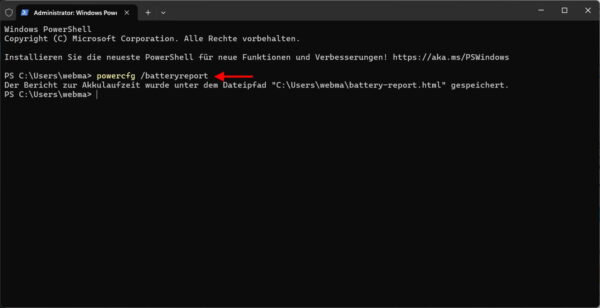
powercfg /batteryreport erstellt Windows 11 in Sekunden deine persönliche Akku-Analyse.Du kannst den Battery Report über das Windows-Terminal, die PowerShell oder die Eingabeaufforderung erstellen. Administratorrechte sind nicht auf jedem System zwingend erforderlich. Um mögliche Zugriffsprobleme zu vermeiden, empfehle ich trotzdem den Start als Administrator.
So gehst du vor:
- Klicke mit der rechten Maustaste auf den Startbutton.
- Wähle Terminal (Administrator) aus.
- Bestätige die Sicherheitsabfrage.
- Gib den folgenden Befehl ein:
powercfg /batteryreport- Drücke die Eingabetaste.
Windows zeigt dir anschließend den Speicherort der erzeugten Datei an. Dieser hängt davon ab, in welchem Ordner das Terminal gestartet wurde. Deshalb liegt die Datei nicht automatisch immer unter C:\Windows\System32. Auch Microsoft erklärt in seinen Hinweisen zur Pflege des Akkus unter Windows, dass der genaue Speicherort direkt nach der Erstellung angezeigt wird.
Kopiere den angezeigten Pfad und füge ihn oben in die Adressleiste des Datei-Explorers ein. Öffne anschließend die Datei battery-report.html mit einem Doppelklick.
Eine Übersicht über weitere praktische Befehle findest du auch in meinem Artikel über die wichtigsten CMD-Befehle unter Windows.
Battery Report direkt auf dem Desktop speichern
Noch einfacher wird es, wenn du beim Erstellen direkt einen festen Speicherort angibst. Mit dem folgenden Befehl landet der Battery Report auf deinem Desktop:
powercfg /batteryreport /output "%USERPROFILE%\Desktop\battery-report.html"Nach dem Ausführen kannst du das Terminal schließen und die Datei direkt auf dem Desktop öffnen.
Falls der Befehl im Windows-Terminal mit PowerShell nicht wie erwartet funktioniert, kannst du einen vollständigen Pfad verwenden:
powercfg /batteryreport /output "C:\Users\DEINNAME\Desktop\battery-report.html"Ersetze DEINNAME dabei durch deinen Windows-Benutzernamen.
Alternativ kannst du den Bericht auch nur für einen bestimmten Zeitraum erstellen. Der folgende Befehl berücksichtigt beispielsweise die vergangenen 14 Tage:
powercfg /batteryreport /duration 14Das kann hilfreich sein, wenn du gezielt untersuchen möchtest, wie sich der Akku in den vergangenen Tagen verhalten hat.
Über zusätzliche Parameter kannst du Speicherort und Auswertungszeitraum selbst festlegen. Eine vollständige Übersicht findest du in der offiziellen Powercfg-Dokumentation von Microsoft.
Die wichtigsten Bereiche im Battery Report
Der Bericht ist vollständig auf Englisch und enthält zahlreiche Tabellen. Für eine erste Einschätzung musst du aber nicht jeden einzelnen Wert verstehen.
Die folgende Übersicht zeigt die wichtigsten Bereiche:
| Bereich im Bericht | Bedeutung |
|---|---|
| Installed batteries | Technische Daten und Kapazität des Akkus |
| Recent usage | Ladezustände und Nutzung der letzten Tage |
| Battery usage | Entladungsverlauf im Akkubetrieb |
| Usage history | Nutzungszeiten im Akku- und Netzbetrieb |
| Battery capacity history | Entwicklung der maximalen Kapazität |
| Battery life estimates | Geschätzte Akkulaufzeit |
| Current estimate | Aktuelle Laufzeitschätzung auf Basis der Nutzung |
Beginne am besten mit dem Bereich Installed batteries. Dort findest du die wichtigsten Werte für den Akkuzustand.
Erst danach lohnt sich ein Blick auf die Kapazitätsentwicklung und die geschätzte Laufzeit.
Design Capacity und Full Charge Capacity vergleichen
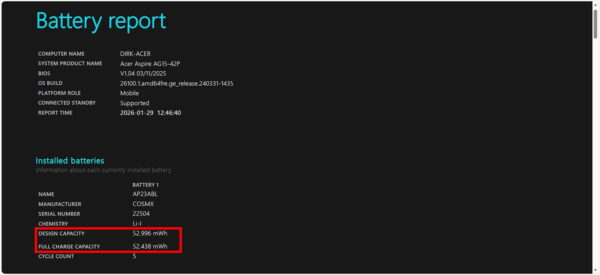
Unter Installed batteries stehen normalerweise zwei besonders wichtige Werte:
- Design Capacity: die ursprünglich vorgesehene Akkukapazität
- Full Charge Capacity: die derzeit maximal erreichbare Akkukapazität
Beide Angaben werden meistens in Milliwattstunden, kurz mWh, dargestellt.
Ein Beispiel:
| Wert | Kapazität |
| Design Capacity | 50.000 mWh |
| Full Charge Capacity | 42.000 mWh |
Der Akku konnte im Neuzustand 50.000 mWh speichern. Inzwischen erreicht er bei einer vollständigen Ladung nur noch 42.000 mWh.
Ein gewisser Unterschied ist bei einem gebrauchten Laptop völlig normal. Lithium-Ionen-Akkus altern durch Ladezyklen, hohe Temperaturen, lange Lagerung und die allgemeine chemische Alterung.
Auch bei einem relativ neuen Gerät können die beiden Werte leicht voneinander abweichen. Die Angaben der Akkuelektronik sind keine millimetergenauen Labormessungen und können sich nach mehreren Lade- und Entladevorgängen etwas verändern.
Akkuzustand und Verschleiß berechnen
Aus Design Capacity und Full Charge Capacity kannst du den verbliebenen Akkuzustand in Prozent berechnen.
Die Formel lautet:
Full Charge Capacity ÷ Design Capacity × 100Für das vorherige Beispiel ergibt sich:
42.000 ÷ 50.000 × 100 = 84 %Der Akku besitzt damit noch rund 84 Prozent seiner ursprünglichen Kapazität. Der rechnerische Verschleiß beträgt etwa 16 Prozent.
Zur groben Orientierung kannst du folgende Einteilung verwenden:
| Verbleibende Kapazität | Grobe Einschätzung |
| 90 bis 100 % | kaum oder nur wenig Verschleiß |
| 80 bis 89 % | normaler Verschleiß |
| 60 bis 79 % | deutlich kürzere Laufzeit möglich |
| unter 60 % | Austausch kann sinnvoll werden |
Diese Werte sind keine festen Grenzwerte. Ein Akku mit 70 Prozent Restkapazität kann für kurze Wege noch vollkommen ausreichen. Umgekehrt kann ein Akku mit 85 Prozent bereits Probleme verursachen, wenn er unter Last plötzlich abschaltet.
Entscheidend ist deshalb nicht nur die errechnete Kapazität, sondern auch das Verhalten im Alltag.
Was bedeutet der Cycle Count?
Der Eintrag Cycle Count zeigt die Anzahl der erfassten Ladezyklen. Ein Ladezyklus entspricht einem Verbrauch von insgesamt 100 Prozent der Akkukapazität.
Dabei muss der Akku nicht in einem Durchgang von 100 auf 0 Prozent entladen werden. Auch mehrere Teilentladungen können zusammen einen vollständigen Ladezyklus ergeben.
Ein einfaches Beispiel:
- Am ersten Tag verbrauchst du 40 Prozent.
- Am zweiten Tag verbrauchst du 35 Prozent.
- Am dritten Tag verbrauchst du 25 Prozent.
Zusammen ergeben diese Teilentladungen 100 Prozent und damit ungefähr einen vollständigen Ladezyklus.
Wie viele Zyklen ein Akku verträgt, hängt vom Gerät, dem Akkutyp, der Temperatur und dem Lademanagement des Herstellers ab. Eine hohe Zahl allein bedeutet deshalb noch nicht, dass der Akku defekt ist.
Aussagekräftiger ist die Kombination aus:
- Cycle Count
- Full Charge Capacity
- Alter des Geräts
- tatsächlicher Laufzeit
- Verhalten unter Belastung
Manchmal zeigt der Battery Report beim Cycle Count nur einen Strich oder gar keinen Wert. Das bedeutet nicht automatisch, dass der Akku neu oder beschädigt ist. Einige Geräte übermitteln diese Information nicht an Windows.
Recent Usage und Battery Usage richtig lesen
Im Abschnitt Recent usage siehst du, wann das Gerät aktiv war, sich im Energiesparzustand befand oder am Netzteil hing.
Typische Statusangaben sind:
| Status | Bedeutung |
| Active | Gerät war eingeschaltet und aktiv |
| Connected standby | energiesparender Bereitschaftsmodus |
| Suspended | Gerät befand sich im Ruhe- oder Energiesparzustand |
| Battery | Gerät wurde über den Akku versorgt |
| AC | Gerät war mit dem Netzteil verbunden |
Unter Battery usage stellt Windows den Entladeverlauf grafisch dar. Dadurch erkennst du, zu welchen Zeiten der Akkustand besonders schnell gesunken ist.
Ein starker Abfall muss nicht automatisch auf einen schlechten Akku hindeuten. Auch folgende Tätigkeiten benötigen viel Energie:
- Spiele und 3D-Anwendungen
- Videobearbeitung
- hohe Bildschirmhelligkeit
- viele geöffnete Browser-Tabs
- Videokonferenzen
- Cloud-Synchronisation
- angeschlossene USB-Geräte
- Windows-Updates
Auffällig wird es, wenn der Akku auch bei geringer Nutzung oder während eines Ruhemodus ungewöhnlich viel Ladung verliert.
Verliert dein Laptop im Energiesparmodus über Nacht einen großen Teil seiner Ladung, kann der Ruhezustand unter Windows die bessere Wahl sein. Dabei wird der aktuelle Zustand auf dem Laufwerk gespeichert und das Gerät anschließend nahezu vollständig ausgeschaltet.
Welche Programme besonders viel Akku verbrauchen
Der Battery Report zeigt dir den zeitlichen Verlauf des Verbrauchs, nennt aber nicht zuverlässig das einzelne Programm, das dafür verantwortlich war.
Den Verbrauch einzelner Apps findest du direkt in Windows 11:
- Öffne die Einstellungen.
- Wechsle zu System.
- Öffne Strom & Akku beziehungsweise Power & Akku.
- Klappe den Bereich Akkunutzung auf.
- Wähle den gewünschten Zeitraum aus.
Je nach Windows-Version kannst du dort die vergangenen 24 Stunden oder mehrere Tage betrachten. Unterhalb des Verlaufs zeigt Windows die Apps mit dem höchsten Akkuverbrauch an.
Achte besonders auf Anwendungen, die viel Energie verbrauchen, obwohl du sie kaum benutzt hast. Häufige Ursachen sind:
- Programme im Autostart
- dauerhaft laufende Cloud-Dienste
- Kommunikationsprogramme
- Browser mit vielen offenen Tabs
- schlecht optimierte Hintergrund-Apps
Bevor du Programme entfernst, solltest du prüfen, ob sie gerade ein Update, eine Datensicherung oder eine Synchronisation durchgeführt haben. Ein einmalig hoher Verbrauch ist noch kein Hinweis auf ein dauerhaftes Problem.
Battery Capacity History auswerten
Im Abschnitt Battery capacity history dokumentiert Windows, wie sich die maximale Akkukapazität im Laufe der Zeit entwickelt hat.
Dabei werden normalerweise wieder zwei Werte gegenübergestellt:
- Full Charge Capacity
- Design Capacity
Die Design Capacity bleibt in der Regel gleich. Die Full Charge Capacity sinkt dagegen mit zunehmendem Alter des Akkus langsam ab.
Ein gleichmäßiger Rückgang ist normal. Ein plötzlicher Sprung nach unten kann verschiedene Ursachen haben:
- natürliche Alterung
- neue Kalibrierung der Akkuelektronik
- BIOS- oder Firmware-Update
- längere Nutzung unter hoher Temperatur
- Messabweichungen
- beginnender Defekt einzelner Akkuzellen
Ein einzelner auffälliger Wert reicht noch nicht für eine sichere Diagnose. Erstelle nach einigen weiteren Ladezyklen erneut einen Battery Report und beobachte, ob sich der niedrigere Wert bestätigt.
Steigt die angezeigte Kapazität später wieder etwas an, wurde der Akku wahrscheinlich nur neu bewertet. Solche Schwankungen sind möglich und bedeuten nicht, dass sich verschlissene Akkuzellen tatsächlich regeneriert haben.
Battery Life Estimates richtig einordnen
Weiter unten findest du den Abschnitt Battery life estimates. Windows berechnet dort anhand der bisherigen Nutzung eine geschätzte Akkulaufzeit.
Besonders wichtig sind diese beiden Spalten:
| Angabe | Bedeutung |
| At Full Charge | geschätzte Laufzeit mit der aktuellen Kapazität |
| At Design Capacity | theoretische Laufzeit mit der ursprünglichen Kapazität |
Der Vergleich zeigt, wie stark sich die Alterung auf die erwartete Laufzeit auswirkt.
Zeigt der Bericht beispielsweise drei Stunden bei voller Ladung und fünf Stunden bei ursprünglicher Kapazität, fehlen durch den Verschleiß rechnerisch etwa zwei Stunden.
Die Werte sind jedoch nur Schätzungen. Windows berechnet sie aus deinem bisherigen Nutzungsverhalten. Wenn du zuletzt hauptsächlich Videos bearbeitet oder gespielt hast, fällt die Prognose deutlich niedriger aus als nach mehreren Tagen einfacher Textarbeit.
Auch folgende Faktoren beeinflussen die tatsächliche Laufzeit:
- Bildschirmhelligkeit
- Energiemodus
- WLAN und Bluetooth
- Prozessor- und Grafiklast
- angeschlossene Geräte
- Hintergrundprogramme
- Umgebungstemperatur
Der Battery Report ist deshalb kein genormter Akkutest. Er zeigt eine realistische Tendenz, aber keine garantierte Restlaufzeit.
Wann sollte der Laptop-Akku ausgetauscht werden?
Eine niedrige Full Charge Capacity allein bedeutet nicht automatisch, dass du sofort einen neuen Akku brauchst. Solange die Laufzeit für deinen Alltag ausreicht und der Laptop stabil funktioniert, kannst du einen gealterten Akku meistens weiterverwenden.
Ein Austausch wird sinnvoll, wenn mehrere der folgenden Punkte auftreten:
- Die Laufzeit ist für deine Nutzung zu kurz.
- Der Laptop schaltet sich trotz angezeigter Restladung aus.
- Der Akkustand springt plötzlich stark nach oben oder unten.
- Der Akku wird ungewöhnlich heiß.
- Das Gerät funktioniert nur noch mit angeschlossenem Netzteil.
- Der Akku lädt nicht mehr vollständig.
- Das Gehäuse oder Touchpad wölbt sich nach oben.
Besonders ernst solltest du sichtbare Verformungen, ungewöhnliche Wärme oder einen chemischen Geruch nehmen. Ein aufgeblähter Lithium-Ionen-Akku darf nicht weiter geladen, gedrückt oder aufgestochen werden.
Schalte das Gerät aus und trenne es vom Netzteil. Bei fest eingebauten Akkus sollte der Ausbau durch eine Fachwerkstatt erfolgen.
Akkulaufzeit und Lebensdauer verbessern
Der Battery Report zeigt dir den aktuellen Zustand. Mit einigen Einstellungen kannst du zusätzlich die Windows 11 Akkulaufzeit verbessern und die weitere Alterung verlangsamen.
Energiemodus anpassen
Unter Einstellungen → System → Strom & Akku kannst du den Energiemodus ändern. Für den mobilen Betrieb eignet sich meist Beste Energieeffizienz.
Weitere Hinweise findest du in meinem Ratgeber zum Windows-Energiesparmodus.
Bildschirmhelligkeit reduzieren
Das Display gehört bei vielen Laptops zu den größten Stromverbrauchern. Schon eine leicht reduzierte Helligkeit kann die Laufzeit spürbar verbessern.
Wie das funktioniert, zeige ich in der Anleitung zum Ändern der Bildschirmhelligkeit unter Windows.
Ladebegrenzung verwenden
Viele Notebook-Hersteller bieten eine Ladebegrenzung auf 60, 80 oder 85 Prozent an. Sie ist besonders sinnvoll, wenn der Laptop meistens am Netzteil hängt.
Je nach Hersteller findest du diese Funktion:
- im BIOS oder UEFI
- in einer Hersteller-App
- in einem eigenen Akku- oder Geräteprogramm
- als intelligentes Laden in Windows
Nicht jedes Gerät unterstützt eine solche Begrenzung.
Extreme Ladestände vermeiden
Du musst den Akku nicht ständig exakt zwischen 20 und 80 Prozent halten. Es kann die Alterung jedoch reduzieren, wenn er nicht dauerhaft vollständig entladen oder über lange Zeit bei 100 Prozent und hoher Temperatur betrieben wird.
Wärme vermeiden
Hohe Temperaturen beschleunigen die Alterung von Lithium-Ionen-Akkus. Verwende den Laptop deshalb möglichst auf einer festen Unterlage und halte die Lüftungsschlitze frei.
Eine Decke, ein Kissen oder ein weiches Sofa kann die Belüftung blockieren und dadurch die Temperatur erhöhen.
Wird dein Laptop trotzdem ungewöhnlich heiß, solltest du zusätzlich CPU-Auslastung, Lüfter und Kühlsystem überprüfen.
Nicht benötigte Verbindungen abschalten
WLAN, Bluetooth und externe USB-Geräte benötigen ebenfalls Energie. Der Spareffekt ist je nach Gerät unterschiedlich, kann unterwegs aber nützlich sein.
Brauchst du vorübergehend keine Funkverbindungen, kannst du beispielsweise den Flugmodus unter Windows aktivieren.
FAQ: Häufige Fragen zum Battery Report
Wo wird der Battery Report gespeichert?
Ohne zusätzlichen Ausgabepfad speichert Windows den Bericht im aktuellen Arbeitsverzeichnis des Terminals. Der genaue Speicherort wird nach dem Ausführen des Befehls angezeigt.
Mit folgendem Befehl speicherst du ihn direkt auf dem Desktop:
powercfg /batteryreport /output "%USERPROFILE%\Desktop\battery-report.html"Wie erkenne ich einen guten Akkuzustand?
Vergleiche die Full Charge Capacity mit der Design Capacity. Liegt die aktuelle Kapazität noch bei mehr als 80 Prozent des ursprünglichen Werts, befindet sich der Akku in vielen Fällen in einem normalen Bereich.
Wichtiger als eine feste Prozentgrenze ist jedoch, ob der Laptop stabil funktioniert und die Laufzeit noch für deinen Alltag ausreicht.
Warum wird kein Cycle Count angezeigt?
Nicht jeder Akku beziehungsweise jede Gerätefirmware übermittelt die Anzahl der Ladezyklen an Windows. Ein fehlender Wert bedeutet daher nicht automatisch, dass mit dem Akku etwas nicht stimmt.
Kann der Battery Report einen defekten Akku sicher erkennen?
Nein. Der Bericht kann auffällige Kapazitätsverluste, kurze Laufzeiten und ungewöhnliche Entladeverläufe sichtbar machen. Eine sichere Diagnose eines Hardwaredefekts ist damit aber nicht möglich.
Bei Verformungen, starker Hitze oder plötzlichen Abschaltungen sollte der Akku technisch geprüft werden.
Wie oft sollte ich einen Battery Report erstellen?
Eine regelmäßige monatliche Kontrolle ist normalerweise nicht nötig. Sinnvoll ist ein neuer Bericht, wenn sich die Laufzeit deutlich verändert, der Laptop plötzlich abschaltet oder du einen gebrauchten Laptop beurteilen möchtest.
Für einen langfristigen Vergleich kannst du die Berichte unter verschiedenen Dateinamen speichern.
Fazit: Battery Report liefert eine gute erste Akku-Diagnose
Mit dem Battery Report kannst du unter Windows 11 schnell prüfen, wie viel Kapazität dein Laptop-Akku noch besitzt. Besonders aussagekräftig ist der Vergleich zwischen Design Capacity und Full Charge Capacity.
Auch die Entwicklung der Kapazität, der Nutzungsverlauf und die geschätzte Laufzeit helfen dabei, normalen Verschleiß von auffälligem Verhalten zu unterscheiden. Du solltest die Werte allerdings immer gemeinsam betrachten. Eine einzelne Zahl reicht nicht aus, um einen Akku sicher als gut oder defekt einzustufen.
Reicht die Laufzeit weiterhin aus und zeigt der Laptop keine ungewöhnlichen Symptome, musst du einen gealterten Akku nicht sofort ersetzen. Bei Verformungen, starker Wärme oder plötzlichen Abschaltungen ist dagegen Vorsicht angebracht.
Welche Werte zeigt dein Battery Report bei Design Capacity und Full Charge Capacity an, und welches konkrete Problem möchtest du damit überprüfen?
Gefällt dir Dirks-Computerecke? Mit einem Klick kannst du diese Seite bei Google als bevorzugte Quelle festlegen – dann bekommst du meine Artikel in der Google-Suche und in den KI-Übersichten bevorzugt angezeigt.







Mein cycle count ist 236. Der Laptop ist jetzt rd 6 Jahre alt. Da es mir mehrfach passiert ist, dass er sehr plötzlich abgestürzt war, weil ohne Vorwarnung der Akku leer war, hängt er meist am Netz und das schon lange. Der Bericht sieht aber sehr gut aus, z.B. ist die Design Capacity und Full Charge Capacity gleich, was mich schon etwas wundert. Auch alles andere scheint mir unverdächtig.
Frage: Ist es nun schädlich, dass er meist am Netz hängt?
Insgesamt hat mir der Artikel sehr geholfen, danke!
Moin Dirk, danke für den hilfreichen Artikel.
Mein Battery-Report zeigt komischerweise keinen Cycle Count an. Aber der Vergleich von vor einem Jahr zu heute zeigt schon eine drastische Abnahme der Full Charge Capacity:
DESIGN CAPACITY 86.252 mWh
FULL CHARGE CAPACITY
2025-06-15: 39.569 mWh
2026-06-01: 30.985 mWh
Nun wird es sicher bald Zeit für einen neuen Akku. Ich frag mich, ob ich mit dem Akku einen schlechten Deal gemacht habe, weil ich vor einem Jahr den Laptop second hand aus einem IT-Laden für 500€ gekauft habe (Dell Latitude 9510, i7-10810U, 16GB RAM, 512GB SSD).
Schöne Grüße
Marjorie
Moin Marjorie,
danke dir für deinen Kommentar und die konkreten Werte. Auch ohne angezeigten Cycle Count lässt sich hier schon recht gut erkennen, was mit dem Akku los ist.
Bei einer Design Capacity von 86.252 mWh und einer aktuellen Full Charge Capacity von 30.985 mWh liegt der Akku nur noch bei ungefähr 36 % seiner ursprünglichen Kapazität. Vor einem Jahr waren es mit 39.569 mWh noch rund 46 %. Das ist schon ein deutlicher Verschleiß und erklärt sehr gut, warum die Laufzeit vermutlich spürbar kürzer geworden ist.
Dass kein Cycle Count angezeigt wird, ist übrigens nicht ungewöhnlich. Nicht jeder Hersteller beziehungsweise jede Akku-Firmware liefert diese Information sauber an Windows weiter. Der Vergleich zwischen Design Capacity und Full Charge Capacity ist in deinem Fall ohnehin aussagekräftiger.
Ob der Laptop insgesamt ein schlechter Deal war, würde ich nicht direkt sagen. Ein Dell Latitude 9510 mit i7-10810U, 16 GB RAM und 512 GB SSD ist grundsätzlich ein solides Business-Gerät. Bei Second-Hand-Geräten ist der Akku aber leider oft der Punkt, an dem man den tatsächlichen Zustand erst später merkt. Wenn das Gerät ansonsten sauber läuft, kann ein neuer Akku durchaus sinnvoller sein als ein kompletter Neukauf.
Ich würde an deiner Stelle prüfen, was ein passender Ersatzakku inklusive Einbau kostet. Liegt das preislich im Rahmen und bist du mit Leistung, Display, Tastatur und Zustand zufrieden, kann sich der Akkutausch noch lohnen. Bei nur noch rund 36 % Restkapazität ist der Akku jedenfalls klar am Ende seiner sinnvollen mobilen Nutzung angekommen.
Viele Grüße
Dirk