Den Excel Blattnamen ändern kannst du mit wenigen Mausklicks. Schwieriger wird es meistens erst dann, wenn der Name in einer Formel auftauchen soll, ein Tabellenblatt plötzlich nicht mehr sichtbar ist oder Excel die gewünschte Bezeichnung nicht akzeptiert.
Standardnamen wie „Tabelle1“, „Tabelle2“ und „Tabelle3“ reichen für eine kleine Datei oft aus. Sobald eine Arbeitsmappe aber mehrere Auswertungen, Monatsblätter oder Datenbereiche enthält, verliert man damit schnell den Überblick. Namen wie „Januar“, „Preisliste“ oder „Jahresübersicht“ sagen deutlich mehr über den jeweiligen Inhalt aus.
Ein Blattname ist außerdem nicht nur eine Beschriftung am unteren Fensterrand. Excel verwendet ihn auch in Formeln, wenn Daten aus einem anderen Arbeitsblatt übernommen oder mehrere Blätter gemeinsam ausgewertet werden. Deshalb zeige ich dir nicht nur das Umbenennen, sondern auch die wichtigsten Regeln, Formelbeispiele und Lösungen für verschwundene Blattregister.
Was ist der Blattname in Excel?
Eine Excel-Datei wird als Arbeitsmappe bezeichnet. Innerhalb dieser Arbeitsmappe können sich mehrere Arbeitsblätter befinden. Jedes Arbeitsblatt besitzt am unteren Rand des Excel-Fensters eine eigene Registerkarte mit seinem Namen.
Microsoft verwendet dafür unter anderem die Begriffe „Arbeitsblatt“, „Blattregister“ und „Arbeitsblattregister“. Im Alltag sprechen viele Nutzer einfach von einem Tabellenblatt, Excel-Blatt oder Reiter. Gemeint ist in diesen Fällen meistens derselbe Bereich.
Der Blattname steht direkt auf dieser Registerkarte. Bei einer neuen Arbeitsmappe heißen die Blätter je nach Excel-Version und Sprache beispielsweise:
- Tabelle1
- Tabelle2
- Tabelle3
Der Blattname darf nicht mit dem Namen der Excel-Datei verwechselt werden. Bei der Datei Haushaltsbuch.xlsx handelt es sich um den Namen der gesamten Arbeitsmappe. „Januar“ und „Februar“ könnten dagegen zwei Arbeitsblätter innerhalb dieser Datei sein.
Auch eine als Tabelle formatierte Zellliste besitzt einen eigenen Namen. Sie kann beispielsweise „Tabelle1“ heißen, obwohl das Arbeitsblatt „Preisliste“ genannt wurde. Tabellenname und Blattname sind also zwei verschiedene Dinge.
Eine übersichtliche Arbeitsmappe könnte folgendermaßen aufgebaut sein:
| Bestandteil | Beispiel |
|---|---|
| Dateiname der Arbeitsmappe | Haushaltsbuch.xlsx |
| Erstes Arbeitsblatt | Januar |
| Zweites Arbeitsblatt | Februar |
| Zusammenfassendes Arbeitsblatt | Jahresübersicht |
| Formatierte Excel-Tabelle | AusgabenTabelle |
Diese Unterscheidung ist besonders wichtig, wenn du mit Formeln arbeitest. Ein normaler Bezug auf ein anderes Arbeitsblatt sieht anders aus als ein strukturierter Bezug auf eine formatierte Excel-Tabelle.
Excel Blattname ändern: Schritt für Schritt
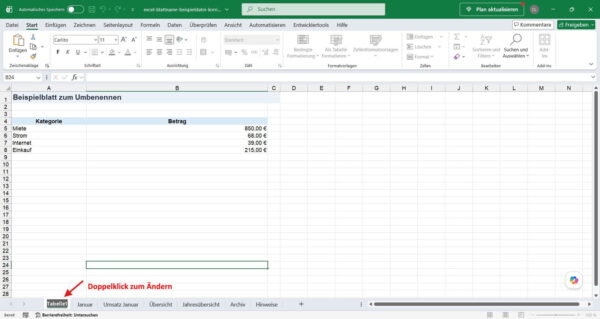
Am schnellsten änderst du einen Blattnamen direkt über die Registerkarte am unteren Fensterrand.
- Öffne die gewünschte Excel-Arbeitsmappe.
- Suche unten das Arbeitsblatt, das du umbenennen möchtest.
- Doppelklicke auf den bisherigen Blattnamen.
- Der Name wird markiert und kann überschrieben werden.
- Gib die neue Bezeichnung ein.
- Bestätige die Änderung mit der Eingabetaste.
Aus „Tabelle1“ kannst du auf diese Weise beispielsweise „Kunden“, „Ausgaben 2026“ oder „Preisliste“ machen.
Alternativ funktioniert das Umbenennen über das Kontextmenü:
- Klicke mit der rechten Maustaste auf das gewünschte Blattregister.
- Wähle den Eintrag Umbenennen.
- Trage den neuen Namen ein.
- Drücke die Eingabetaste.
Beide Wege führen zum gleichen Ergebnis. Ich verwende meistens den Doppelklick, weil er besonders schnell geht. Das Kontextmenü ist dagegen hilfreich, wenn Excel beim Doppelklick nicht wie erwartet reagiert.
Möchtest du die Änderung abbrechen, bevor du sie bestätigt hast, drückst du die Esc-Taste. Excel behält dann den bisherigen Namen bei.
Das Umbenennen verändert nur die Bezeichnung des Arbeitsblatts. Zellinhalte, Formeln, Formatierungen und Diagramme bleiben erhalten. Auch die Position des Blatts innerhalb der Arbeitsmappe ändert sich dadurch nicht.
Microsoft beschreibt die verfügbaren Wege und Namensregeln ebenfalls in der offiziellen Anleitung zum Umbenennen eines Arbeitsblatts.
Welche Regeln gelten für Excel-Blattnamen?
Excel akzeptiert nicht jeden beliebigen Namen. Bestimmte Zeichen sind für Formeln, Zellbezüge oder interne Funktionen reserviert und dürfen deshalb nicht verwendet werden.
Ein Arbeitsblattname darf höchstens 31 Zeichen lang sein. Außerdem muss jedes sichtbare Blatt innerhalb einer Arbeitsmappe einen eindeutigen Namen besitzen.
Folgende Zeichen sind nicht erlaubt:
| Nicht erlaubtes Zeichen | Bezeichnung |
|---|---|
/ | Schrägstrich |
\ | Umgekehrter Schrägstrich |
? | Fragezeichen |
* | Sternchen |
: | Doppelpunkt |
[ | Öffnende eckige Klammer |
] | Schließende eckige Klammer |
Ein Name wie Umsatz 01/2026 funktioniert deshalb nicht. Du könntest stattdessen Umsatz 01-2026, Umsatz Januar oder Umsatz 2026-01 verwenden.
Der Blattname darf außerdem nicht leer sein. Ein Apostroph darf innerhalb des Namens vorkommen, aber nicht am Anfang oder Ende stehen. Auch die Bezeichnung „Verlauf“ ist reserviert und kann nicht als normaler Arbeitsblattname verwendet werden.
Umlaute, Leerzeichen, Bindestriche und Zahlen sind grundsätzlich möglich. Beispiele für gültige Namen sind:
- Übersicht
- März 2026
- Kunden-Liste
- Projekt 3
- Einnahmen und Ausgaben
- PC’s
Bei Namen mit Leerzeichen oder Sonderzeichen benötigt Excel in Formeln allerdings zusätzliche Apostrophe. Ein kurzer Name ohne Sonderzeichen lässt sich daher meist einfacher verwenden.
Ich würde außerdem auf Namen verzichten, die sich nur durch einzelne Zahlen oder kleine Schreibunterschiede unterscheiden. Bezeichnungen wie „Daten1“, „Daten2“ und „Daten3“ sind kaum übersichtlicher als die ursprünglichen Standardnamen.
Sinnvolle Blattnamen für übersichtliche Arbeitsmappen
Ein guter Blattname sollte möglichst kurz sein und trotzdem erkennen lassen, welche Daten sich dort befinden. Lange Sätze sind dafür genauso ungeeignet wie nichtssagende Abkürzungen.
Für ein Haushaltsbuch bieten sich beispielsweise diese Namen an:
- Januar
- Februar
- März
- Kategorien
- Jahresübersicht
Eine Kundenverwaltung könnte so aufgebaut sein:
- Kunden
- Ansprechpartner
- Rechnungen
- Offene Posten
- Auswertung
Bei regelmäßig wiederkehrenden Zeiträumen solltest du eine einheitliche Schreibweise verwenden. Statt „Jan“, „Februar“, „03-2026“ und „April Monat“ würde ich entweder alle Monatsnamen ausschreiben oder konsequent mit Jahres- und Monatszahlen arbeiten.
Eine sortierfreundliche Schreibweise ist beispielsweise:
- 2026-01
- 2026-02
- 2026-03
- 2026-04
Der Vorteil liegt darin, dass die zeitliche Reihenfolge sofort erkennbar bleibt. Bei Dateien, die mehrere Jahre abdecken, sind reine Monatsnamen dagegen möglicherweise nicht eindeutig genug.
Blattnamen sollten außerdem den Inhalt und nicht den Bearbeitungsstand beschreiben. Bezeichnungen wie „Neu“, „Neu2“, „Final“, „Final neu“ oder „Wirklich final“ führen schnell zu Verwirrung.
Besser sind klare Namen wie:
- Rohdaten
- Bereinigte Daten
- Freigegebene Auswertung
- Archiv 2025
Bei Formeln sind einfache Namen ohne Leerzeichen etwas bequemer. Für die Lesbarkeit darfst du Leerzeichen aber trotzdem verwenden. Excel setzt den Namen dann automatisch in einfache Apostrophe.
Was passiert mit Formeln, wenn du ein Blatt umbenennst?
Verweisen vorhandene Formeln direkt auf das umbenannte Arbeitsblatt, passt Excel diese Bezüge normalerweise automatisch an.
Angenommen, ein Blatt heißt „Januar“ und eine Formel greift auf dessen Zelle B2 zu:
=Januar!B2
Benennt du das Arbeitsblatt anschließend in „Umsatz Januar“ um, ändert Excel die Formel automatisch in:
='Umsatz Januar'!B2
Das Ausrufezeichen trennt den Namen des Arbeitsblatts vom eigentlichen Zellbezug. Die Apostrophe sind notwendig, weil der neue Name ein Leerzeichen enthält.
Du musst normale Blattbezüge deshalb nicht vor dem Umbenennen manuell ändern. Trotzdem würde ich nach größeren Anpassungen einige wichtige Formeln kontrollieren, besonders wenn die Arbeitsmappe externe Verknüpfungen, Makros oder ungewöhnlich aufgebaute Auswertungen enthält.
Eine wichtige Ausnahme sind Formeln mit der Funktion INDIREKT. Diese Funktion erzeugt einen Bezug aus einem Text. Steht der alte Blattname als normaler Text in einer Zelle oder direkt in der Formel, kann Excel ihn beim Umbenennen nicht zuverlässig anpassen.
Aus einem Text wie Januar wird nicht automatisch Umsatz Januar. Die Formel kann danach den Fehler #BEZUG! anzeigen. Dynamische Blattbezüge solltest du deshalb nach einer Namensänderung besonders prüfen.
Aktuellen Excel-Blattnamen in einer Zelle anzeigen
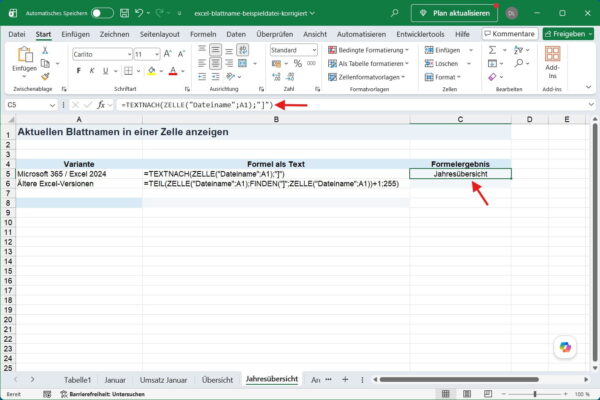
Excel besitzt keine einfache Funktion mit dem Namen BLATTNAME. Du kannst den Namen des aktuellen Arbeitsblatts trotzdem automatisch in einer Zelle anzeigen lassen.
In Microsoft 365 und Excel 2024 funktioniert dafür diese Formel:
=TEXTNACH(ZELLE("Dateiname";A1);"]")
Die Funktion ZELLE liefert Informationen zum Speicherort, Dateinamen und Arbeitsblatt. TEXTNACH entfernt anschließend alles bis zur schließenden eckigen Klammer. Übrig bleibt nur der Blattname.
Heißt das aktuelle Arbeitsblatt „Jahresübersicht“, zeigt die Zelle entsprechend diesen Text an:
Jahresübersicht
Die Funktion ZELLE liefert Informationen zum Speicherort, Dateinamen und Arbeitsblatt. TEXTNACH entfernt anschließend alles bis zur schließenden eckigen Klammer. Wie du eckige Klammern in Excel eingibst und wo sie dir in Formeln noch begegnen, erkläre ich dir separat.
Speichere die Datei deshalb zunächst über Datei > Speichern unter. Anschließend sollte die Formel das gewünschte Ergebnis liefern.
Falls sich das Ergebnis nach dem Speichern oder Umbenennen nicht sofort aktualisiert, drücke F9, um die Formeln neu berechnen zu lassen.
Blattname in älteren Excel-Versionen anzeigen
Die Funktion TEXTNACH steht nicht in allen älteren Excel-Versionen zur Verfügung. Für Excel 2021, Excel 2019 oder Excel 2016 kannst du beispielsweise diese Formel verwenden:
=TEIL(ZELLE("Dateiname";A1);FINDEN("]";ZELLE("Dateiname";A1))+1;255)
Die Formel sucht zuerst nach der schließenden eckigen Klammer. Danach gibt TEIL alle folgenden Zeichen aus. An dieser Stelle befindet sich der Name des Arbeitsblatts.
Auch diese Variante setzt voraus, dass die Arbeitsmappe bereits gespeichert wurde. Andernfalls findet die Funktion keine eckige Klammer und kann einen Fehler anzeigen.
Vollständigen Pfad, Dateinamen und Blattnamen anzeigen
Möchtest du nicht nur den Blattnamen, sondern die vollständige Information sehen, verwendest du:
=ZELLE("Dateiname";A1)
Das Ergebnis kann ungefähr so aussehen:
C:\Dokumente\[Haushaltsbuch.xlsx]Januar
Dabei steht:
C:\Dokumente\für den Speicherort,[Haushaltsbuch.xlsx]für den Dateinamen,Januarfür den Namen des Arbeitsblatts.
Diese Ausgabe ist beispielsweise in Vorlagen oder ausgedruckten Berichten praktisch. Der Leser kann dadurch leichter erkennen, aus welcher Datei und welchem Blatt die Daten stammen.
Blattname in einer Excel-Formel verwenden
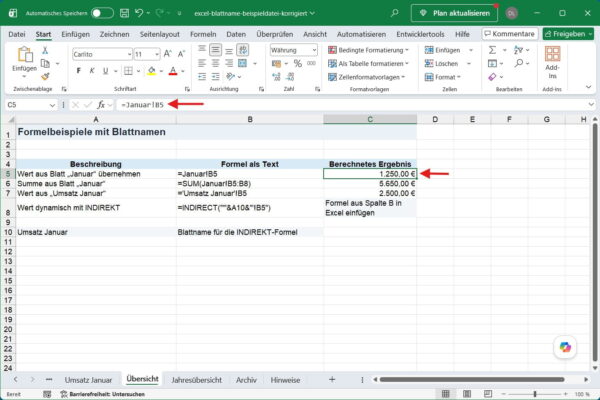
Ein Blattname wird in einer Formel benötigt, wenn du auf eine Zelle oder einen Bereich in einem anderen Arbeitsblatt zugreifen möchtest.
Befindet sich der gewünschte Wert in Zelle B2 des Blatts „Januar“, lautet der einfache Bezug:
=Januar!B2
Excel zeigt in der Zelle mit der Formel den Inhalt aus Januar!B2 an. Ändert sich der ursprüngliche Wert, wird auch das Ergebnis der Verknüpfung aktualisiert.
Enthält der Blattname ein Leerzeichen, setzt du ihn in einfache Apostrophe:
='Umsatz Januar'!B2
Dasselbe Prinzip gilt für Zellbereiche und Funktionen:
=SUMME('Umsatz Januar'!B2:B20)
Die Formel addiert alle Werte aus den Zellen B2 bis B20 des Arbeitsblatts „Umsatz Januar“.
Du musst den Bezug nicht vollständig von Hand schreiben. Gerade bei längeren Blattnamen ist die Auswahl mit der Maus sicherer:
- Klicke auf die Zelle, in der das Ergebnis erscheinen soll.
- Gib ein Gleichheitszeichen ein.
- Wechsle unten zum gewünschten Arbeitsblatt.
- Klicke auf die Quellzelle.
- Bestätige die Formel mit der Eingabetaste.
Excel trägt Blattname, Ausrufezeichen, Apostrophe und Zelladresse automatisch ein. Dadurch vermeidest du viele Tippfehler.
Weitere Beispiele:
| Aufgabe | Formel |
|---|---|
| Wert aus Zelle C5 übernehmen | =Preisliste!C5 |
| Bereich eines anderen Blatts addieren | =SUMME(Januar!B2:B20) |
| Durchschnitt berechnen | =MITTELWERT('Projekt A'!D2:D30) |
| Zwei Werte aus verschiedenen Blättern addieren | =Januar!B2+Februar!B2 |
| Wert mit einem Faktor multiplizieren | =Preisliste!C5*B2 |
Auch Suchfunktionen können auf ein anderes Arbeitsblatt zugreifen. Ein Beispiel ist:
=SVERWEIS(A2;Preisliste!$A$2:$C$100;3;FALSCH)
Die Formel sucht den Inhalt aus A2 im Arbeitsblatt „Preisliste“. Weitere Erklärungen dazu findest du in meiner Anleitung zum SVERWEIS in Excel.
Eine ausführliche Beschreibung der Schreibweise findest du außerdem bei Microsoft unter Erstellen oder Ändern eines Zellbezugs.
Blattname aus einer Zelle dynamisch in einer Formel verwenden
Manchmal soll nicht immer dasselbe Arbeitsblatt ausgewertet werden. Stattdessen möchtest du den Blattnamen in eine Zelle eintragen und die Formel automatisch darauf zugreifen lassen.
Dafür eignet sich die Funktion INDIREKT.
Angenommen, in Zelle A2 steht dieser Blattname:
Umsatz Januar
Der gewünschte Wert befindet sich auf diesem Blatt in Zelle B2. Die passende Formel lautet:
=INDIREKT("'"&A2&"'!B2")
Die einzelnen Teile ergeben zusammen den Text:
'Umsatz Januar'!B2
INDIREKT wandelt diesen Text anschließend in einen echten Zellbezug um und gibt den Inhalt der Zelle zurück.
Möchtest du einen ganzen Bereich addieren, verwendest du:
=SUMME(INDIREKT("'"&A2&"'!B2:B20"))
Änderst du den Inhalt von A2 zu Umsatz Februar, greift die Formel automatisch auf den Bereich B2:B20 des Februarblatts zu.
Das ist beispielsweise hilfreich, wenn du über eine Auswahlzelle zwischen verschiedenen Monaten, Abteilungen oder Projekten wechseln möchtest.
Dynamische Bezüge sind allerdings empfindlicher als normale Zellverknüpfungen. Der Text in A2 muss genau dem vorhandenen Blattnamen entsprechen. Bereits ein zusätzliches Leerzeichen oder ein Schreibfehler führt zu #BEZUG!.
Auch beim Umbenennen des Arbeitsblatts wird der Text in A2 nicht automatisch angepasst. Kontrolliere deshalb sowohl den tatsächlichen Blattnamen als auch den Eintrag in der Auswahlzelle.
Für eine einfache Arbeitsmappe sind direkte Bezüge meistens übersichtlicher. INDIREKT lohnt sich vor allem dann, wenn der Nutzer das auszuwertende Blatt bewusst wechseln können soll.
Mehrere Arbeitsblätter gemeinsam berechnen
Sind mehrere Arbeitsblätter gleich aufgebaut, kannst du denselben Zellbereich über mehrere Blätter hinweg auswerten. Excel bezeichnet das als 3D-Bezug.
Angenommen, jedes Monatsblatt enthält den Gesamtumsatz in Zelle B2. Mit folgender Formel addierst du die Werte von Januar bis Dezember:
=SUMME(Januar:Dezember!B2)
Excel berücksichtigt dabei alle Arbeitsblätter, die sich in der Registerreihenfolge zwischen „Januar“ und „Dezember“ befinden. Die beiden genannten Blätter gehören ebenfalls zur Berechnung.
Enthalten die Namen Leerzeichen, sieht die Formel so aus:
=SUMME('Umsatz Januar:Umsatz Dezember'!B2)
Das Prinzip funktioniert auch mit weiteren Funktionen:
=MITTELWERT(Januar:Dezember!B2)
=MIN(Januar:Dezember!B2)
=MAX(Januar:Dezember!B2)
Wichtig ist die Reihenfolge der Blattregister. Verschiebst du ein Arbeitsblatt aus dem Bereich zwischen Januar und Dezember heraus, wird es nicht mehr berücksichtigt. Verschiebst du ein anderes Blatt dazwischen, kann es Teil der Berechnung werden.
3D-Bezüge eignen sich deshalb besonders für Arbeitsmappen, deren Blätter identisch aufgebaut sind. Steht der Umsatz in einem Monat in B2 und in einem anderen Monat in C5, liefert eine gemeinsame Formel kein sinnvolles Ergebnis.
Excel-Blattnamen oder Registerkarten wieder anzeigen
Fehlen die Blattnamen am unteren Rand, muss das Arbeitsblatt nicht gelöscht sein. Häufig sind nur die Registerkarten ausgeblendet, von der horizontalen Bildlaufleiste verdeckt oder wegen eines kleinen Fensters nicht sichtbar.
Prüfe zunächst, ob das Excel-Fenster maximiert ist. Klicke dazu oben rechts auf die Schaltfläche zum Maximieren. Bei einem sehr kleinen Fenster bleibt unten möglicherweise nicht genug Platz für die Blattregister.
Achte danach auf die horizontale Bildlaufleiste. Links von ihr befindet sich je nach Excel-Version ein schmaler Trennbereich. Ziehst du diesen nach rechts, wird mehr Platz für die Blattnamen frei.
Blattregisterkarten in den Excel-Optionen aktivieren
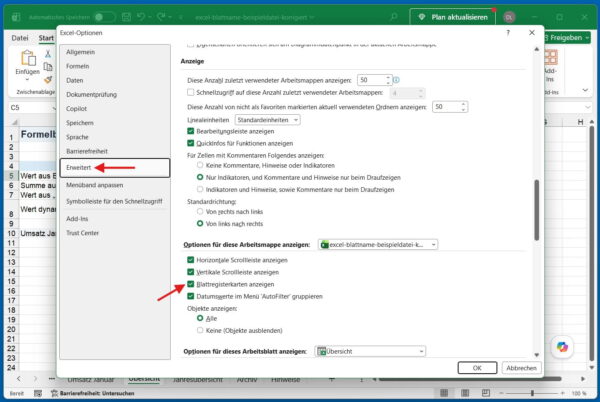
Sind sämtliche Registerkarten verschwunden, kann die entsprechende Anzeigeoption deaktiviert sein.
- Klicke auf Datei.
- Öffne die Optionen.
- Wähle links Erweitert.
- Scrolle zum Bereich Anzeigeoptionen für diese Arbeitsmappe.
- Aktiviere Blattregisterkarten anzeigen.
- Bestätige mit OK.
Die Einstellung gilt für die ausgewählte Arbeitsmappe. Sind mehrere Dateien geöffnet, achte darauf, dass im Bereich der Anzeigeoptionen die richtige Arbeitsmappe ausgewählt ist.
Ausgeblendetes Arbeitsblatt wieder einblenden
Ist nur ein bestimmtes Blatt verschwunden, wurde es möglicherweise ausgeblendet.
- Klicke mit der rechten Maustaste auf ein sichtbares Blattregister.
- Wähle Einblenden.
- Markiere das gewünschte Arbeitsblatt.
- Klicke auf OK.
Steht Einblenden nicht zur Verfügung, enthält die Arbeitsmappe entweder kein normal ausgeblendetes Blatt oder ihre Struktur ist geschützt.
Das Ausblenden eines Arbeitsblatts löscht keine Daten. Auch Formeln können weiterhin auf die enthaltenen Zellen zugreifen. Das Blatt ist lediglich nicht direkt über eine Registerkarte erreichbar.
Warum lässt sich der Blattname nicht ändern?
Reagiert Excel nicht auf das Umbenennen oder ist der Menüpunkt ausgegraut, kommen mehrere Ursachen infrage.
Die Arbeitsmappenstruktur ist geschützt
Excel kann die Struktur einer Arbeitsmappe schützen. Dann lassen sich Arbeitsblätter unter anderem nicht hinzufügen, löschen, verschieben, ausblenden oder umbenennen.
Öffne die Registerkarte Überprüfen und kontrolliere den Bereich Arbeitsmappe schützen. Ist der Schutz aktiviert, musst du ihn zunächst aufheben. Wurde ein Kennwort vergeben, benötigst du dieses Kennwort.
Der Schutz der Arbeitsmappenstruktur ist nicht dasselbe wie der normale Blattschutz. Ein Blattschutz sperrt meistens Zellen oder bestimmte Bearbeitungsfunktionen innerhalb eines Blatts. Der Strukturschutz betrifft dagegen die Arbeitsblätter der gesamten Datei.
Der neue Name enthält ein ungültiges Zeichen
Kontrolliere den gewünschten Namen auf die Zeichen /, \, ?, *, :, [ und ]. Auch ein zu langer Name wird abgelehnt.
Aus Auswertung:2026 kannst du beispielsweise Auswertung 2026 oder Auswertung-2026 machen.
Der Name ist bereits vorhanden
Jeder Blattname muss innerhalb der Arbeitsmappe eindeutig sein. Gibt es bereits ein Blatt mit dem Namen „Januar“, kannst du kein zweites Blatt genauso nennen.
Verwende stattdessen beispielsweise:
- Januar 2025
- Januar 2026
- Januar Planung
- Januar Ist
Du bearbeitest nicht den Blattnamen
Wenn nach dem Doppelklick plötzlich eine Zelle bearbeitet wird, hast du wahrscheinlich nicht genau auf die Registerkarte geklickt. Der Blattname befindet sich ganz unten im Excel-Fenster und nicht innerhalb des Zellbereichs.
Typische Fehler bei Blattnamen in Formeln
Fehler in Blattbezügen entstehen häufig durch kleine Abweichungen. Die folgende Übersicht hilft bei der Suche nach der Ursache.
| Problem | Wahrscheinliche Ursache | Lösung |
|---|---|---|
#BEZUG! | Das Blatt wurde gelöscht oder der Text in INDIREKT ist falsch | Blattnamen und Zellbezug kontrollieren |
#NAME? | Apostrophe, Ausrufezeichen oder Funktionsname sind falsch | Formel mit der Maus neu erstellen |
#WERT! bei der Blattnamenanzeige | Die Datei wurde noch nicht gespeichert | Arbeitsmappe speichern und Formel erneut berechnen |
| Formel zeigt einen alten oder falschen Wert | Falsches Blatt oder falsche Zelle wurde ausgewählt | Bezug in der Bearbeitungsleiste prüfen |
| Umbenennen ist nicht möglich | Arbeitsmappenstruktur ist geschützt | Strukturschutz unter „Überprüfen“ aufheben |
| Registerkarte fehlt | Blatt oder Blattregisterkarten sind ausgeblendet | Blatt einblenden oder Anzeigeoption aktivieren |
Bei einem normalen Blattbezug ist es oft am einfachsten, die Formel neu aufzubauen. Gib das Gleichheitszeichen ein, wechsle zum gewünschten Arbeitsblatt und klicke auf die benötigte Zelle. Excel erzeugt die korrekte Schreibweise dann selbst.
Achte bei kopierten Formeln zusätzlich auf relative und absolute Zellbezüge. Ein Blattname kann korrekt sein, während sich die Zelladresse beim Kopieren ungewollt von B2 zu B3 oder B4 verschiebt.
Praktische Tipps für Arbeitsmappen mit vielen Blättern
Je mehr Arbeitsblätter eine Datei enthält, desto wichtiger wird ein einheitliches System. Ich würde die wichtigsten Blätter am Anfang der Registerleiste anordnen und selten benötigte Hilfsblätter weiter nach hinten verschieben.
Eine sinnvolle Reihenfolge könnte so aussehen:
- Übersicht
- Eingabe
- Auswertung
- Stammdaten
- Monatsblätter
- Hilfsberechnungen
Du kannst die Registerkarten mit der Maus an eine andere Position ziehen. Achte dabei auf 3D-Bezüge, da deren Berechnung von der Reihenfolge der Arbeitsblätter abhängen kann.
Für große Arbeitsmappen sind außerdem folgende Regeln hilfreich:
- Verwende einheitliche und eindeutige Namen.
- Vermeide unnötig lange Bezeichnungen.
- Nutze für Zeiträume immer dasselbe Format.
- Ändere Blattnamen nicht ständig.
- Kontrolliere Formeln mit
INDIREKTnach jeder Namensänderung. - Verwende eine zentrale Übersichtsseite mit wichtigen Ergebnissen.
- Blende Hilfsblätter nur aus, wenn sie nicht regelmäßig bearbeitet werden müssen.
Viele einzelne Arbeitsblätter sind nicht für jede Aufgabe die beste Lösung. Werden regelmäßig gleichartige Daten aus mehreren Dateien importiert und zusammengeführt, kann Power Query in Excel übersichtlicher sein als eine ständig wachsende Sammlung von Monats- und Hilfsblättern.
Fazit: Aussagekräftige Blattnamen erleichtern die Arbeit mit Excel
Einen Excel Blattnamen zu ändern ist schnell erledigt. Ein Doppelklick auf die Registerkarte reicht meistens aus. Der größere Nutzen zeigt sich aber erst bei umfangreicheren Arbeitsmappen: Klare Namen erleichtern die Navigation, machen Formeln verständlicher und verringern die Gefahr, Daten aus dem falschen Blatt zu verwenden.
Direkte Bezüge wie =Januar!B2 sind einfach und zuverlässig. Bei Namen mit Leerzeichen setzt Excel Apostrophe ein, beispielsweise ='Umsatz Januar'!B2. Am sichersten erstellst du solche Formeln, indem du die Quellzelle während der Eingabe mit der Maus auswählst.
Den aktuellen Blattnamen kannst du mit ZELLE und TEXTNACH automatisch in einer Zelle anzeigen. Für wechselnde Blattnamen steht zusätzlich INDIREKT zur Verfügung, wobei diese Methode empfindlicher auf Schreibfehler und spätere Namensänderungen reagiert.
Ich würde Blattnamen möglichst früh sinnvoll festlegen und danach nur noch ändern, wenn es wirklich nötig ist. Dadurch bleiben auch größere Excel-Dateien verständlich und lassen sich später deutlich leichter pflegen.
Gefällt dir Dirks-Computerecke? Mit einem Klick kannst du diese Seite bei Google als bevorzugte Quelle festlegen – dann bekommst du meine Artikel in der Google-Suche und in den KI-Übersichten bevorzugt angezeigt.