Du möchtest in Excel Spalten einklappen, weil deine Tabelle immer breiter und unübersichtlicher wird? Dann kannst du zusammengehörende Spalten gruppieren. Über ein kleines Minuszeichen klappst du die Gruppe anschließend ein. Mit dem Pluszeichen machst du die Spalten wieder sichtbar.
Das ist besonders praktisch, wenn eine Tabelle viele Detailangaben enthält. Vielleicht willst du in einer Haushaltsübersicht nur die Jahressumme sehen, aber nicht ständig alle zwölf Monatsspalten. Oder du hast in einer Kundenliste zusätzliche Angaben, die nur gelegentlich benötigt werden.
Excel bezeichnet diese Funktion offiziell als „Gliedern“ oder „Gruppieren“. Deine Daten werden dabei weder gelöscht noch verschoben. Sie bleiben vollständig in der Arbeitsmappe erhalten und lassen sich jederzeit wieder anzeigen.
In dieser Anleitung zeige ich dir, wie du Excel-Spalten gruppierst, mehrere Gruppen anlegst, verschachtelte Ebenen verwendest und typische Probleme mit fehlenden Plus- und Minuszeichen löst.
Excel Spalten einklappen: So geht es Schritt für Schritt
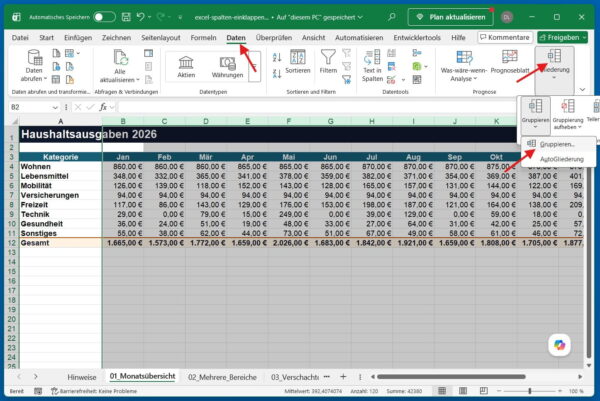
Die Funktion zum Gruppieren findest du in Excel auf der Registerkarte „Daten“. Für eine einfache Gruppe brauchst du nur die zusammengehörenden Spalten zu markieren.
Angenommen, in den Spalten B bis M stehen die Monate Januar bis Dezember. In Spalte N befindet sich die Jahressumme. Du möchtest die Monatsspalten bei Bedarf einklappen und nur die Summe sichtbar lassen.
So gehst du vor:
- Öffne das gewünschte Arbeitsblatt in Excel.
- Markiere die Spalten, die du zusammenfassen möchtest.
- Klicke dazu auf den ersten Spaltenbuchstaben und ziehe mit gedrückter Maustaste bis zum letzten Spaltenbuchstaben.
- Öffne oben die Registerkarte „Daten“.
- Klicke im Bereich „Gliederung“ auf „Gruppieren“.
- Falls ein Auswahlfenster erscheint, aktiviere „Spalten“ und bestätige mit „OK“.
Excel zeigt nun oberhalb der markierten Spalten eine Linie mit einem kleinen Minuszeichen an. Klicke auf das Minuszeichen, um die gruppierten Spalten einzuklappen.
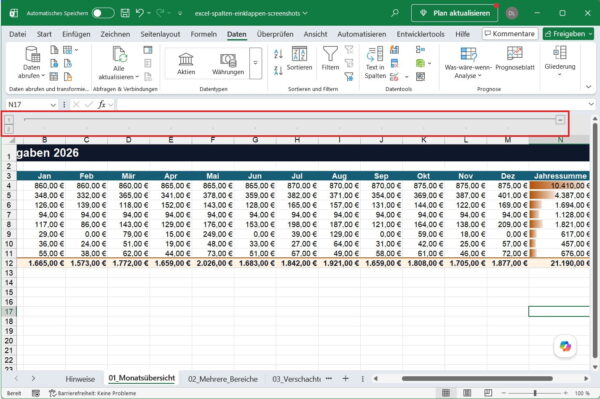
Nach dem Einklappen verwandelt sich das Minuszeichen in ein Pluszeichen. Mit einem Klick darauf blendest du die Spalten wieder ein.
Hast du die vollständigen Spalten über ihre Buchstaben markiert, erkennt Excel normalerweise automatisch, dass du Spalten gruppieren möchtest. Markierst du dagegen nur einen Zellbereich, kann Excel nachfragen, ob Zeilen oder Spalten gruppiert werden sollen.
Was beim Gruppieren der Spalten genau passiert
Beim Gruppieren erhält das Arbeitsblatt eine zusätzliche Gliederung. Sie befindet sich oberhalb der Spaltenüberschriften und besteht aus einer Linie sowie Plus- und Minuszeichen.
Die gruppierten Spalten verhalten sich weiterhin wie normale Excel-Spalten. Du kannst darin rechnen, Formeln verwenden, Werte ändern oder Zellen formatieren. Durch das Einklappen ändert sich lediglich ihre Sichtbarkeit.
Auch Formeln außerhalb der Gruppe funktionieren weiter. Eine Summenformel in Spalte N kann beispielsweise weiterhin die Werte der eingeklappten Spalten B bis M addieren.
Das ist ein wichtiger Unterschied zum Löschen einer Spalte. Beim Löschen werden die enthaltenen Daten und möglicherweise auch Zellbezüge entfernt. Beim Einklappen bleiben sie dagegen in der Datei vorhanden.
Die Gliederung wird mit der Excel-Arbeitsmappe gespeichert. Öffnest du die Datei später erneut, bleiben die Gruppen und ihr aktueller Zustand normalerweise erhalten.
Microsoft beschreibt die Funktion ausführlich in der Dokumentation zum Gliedern und Gruppieren von Daten in einem Excel-Arbeitsblatt.
Welche Spalten solltest du zu einer Gruppe zusammenfassen?
Gruppierungen sind besonders sinnvoll, wenn deine Tabelle neben den wichtigen Hauptinformationen viele zusätzliche Details enthält. Die ausgeblendeten Spalten sollten inhaltlich zusammengehören und einen klaren Bereich bilden.
Typische Beispiele sind:
- Monatsspalten in einer Jahresübersicht
- einzelne Kostenarten in einer Finanzplanung
- Adressdetails in einer Kundenliste
- technische Daten in einer Produktübersicht
- Zwischenergebnisse in einer umfangreichen Berechnung
- Plan-, Ist- und Abweichungswerte eines Projekts
- Hilfsspalten für Formeln und Auswertungen
Die wichtigsten Ergebnis- oder Übersichtsspalten solltest du außerhalb der Gruppe lassen. Dadurch bleiben sie sichtbar, wenn du die Details einklappst.
Bei einer Jahresübersicht könntest du beispielsweise die zwölf Monatsspalten gruppieren und die Jahressumme daneben sichtbar lassen. So erkennst du sofort das Gesamtergebnis und kannst die Monatswerte bei Bedarf mit einem Klick öffnen.
Achte außerdem darauf, dass die Gruppe nicht zu viele unterschiedliche Informationen enthält. Eine Gruppe mit Monatswerten ist verständlich. Eine gemeinsame Gruppe aus Monaten, Kundendaten und Notizen wäre dagegen schwer nachvollziehbar.
Mehrere Spaltengruppen nebeneinander anlegen
Du kannst in einem Arbeitsblatt mehrere Spaltengruppen erstellen und unabhängig voneinander ein- und ausklappen. Die einzelnen Gruppen dürfen jedoch nicht direkt aneinandergrenzen.
Gruppierst du beispielsweise zuerst die Spalten D bis H und anschließend I bis M, verbindet Excel beide Bereiche zu einer gemeinsamen Gruppe von D bis M. Zwischen zwei Gruppen muss deshalb mindestens eine Spalte ungegliedert bleiben.
Ein sinnvoller Aufbau könnte so aussehen:
| Bereich | Spalten | Verwendung |
|---|---|---|
| Zeitdetails | D bis G | gruppieren |
| Nächster Meilenstein | H | sichtbar lassen |
| Kostendetails | I bis L | gruppieren |
| Ist-Kosten | M | sichtbar lassen |
| Kontaktdetails | N bis P | gruppieren |
| Ansprechpartner | Q | sichtbar lassen |
| Gesamtstatus | R | sichtbar lassen |
Gehe anschließend folgendermaßen vor:
- Markiere die Spalten D bis G und gruppiere sie.
- Lasse Spalte H außerhalb der Gruppe.
- Markiere die Spalten I bis L und gruppiere sie.
- Lasse Spalte M außerhalb der Gruppe.
- Markiere die Spalten N bis P und gruppiere sie.
- Lasse die Spalten Q und R sichtbar.
Oberhalb der Tabelle erscheinen nun drei getrennte Gliederungslinien mit jeweils einem eigenen Plus- oder Minuszeichen. Dadurch lassen sich Zeitdetails, Kostendetails und Kontaktdaten unabhängig voneinander ein- und ausklappen.
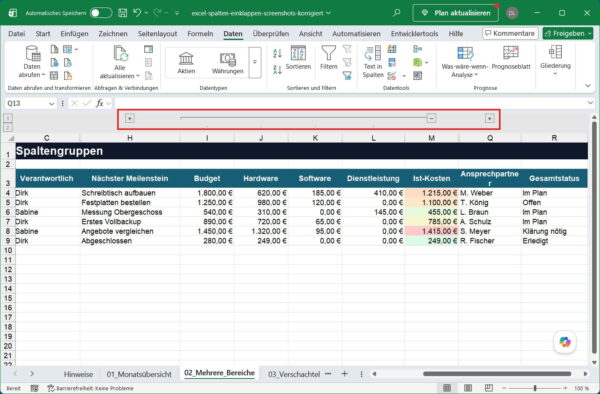
Die sichtbaren Spalten zwischen den Gruppen erfüllen gleichzeitig einen praktischen Zweck: Sie zeigen wichtige Ergebnisse oder Zusammenfassungen, während die dazugehörigen Detailspalten eingeklappt sind.
Verschachtelte Gruppen mit mehreren Ebenen erstellen
Excel unterstützt nicht nur mehrere Gruppen nebeneinander, sondern auch Gruppen innerhalb anderer Gruppen. Dadurch entsteht eine Gliederung mit mehreren Ebenen.
Das kann beispielsweise bei einer umfangreichen Jahresauswertung nützlich sein. Du könntest zunächst alle zwölf Monate als große Gruppe zusammenfassen. Innerhalb dieser Gruppe legst du zusätzlich vier kleinere Gruppen für die Quartale an.
Eine mögliche Struktur sieht so aus:
- große Gruppe: Januar bis Dezember
- Untergruppe 1: Januar bis März
- Untergruppe 2: April bis Juni
- Untergruppe 3: Juli bis September
- Untergruppe 4: Oktober bis Dezember
Gehe dabei von außen nach innen vor:
- Markiere zuerst alle zwölf Monatsspalten.
- Erstelle über „Daten“ und „Gruppieren“ die äußere Gruppe.
- Markiere anschließend die Spalten für das erste Quartal.
- Gruppiere auch diesen Bereich.
- Wiederhole den Vorgang für die übrigen Quartale.
Excel zeigt oberhalb der Spalten nun mehrere Gliederungsebenen an. Diese erkennst du an den Zahlen 1, 2 und gegebenenfalls weiteren Stufen.
Microsoft gibt an, dass eine Excel-Gliederung bis zu acht Ebenen enthalten kann. Für normale private Tabellen reichen meistens zwei oder drei Ebenen vollkommen aus. Zu viele verschachtelte Gruppen können die Bedienung unnötig kompliziert machen.
Alle Gruppen über die Gliederungsebenen steuern
Sobald du verschachtelte Gruppen angelegt hast, erscheinen links oberhalb der Spaltenüberschriften nummerierte Schaltflächen. Je nach Aufbau siehst du dort beispielsweise die Zahlen 1, 2 und 3.
Mit diesen Zahlen steuerst du die komplette Ansicht:
| Ebene | Typische Darstellung |
| 1 | nur die wichtigsten Ergebnis- oder Hauptspalten |
| 2 | Hauptgruppen und Zwischenergebnisse |
| 3 | alle Detailspalten |
Ein Klick auf die niedrigste Ebene klappt die Tabelle weitgehend zusammen. Die höchste vorhandene Ebene zeigt normalerweise alle Details an.
Das ist besonders praktisch, wenn deine Tabelle viele einzelne Gruppen enthält. Du musst dann nicht jedes Plus- oder Minuszeichen separat anklicken, sondern wechselst die gesamte Darstellung über eine Ebenenschaltfläche.
Welche Informationen auf einer bestimmten Ebene erscheinen, hängt von deiner Gliederung ab. Probiere die Zahlen nach dem Einrichten einmal durch und kontrolliere, ob die Ansicht zu deiner Tabellenstruktur passt.
Einzelne Gruppen mit Plus und Minus bedienen
Für die tägliche Arbeit sind die Plus- und Minuszeichen meist wichtiger als die Ebenenschaltflächen. Mit ihnen öffnest oder schließt du gezielt einen einzelnen Bereich.
Die Symbole bedeuten:
| Symbol | Funktion |
| Minuszeichen | Die Detailspalten sind sichtbar und können eingeklappt werden |
| Pluszeichen | Die Detailspalten sind eingeklappt und können eingeblendet werden |
| Zahl 1, 2 oder 3 | Die gesamte Gliederung wird auf die gewählte Ebene gesetzt |
Klickst du auf das Minuszeichen, verschwinden die betreffenden Spalten aus der sichtbaren Tabelle. Das Symbol wechselt anschließend zu einem Pluszeichen.
Die Spaltenbuchstaben springen dabei über den ausgeblendeten Bereich hinweg. Nach Spalte B könnte beispielsweise direkt Spalte N folgen. Das ist normal und bedeutet nicht, dass die dazwischenliegenden Spalten gelöscht wurden.
Mit dem Pluszeichen stellst du die ursprüngliche Ansicht wieder her.
Spalten mit einer Tastenkombination ein- und ausklappen
Excel bietet auch Tastenkombinationen zum Öffnen und Schließen einer vorhandenen Gliederungsgruppe.
Für eine ausgewählte beziehungsweise aktive Gruppe gelten unter Windows:
- Alt + Umschalt + Minuszeichen: Detailspalten einklappen
- Alt + Umschalt + Gleichheitszeichen: Detailspalten einblenden
Abhängig von der verwendeten Tastaturbelegung können diese Kombinationen etwas umständlich sein. Auf einer deutschen Tastatur liegt das Gleichheitszeichen nicht auf einer eigenen Taste.
Für gelegentliche Anwendungen finde ich die Plus- und Minuszeichen mit der Maus deshalb einfacher. Arbeitest du dagegen regelmäßig mit umfangreichen gegliederten Tabellen, können die Tastenkombinationen Zeit sparen.
Achte darauf, die Kombinationen nicht mit den Excel-Befehlen zum Löschen oder Einfügen von Zellen zu verwechseln. Diese verwenden andere Tastenkombinationen.
Gruppierung einzelner Spalten wieder aufheben
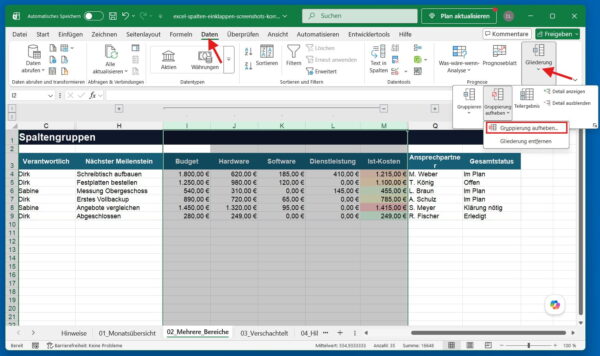
Möchtest du eine Gruppe nicht mehr verwenden, kannst du die Gruppierung vollständig entfernen. Die enthaltenen Daten und Spalten bleiben dabei erhalten.
So hebst du eine Gruppierung auf:
- Blende die betreffende Gruppe vollständig ein.
- Markiere die gruppierten Spalten über ihre Spaltenbuchstaben.
- Öffne die Registerkarte „Daten“.
- Klicke im Bereich „Gliederung“ auf „Gruppierung aufheben“.
- Wähle bei einer Rückfrage „Spalten“ aus.
Die Linie und das Plus- beziehungsweise Minuszeichen verschwinden. Die Spalten sind danach wieder normale, dauerhaft sichtbare Excel-Spalten.
Blende die Gruppe möglichst vor dem Aufheben vollständig ein. Entfernst du eine Gruppierung, während die Detailspalten eingeklappt sind, können diese Spalten weiterhin ausgeblendet bleiben.
In diesem Fall markierst du die sichtbaren Spalten links und rechts neben der Lücke. Klicke anschließend mit der rechten Maustaste auf die Markierung und wähle „Einblenden“.
Die komplette Gliederung aus dem Arbeitsblatt entfernen
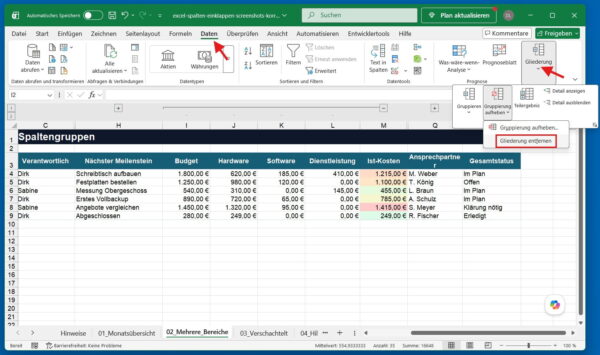
Bei vielen verschachtelten oder nebeneinanderliegenden Gruppen wäre es umständlich, jede Gruppierung einzeln aufzuheben. Excel kann deshalb auch die gesamte Gliederung eines Arbeitsblatts entfernen.
Gehe dazu folgendermaßen vor:
- Öffne die Registerkarte „Daten“.
- Suche den Bereich „Gliederung“.
- Öffne das Menü bei „Gruppierung aufheben“.
- Wähle „Gliederung entfernen“.
Dadurch entfernt Excel alle Gliederungsgruppen des aktuellen Arbeitsblatts. Die Daten und Formatierungen bleiben erhalten.
Kontrolliere vorher, ob alle Detailspalten eingeblendet sind. Waren beim Löschen der Gliederung noch Spalten eingeklappt, können sie danach weiterhin ausgeblendet sein.
Du erkennst ausgeblendete Spalten unter anderem daran, dass in der Reihenfolge der Spaltenbuchstaben eine Lücke vorhanden ist. Zusätzlich zeigt Excel zwischen den angrenzenden Spalten häufig eine doppelte Trennlinie an.
Gruppieren, ausblenden oder fixieren: Wo liegt der Unterschied?
Das Gruppieren wird häufig mit dem normalen Ausblenden oder dem Fixieren von Spalten verwechselt. Die drei Funktionen lösen jedoch unterschiedliche Probleme.
| Funktion | Zweck | Wieder einblenden |
| Spalten gruppieren | zusammengehörende Details flexibel ein- und ausklappen | über Plus- und Minuszeichen |
| Spalten ausblenden | einzelne Spalten vorübergehend verbergen | über das Kontextmenü „Einblenden“ |
| Spalten fixieren | wichtige Spalten beim horizontalen Scrollen sichtbar halten | über „Ansicht“ und „Fixierung aufheben“ |
Eine Gruppierung ist ideal, wenn du regelmäßig zwischen einer kompakten Übersicht und einer Detailansicht wechseln möchtest. Die Bedienung über Plus und Minus ist schnell und für andere Nutzer der Datei gut erkennbar.
Das normale Ausblenden eignet sich eher für Spalten, die nur selten benötigt werden. Microsoft beschreibt die verschiedenen Möglichkeiten im Hilfebereich zum Ein- und Ausblenden von Zeilen und Spalten.
Beim Fixieren bleiben die Spalten dagegen sichtbar. Sie bewegen sich nur beim horizontalen Scrollen nicht mit. Wie das funktioniert, zeige ich ausführlich in meiner Anleitung zum Fixieren von Überschriften, Zeilen und Spalten in Excel.
Wo das Pluszeichen der Gruppe angezeigt wird
Excel zeigt das Plus- oder Minuszeichen normalerweise auf der Seite der zugehörigen Zusammenfassungsspalte an. Häufig befindet sich diese Spalte rechts neben den gruppierten Detailspalten.
Ein typischer Aufbau wäre:
- Spalten B bis M: Monatswerte
- Spalte N: Jahressumme
Die Detailspalten B bis M werden gruppiert, während die Zusammenfassung in Spalte N außerhalb der Gruppe sichtbar bleibt.
Liegt deine Zusammenfassungsspalte links neben den Details, kann die Position der Gliederung unpraktisch wirken. Excel besitzt dafür eine Einstellung im Bereich „Gliederung“.
Öffne auf der Registerkarte „Daten“ das kleine Dialogfeldsymbol unten rechts im Bereich „Gliederung“. Dort findest du die Einstellung für Zusammenfassungsspalten rechts von den Detailspalten.
Deaktiviere diese Option, wenn deine Zusammenfassung links steht. Die genaue Bezeichnung kann je nach Excel-Version geringfügig abweichen.
Plus- und Minuszeichen werden nicht angezeigt
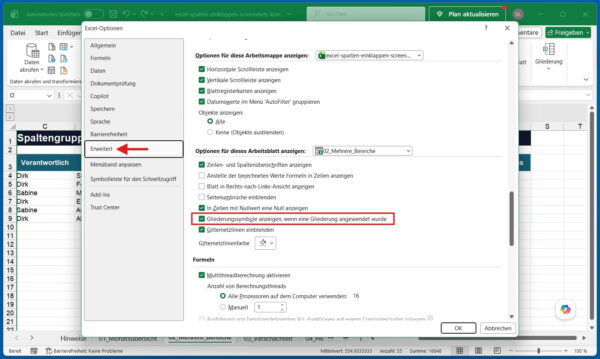
Manchmal sind die Spalten korrekt gruppiert, aber oberhalb der Tabelle erscheinen keine Gliederungssymbole. In vielen Fällen wurden die Symbole lediglich in den Excel-Optionen deaktiviert.
So blendest du sie unter Windows wieder ein:
- Klicke in Excel auf „Datei“.
- Öffne die „Optionen“.
- Wechsle zum Bereich „Erweitert“.
- Scrolle zu „Anzeigeoptionen für dieses Arbeitsblatt“.
- Wähle das betroffene Arbeitsblatt aus.
- Aktiviere „Gliederungssymbole anzeigen, wenn eine Gliederung angewendet wird“.
- Bestätige mit „OK“.
Anschließend sollten die Zahlen sowie die Plus- und Minuszeichen wieder sichtbar sein.
Prüfe außerdem, ob die Spalten wirklich gruppiert oder nur normal ausgeblendet wurden. Bei ausgeblendeten Spalten gibt es keine Gliederungslinie und keine Pluszeichen.
Excel gruppiert Zeilen statt Spalten
Wenn Excel beim Gruppieren die falsche Richtung verwendet, liegt das meistens an der Markierung. Besonders leicht passiert das, wenn du nur einige Zellen innerhalb der Spalten auswählst.
Am sichersten ist folgende Vorgehensweise:
- Klicke direkt auf den Buchstaben der ersten Spalte.
- Halte die linke Maustaste gedrückt.
- Ziehe die Markierung bis zum Buchstaben der letzten Spalte.
- Kontrolliere, ob die vollständigen Spalten markiert sind.
- Wähle erst danach „Daten“ und „Gruppieren“.
Werden nur Zellen markiert, öffnet Excel normalerweise ein Dialogfeld. Dort musst du ausdrücklich „Spalten“ auswählen.
Hast du versehentlich Zeilen gruppiert, hebe die falsche Gruppe wieder auf. Markiere danach die gewünschten Spalten erneut über die Buchstaben am oberen Rand.
Spalten bleiben nach dem Aufheben der Gruppe unsichtbar
Eine Gruppierung kann entfernt werden, obwohl die enthaltenen Spalten gerade eingeklappt sind. Die Gliederung verschwindet dann, aber die Spalten bleiben unter Umständen ausgeblendet.
Du erkennst das an einer Lücke in den Spaltenbuchstaben. Beispielsweise folgt nach Spalte B direkt Spalte G.
So blendest du die fehlenden Spalten wieder ein:
- Markiere die Spalte links neben der Lücke.
- Ziehe die Markierung bis zur Spalte rechts neben der Lücke.
- Klicke mit der rechten Maustaste auf einen markierten Spaltenbuchstaben.
- Wähle „Einblenden“.
Alternativ kannst du die vollständige Tabelle markieren und über „Start“, „Format“, „Ausblenden und Einblenden“ sowie „Spalten einblenden“ alle versteckten Spalten sichtbar machen.
Die Schaltfläche „Gruppieren“ ist nicht verfügbar
Ist der Befehl „Gruppieren“ ausgegraut oder reagiert nicht, solltest du zunächst die aktuelle Bearbeitung einer Zelle beenden. Drücke dazu die Eingabetaste oder Escape und versuche es erneut.
Prüfe anschließend, ob du dich wirklich in einem normalen Arbeitsblatt befindest und eine gültige Spaltenauswahl markiert hast. Klicke direkt auf die Spaltenbuchstaben, statt nur einzelne Zellen auszuwählen.
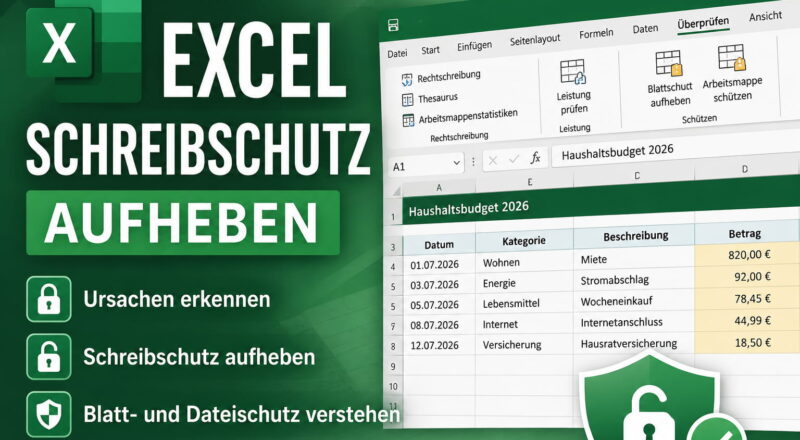
Auch ein geschütztes Arbeitsblatt kann Änderungen an der Struktur verhindern. Kontrolliere auf der Registerkarte „Überprüfen“, ob dort „Blattschutz aufheben“ angezeigt wird. Für das Aufheben kann ein Kennwort erforderlich sein.
Lässt sich die komplette Datei nicht bearbeiten, kann zusätzlich ein Datei-, Blatt- oder Arbeitsmappenschutz aktiv sein. In meiner Anleitung erfährst du, wie du den Schreibschutz in Excel prüfen und aufheben kannst.
Excel-Spalten im Browser gruppieren
Auch in Excel für das Web kannst du Zeilen und Spalten gruppieren. Die grundlegende Bedienung ähnelt der Desktop-Version.
Markiere die gewünschten Spalten und öffne anschließend „Daten“, „Gruppieren“ und „Spalten“. Danach erscheinen ebenfalls die Gliederungssymbole, über die du den Bereich ein- und ausklappen kannst.
Allerdings stehen im Browser nicht alle erweiterten Einstellungen der Desktop-Version zur Verfügung. Microsoft weist beispielsweise darauf hin, dass sich die Position von Zusammenfassungszeilen und Zusammenfassungsspalten in Excel für das Web nicht auf die gleiche Weise festlegen lässt.
Für einfache Gruppen reicht die Web-Version meist aus. Bei komplexen Gliederungen mit mehreren Ebenen und besonderen Einstellungen ist die installierte Excel-Version unter Windows übersichtlicher.
Was beim Drucken gruppierter Spalten zu beachten ist
Eingeklappte Spalten sind in der aktuellen Ansicht nicht sichtbar. Das wirkt sich auch auf die Druckausgabe aus. Kontrolliere deshalb vor dem Drucken immer die Seitenvorschau.
Möchtest du nur die kompakte Übersicht ausgeben, lässt du die Detailspalten eingeklappt. Sollen alle Werte auf dem Ausdruck erscheinen, musst du die Gruppen vorher wieder öffnen.
Öffne dazu „Datei“ und „Drucken“. In der Vorschau erkennst du sofort, welche Spalten auf den einzelnen Seiten erscheinen.
Bei sehr breiten Tabellen kann zusätzlich die Seitenausrichtung im Querformat helfen. Auch eine angepasste Skalierung oder ein bewusst gesetzter Seitenumbruch verbessert die Lesbarkeit. Weitere Hinweise findest du in meiner Anleitung zum Einfügen und Anpassen von Seitenumbrüchen in Excel.
Praktisches Beispiel: Monatswerte einklappen
Eine typische Anwendung ist eine Tabelle mit zwölf Monatsspalten und einer zusätzlichen Jahressumme.
Der Aufbau könnte so aussehen:
| Spalte | Inhalt |
| A | Kategorie |
| B bis M | Januar bis Dezember |
| N | Jahressumme |
| O | Durchschnitt |
Markiere die Spalten B bis M und gruppiere sie. Die Spalten N und O lässt du außerhalb der Gruppe.
In der kompakten Ansicht siehst du dann nur die Kategorie, die Jahressumme und den Durchschnitt. Möchtest du nachvollziehen, wie ein Wert entstanden ist, öffnest du die Monatsgruppe über das Pluszeichen.
Diese Aufteilung ist übersichtlich und leicht verständlich. Auch andere Personen, die deine Excel-Datei öffnen, erkennen sofort, dass hinter dem Pluszeichen weitere Detailwerte liegen.
Praktisches Beispiel: Hilfsspalten für Formeln verstecken
In umfangreicheren Berechnungen werden häufig Hilfsspalten verwendet. Sie enthalten Zwischenwerte, Prüfungen oder aufbereitete Daten, die für Formeln benötigt werden, aber nicht ständig sichtbar sein müssen.
Statt diese Spalten einzeln auszublenden, kannst du sie gruppieren. Dadurch bleiben sie für Kontrollen leicht erreichbar.
Ein sinnvoller Aufbau wäre:
- Spalten A bis D: sichtbare Eingabedaten
- Spalten E bis H: gruppierte Hilfsberechnungen
- Spalten I bis K: sichtbare Ergebnisse
Die Formeln in den Ergebnisfeldern funktionieren auch dann weiter, wenn die Hilfsspalten eingeklappt sind. Du kannst die Gruppe jederzeit öffnen, um Berechnungen zu überprüfen oder Fehler zu suchen.
Für besonders komplexe Datenaufbereitungen kann statt zahlreicher Hilfsspalten auch Power Query in Excel sinnvoll sein. Die Gruppierung verbessert nur die Ansicht, während Power Query Daten importieren, bereinigen und neu strukturieren kann.
Tipps für eine übersichtliche Gliederung
Eine technisch funktionierende Gruppierung ist nicht automatisch leicht verständlich. Besonders bei Dateien, die du mit anderen Personen teilst, sollte die Struktur nachvollziehbar bleiben.
Diese Grundregeln haben sich bewährt:
- Gruppiere nur inhaltlich zusammengehörende Spalten.
- Lasse Ergebnis- und Zusammenfassungsspalten sichtbar.
- Verwende möglichst nicht mehr Ebenen als nötig.
- Lege getrennte Gruppen für getrennte Themenbereiche an.
- Verwende klare Spaltenüberschriften.
- Prüfe die kompakte Ansicht auf fehlende Informationen.
- Öffne vor größeren Änderungen zunächst alle Gruppen.
- Kontrolliere vor dem Drucken die Seitenvorschau.
Ich würde eine Gliederung immer so aufbauen, dass die Tabelle auf der niedrigsten Ebene bereits verständlich ist. Die eingeklappten Spalten sollten zusätzliche Details liefern, aber keine Informationen verstecken, die für das grundlegende Verständnis erforderlich sind.
Fazit: Gruppierte Spalten schaffen schnell mehr Übersicht
Wenn du in Excel Spalten einklappen möchtest, ist die Funktion „Gruppieren“ die passende Lösung. Sie fasst zusammengehörende Detailspalten zu einer Gliederung zusammen, die du über Plus- und Minuszeichen bedienen kannst.
Die enthaltenen Daten und Formeln bleiben dabei vollständig erhalten. Du entscheidest lediglich, welche Informationen gerade sichtbar sein sollen.
Besonders nützlich finde ich die Funktion bei Monatsübersichten, Projektplänen, Kostenaufstellungen und Tabellen mit vielen Hilfsspalten. Die wichtigsten Ergebnisse bleiben sichtbar, während du weniger wichtige Details mit einem Klick aus dem Blickfeld entfernst.
Achte lediglich darauf, die Gruppen logisch aufzubauen und Zusammenfassungsspalten außerhalb der Detailbereiche zu lassen. Dann wird auch eine breite Excel-Tabelle deutlich übersichtlicher, ohne dass du Daten löschen oder auf mehrere Arbeitsblätter verteilen musst.
Gefällt dir Dirks-Computerecke? Mit einem Klick kannst du diese Seite bei Google als bevorzugte Quelle festlegen – dann bekommst du meine Artikel in der Google-Suche und in den KI-Übersichten bevorzugt angezeigt.