Wenn du unter Windows 11 Dateien stapelweise umbenennen möchtest, kannst du dafür den Datei-Explorer, Microsoft PowerRename oder PowerShell verwenden. Der Explorer eignet sich für eine einfache fortlaufende Nummerierung. Mit PowerRename kannst du bestimmte Wörter in mehreren Dateinamen gleichzeitig ersetzen. PowerShell bietet sich an, wenn du komplexere Umbenennungen durchführen möchtest.
Welche Methode sinnvoll ist, hängt davon ab, wie die neuen Dateinamen aussehen sollen. Besonders bei Fotos, Dokumenten oder heruntergeladenen Dateien lohnt es sich, vorher ein einheitliches Namensschema festzulegen. Das erleichtert es dir, dauerhaft Ordnung in deine Dateiablage zu bringen. So vermeidest du Verwechslungen und findest deine Dateien später leichter wieder.
Mehrere Dateien mit dem Windows-Explorer umbenennen
Für einfache Aufgaben reicht der Datei-Explorer von Windows 11 vollkommen aus. Du benötigst keine zusätzliche Software und musst auch keine Befehle eingeben.
Angenommen, du hast 30 Urlaubsfotos mit unterschiedlichen Dateinamen und möchtest sie einheitlich als „Urlaub“ mit einer fortlaufenden Nummerierung speichern.
So gehst du vor:
- Öffne den Datei-Explorer mit der Tastenkombination Windows + E.
- Navigiere zu dem Ordner mit den gewünschten Dateien.
- Markiere alle Dateien, die du umbenennen möchtest. Mit Strg + A wählst du den gesamten Ordnerinhalt aus.
- Klicke mit der rechten Maustaste auf die markierten Dateien und wähle Umbenennen. Alternativ kannst du einfach die Taste F2 drücken.
- Gib den gewünschten Namen ein, beispielsweise
Urlaub. - Bestätige mit Enter.
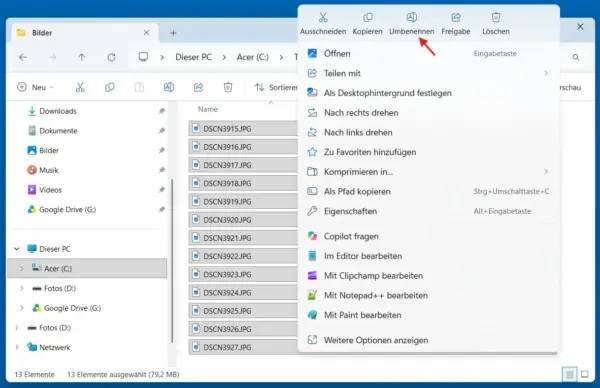
Windows benennt die ausgewählten Dateien automatisch um und ergänzt eine fortlaufende Nummerierung.
Das Ergebnis sieht beispielsweise so aus:
Urlaub (1).jpg
Urlaub (2).jpg
Urlaub (3).jpg
Urlaub (4).jpg
Bei Dateien mit unterschiedlichen Endungen bleibt die jeweilige Dateiendung erhalten. Die Nummerierung kann sich deshalb von einer reinen Bilddatei-Auswahl unterscheiden.
Vorteil: Diese Methode funktioniert sofort und ist für einfache Umbenennungen besonders bequem.
Nachteil: Du kannst keine einzelnen Wörter innerhalb der bestehenden Dateinamen gezielt ersetzen. Auch ein frei festgelegtes Nummerierungsschema ist damit nicht möglich.
Wenn du beispielsweise aus IMG_2026_001.jpg den Namen Urlaub_001.jpg machen möchtest und dabei die vorhandene Nummer behalten willst, benötigst du eine andere Methode.
Dateien mit Microsoft PowerRename stapelweise umbenennen
PowerRename gehört zu den kostenlosen Microsoft PowerToys. Das Werkzeug erweitert den Datei-Explorer um zusätzliche Funktionen zum gleichzeitigen Umbenennen mehrerer Dateien.
Der größte Vorteil gegenüber der eingebauten Windows-Funktion: Du kannst bestimmte Zeichenfolgen suchen und ersetzen, ohne die übrigen Bestandteile der Dateinamen zu verändern.
PowerRename installieren und starten
Zunächst benötigst du Microsoft PowerToys. Das Programm kannst du beispielsweise über den Microsoft Store installieren. Weitere Informationen zur Einrichtung und Bedienung findest du in der offiziellen PowerRename-Dokumentation von Microsoft.
Nach der Installation gehst du folgendermaßen vor:
- Öffne im Datei-Explorer den gewünschten Ordner.
- Markiere die Dateien, deren Namen du ändern möchtest.
- Klicke mit der rechten Maustaste auf die Markierung.
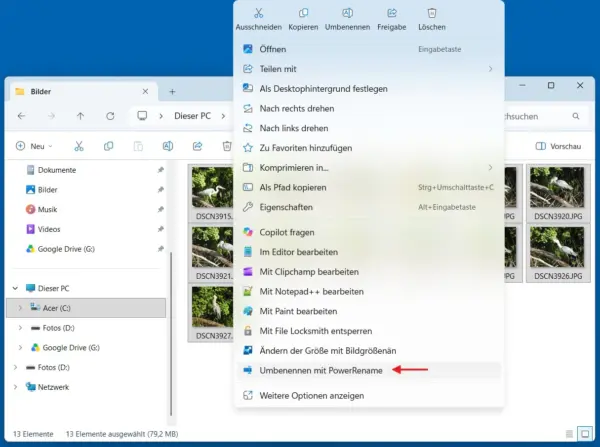
- Wähle Mit PowerRename umbenennen. Unter Windows 11 kann der Eintrag im erweiterten Kontextmenü unter Weitere Optionen anzeigen stehen.
- Das PowerRename-Fenster öffnet sich.
Du siehst nun die ausgewählten Dateien und kannst festlegen, wie ihre Namen verändert werden sollen.
Wörter in mehreren Dateinamen ersetzen
Ein Beispiel: Deine Fotos heißen momentan so:
DSCN3915.jpg
DSCN3916.jpg
DSCN3917.jpg
Du möchtest das überflüssige DSCN entfernen.
Trage dazu in PowerRename folgende Werte ein:
| Feld | Eingabe |
|---|---|
| Suchen nach | DSCN |
| Ersetzen durch | Urlaub_ |
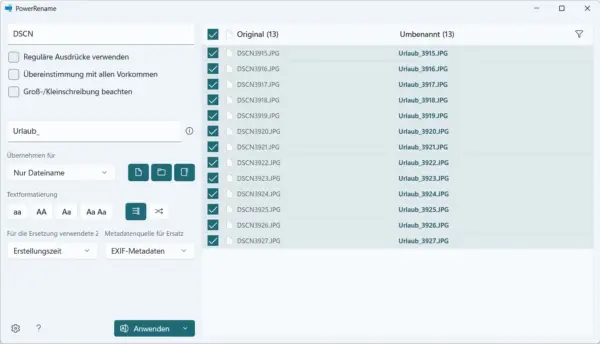
In der Vorschau erscheinen anschließend die neuen Namen:
Urlaub_3915.jpg
Urlaub_3916.jpg
Urlaub_3917.jpg
Prüfe das Ergebnis und bestätige die Umbenennung.
PowerRename bietet zusätzliche Möglichkeiten. Du kannst beispielsweise Groß- und Kleinschreibung berücksichtigen, reguläre Ausdrücke verwenden oder bestimmte Teile der Dateinamen verändern.
Reguläre Ausdrücke sind spezielle Suchmuster. Damit lassen sich auch kompliziertere Namensstrukturen bearbeiten. Für einfache Aufgaben musst du diese Funktion allerdings nicht verwenden.
Vorteil: Die Vorschau zeigt dir vor der Ausführung, welche Dateinamen entstehen. Das verringert das Risiko unerwünschter Änderungen.
Nachteil: Du musst PowerToys zunächst installieren. Für eine einfache Nummerierung ist der Windows-Explorer meist schneller.
Dateien mit PowerShell automatisch umbenennen
PowerShell ist bereits in Windows 11 enthalten und eignet sich besonders für wiederkehrende oder umfangreichere Aufgaben.
Du kannst damit beispielsweise bestimmte Bestandteile von Dateinamen ersetzen oder Dateien nach einem selbst festgelegten Schema nummerieren.
Allerdings solltest du bei PowerShell etwas vorsichtiger sein. Ein fehlerhafter Befehl kann zahlreiche Dateinamen auf einmal verändern.
Bestimmte Zeichenfolgen in Dateinamen ersetzen
Angenommen, du hast mehrere Dateien mit dem Präfix Entwurf_:
Entwurf_Rechnung.docx
Entwurf_Angebot.docx
Entwurf_Bericht.docx
Du möchtest das Präfix durch Final_ ersetzen.
Öffne den entsprechenden Ordner im Datei-Explorer, klicke in die Adressleiste, gib powershell.exe ein und bestätige mit Enter.
Anschließend kannst du diesen Befehl verwenden:
Get-ChildItem -File | Where-Object {
    $_.Name -like "Entwurf_*"
} | Rename-Item -NewName {
    $_.Name -replace '^Entwurf_', 'Final_'
} -WhatIf
Der Parameter -WhatIf ist hier besonders hilfreich. PowerShell zeigt dir zunächst an, welche Dateien umbenannt würden, ohne tatsächlich Änderungen vorzunehmen. Wie der zugrunde liegende Befehl funktioniert, erklärt Microsoft in der Dokumentation zu Rename-Item.
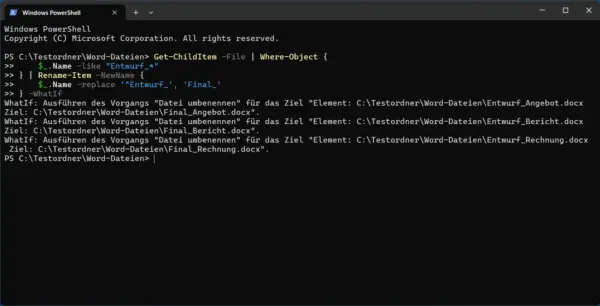
Wenn die angezeigten Änderungen stimmen, entfernst du -WhatIf und führst den Befehl erneut aus.
Danach heißen die Dateien:
Final_Rechnung.docx
Final_Angebot.docx
Final_Bericht.docx
Der Befehl berücksichtigt nur Dateien im aktuellen Ordner, deren Namen mit Entwurf_ beginnen. Unterordner werden nicht durchsucht.
Dateien fortlaufend nummerieren
Mit PowerShell kannst du auch ein eigenes Nummerierungsschema verwenden.
Angenommen, alle JPG-Dateien eines Ordners sollen die Namen Foto_001.jpg, Foto_002.jpg und so weiter erhalten.
Dafür eignet sich dieser Befehl:
$i = 1
Get-ChildItem -File -Filter *.jpg |
    Sort-Object Name |
    ForEach-Object {
        $neuerName = "Foto_{0:D3}.jpg" -f $i
        Rename-Item -LiteralPath $_.FullName -NewName $neuerName -WhatIf
        $i++
    }
Die Angabe D3 sorgt dafür, dass die Nummer immer mindestens drei Stellen besitzt. Aus 1 wird also 001.
Die Dateien werden vor der Umbenennung alphabetisch nach ihrem bisherigen Namen sortiert.
Auch hier zeigt -WhatIf zunächst nur die geplanten Änderungen an.
Wichtig: Bereits vorhandene Zieldateinamen können zu Konflikten führen. Außerdem kann eine Umbenennung innerhalb derselben Dateiliste scheitern, wenn ein gewünschter Name noch von einer anderen Datei belegt ist. Teste den Befehl deshalb zuerst mit Kopien in einem separaten Ordner und entferne -WhatIf erst, wenn die Vorschau und die möglichen Namenskonflikte geprüft wurden.
Vorteil: PowerShell ermöglicht genaue Regeln und lässt sich auch für wiederkehrende Aufgaben einsetzen.
Nachteil: Die Befehle sind für Einsteiger weniger bequem als die grafischen Werkzeuge. Für gelegentliche Umbenennungen lohnt sich dieser Aufwand meistens nicht.
Explorer, PowerRename oder PowerShell: Welche Methode ist besser?
Die drei Methoden unterscheiden sich hauptsächlich darin, wie viel Kontrolle du über die neuen Dateinamen benötigst.
| Funktion | Explorer | PowerRename | PowerShell |
|---|---|---|---|
| Ohne Installation nutzbar | Ja | Nein | Ja |
| Mehrere Dateien gleichzeitig umbenennen | Ja | Ja | Ja |
| Fortlaufende Nummerierung | Einfach | Ja | Frei anpassbar |
| Einzelne Wörter ersetzen | Nein | Ja | Ja |
| Vorschau vor der Änderung | Nein | Ja | Mit -WhatIf |
| Für Einsteiger geeignet | Sehr gut | Gut | Eingeschränkt |
Für gelegentliche Umbenennungen ist der Explorer meine erste Empfehlung. Du markierst die Dateien, drückst F2 und bist fertig.
Wenn du regelmäßig Dateinamen bereinigen möchtest, ist PowerRename die praktischere Wahl. Die Vorschau und die Such-und-Ersetzen-Funktion machen die Arbeit angenehm übersichtlich.
PowerShell lohnt sich vor allem dann, wenn du besondere Regeln benötigst oder denselben Vorgang regelmäßig wiederholen möchtest.
Was solltest du vor dem Umbenennen beachten?
Bevor du Hunderte Dateien gleichzeitig umbenennst, solltest du einige Punkte berücksichtigen.
- Dateiendungen erhalten: Ändere nicht versehentlich
.jpg,.pdfoder.docx. Eine falsche Dateiendung kann verhindern, dass Windows die Datei mit dem passenden Programm öffnet. Zur besseren Kontrolle kannst du die Dateiendungen im Windows-Explorer anzeigen lassen. - Reihenfolge prüfen: Bei einer fortlaufenden Nummerierung entscheidet die Sortierung darüber, welche Datei welche Nummer erhält.
- Namenskonflikte vermeiden: Zwei Dateien mit derselben Endung können im gleichen Ordner nicht denselben Namen besitzen.
- Verknüpfungen berücksichtigen: Wenn Programme oder Dokumente auf bestimmte Dateinamen verweisen, können diese Verweise nach einer Umbenennung ins Leere führen.
- Wichtige Dateien sichern: Bei umfangreichen Änderungen ist eine Kopie des ursprünglichen Ordners sinnvoll.
Wenn du dich unmittelbar nach einer Umbenennung vertan hast, kannst du im Datei-Explorer häufig mit Strg + Z die letzte Aktion rückgängig machen.
Verlasse dich bei umfangreichen Änderungen mit PowerShell allerdings nicht darauf. Eine vorher angelegte Sicherung ist die zuverlässigere Lösung.
Fazit: Für die meisten Aufgaben reicht ein einfaches Werkzeug
Wenn du Dateien stapelweise umbenennen möchtest, benötigst du nicht unbedingt ein zusätzliches Programm. Für eine einfache Nummerierung ist der Datei-Explorer unter Windows 11 die schnellste Lösung.
Sollen dagegen bestimmte Wörter aus vielen Dateinamen entfernt oder ersetzt werden, empfehle ich PowerRename. Die Vorschau macht es besonders für Einsteiger angenehm.
PowerShell bleibt eine gute Alternative für spezielle Anforderungen. Für normale Foto- und Dokumentenordner ist sie allerdings häufig unnötig kompliziert.
Entscheidend ist, dass du vor größeren Änderungen das gewünschte Namensschema festlegst und die Ergebnisse überprüfst.
Gefällt dir Dirks-Computerecke? Mit einem Klick kannst du diese Seite bei Google als bevorzugte Quelle festlegen – dann bekommst du meine Artikel in der Google-Suche und in den KI-Übersichten bevorzugt angezeigt.