Normalerweise musst du das Startmenü öffnen und über den Ein/Aus-Schalter deinen Computer ausschalten. Es geht aber auch einfacher: Du kannst Windows 11 mit einem Klick herunterfahren, indem du eine eigene Verknüpfung auf dem Desktop erstellst.
Dafür brauchst du weder zusätzliche Software noch besondere Windows-Einstellungen. Ein kurzer Befehl genügt, um deinen PC direkt herunterzufahren. Die Verknüpfung lässt sich sogar mit einem passenden Symbol versehen und an die Taskleiste anheften.
Praktisch ist das vor allem, wenn du deinen Computer regelmäßig über den Desktop ausschalten möchtest. Du sparst dir den Weg durch das Startmenü und hast deinen eigenen Ausschaltknopf jederzeit griffbereit.
Allerdings gibt es einen Punkt, den du beachten solltest: Bei einem sofortigen Herunterfahren bleibt kaum Zeit, um offene Dokumente zu speichern. Deshalb kann es sinnvoll sein, eine kleine Verzögerung einzubauen.
Windows 11 mit einem Klick herunterfahren: Verknüpfung erstellen
Windows 11 bringt bereits alles mit, was du für einen eigenen Ausschaltknopf benötigst. Das Programm shutdown.exe gehört zum Betriebssystem und kann Windows über verschiedene Befehle herunterfahren oder neu starten.
Am einfachsten nutzt du dieses Programm über eine Verknüpfung auf dem Desktop. Dafür sind nur wenige Schritte notwendig.
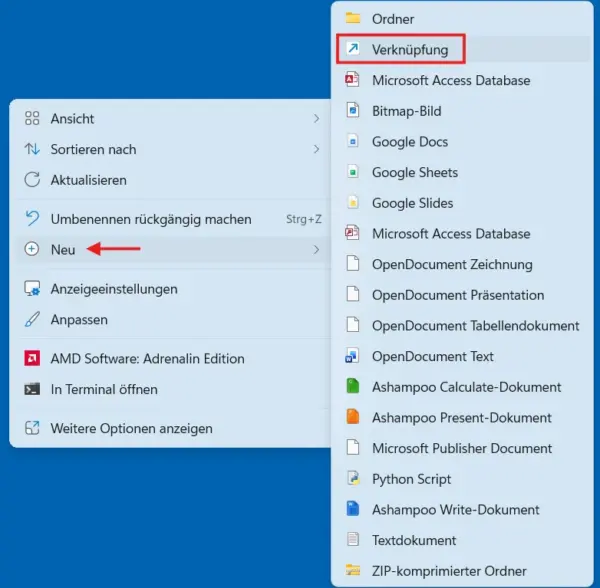
- Klicke mit der rechten Maustaste auf eine freie Stelle deines Desktops.
- Wähle im Kontextmenü Neu → Verknüpfung.
- Es öffnet sich der Assistent zum Erstellen einer neuen Verknüpfung.
- Gib in das Feld für den Speicherort folgenden Befehl ein:
shutdown.exe /s /t 0- Klicke auf Weiter.
- Vergib einen aussagekräftigen Namen, beispielsweise „PC herunterfahren“.
- Klicke auf Fertig stellen.
Auf deinem Desktop erscheint jetzt die neue Verknüpfung.
Ein Doppelklick genügt, um den Ausschaltvorgang auszulösen. Windows beginnt daraufhin, den Computer herunterzufahren.
Wichtig: Speichere deine geöffneten Dokumente, bevor du die Verknüpfung verwendest. Durch den Befehl mit sofortigem Herunterfahren bleibt keine zusätzliche Wartezeit. Es kann passieren, dass noch nicht gespeicherte Änderungen verloren gehen.
Administratorrechte benötigst du für das Erstellen der Verknüpfung normalerweise nicht.
Was bedeutet der Shutdown-Befehl?
Der verwendete Befehl besteht aus drei Bestandteilen:
| Bestandteil | Bedeutung |
|---|---|
shutdown.exe | Startet das Windows-Programm zum Herunterfahren oder Neustarten |
/s | Weist Windows an, den Computer herunterzufahren |
/t 0 | Legt eine Wartezeit von null Sekunden fest |
Eine vollständige Übersicht über die verfügbaren Parameter findest du in der offiziellen Microsoft-Dokumentation zum Shutdown-Befehl.
Entscheidend ist der Parameter /t 0. Er sorgt dafür, dass Windows den Ausschaltvorgang ohne die sonst vorgesehene Verzögerung startet.
Der Befehl verwendet die normale Windows-Funktion zum Herunterfahren. Du brauchst also keine zusätzlichen Programme und musst auch keine Änderungen an der Windows-Registrierung vornehmen.
Eigenes Symbol für den Ausschaltknopf auswählen
Die neue Verknüpfung funktioniert bereits, allerdings verwendet Windows möglicherweise ein wenig aussagekräftiges Standardsymbol.
Damit du deinen Ausschaltknopf sofort erkennst, kannst du ein passendes Symbol auswählen. Windows bringt dafür verschiedene Symbole mit.
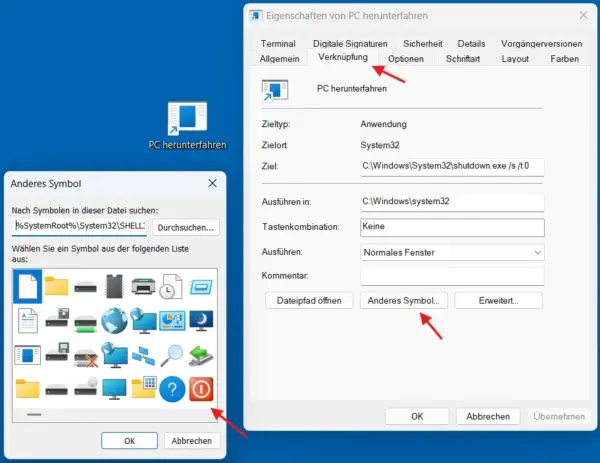
So gehst du vor:
- Klicke mit der rechten Maustaste auf deine Verknüpfung „PC herunterfahren“.
- Wähle Eigenschaften.
- Öffne die Registerkarte Verknüpfung.
- Klicke auf Anderes Symbol.
- Falls Windows darauf hinweist, dass die Datei keine Symbole enthält, bestätige die Meldung mit OK.
- Wähle ein passendes Symbol aus und bestätige deine Auswahl.
- Übernimm die Änderung mit OK.
Besonders geeignet ist ein Symbol mit dem bekannten Ein/Aus-Zeichen. So erkennst du auf einen Blick, wofür die Verknüpfung gedacht ist.
Falls Windows keine passenden Symbole anzeigt, kannst du über das Feld für die Symboldatei die Windows-Datei shell32.dll auswählen. Sie enthält zahlreiche Systemicons.
Ein eindeutiges Symbol hilft auch dabei, Verwechslungen zu vermeiden. Schließlich möchtest du nicht versehentlich deinen PC ausschalten, obwohl du eigentlich ein anderes Programm starten wolltest.
Ausschaltknopf an die Windows-11-Taskleiste anheften
Du musst die Verknüpfung nicht unbedingt auf dem Desktop behalten. Besonders praktisch ist ein Ausschaltknopf direkt in der Taskleiste.
Dort bleibt das Symbol auch dann erreichbar, wenn mehrere Programmfenster geöffnet sind. Du brauchst also nicht erst zum Desktop zurückzukehren.
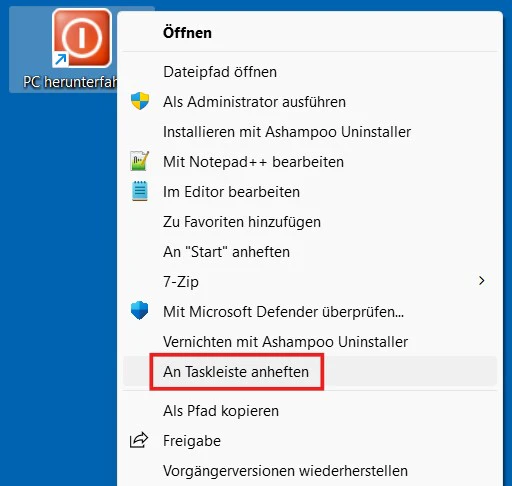
Gehe folgendermaßen vor:
- Klicke mit der rechten Maustaste auf deine erstellte Ausschalt-Verknüpfung.
- Wähle Weitere Optionen anzeigen, falls der gewünschte Eintrag nicht direkt sichtbar ist.
- Klicke auf An Taskleiste anheften.
- Das Symbol erscheint anschließend in der Taskleiste.
Nun kannst du Windows 11 über einen einzigen Klick auf das Taskleistensymbol herunterfahren.
Wenn du deine Taskleiste noch weiter anpassen möchtest, kannst du unter Windows 11 auch die Größe der Taskleiste ändern und so mehr Platz auf dem Bildschirm schaffen.
Sollte der Eintrag zum Anheften fehlen, kann das an der Art der Verknüpfung oder deiner Windows-Konfiguration liegen. Verwende in diesem Fall als Ziel der Verknüpfung den vollständigen Programmpfad:
C:\Windows\System32\shutdown.exe /s /t 0Du kannst den Zielpfad über die Eigenschaften der Verknüpfung ändern und anschließend erneut versuchen, sie anzuheften.
Windows 11 mit Verzögerung herunterfahren
Ein Ausschaltknopf mit sofortiger Wirkung hat einen Nachteil: Ein versehentlicher Klick kann den Herunterfahrvorgang unmittelbar auslösen.
Wenn du das vermeiden möchtest, kannst du eine kleine Verzögerung festlegen. Dafür musst du lediglich den letzten Wert im Befehl verändern.
Für eine Wartezeit von 30 Sekunden verwendest du:
shutdown.exe /s /t 30Windows startet damit einen zeitgesteuerten Herunterfahrvorgang. Die Verzögerung gibt dir Gelegenheit, einen versehentlichen Klick zu bemerken und den Vorgang noch abzubrechen.
Beachte allerdings eine Besonderheit: Bei einem Shutdown-Befehl mit einer Wartezeit größer als null Sekunden behandelt Windows das Schließen laufender Anwendungen als erzwungen. Deshalb ist die Verzögerung kein Ersatz für das Speichern deiner Arbeit.
Möchtest du den Ausschaltvorgang während der Wartezeit abbrechen, gehe so vor:
- Drücke die Tastenkombination Windows + R.
- Gib folgenden Befehl ein:
shutdown.exe /a3. Bestätige mit Enter.
Windows bricht den geplanten Herunterfahrvorgang ab, solange die festgelegte Wartezeit noch nicht abgelaufen ist.
Bei einer Verzögerung von null Sekunden funktioniert diese Methode normalerweise nicht mehr rechtzeitig.
Meine Empfehlung: Wenn du einen Ausschaltknopf direkt in der Taskleiste verwendest, ist eine bewusst gewählte Verzögerung sinnvoll. Damit sinkt das Risiko, den Computer durch einen unbedachten Klick sofort herunterzufahren.
Weitere praktische Verknüpfungen für Windows 11
Mit shutdown.exe kannst du mehr machen, als deinen Computer auszuschalten. Das Windows-Programm unterstützt verschiedene Befehle, mit denen du beispielsweise einen Neustart auslösen oder den PC in den Ruhezustand versetzen kannst.
Für diese Funktionen erstellst du jeweils eine eigene Desktop-Verknüpfung. Die Vorgehensweise ist identisch mit der zuvor beschriebenen Anleitung.
| Funktion | Befehl |
|---|---|
| PC sofort herunterfahren | shutdown.exe /s /t 0 |
| PC nach 30 Sekunden herunterfahren | shutdown.exe /s /t 30 |
| PC sofort neu starten | shutdown.exe /r /t 0 |
| PC nach 30 Sekunden neu starten | shutdown.exe /r /t 30 |
| Aktuellen Benutzer abmelden | shutdown.exe /l |
| PC in den Ruhezustand versetzen | shutdown.exe /h |
| Geplantes Herunterfahren abbrechen | shutdown.exe /a |
Beim Ruhezustand gibt es eine Voraussetzung: Er muss auf deinem Computer aktiviert sein. Ist diese Funktion deaktiviert oder wird sie vom System nicht unterstützt, funktioniert der entsprechende Befehl nicht.
Der Ruhezustand speichert den aktuellen Systemzustand auf dem Datenträger. Anschließend wird der Computer ausgeschaltet. Beim nächsten Start kannst du deine Arbeit an der vorherigen Stelle fortsetzen.
Der Unterschied zum normalen Herunterfahren besteht darin, dass deine geöffneten Programme und Fenster beim Ruhezustand erhalten bleiben sollen.
Für den täglichen Gebrauch reichen normalerweise zwei Verknüpfungen aus: eine zum Herunterfahren und eine zum Neustarten.
Wenn du beide verwendest, solltest du unterschiedliche Symbole auswählen. Dadurch erkennst du leichter, welche Aktion du mit einem Klick auslöst.
Was tun, wenn die Herunterfahren-Verknüpfung nicht funktioniert?
Normalerweise funktioniert der Shutdown-Befehl unter Windows 11 ohne zusätzliche Einstellungen. Gelegentlich kann es aber passieren, dass nach einem Doppelklick nichts passiert oder Windows eine Fehlermeldung anzeigt.
Prüfe in diesem Fall zunächst die folgenden Punkte.
1. Befehl kontrollieren
Öffne über einen Rechtsklick die Eigenschaften der Verknüpfung. Kontrolliere, ob im Feld „Ziel“ der richtige Befehl steht.
Achte besonders auf die Leerzeichen zwischen den einzelnen Parametern. Bei /t 0 steht am Ende die Ziffer Null und nicht der Buchstabe O.
2. Shutdown-Programm direkt aufrufen
Drücke Windows + R und gib zunächst folgenden Befehl ein:
shutdown.exe /?Damit rufst du die Hilfe des Windows-Programms auf, ohne einen Ausschaltvorgang zu starten.
Wenn Windows die Befehlsübersicht anzeigt, ist shutdown.exe grundsätzlich erreichbar.
3. Einschränkungen durch Windows-Richtlinien beachten
Auf Firmencomputern oder verwalteten Geräten können bestimmte Systemfunktionen durch Richtlinien eingeschränkt sein.
Erhältst du eine Meldung über fehlende Berechtigungen, solltest du keine Sicherheitseinstellungen verändern. Wende dich stattdessen an die zuständige IT-Administration.
Bei einem privaten Windows-11-PC mit normalen Standardeinstellungen sind solche Einschränkungen eher ungewöhnlich.
Fazit: Ein eigener Ausschaltknopf für Windows 11 lohnt sich
Mit einer einfachen Desktop-Verknüpfung kannst du Windows 11 schnell und bequem herunterfahren. Der benötigte Befehl ist bereits im Betriebssystem enthalten, sodass du nichts installieren musst.
Besonders praktisch finde ich die Möglichkeit, den Ausschaltknopf mit einem eigenen Symbol zu versehen. Dadurch bleibt die Funktion leicht erkennbar und ist direkt über den Desktop oder die Taskleiste erreichbar.
Für die meisten Nutzer reicht die Verknüpfung mit shutdown.exe /s /t 0 vollkommen aus. Speichere allerdings grundsätzlich deine Arbeit, bevor du sie verwendest.
Wer einen versehentlichen Klick befürchtet, kann stattdessen eine zeitgesteuerte Variante verwenden. So bleibt zumindest ein kurzes Zeitfenster, um das Herunterfahren noch abzubrechen.
Gefällt dir Dirks-Computerecke? Mit einem Klick kannst du diese Seite bei Google als bevorzugte Quelle festlegen – dann bekommst du meine Artikel in der Google-Suche und in den KI-Übersichten bevorzugt angezeigt.
