Du schaltest deinen Computer ein, doch statt des gewohnten Windows-Desktops erscheint nur die Meldung „Automatische Reparatur wird vorbereitet“. Anschließend versucht Windows, den PC zu reparieren, startet neu und beginnt wieder von vorne. Windows 11 hängt in einer Endlosschleife der automatischen Reparatur und lässt sich nicht mehr normal starten.
Das ist besonders ärgerlich, wenn du dringend an deinen Computer musst oder wichtige Dateien darauf gespeichert hast. Zum Glück bedeutet diese Fehlermeldung nicht automatisch, dass Windows komplett neu installiert werden muss.
Oft steckt ein beschädigtes Update, ein fehlerhafter Treiber oder ein Problem mit den Systemdateien dahinter. Windows 11 bietet verschiedene Möglichkeiten, solche Fehler zu beheben.
In dieser Anleitung zeige ich dir, wie du Schritt für Schritt vorgehen kannst. Wir beginnen mit einfachen Maßnahmen und arbeiten uns zu den erweiterten Reparaturmöglichkeiten vor. Dabei achte ich besonders darauf, dass deine persönlichen Dateien möglichst erhalten bleiben.
Das Wichtigste auf einen Blick
- PC startet immer wieder in die automatische Reparatur: Versuche zunächst, über die erweiterten Optionen zur Windows-Wiederherstellungsumgebung zu gelangen.
- Problem nach einem Windows-Update: Das zuletzt installierte Update lässt sich möglicherweise wieder entfernen.
- Fehler nach einer Treiber- oder Softwareinstallation: Ein Wiederherstellungspunkt oder der abgesicherte Modus kann helfen.
- Starthilfe funktioniert nicht: Überprüfe die weiteren Wiederherstellungsoptionen, bevor du Windows zurücksetzt.
- Wichtige Dateien auf dem PC: Sichere deine Daten möglichst, bevor du umfangreiche Reparaturen oder eine Neuinstallation durchführst.
Wichtig: Wenn dein Computer ungewöhnliche Geräusche macht, die SSD nicht mehr erkannt wird oder Hinweise auf einen Hardwaredefekt vorliegen, solltest du keine unnötigen Reparaturversuche durchführen. In solchen Fällen hat die Datensicherung Vorrang.
Warum hängt Windows 11 in der automatischen Reparatur fest?
Windows 11 besitzt eine integrierte Reparaturfunktion, die bei Startproblemen automatisch aktiviert werden kann. Sie versucht, bestimmte Fehler zu erkennen und zu beheben, damit das Betriebssystem wieder normal startet.
Das ist grundsätzlich eine sinnvolle Funktion. Allerdings kann es passieren, dass Windows den eigentlichen Fehler nicht beheben kann.
Dann entsteht eine Endlosschleife: Der Computer startet, erkennt erneut ein Problem, öffnet wieder die automatische Reparatur und beginnt nach dem nächsten Neustart von vorne.
Häufige Ursachen sind:
- Beschädigte Systemdateien: Wichtige Windows-Dateien fehlen oder können nicht richtig geladen werden.
- Fehlerhafte Windows-Updates: Nach der Installation eines Updates treten Probleme beim Systemstart auf.
- Treiberprobleme: Ein neuer oder beschädigter Gerätetreiber verhindert den normalen Start.
- Fehler in der Startkonfiguration: Windows kann benötigte Startinformationen nicht korrekt lesen.
- Probleme mit SSD oder Festplatte: Dateisystemfehler oder ein Hardwaredefekt können den Start verhindern.
- Unterbrochene Updates: Ein Stromausfall oder ein unerwarteter Neustart während einer Aktualisierung kann zu beschädigten Windows-Komponenten führen.
Welche Ursache tatsächlich vorliegt, lässt sich anhand der Meldung allein normalerweise nicht erkennen.
Wenn Windows bereits vor der Reparaturschleife Probleme beim Hochfahren hatte, findest du in meinem Ratgeber zu Windows-Startproblemen weitere mögliche Ursachen und Lösungswege.
Deshalb ist es sinnvoll, die verschiedenen Reparaturmöglichkeiten in einer bestimmten Reihenfolge auszuprobieren.
Schritt 1: Externe Geräte entfernen und PC neu starten
Bevor du Änderungen an Windows vornimmst, solltest du eine einfache Fehlerquelle ausschließen: angeschlossene USB-Geräte.
Manchmal können externe Datenträger oder bestimmte USB-Geräte den Startvorgang beeinflussen. Das gilt beispielsweise, wenn der Computer versucht, von einem angeschlossenen USB-Stick zu starten.
Gehe folgendermaßen vor:
- Schalte deinen Computer vollständig aus.
- Entferne externe Festplatten, USB-Sticks und andere nicht benötigte USB-Geräte.
- Lass nur die Geräte angeschlossen, die du zum Bedienen des Computers benötigst.
- Schalte den Computer wieder ein.
Wenn Windows anschließend normal startet, könnte eines der angeschlossenen Geräte oder die Startreihenfolge die Ursache gewesen sein.
Bleibt die automatische Reparatur weiterhin hängen, gehe zum nächsten Schritt.
Mein Tipp: Wiederhole den Neustart nicht beliebig oft. Wenn Windows immer wieder an derselben Stelle stehen bleibt, ist es sinnvoller, gezielt die Wiederherstellungsoptionen aufzurufen.
Schritt 2: Erweiterte Startoptionen von Windows 11 öffnen
Die meisten Reparaturmöglichkeiten erreichst du über die Windows-Wiederherstellungsumgebung (WinRE). Microsoft stellt dort verschiedene Werkzeuge bereit, mit denen du Startprobleme untersuchen und bestimmte Fehler beheben kannst.
Dort findest du verschiedene Werkzeuge, mit denen sich Startprobleme auch dann beheben lassen, wenn Windows selbst nicht mehr funktioniert.
Möglichkeit 1: Erweiterte Optionen direkt auswählen
Wenn Windows die automatische Reparatur nicht abschließen kann, erscheint möglicherweise die Meldung:
„Automatische Reparatur konnte Ihren PC nicht reparieren.“
Auf diesem Bildschirm findest du normalerweise die Schaltfläche Erweiterte Optionen.
Klicke darauf und wähle anschließend:
Problembehandlung → Erweiterte Optionen
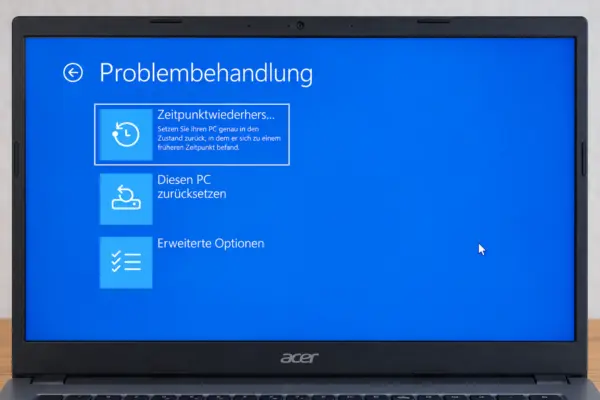
Nun kannst du auf die Reparaturwerkzeuge von Windows zugreifen.
Je nach Windows-Version und Gerätekonfiguration können die angezeigten Optionen etwas unterschiedlich aussehen.
Möglichkeit 2: Windows-Wiederherstellung erzwingen
Falls die erweiterten Optionen nicht angezeigt werden, kannst du versuchen, die Wiederherstellungsumgebung manuell aufzurufen.
Microsoft beschreibt dafür folgendes Vorgehen:
- Schalte deinen Computer ein.
- Warte, bis das Windows-Logo oder Herstellerlogo erscheint.
- Halte den Einschaltknopf gedrückt, bis sich der Computer ausschaltet.
- Wiederhole diesen Vorgang beim nächsten Start.
- Schalte den Computer ein drittes Mal ein.
Windows sollte jetzt die automatische Reparatur beziehungsweise die Wiederherstellungsumgebung öffnen.
Achtung: Verwende diese Methode nur, wenn der normale Start bereits fehlschlägt und du anders nicht zu den Wiederherstellungsoptionen gelangst. Ein erzwungenes Ausschalten während eines laufenden Updates oder einer Datenträgeroperation kann zusätzliche Probleme verursachen.
Funktioniert auch das nicht, kannst du die Wiederherstellungsumgebung gegebenenfalls über einen Windows-11-Installations-USB-Stick aufrufen. Wähle dort die Option zur Computerreparatur statt der Installation.
BitLocker-Wiederherstellungsschlüssel bereithalten
Bevor du weitermachst, noch ein wichtiger Hinweis: Wenn dein Windows-Laufwerk verschlüsselt ist, können bestimmte Wiederherstellungsfunktionen einen BitLocker-Wiederherstellungsschlüssel verlangen.
Den 48-stelligen Schlüssel findest du bei entsprechend eingerichteten Privatgeräten möglicherweise in deinem Microsoft-Konto.
Ohne den passenden Schlüssel lassen sich verschlüsselte Daten nicht einfach entschlüsseln.
Schritt 3: Windows-Starthilfe erneut ausführen
Die Starthilfe ist eine integrierte Windows-Funktion, die bestimmte Probleme beim Systemstart automatisch erkennen und beheben kann.
Sie überprüft unter anderem wichtige Systemdateien und die Startkonfiguration.
Wenn du bereits in der Windows-Wiederherstellungsumgebung bist, öffne:
Problembehandlung → Erweiterte Optionen → Starthilfe
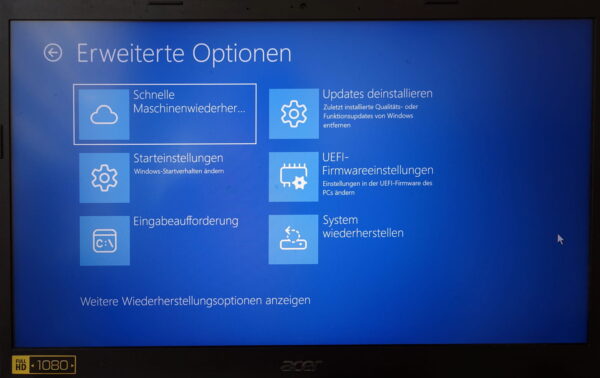
Wähle gegebenenfalls deine Windows-Installation aus und folge den angezeigten Anweisungen.
Windows untersucht nun den Startvorgang und versucht, vorhandene Fehler automatisch zu korrigieren.
Das kann einige Zeit dauern. Unterbrich den Vorgang möglichst nicht.
Allerdings gibt es eine wichtige Einschränkung: Wenn Windows bereits mehrfach erfolglos dieselbe automatische Reparatur durchgeführt hat, wird ein erneuter Durchlauf möglicherweise nichts ändern.
In diesem Fall solltest du dich nicht dauerhaft mit der Starthilfe beschäftigen, sondern die nächsten Möglichkeiten ausprobieren.
Hinweis: Je nach Windows-11-Version werden nicht alle Reparaturwerkzeuge sofort angezeigt. Fehlt beispielsweise die Starthilfe, klicke auf „Weitere Wiederherstellungsoptionen anzeigen“. Dort können zusätzliche Reparaturmöglichkeiten verfügbar sein.
Schritt 4: Letztes Windows-Update deinstallieren
Wenn die Reparaturschleife unmittelbar nach einem Windows-Update begonnen hat, könnte die Aktualisierung der Auslöser sein.
Windows 11 bietet die Möglichkeit, bestimmte Updates auch dann wieder zu entfernen, wenn das Betriebssystem nicht mehr normal startet.
Öffne dazu die erweiterten Startoptionen:
Problembehandlung → Erweiterte Optionen → Updates deinstallieren
Hier stehen dir je nach System unter anderem zwei Möglichkeiten zur Verfügung:
- Neuestes Qualitätsupdate deinstallieren: Entfernt ein entsprechend unterstütztes aktuelles Qualitätsupdate, beispielsweise ein kumulatives Update.
- Neuestes Funktionsupdate deinstallieren: Kann eine größere Windows-Versionsaktualisierung rückgängig machen, sofern diese Option noch verfügbar ist.
Ich würde zunächst das neueste Qualitätsupdate entfernen, wenn die Probleme direkt nach einer solchen Aktualisierung begonnen haben.
Folge den Anweisungen und starte den Computer anschließend neu.
Lässt sich Windows wieder normal öffnen, hast du zumindest einen wichtigen Hinweis auf die Ursache gefunden.
Bedenke aber, dass durch das Entfernen eines Sicherheitsupdates möglicherweise bekannte Sicherheitslücken wieder offen sind. Deshalb solltest du nach erfolgreicher Fehlerbehebung prüfen, wann eine korrigierte Aktualisierung verfügbar ist.
Nicht jedes Update lässt sich auf diesem Weg deinstallieren.
Welche Möglichkeiten Windows zum Entfernen fehlerhafter Aktualisierungen bietet, erkläre ich ausführlicher in meiner Anleitung Windows Update deinstallieren.
Schritt 5: Systemwiederherstellung verwenden
Falls das Entfernen des Updates nicht funktioniert oder der Fehler nach einer Softwareinstallation aufgetreten ist, kann die Systemwiederherstellung helfen.
Dabei versucht Windows, wichtige Systemdateien, Treiber und Einstellungen auf einen früheren Zustand zurückzusetzen.
Deine persönlichen Dokumente und Bilder sollen bei dieser klassischen Systemwiederherstellung erhalten bleiben. Allerdings können Programme, Treiber oder Updates betroffen sein, die nach dem gewählten Wiederherstellungspunkt installiert wurden.
So gehst du vor:
- Öffne Problembehandlung → Erweiterte Optionen.
- Wähle Systemwiederherstellung.
- Wähle gegebenenfalls dein Windows-Konto aus.
- Entscheide dich für einen Wiederherstellungspunkt, der vor dem Auftreten des Fehlers liegt.
- Prüfe nach Möglichkeit, welche Programme betroffen sind.
- Bestätige den Vorgang.
Windows versucht jetzt, den früheren Systemzustand wiederherzustellen.
Anschließend startet dein Computer neu.
Der entscheidende Punkt: Die Systemwiederherstellung funktioniert nur, wenn ein geeigneter Wiederherstellungspunkt vorhanden ist.
Wie du den Computerschutz aktivierst und künftig selbst einen Wiederherstellungspunkt erstellen kannst, erkläre ich in einer separaten Anleitung.
Nicht verwechseln: Neuere Windows-11-Versionen können zusätzlich eine Funktion namens Zeitpunktwiederherstellung anbieten. Diese kann auch persönliche Dateien auf einen früheren Stand zurücksetzen. Sie ist deshalb nicht mit der klassischen Systemwiederherstellung gleichzusetzen und sollte nur nach Prüfung ihrer Auswirkungen verwendet werden.
Schritt 6: Windows 11 im abgesicherten Modus starten
Der abgesicherte Modus ist besonders hilfreich, wenn ein fehlerhafter Treiber oder ein zusätzlich installiertes Programm den normalen Windows-Start verhindert.
In diesem Modus lädt Windows nur einen eingeschränkten Satz an Treibern und Diensten.
So erreichst du ihn:
- Öffne die Windows-Wiederherstellungsumgebung.
- Klicke auf Problembehandlung → Erweiterte Optionen → Starteinstellungen.
- Wähle Neu starten.
- Drücke anschließend die Taste 4 beziehungsweise F4, um den abgesicherten Modus zu aktivieren.
Falls der abgesicherte Modus funktioniert, kannst du nach möglichen Ursachen suchen.
Hast du beispielsweise unmittelbar vor dem Auftreten des Fehlers einen Grafiktreiber aktualisiert, könntest du im Geräte-Manager prüfen, ob sich die vorherige Treiberversion wiederherstellen lässt.
Auch kürzlich installierte Programme kommen als Ursache infrage.
Entferne aber nicht wahllos Treiber oder Windows-Komponenten. Konzentriere dich zunächst auf Änderungen, die zeitlich mit dem Fehler zusammenfallen.
Starte den Computer anschließend normal neu.
Funktioniert der abgesicherte Modus ebenfalls nicht, ist das noch kein Beweis für einen Hardwaredefekt. Es zeigt lediglich, dass sich das Problem auf diesem Weg nicht umgehen lässt.
Schritt 7: Systemdateien über die Eingabeaufforderung überprüfen
Wenn Windows 11 weiterhin in der automatischen Reparatur festhängt, könnten beschädigte oder fehlende Systemdateien die Ursache sein.
Windows besitzt dafür das integrierte Werkzeug System File Checker (SFC). Damit lassen sich wichtige Systemdateien überprüfen und bei Bedarf reparieren.
Normalerweise wird SFC innerhalb des laufenden Betriebssystems verwendet. Bei Startproblemen ist auch eine sogenannte Offline-Prüfung über die Windows-Wiederherstellungsumgebung möglich.
Windows-Laufwerk über die Eingabeaufforderung überprüfen
Öffne zunächst:
Problembehandlung → Erweiterte Optionen → Eingabeaufforderung
In der Eingabeaufforderung kannst du prüfen, unter welchem Laufwerksbuchstaben sich deine Windows-Installation befindet.
Gib dazu beispielsweise folgenden Befehl ein:
dir C:\Windows
Wenn der Windows-Ordner nicht gefunden wird, kannst du auch andere Laufwerksbuchstaben überprüfen, beispielsweise:
dir D:\Windows
Diese Befehle zeigen lediglich Verzeichnisinformationen an. Deine Dateien werden dadurch nicht verändert.
Warum ich bei der Offline-Reparatur zur Vorsicht rate
Für eine Reparatur mit SFC müssen die richtigen Pfade zur Windows-Installation und zum Startverzeichnis angegeben werden.
Das Problem: In der Wiederherstellungsumgebung können die Laufwerksbuchstaben anders zugeordnet sein als im normalen Windows-Betrieb. Außerdem verwenden moderne UEFI-Systeme häufig eine separate EFI-Systempartition.
Ein universeller Reparaturbefehl, der auf jedem Computer funktioniert, lässt sich deshalb nicht zuverlässig angeben.
Meine Empfehlung: Wenn du mit der Eingabeaufforderung und der Windows-Partitionierung nicht vertraut bist, solltest du keine Reparaturbefehle auf Verdacht ausführen.
Nutze zunächst die anderen Wiederherstellungsmöglichkeiten aus dieser Anleitung. Falls diese nicht helfen, kann eine gezielte Offline-Reparatur durch einen erfahrenen Anwender oder einen Fachbetrieb sinnvoll sein.
Auf pauschale Befehle zur Veränderung der Startkonfiguration würde ich bewusst verzichten. Sie können bei falscher Anwendung zusätzliche Startprobleme verursachen.
Schritt 8: Schnelle Maschinenwiederherstellung ausprobieren
Microsoft bietet für neuere Windows-11-Versionen die schnelle Maschinenwiederherstellung (Quick Machine Recovery) an. Damit kann Windows bei bestimmten bekannten Startproblemen über Windows Update nach einer passenden Korrektur suchen.
Sie ist ab Windows 11 Version 24H2 mit entsprechenden neueren Builds verfügbar und kann bei bestimmten schwerwiegenden Startproblemen helfen.
Die Besonderheit: Windows kann in der Wiederherstellungsumgebung eine Netzwerkverbindung aufbauen und über Windows Update nach einer passenden Korrektur suchen.
Die Funktion richtet sich vor allem an bekannte, weit verbreitete Startprobleme.
Wenn die schnelle Maschinenwiederherstellung auf deinem PC verfügbar ist, findest du sie gegebenenfalls unter:
Problembehandlung → Erweiterte Optionen → Schnelle Maschinenwiederherstellung
Je nach Konfiguration kann sie auch automatisch aktiviert werden.
Besteht eine unterstützte Internetverbindung, prüft Windows, ob Microsoft eine passende Reparatur bereitstellt.
Allerdings solltest du keine Wunder erwarten. Diese Funktion ist keine allgemeine Lösung für beschädigte Windows-Installationen, fehlerhafte SSDs oder individuelle Treiberprobleme.
Wenn keine passende Korrektur gefunden wird, musst du auf die anderen Wiederherstellungsoptionen zurückgreifen.
Schritt 9: SSD und Hardware als Fehlerquelle berücksichtigen
Nicht jede Reparaturschleife wird durch ein Windows-Problem verursacht.
Manchmal ist die automatische Reparatur lediglich die Folge eines anderen Fehlers.
Besonders kritisch wird es, wenn die SSD oder Festplatte beschädigt ist oder vom Computer nicht zuverlässig erkannt wird.
Mögliche Hinweise sind:
- Die SSD erscheint gelegentlich nicht mehr im BIOS beziehungsweise UEFI.
- Bereits vor dem Startproblem kam es häufig zu Abstürzen.
- Windows meldete wiederholt Lese- oder Schreibfehler.
- Der Computer bleibt auch außerhalb von Windows ungewöhnlich häufig hängen.
- Reparaturversuche schlagen immer wieder mit unterschiedlichen Fehlern fehl.
Allerdings lässt sich aus diesen Symptomen allein noch kein eindeutiger Hardwaredefekt ableiten.
Wenn du einen Datenträgerdefekt vermutest und wichtige Daten nicht gesichert sind, solltest du zunächst auf weitere belastende Prüf- und Reparaturversuche verzichten.
Eine umfangreiche Dateisystemreparatur kann bei einem bereits beschädigten Laufwerk zusätzliche Risiken mit sich bringen.
Sobald du wieder auf deine Daten zugreifen kannst, empfiehlt sich eine Überprüfung des Laufwerkszustands mit einem geeigneten Diagnoseprogramm.
Schritt 10: Windows 11 zurücksetzen – wenn nichts anderes hilft
Wenn alle bisherigen Maßnahmen erfolglos geblieben sind, kannst du Windows 11 möglicherweise zurücksetzen.
Dabei gibt es eine Option, bei der persönliche Dateien beibehalten werden sollen.
Das bedeutet allerdings nicht, dass der Vorgang völlig ohne Risiko ist.
Installierte Programme und bestimmte Einstellungen werden entfernt beziehungsweise zurückgesetzt. Was beim Zurücksetzen tatsächlich erhalten bleibt und worin sich die verschiedenen Optionen unterscheiden, erkläre ich in meinem Ratgeber Windows 11 zurücksetzen.
Außerdem können Probleme mit dem Datenträger oder Unterbrechungen des Vorgangs zu Datenverlust führen.
Deshalb empfehle ich vor dem Zurücksetzen ausdrücklich eine Datensicherung, soweit das noch möglich ist.
Wenn du keine aktuelle Sicherung besitzt und wichtige Dateien auf dem PC liegen, solltest du überlegen, die Daten zunächst über ein geeignetes Rettungssystem oder mit fachkundiger Hilfe zu sichern.
Um den PC zurückzusetzen, öffne:
Problembehandlung → Diesen PC zurücksetzen
Wähle anschließend die Option Eigene Dateien beibehalten, sofern sie angeboten wird.
Windows bietet dir möglicherweise zwei Installationsmöglichkeiten:
- Cloud-Download: Windows lädt die benötigten Installationsdateien aus dem Internet herunter.
- Lokale Neuinstallation: Windows verwendet die lokal vorhandenen Installationsdateien.
Wenn beschädigte lokale Windows-Dateien für das Problem verantwortlich sind, kann der Cloud-Download sinnvoll sein.
Folge danach den weiteren Anweisungen.
Sollte auch das Zurücksetzen nicht funktionieren, bleibt möglicherweise nur eine vollständige Neuinstallation von Windows 11.
Diese würde ich aber erst nach Prüfung der Datensicherung und der bisherigen Fehlerursachen in Betracht ziehen.
Wie lässt sich die automatische Reparaturschleife künftig vermeiden?
Eine vollständige Garantie gegen Startprobleme gibt es leider nicht. Trotzdem kannst du einige Dinge tun, um das Risiko zu verringern.
Am wichtigsten ist aus meiner Sicht eine regelmäßige Datensicherung.
Wenn du eine aktuelle Sicherung deiner wichtigen Dateien besitzt, verliert selbst ein schwerwiegendes Windows-Problem einen großen Teil seines Schreckens.
Außerdem solltest du folgende Punkte beachten:
- Installiere Windows-Updates möglichst nicht unter instabilen Bedingungen.
- Unterbrich laufende Updates und Reparaturvorgänge nicht absichtlich.
- Verwende bevorzugt geeignete Treiber über Windows Update oder den Gerätehersteller.
- Achte auf ungewöhnliche Abstürze und Fehlermeldungen.
- Überprüfe bei entsprechenden Anzeichen den Zustand deiner SSD.
- Halte ein Windows-11-Installationsmedium für Notfälle bereit.
Auch die klassische Systemwiederherstellung kann eine hilfreiche zusätzliche Absicherung sein. Prüfe dafür, ob der Computerschutz aktiviert ist und geeignete Wiederherstellungspunkte erstellt werden.
Sie ersetzt allerdings keine Datensicherung.
Häufige Fragen zur automatischen Reparatur unter Windows 11
Wie lange dauert die automatische Reparatur bei Windows 11?
Die Dauer hängt vom Fehler und der Geschwindigkeit des Computers ab. Einige Reparaturen sind nach wenigen Minuten abgeschlossen, andere können deutlich länger dauern. Wenn Windows allerdings mehrfach ohne Erfolg neu startet und immer wieder dieselben Meldungen erscheinen, spricht das für eine Reparaturschleife.
Werden bei der automatischen Reparatur meine Dateien gelöscht?
Die normale Windows-Starthilfe ist nicht dafür gedacht, persönliche Dateien zu entfernen. Bei anderen Wiederherstellungsverfahren sieht das teilweise anders aus. Insbesondere beim Zurücksetzen oder bei einer vollständigen Neuinstallation besteht ein erhöhtes Risiko für Datenverlust.
Was bedeutet „Automatische Reparatur konnte Ihren PC nicht reparieren“?
Diese Meldung zeigt an, dass die Windows-Starthilfe das erkannte Startproblem nicht automatisch beheben konnte. Du kannst anschließend über die erweiterten Optionen weitere Reparaturmethoden ausprobieren.
Kann ich die automatische Reparatur einfach deaktivieren?
Technisch lässt sich das automatische Reparaturverhalten über erweiterte Windows-Startkonfigurationen beeinflussen. Ich würde davon jedoch abraten, nur um die Fehlermeldung loszuwerden. Dadurch wird die eigentliche Ursache nicht behoben und der Zugang zu hilfreichen Reparaturfunktionen kann erschwert werden.
Was tun, wenn die erweiterten Optionen nicht erscheinen?
Versuche zunächst, die Windows-Wiederherstellungsumgebung über die von Microsoft beschriebene Methode mit unterbrochenen Startversuchen aufzurufen. Funktioniert das nicht, kannst du einen Windows-11-Installations-USB-Stick verwenden und darüber die Computerreparatur starten.
Fazit: Die Reparaturschleife bedeutet nicht automatisch eine Neuinstallation
Wenn Windows 11 immer wieder die automatische Reparatur startet, sieht das zunächst nach einem schwerwiegenden Problem aus. Trotzdem muss nicht sofort das gesamte Betriebssystem neu installiert werden.
Oft lohnt es sich, zuerst die erweiterten Startoptionen zu öffnen, ein kürzlich installiertes Update zu entfernen oder die Systemwiederherstellung auszuprobieren.
Entscheidend ist, systematisch vorzugehen und nicht wahllos Reparaturbefehle auszuführen.
Gerade wenn wichtige Dateien auf dem Computer gespeichert sind, sollte die Datensicherung immer Vorrang vor umfangreichen Eingriffen haben.
Mein Rat: Beginne mit den einfachen und möglichst schonenden Maßnahmen. Wenn Windows anschließend wieder normal startet, solltest du trotzdem überprüfen, was den Fehler ausgelöst haben könnte. So verringerst du das Risiko, dass die Reparaturschleife beim nächsten Start erneut auftritt.