Wenn du unter Windows 11 die Taskleiste Größe ändern möchtest, funktioniert das inzwischen direkt über die Windows-Einstellungen. Microsoft hat eine neue Funktion eingeführt, mit der du die gesamte Taskleiste einschließlich ihrer Symbole verkleinern kannst. Dafür benötigst du weder ein zusätzliches Programm noch eine Änderung an der Registry.
Besonders auf einem Notebook mit kleinem Bildschirm kann eine schmalere Taskleiste sinnvoll sein. Schließlich bleibt dadurch mehr Platz für Webseiten, Dokumente und geöffnete Programme. Auf einem großen Monitor fällt der Unterschied dagegen oft weniger ins Gewicht.
Allerdings gibt es eine Einschränkung: Die neue Funktion wird schrittweise für geeignete Windows-11-Systeme bereitgestellt. Deshalb kann es vorkommen, dass du die entsprechende Einstellung auf deinem Computer noch nicht findest.
Welche Möglichkeiten du in diesem Fall hast und wie du die Taskleiste trotzdem an deine Bedürfnisse anpassen kannst, hängt von deiner Windows-Version und dem gewünschten Ergebnis ab.
Taskleiste Größe ändern in Windows 11: So funktioniert es
Die einfachste Möglichkeit bietet inzwischen Windows 11 selbst. Mit der neuen Einstellung „Taskleistengröße“ kannst du zwischen der normalen und einer kompakteren Darstellung wechseln.
Dabei werden sowohl die Programmsymbole als auch die Höhe der gesamten Taskleiste reduziert. Die wichtigsten Funktionen wie Startmenü, Suche und Infobereich bleiben weiterhin erreichbar.
So kannst du die Taskleiste verkleinern:
- Klicke mit der rechten Maustaste auf einen freien Bereich der Taskleiste.
- Wähle im Kontextmenü „Taskleisteneinstellungen“.
- Öffne gegebenenfalls den Abschnitt „Verhalten der Taskleiste“.
- Suche die Einstellung „Taskleistengröße“.
- Wähle „Klein“ statt „Standard“.
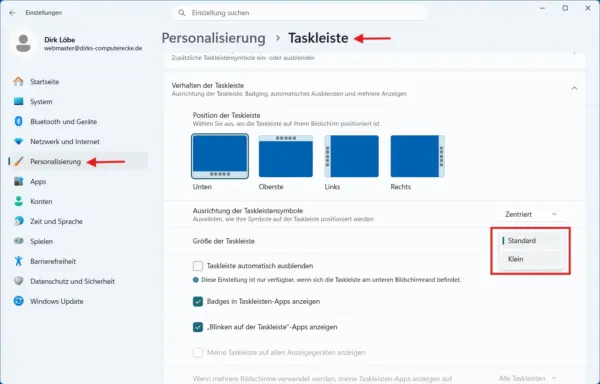
Windows übernimmt die Änderung direkt. Ein Neustart des Computers ist dafür normalerweise nicht erforderlich.
Möchtest du später wieder zur ursprünglichen Darstellung zurückkehren, wählst du an derselben Stelle einfach „Standard“.
Die kleinere Taskleiste eignet sich besonders für Notebooks, auf denen jeder zusätzliche Zentimeter Bildschirmfläche hilfreich ist. Bei vielen gleichzeitig geöffneten Programmen kann die kompakte Darstellung ebenfalls angenehmer sein.
Beachte allerdings, dass kleinere Symbole schwieriger zu erkennen und mit der Maus anzuklicken sein können. Probiere deshalb beide Einstellungen aus und entscheide, welche Darstellung für dich besser funktioniert.
Warum fehlt die Einstellung „Taskleistengröße“?
Vielleicht hast du die beschriebenen Schritte bereits ausprobiert und findest die neue Einstellung auf deinem Computer nicht. Das muss nicht bedeuten, dass mit Windows etwas nicht stimmt.
Microsoft hat die Funktion im Laufe des Jahres 2026 eingeführt. Unter anderem ist sie Bestandteil des Vorschauupdates KB5120998 vom 27. August 2026 für Windows 11 24H2 und 25H2.
Neue Funktionen werden allerdings nicht immer auf allen Computern gleichzeitig freigeschaltet. Microsoft verteilt bestimmte Neuerungen schrittweise, um mögliche Probleme frühzeitig erkennen zu können.
Deshalb kann die Option auf einem Windows-11-PC bereits vorhanden sein, während sie auf einem anderen Gerät noch fehlt.
Windows-Version überprüfen
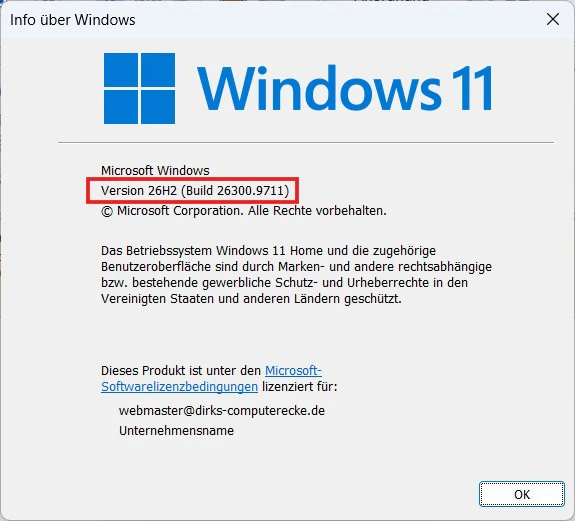
Zunächst solltest du herausfinden, welche Windows-11-Version auf deinem Computer installiert ist.
- Drücke die Tastenkombination
Windows + R. - Gib
winverein. - Bestätige mit der Eingabetaste.
- Ein Fenster zeigt dir deine Windows-Version und die installierte Betriebssystembuild an.
Diese Information hilft dir dabei, den Aktualisierungsstand deines Systems einzuschätzen.
Eine bestimmte Buildnummer allein garantiert allerdings nicht, dass die Funktion bereits freigeschaltet wurde.
Windows Update auf Aktualisierungen prüfen
Anschließend kannst du überprüfen, ob neue Windows-Updates verfügbar sind.
- Öffne mit
Windows + Idie Einstellungen. - Klicke auf „Windows Update“.
- Wähle „Nach Updates suchen“.
- Installiere die für dein Gerät angebotenen geeigneten Aktualisierungen.
Falls Windows einen Neustart verlangt, solltest du deine geöffneten Dateien vorher speichern.
Nach der Aktualisierung kannst du erneut in den Taskleisteneinstellungen nachsehen.
Fehlt die Option weiterhin, ist etwas Geduld sinnvoller als ein erzwungener Eingriff in die Windows-Konfiguration. Die Verfügbarkeit einer schrittweise bereitgestellten Funktion lässt sich nicht allein durch wiederholte Update-Suchen erzwingen.
Was ist der Unterschied zwischen Taskleistengröße und Symbolgröße?
Windows 11 unterscheidet zwischen der Größe einzelner Taskleistenschaltflächen und der Höhe der gesamten Taskleiste.
Das ist wichtig, weil beide Einstellungen auf den ersten Blick ähnlich wirken, aber nicht unbedingt dasselbe bewirken.
Die Option für kleinere Taskleistenschaltflächen ist bereits aus früheren Windows-11-Versionen bekannt. Sie kann die Darstellung der Programmsymbole anpassen, ohne zwangsläufig die Höhe der gesamten Taskleiste zu verändern.
Die neuere Einstellung „Taskleistengröße“ geht einen Schritt weiter.
| Einstellung | Was verändert sich? |
|---|---|
| Taskleistengröße: Standard | Normale Höhe und Symbolgröße |
| Taskleistengröße: Klein | Kleinere Symbole und geringere Höhe |
| Kleinere Taskleistenschaltflächen | Verkleinerte Schaltflächen, abhängig von der Windows-Version |
| Windows-Skalierung | Größe zahlreicher Oberflächenelemente |
Je nach installierter Windows-Version können die Bezeichnungen und verfügbaren Optionen unterschiedlich ausfallen.
Wenn du tatsächlich mehr Platz auf dem Bildschirm gewinnen möchtest, solltest du nach Möglichkeit die Einstellung „Taskleistengröße“ verwenden.
Weitere Möglichkeiten zur Anpassung der Symbole und des Taskleistenverhaltens beschreibt Microsoft in seiner offiziellen Dokumentation zur Windows-Taskleiste.
Taskleiste automatisch ausblenden und mehr Platz gewinnen
Nicht jeder möchte dauerhaft kleinere Symbole verwenden. Manchmal geht es hauptsächlich darum, dass die Taskleiste beim Arbeiten zu viel Platz auf dem Bildschirm einnimmt.
Dafür bietet Windows 11 eine weitere Möglichkeit: Du kannst die Taskleiste automatisch ausblenden lassen.
So funktioniert es:
- Klicke mit der rechten Maustaste auf die Taskleiste.
- Öffne die „Taskleisteneinstellungen“.
- Wechsle zum Bereich „Verhalten der Taskleiste“.
- Aktiviere „Taskleiste automatisch ausblenden“.
Sobald du die Einstellung aktiviert hast, verschwindet die Taskleiste aus dem sichtbaren Arbeitsbereich. Bewegst du den Mauszeiger an den entsprechenden Bildschirmrand, wird sie wieder eingeblendet.
Diese Lösung kann besonders auf kleineren Notebook-Displays hilfreich sein. Du gewinnst Bildschirmfläche, ohne die Größe der Symbole zu verändern.
Allerdings gibt es auch einen Nachteil: Uhrzeit, geöffnete Programme und Benachrichtigungssymbole sind nicht mehr dauerhaft sichtbar.
Wenn du häufig zwischen Anwendungen wechselst, ist eine dauerhaft sichtbare, aber kleinere Taskleiste möglicherweise die angenehmere Lösung.
Taskleiste über die Windows-Skalierung vergrößern
Vielleicht möchtest du die Taskleiste gar nicht verkleinern, sondern größer darstellen. Gerade auf Monitoren mit hoher Auflösung können die Symbole und andere Bedienelemente recht klein erscheinen.
Die neue Taskleistengröße bietet dafür keine frei wählbaren Abstufungen. Wenn dir die normale Darstellung zu klein ist, kannst du stattdessen die Skalierung von Windows anpassen.
Gehe folgendermaßen vor:
- Öffne die Windows-Einstellungen mit
Windows + I. - Klicke auf „System“ und anschließend auf „Anzeige“.
- Suche den Abschnitt „Skalierung und Layout“.
- Öffne die Einstellung „Skalierung“.
- Wähle einen passenden Skalierungswert, beispielsweise 125 Prozent statt 100 Prozent.
Windows stellt dadurch viele Elemente der Benutzeroberfläche größer dar. Dazu gehören normalerweise auch die Taskleiste und ihre Symbole.
Der Unterschied zur direkten Änderung der Taskleistengröße besteht darin, dass die Skalierung nicht auf die Taskleiste beschränkt ist.
Auch Fenster, Menüs und zahlreiche Bedienelemente innerhalb von Programmen werden entsprechend angepasst.
Wie Bildschirmauflösung und Skalierung zusammenhängen und welche Einstellungen für deinen Monitor sinnvoll sind, erkläre ich ausführlicher in meinem Ratgeber zur Bildschirmauflösung unter Windows.
Wenn dir die komplette Windows-Oberfläche zu klein erscheint, kann das eine sinnvolle Lösung sein. Möchtest du dagegen ausschließlich die Taskleiste verändern, ist die neue Größenoption besser geeignet.
Am besten verwendest du einen von Windows angebotenen und möglichst empfohlenen Skalierungswert. Benutzerdefinierte Werte können bei älteren Programmen zu unscharfen Schriften oder anderen Darstellungsproblemen führen.
Taskleistengröße über die Registry ändern: Ist das noch sinnvoll?
Im Internet findest du weiterhin zahlreiche Anleitungen, mit denen sich die Taskleistengröße angeblich über die Windows-Registry verändern lässt.
Meistens wird dabei der Registry-Wert TaskbarSi verwendet.
Dieser Eintrag stammt aus der Anfangszeit von Windows 11. Durch unterschiedliche Zahlenwerte sollte sich die Taskleiste damals in verschiedenen Größen darstellen lassen.
Die häufig genannten Werte lauten:
| Registry-Wert | Frühere Bedeutung |
|---|---|
0 | Kleine Taskleiste |
1 | Normale Taskleiste |
2 | Große Taskleiste |
Das Problem dabei ist die Kompatibilität. Microsoft hat die Taskleiste seit der Veröffentlichung von Windows 11 mehrfach technisch verändert.
Deshalb funktioniert diese Methode bei neueren Windows-Versionen nicht mehr zuverlässig. Teilweise bleibt eine Änderung wirkungslos oder führt zu einer fehlerhaften Darstellung.
Ich empfehle dir deshalb, den Registry-Trick nicht mehr als reguläre Lösung zu verwenden.
Vor allem solltest du keine älteren Anleitungen übernehmen, die eine funktionierende Größenänderung für sämtliche Windows-11-Versionen versprechen.
Die inzwischen vorhandene Windows-Einstellung ist der wesentlich sauberere Weg. Sie benötigt keine manuellen Änderungen an der Registrierungsdatenbank und lässt sich problemlos wieder zurücksetzen.
Falls die neue Funktion auf deinem PC noch fehlt, würde ich zunächst auf ihre Bereitstellung warten oder die automatische Ausblendfunktion nutzen.
Taskleiste mit Zusatzprogrammen anpassen
Wenn dir die normalen Windows-Einstellungen nicht ausreichen, gibt es Programme, die zusätzliche Anpassungen der Taskleiste ermöglichen.
Dazu gehören beispielsweise StartAllBack und ExplorerPatcher. Solche Werkzeuge können das Aussehen oder Verhalten der Windows-Oberfläche verändern und teilweise Funktionen älterer Windows-Versionen wiederherstellen.
Allerdings solltest du dabei vorsichtig sein.
Die Taskleiste ist eng mit dem Windows-Explorer und anderen Bestandteilen der Benutzeroberfläche verbunden. Programme, die hier eingreifen, können nach größeren Windows-Updates Probleme verursachen.
Mögliche Folgen sind beispielsweise eine fehlerhafte Taskleiste, Probleme beim Öffnen des Startmenüs oder Darstellungsfehler.
Wenn du solche Programme verwenden möchtest, solltest du deshalb auf folgende Punkte achten:
- Das Programm unterstützt ausdrücklich deine installierte Windows-Version.
- Du verwendest eine aktuelle Version aus einer vertrauenswürdigen Quelle.
- Vor der Installation solltest du einen Windows-Wiederherstellungspunkt erstellen, damit du unerwünschte Systemänderungen bei Bedarf leichter rückgängig machen kannst.
- Du prüfst nach größeren Windows-Updates, ob weiterhin Kompatibilität besteht.
ExplorerPatcher bietet umfangreiche Anpassungsmöglichkeiten, richtet sich aber eher an Nutzer, die sich mit Windows etwas besser auskennen.
StartAllBack ist eine kostenpflichtige Alternative, mit der sich unter anderem Elemente älterer Windows-Oberflächen wiederherstellen lassen.
Für die einfache Verkleinerung der Taskleiste halte ich solche Programme inzwischen kaum noch für notwendig. Die integrierte Windows-Funktion ist dafür die bessere Wahl.
Anders sieht es aus, wenn du gezielt weitere Eigenschaften verändern möchtest, die Windows selbst nicht anbietet.
Kann man die Höhe der Taskleiste frei einstellen?
Auch mit der neuen Größenoption bleibt Windows 11 bei der Anpassung der Taskleiste eingeschränkt.
Du kannst zwischen der normalen und einer kleineren Darstellung wählen. Eine beliebige Höhe in Pixeln lässt sich über die Windows-Einstellungen dagegen nicht festlegen.
Ebenso kannst du die Taskleiste nicht einfach mit der Maus am oberen Rand greifen und auf die gewünschte Höhe ziehen.
Wenn du nicht die Größe, sondern die Position der Taskleiste verändern möchtest, findest du in meiner Anleitung zum Verschieben der Taskleiste unter Windows 11 die passenden Einstellungen.
Diese Möglichkeit kennst du möglicherweise noch von Windows 10. Dort ließ sich die entsperrte Taskleiste durch Ziehen am Rand vergrößern.
Windows 11 verwendet jedoch eine anders aufgebaute Taskleiste, bei der Microsoft diese Form der Größenänderung nicht übernommen hat.
Die neue Option ist deshalb ein sinnvoller Fortschritt, ersetzt aber nicht sämtliche Anpassungsmöglichkeiten früherer Windows-Versionen.
Wenn du lediglich eine schmalere Taskleiste möchtest, reicht die vorhandene Einstellung in der Regel aus.
Fazit: Taskleiste unter Windows 11 kleiner machen ist endlich einfacher
Mit der neuen Einstellung „Taskleistengröße“ hat Microsoft eine lange vermisste Anpassungsmöglichkeit zurückgebracht. Du kannst die Taskleiste verkleinern, ohne zusätzliche Software zu installieren oder Änderungen an der Registry vorzunehmen.
Für mich ist das der sinnvollste Weg, wenn die Taskleiste auf einem kleineren Bildschirm zu viel Platz beansprucht.
Falls du die neue Option noch nicht findest, solltest du zunächst den Windows-Update-Stand überprüfen. Als Alternative bietet sich die automatische Ausblendfunktion an.
Von alten Registry-Tricks würde ich dagegen abraten. Sie sind bei aktuellen Windows-11-Versionen keine verlässliche Lösung mehr.