Die Fotos-App funktioniert nicht mehr und plötzlich lassen sich JPG-, PNG- oder andere Bilddateien unter Windows 11 nicht wie gewohnt öffnen. Manchmal startet Microsoft Fotos überhaupt nicht, in anderen Fällen erscheint das Fenster nur kurz oder ein Doppelklick auf ein Bild führt zu keiner Reaktion.
Oft steckt kein schwerwiegender Windows-Fehler dahinter. Eine beschädigte App-Konfiguration, ein fehlerhaftes Update oder Probleme mit der Dateizuordnung reichen bereits aus. Deshalb solltest du zunächst die einfachen Lösungen ausprobieren und die Fotos-App erst später zurücksetzen oder neu installieren.
Fotos-App funktioniert nicht: Zuerst Windows neu starten
Ein Neustart klingt banal, ist bei Problemen mit Windows-Apps aber einen Versuch wert. Besonders nach einem Windows- oder App-Update können noch Prozesse oder Komponenten aktiv sein, die erst bei einem vollständigen Neustart neu geladen werden.
Wähle dazu Start > Ein/Aus > Neu starten. Fahre Windows nicht nur herunter und wieder hoch, sondern verwende ausdrücklich die Funktion „Neu starten“.
Öffne anschließend die Fotos-App über das Startmenü. Funktioniert sie dort, teste zusätzlich per Doppelklick eine Bilddatei im Explorer.
Prüfen, ob nur einzelne Bilder betroffen sind
Bevor du Änderungen an Windows vornimmst, solltest du herausfinden, ob tatsächlich Microsoft Fotos die Ursache ist. Versuche dazu, mehrere Bilder aus unterschiedlichen Ordnern zu öffnen.
Besonders hilfreich ist der Test mit einer normalen JPG- oder PNG-Datei. Diese Formate werden von Microsoft Fotos unterstützt.
Lässt sich nur eine bestimmte Datei nicht anzeigen, kann diese beschädigt sein oder in einem Format vorliegen, mit dem die App nicht richtig umgehen kann. Öffnet sich dagegen keines deiner Bilder und startet auch die Fotos-App selbst nicht zuverlässig, spricht mehr für ein Problem mit der Anwendung.
Du kannst zusätzlich mit der rechten Maustaste auf ein Bild klicken und Öffnen mit wählen. Funktioniert die Datei beispielsweise in einem Browser oder einem anderen Bildbetrachter, ist zumindest klar, dass die Bilddatei selbst grundsätzlich lesbar ist.
Fotos-App im Microsoft Store aktualisieren
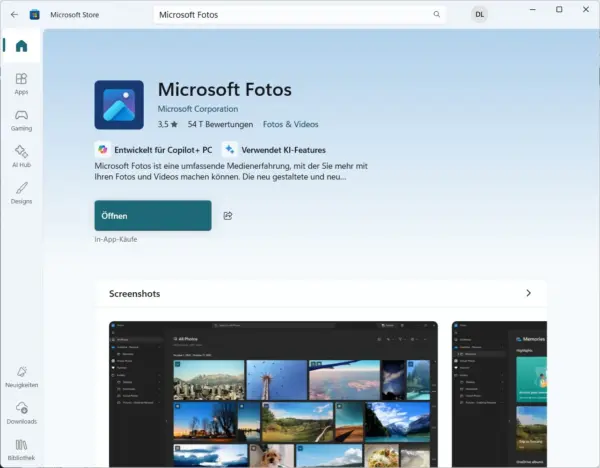
Microsoft Fotos wird unabhängig von größeren Windows-Funktionsupdates über den Microsoft Store aktualisiert. Deshalb kann eine neuere App-Version verfügbar sein, obwohl Windows selbst bereits auf dem aktuellen Stand ist.
Öffne den Microsoft Store und wechsle zu Downloads beziehungsweise zum Bereich für App-Updates. Suche dort nach verfügbaren Aktualisierungen und installiere diese.
Falls ein Update für Microsoft Fotos angeboten wird, solltest du es installieren und die App danach erneut testen. Auch ein Update des Microsoft Store selbst kann bei Problemen mit Store-Apps hilfreich sein.
Windows 11 installiert App-Updates normalerweise automatisch. Trotzdem lohnt sich die manuelle Prüfung, wenn eine bestimmte App plötzlich Probleme macht.
Windows Update auf Aktualisierungen prüfen
Auch Windows selbst sollte auf dem aktuellen Stand sein. Fehler in Systemkomponenten können Auswirkungen auf integrierte und über den Microsoft Store bereitgestellte Apps haben.
Öffne:
Einstellungen > Windows Update
Klicke auf Nach Updates suchen und installiere angebotene Aktualisierungen. Falls Windows anschließend einen Neustart verlangt, solltest du diesen durchführen, bevor du die Fotos-App erneut ausprobierst.
Tritt der Fehler unmittelbar nach einem Update auf, bedeutet das allerdings nicht automatisch, dass dieses Update die Ursache ist. In diesem Fall würde ich zunächst die folgenden Reparaturmöglichkeiten für die App ausschöpfen, bevor ein Windows-Update wieder entfernt wird.
Microsoft Fotos über Windows 11 reparieren
Windows 11 besitzt eine eigene Reparaturfunktion für Apps. Sie ist bei diesem Problem besonders praktisch, weil du Microsoft Fotos reparieren kannst, ohne die App-Daten sofort zurückzusetzen.
Öffne:
Einstellungen > Apps > Installierte Apps
Suche in der Liste nach „Windows-Fotoanzeige“ beziehungsweise „Microsoft Fotos“. Klicke rechts daneben auf die drei Punkte und wähle „Erweiterte Optionen“.
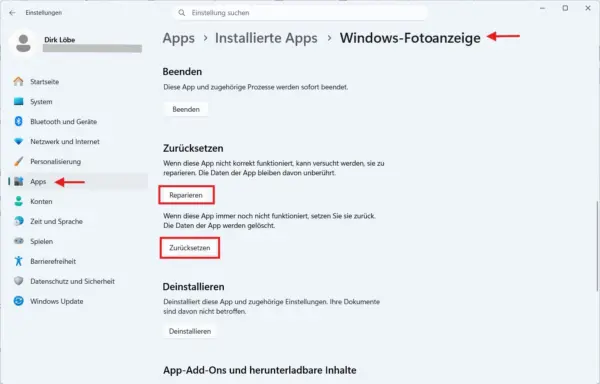
Dort kannst du zunächst Reparieren auswählen. Windows versucht dabei, Probleme mit der App zu beheben, ohne die App-Daten zurückzusetzen.
Microsoft beschreibt diese Reparaturfunktion ebenfalls als ersten Schritt bei Apps, die nicht ordnungsgemäß funktionieren.
Hilft das nicht, kannst du anschließend im selben Bereich die Funktion Zurücksetzen verwenden.
Fotos-App unter Windows 11 zurücksetzen
Hat die Reparatur nichts gebracht, kannst du im selben Fenster einen Schritt weitergehen. Die Funktion Zurücksetzen setzt die App auf ihren Ausgangszustand zurück.
Der Weg ist wieder:
Einstellungen > Apps > Installierte Apps > Microsoft Fotos > Erweiterte Optionen
Klicke dieses Mal auf Zurücksetzen und bestätige die Sicherheitsabfrage.
Dabei werden die App-Daten und Einstellungen von Microsoft Fotos zurückgesetzt. Deine eigentlichen Bilddateien in den persönlichen Ordnern werden dadurch nicht gelöscht. Individuelle Einstellungen innerhalb der App können anschließend allerdings wieder auf den Standardwerten stehen.
Teste Microsoft Fotos danach erneut. Bei beschädigten App-Daten kann bereits dieser Schritt das Problem beseitigen.
Standard-App für JPG und PNG überprüfen
Manchmal funktioniert Microsoft Fotos einwandfrei, aber Windows verwendet beim Doppelklick auf eine Bilddatei eine falsche oder nicht mehr vorhandene Anwendung.
Klicke mit der rechten Maustaste auf eine JPG-Datei und wähle:
Öffnen mit > Andere App auswählen
Wähle Fotos aus der Liste. Je nach angezeigtem Dialog kannst du die App anschließend dauerhaft als Standard für diesen Dateityp festlegen.
Du kannst die Zuordnungen auch über die Windows-Einstellungen kontrollieren:
Einstellungen > Apps > Standard-Apps
Suche dort nach der Fotos-App oder nach einer Dateiendung wie .jpg beziehungsweise .png. Prüfe anschließend, welche Anwendung dem jeweiligen Dateityp zugeordnet ist.
Dieser Lösungsweg ist besonders sinnvoll, wenn Microsoft Fotos über das Startmenü normal startet, Bilder beim Doppelklick im Explorer aber nicht damit geöffnet werden.
Fotos-App neu installieren
Bleibt der Fehler bestehen, kommt eine Neuinstallation infrage. Bei einer Store-App ist es sinnvoll, zunächst zu prüfen, ob sich Microsoft Fotos regulär über die Windows-Einstellungen deinstallieren lässt.
Öffne dazu:
Einstellungen > Apps > Installierte Apps
Suche Microsoft Fotos, öffne über die drei Punkte das Menü und wähle Deinstallieren, sofern diese Möglichkeit angeboten wird.
Anschließend öffnest du den Microsoft Store, suchst nach Microsoft Fotos und installierst die App erneut.
Eine Neuinstallation ist aufwendiger als „Reparieren“ oder „Zurücksetzen“. Deshalb würde ich sie auch genau in dieser Reihenfolge einsetzen und nicht direkt mit dem Entfernen der App beginnen.
Wenn sich Microsoft Fotos nicht neu installieren lässt
Scheitert die Installation über den Microsoft Store, kann das eigentliche Problem beim Store liegen. In diesem Fall solltest du nicht weiter an der Fotos-App suchen, sondern zunächst prüfen, warum der Microsoft Store keine Apps herunterlädt.
Eine einfache Möglichkeit besteht darin, dessen Cache zurückzusetzen:
Drücke Windows-Taste + R, gib folgenden Befehl ein und bestätige mit Enter:
wsreset.exeNach kurzer Zeit sollte sich der Microsoft Store automatisch öffnen. Versuche anschließend erneut, Microsoft Fotos zu installieren.
Auch hier lohnt sich vorher ein Blick auf Windows Update. Microsoft empfiehlt bei Problemen mit Store-Apps unter anderem, Windows und den Microsoft Store zu aktualisieren, bevor Apps repariert, zurückgesetzt oder neu installiert werden.
Beschädigte Windows-Systemdateien reparieren
Wenn neben Microsoft Fotos noch weitere Windows-Funktionen oder Apps Probleme machen, können beschädigte Systemdateien dahinterstecken. Dann ist eine Überprüfung mit DISM und dem System File Checker sinnvoll.
Eine ausführliche Anleitung zur richtigen Reihenfolge und zur Auswertung der Ergebnisse findest du unter Windows mit SFC und DISM reparieren.
Öffne dazu die Eingabeaufforderung als Administrator. Suche beispielsweise über die Taskleiste nach „Eingabeaufforderung“ und wähle Als Administrator ausführen.
Führe zunächst diesen Befehl aus:
DISM.exe /Online /Cleanup-Image /RestoreHealthWarte, bis der Vorgang abgeschlossen ist. Danach folgt:
sfc /scannowDie Systemdateiprüfung kontrolliert geschützte Windows-Dateien und versucht, beschädigte Komponenten zu reparieren. Schließe das Fenster nicht, bevor die Überprüfung vollständig beendet wurde.
Auch Microsoft empfiehlt, zuerst DISM und anschließend sfc /scannow auszuführen.
Starte Windows anschließend neu und teste Microsoft Fotos erneut.
Für ein Problem, das ausschließlich die Fotos-App betrifft, würde ich DISM und SFC allerdings nicht an den Anfang der Fehlersuche setzen. Die Reparatur- und Zurücksetzen-Funktionen der App sind zunächst der passendere Ansatz.
Was tun, wenn Bilder weiterhin nicht geöffnet werden?
Wenn Microsoft Fotos trotz Reparatur, Zurücksetzen und Neuinstallation nicht funktioniert, solltest du das Fehlerbild noch einmal genauer eingrenzen. Entscheidend ist, ob nur diese eine App oder mehrere Windows-Komponenten betroffen sind.
Eine andere Bildanzeige kann vorübergehend helfen, wenn du lediglich deine Fotos öffnen möchtest. Sie behebt aber nicht die Ursache, falls Microsoft Fotos oder weitere Windows-Apps beschädigt sind.
Treten gleichzeitig Probleme mit dem Microsoft Store, anderen Apps oder Windows-Funktionen auf, spricht das eher für ein übergeordnetes Systemproblem. In diesem Fall sind DISM und SFC sinnvoller als weitere Änderungen an der Fotos-App.
Als weitreichendere Reparaturmöglichkeit kannst du Windows 11 über Windows Update reparieren, sofern diese Option auf deinem System verfügbar ist. Dabei werden Systemdateien und Windows-Komponenten repariert, während Apps, Dateien und Einstellungen erhalten bleiben.
Für eine einzelne defekte Fotos-App wäre dieser Schritt übertrieben. Er kommt erst infrage, wenn mehrere Reparaturversuche scheitern und weitere Windows-Komponenten ebenfalls auffällig sind.
Fazit: Meist lässt sich die Fotos-App direkt reparieren
Wenn die Fotos-App unter Windows 11 nicht funktioniert, würde ich zuerst nach App-Updates suchen und anschließend die integrierte Funktion Reparieren verwenden. Sie greift vergleichsweise wenig in das System ein und reicht bei vielen App-Problemen bereits aus.
Erst wenn das nicht hilft, folgen Zurücksetzen und Neuinstallation. DISM, SFC oder eine Reparatur von Windows selbst sind sinnvoll, wenn das Problem über Microsoft Fotos hinausgeht und weitere Systemkomponenten betroffen sind.
Gefällt dir Dirks-Computerecke? Mit einem Klick kannst du diese Seite bei Google als bevorzugte Quelle festlegen – dann bekommst du meine Artikel in der Google-Suche und in den KI-Übersichten bevorzugt angezeigt.

