Windows 11: Laptop-Akku wird nicht geladen – Ursachen und Lösungen
Der Laptop-Akku wird nicht geladen, obwohl das Netzteil angeschlossen ist? Manchmal bleibt die Akkuanzeige einfach auf einem bestimmten Wert stehen, in anderen Fällen erkennt Windows 11 zwar das Netzteil, startet aber keinen Ladevorgang.
Die Ursache muss nicht gleich ein defekter Akku sein. Auch eine aktivierte Ladebegrenzung, ein ungeeignetes Netzteil, Probleme mit der Ladebuchse oder ein fehlerhaft eingebundener Akkutreiber kommen infrage. Mit einer systematischen Prüfung lässt sich die Ursache meistens recht gut eingrenzen.
Laptop-Akku wird nicht geladen: Erst die einfachen Ursachen prüfen
Bevor du Einstellungen in Windows 11 veränderst, solltest du Netzteil und Stromversorgung kontrollieren. Gerade bei USB-C-Ladegeräten reicht es nicht aus, dass Stecker und Buchse mechanisch zusammenpassen.
Prüfe zunächst diese Punkte:
- Sitzt der Netzstecker fest in der Steckdose?
- Ist das Ladekabel vollständig mit dem Laptop verbunden?
- Gibt es sichtbare Schäden am Kabel oder Stecker?
- Leuchtet eine vorhandene Kontroll-LED am Netzteil oder Laptop?
- Funktioniert eine andere Steckdose?
- Verwendest du das Originalnetzteil oder ein vom Hersteller geeignetes Ersatznetzteil?
- Sind Dockingstationen oder andere Geräte zwischen Netzteil und Laptop angeschlossen?
Falls dein Laptop über USB-C geladen wird, muss das Netzteil genügend Leistung liefern und den vom Gerät benötigten Ladestandard unterstützen. Ein Smartphone-Netzteil kann beispielsweise den Laptop erkennen lassen, ohne genügend Leistung zum zuverlässigen Laden bereitzustellen.
Trenne testweise Dockingstationen, USB-Geräte und andere nicht benötigte Hardware. Schließe das Netzteil anschließend direkt am Laptop an.
Lädt der Akku nur nicht bis 100 Prozent?
Ein Akku, der beispielsweise bei 60 oder 80 Prozent nicht weiterlädt, ist nicht zwangsläufig defekt. Viele aktuelle Notebooks besitzen Funktionen, die den maximalen Ladezustand begrenzen und damit die Alterung des Akkus reduzieren sollen.
Solche Funktionen können über eine Software des Notebook-Herstellers oder teilweise über die Firmware gesteuert werden. Die genaue Bezeichnung unterscheidet sich je nach Hersteller und Modell.
Bei Lenovo gibt es beispielsweise einen Erhaltungsmodus beziehungsweise konfigurierbare Ladeschwellen. Bei Microsoft Surface kann das intelligente Laden den maximalen Ladezustand unter bestimmten Bedingungen auf 80 Prozent begrenzen.
Bei meinem Acer-Laptop lässt sich diese Funktion beispielsweise über AcerSense steuern. Dort ist die „Optimierte Akkuaufladung“ aktiviert. Solche herstellereigenen Einstellungen sind deshalb eine der ersten Stellen, die du prüfen solltest, wenn der Akku immer bei einem ähnlichen Ladestand stoppt.

Kontrolliere deshalb die vorinstallierte Software deines Notebook-Herstellers. Suche dort nach Begriffen wie:
- Akkuschutz
- Battery Health
- Smart Charging
- Conservation Mode
- Battery Charge Threshold
- Ladegrenze
Windows 11 kann bei unterstützten Geräten ebenfalls anzeigen, dass intelligentes Laden aktiv ist. In diesem Fall erscheint ein Herzsymbol am Akkusymbol.
Microsoft erklärt dazu, dass Geräte mit aktiviertem intelligenten Laden in Windows bewusst unter 100 Prozent bleiben können, um den Akku zu schonen.
Bleibt dein Akku immer ungefähr beim gleichen Ladezustand stehen, obwohl der Laptop ansonsten problemlos funktioniert, solltest du eine solche Ladebegrenzung zuerst ausschließen.
Laptop vollständig herunterfahren und Stromversorgung zurücksetzen
Manche Ladeprobleme entstehen durch einen vorübergehenden Fehler in der Energieverwaltung. Ein Neustart kann bereits helfen. Bleibt das Problem bestehen, kannst du den Laptop vollständig herunterfahren.
Trenne anschließend das Netzteil und alle nicht benötigten USB-Geräte. Bei Notebooks mit herausnehmbarem Akku kannst du auch diesen entfernen. Bei fest eingebauten Akkus solltest du das Gehäuse dafür nicht öffnen.
Wie ein sogenannter Power-Reset durchgeführt wird, unterscheidet sich je nach Hersteller und Modell. Häufig wird bei getrenntem Netzteil die Einschalttaste für einige Sekunden gedrückt gehalten. Verwende hierfür am besten die Anleitung des Notebook-Herstellers, da die Vorgehensweise nicht bei jedem Gerät identisch ist.
Schließe danach das Netzteil wieder an und starte Windows 11. Beobachte, ob der Ladevorgang nun beginnt.
Akkutreiber in Windows 11 neu installieren
Windows kommuniziert über entsprechende Systemtreiber mit dem Akku und der Energieverwaltung des Notebooks. Funktioniert diese Kommunikation nicht richtig, kann die Akkuanzeige falsche Informationen liefern oder ein Ladeproblem auftreten.
Den Akkutreiber kannst du über den Geräte-Manager neu erkennen lassen:
- Klicke mit der rechten Maustaste auf Start.
- Öffne den Geräte-Manager.
- Klappe den Bereich Akkus auf.
- Suche nach Microsoft ACPI-konforme Kontrollmethodenbatterie beziehungsweise dem dort angezeigten Akkugerät.
- Klicke mit der rechten Maustaste auf den Eintrag.
- Wähle Gerät deinstallieren.
- Starte Windows 11 neu.
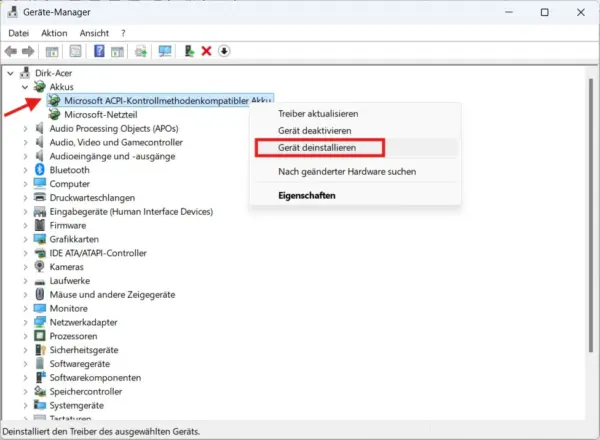
Beim Neustart versucht Windows, den benötigten Treiber automatisch wieder einzurichten.
Dieser Schritt betrifft die Einbindung des Akkus in Windows und repariert natürlich keinen physisch defekten Akku. Zeigt Windows danach weiterhin dasselbe Verhalten, solltest du die Hardware genauer untersuchen.
Windows Update und Hersteller-Updates kontrollieren
Die Ladeelektronik eines modernen Notebooks arbeitet eng mit Firmware, BIOS beziehungsweise UEFI und verschiedenen Systemkomponenten zusammen. Deshalb lohnt sich auch ein Blick auf verfügbare Updates.
Wenn auch andere Funktionen unter Windows 11 Probleme machen, findest du auf meiner Übersicht zum Beheben typischer Windows-Fehler weitere passende Anleitungen.
Öffne unter Windows 11:
Einstellungen → Windows Update
Installiere dort ausstehende reguläre Updates. Anschließend solltest du auf der Supportseite beziehungsweise in der Update-Software deines Notebook-Herstellers prüfen, ob aktuelle Chipsatz-, Firmware- oder BIOS-/UEFI-Updates für dein Modell angeboten werden.
Bei einem BIOS- oder Firmware-Update solltest du dich genau an die Anleitung des Herstellers halten. Ein solcher Vorgang darf nicht unterbrochen werden.
Gerade wenn das Ladeproblem unmittelbar nach einem Windows-, Treiber- oder Firmware-Update aufgetreten ist, ist dieser zeitliche Zusammenhang für die Fehlersuche interessant.
Treten gleichzeitig weitere ungewöhnliche Windows-Probleme auf, kann eine beschädigte Systeminstallation dahinterstecken. In einem solchen Fall lässt sich Windows 11 über Windows Update reparieren, ohne Programme und persönliche Dateien absichtlich zu entfernen.
Akkuzustand mit dem Windows-Akkubericht prüfen
Windows 11 kann einen ausführlichen Bericht über den eingebauten Akku erstellen. Damit bekommst du unter anderem Informationen über die ursprüngliche und die aktuell noch erreichbare Kapazität.
Öffne dazu die Eingabeaufforderung als Administrator und führe folgenden Befehl aus:
powercfg /batteryreportWindows erstellt anschließend eine HTML-Datei und zeigt in der Eingabeaufforderung an, wo sie gespeichert wurde. Öffne diese Datei anschließend im Browser.
Besonders interessant ist der Bereich Installed batteries. Dort findest du unter anderem zwei Werte:
DESIGN CAPACITY bezeichnet die ursprünglich vorgesehene Kapazität des Akkus.
FULL CHARGE CAPACITY gibt an, welche Kapazität der Akku aktuell bei vollständiger Ladung noch erreicht.
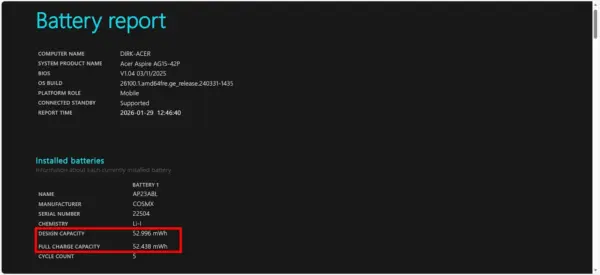
Ein Beispiel: Wurde ein Akku ursprünglich mit 50.000 mWh angegeben und erreicht inzwischen nur noch 30.000 mWh, entspricht das rechnerisch etwa 60 Prozent seiner ursprünglichen Kapazität.
Eine niedrigere Full Charge Capacity ist bei einem älteren Akku normal. Weichen beide Werte stark voneinander ab und ist gleichzeitig die Laufzeit sehr kurz, spricht das für einen entsprechend fortgeschrittenen Verschleiß.
Der Akkubericht allein beweist allerdings nicht, dass ein aktuelles Ladeproblem durch einen defekten Akku verursacht wird. Er ist ein Diagnosewerkzeug, mit dem du den Zustand besser einschätzen kannst.
Netzteil als Ursache ausschließen
Ein defektes oder zu schwaches Netzteil gehört zu den naheliegenden Ursachen, wenn ein Laptop zwar noch funktioniert, der Akku aber nicht mehr lädt.
Besonders aufschlussreich ist das Verhalten bei angeschlossenem Netzteil. Läuft der Laptop im Netzbetrieb problemlos, während der Akkustand langsam weiter sinkt, könnte die bereitgestellte Leistung zu gering sein. Das kann beispielsweise bei einem ungeeigneten USB-C-Netzteil auftreten.
Bei einem Ersatznetzteil müssen Ausgangsspannung, Leistung und Ladestandard zum Notebook passen. Bei USB-C spielt insbesondere die unterstützte USB-Power-Delivery-Leistung eine Rolle.
Wenn möglich, kannst du zum Test ein nachweislich kompatibles Netzteil verwenden. Nimm nicht irgendein Netzteil mit einem zufällig passenden Stecker.
Ladebuchse und Stecker überprüfen
Auch die Verbindung zwischen Netzteil und Notebook kann Probleme verursachen. Achte darauf, ob der Ladevorgang beim Bewegen des Steckers beginnt und wieder abbricht.
Ein solcher Wackelkontakt kann auf einen beschädigten Stecker, ein gebrochenes Kabel oder eine defekte Ladebuchse hindeuten. Bei USB-C-Notebooks solltest du außerdem prüfen, ob du tatsächlich einen Anschluss verwendest, der das Laden unterstützt.
Schau auch in die Buchse. Staub oder Fremdkörper können verhindern, dass der Stecker richtig sitzt. Bei sichtbaren Beschädigungen solltest du auf weitere Experimente verzichten.
Akku zu heiß oder zu kalt
Lithium-Ionen-Akkus reagieren empfindlich auf extreme Temperaturen. Die Ladeelektronik kann den Ladevorgang deshalb vorübergehend einschränken oder vollständig stoppen, wenn die Akkutemperatur außerhalb des vorgesehenen Bereichs liegt.
Ist der Laptop durch hohe Belastung sehr warm geworden, fahre ihn herunter und lasse ihn auf normale Raumtemperatur abkühlen. Versuche anschließend erneut, den Akku zu laden.
Dasselbe gilt für ein sehr kaltes Notebook, das beispielsweise längere Zeit im Auto lag. Lass das Gerät zunächst Raumtemperatur erreichen, bevor du es ans Netzteil anschließt.
Wann ist wahrscheinlich der Akku defekt?
Akkus sind Verschleißteile. Mit zunehmendem Alter nimmt ihre nutzbare Kapazität ab. Irgendwann kann ein Akku so weit verschlissen sein, dass er kaum noch Energie speichert oder gar nicht mehr geladen wird.
Typische Hinweise auf einen verschlissenen oder defekten Akku sind:
- Der Laptop schaltet sich unmittelbar nach dem Abziehen des Netzteils aus.
- Der Akkustand springt plötzlich stark nach oben oder unten.
- Der Akku erreicht nur noch eine sehr geringe Kapazität.
- Der Akkubericht zeigt eine stark reduzierte Full Charge Capacity.
- Die Herstellerdiagnose meldet einen Akkufehler.
- Der Akku wird von Windows überhaupt nicht mehr erkannt.
Besonders ernst solltest du eine sichtbare Verformung nehmen. Wölbt sich das Gehäuse, hebt sich das Touchpad oder wirkt der Akku aufgebläht, solltest du den Laptop nicht weiter laden. Ein aufgeblähter Lithium-Ionen-Akku gehört fachgerecht ersetzt und entsorgt.
Akku oder Netzteil: So lässt sich der Fehler eingrenzen
Einige Symptome liefern bereits Hinweise darauf, wo du weitersuchen solltest.
| Verhalten | Mögliche Ursache |
|---|---|
| Akku stoppt immer bei 60 oder 80 % | Ladebegrenzung oder Akkuschutz aktiv |
| Laptop läuft am Netz, Akku lädt aber nicht | Akku, Netzteil, Ladegrenze oder Energieverwaltung |
| Akkustand sinkt trotz angeschlossenem Netzteil | Netzteil möglicherweise zu schwach oder fehlerhaft |
| Laptop geht ohne Netzteil sofort aus | Akku stark verschlissen, defekt oder nicht erkannt |
| Laden funktioniert nur bei bestimmter Steckerposition | Kabel, Stecker oder Ladebuchse prüfen |
| Akku wird in Windows nicht erkannt | Treiber, Akkuverbindung oder Hardwareproblem |
| Akku lädt nach Abkühlung wieder | Temperaturschutz wahrscheinlich |
| Akku ist sichtbar aufgebläht | Nutzung und Laden beenden, Akku ersetzen lassen |
Die Tabelle liefert keine eindeutige Diagnose. Sie hilft aber dabei, die nächsten Prüfungen sinnvoll auszuwählen.
Wann lohnt sich ein neuer Laptop-Akku?
Wenn Netzteil, Ladebuchse, Windows und Ladebegrenzung als Ursache weitgehend ausgeschlossen sind und die Akkudiagnose einen schlechten Zustand meldet, ist ein Austausch häufig die sinnvollste Lösung.
Bei älteren Notebooks lässt sich der Akku teilweise noch ohne großen Aufwand wechseln. Bei vielen aktuellen Geräten befindet er sich dagegen im Gehäuse. Dann solltest du vor dem Öffnen prüfen, ob Garantie oder Gewährleistung besteht und ob der Hersteller einen Akkutausch durch den Nutzer vorsieht.
Kaufe einen Ersatzakku nicht allein anhand der Laptop-Serie. Modellnummer, Akkubezeichnung, Spannung und Kompatibilität müssen stimmen. Sehr günstige Akkus unbekannter Herkunft würde ich bei einem Bauteil mit Lithium-Ionen-Zellen vermeiden.
Fazit: Erst Ladebegrenzung und Stromversorgung prüfen
Wenn der Laptop-Akku nicht geladen wird, würde ich nicht sofort einen neuen Akku bestellen. Prüfe zuerst Netzteil, Steckverbindungen und eine möglicherweise aktive Ladebegrenzung. Danach kannst du Windows beziehungsweise den Akkutreiber und den Akkuzustand untersuchen.
Zeigt der Akkubericht eine stark gesunkene Kapazität und funktioniert das Notebook ohne Netzteil kaum noch, wird ein verschlissener Akku zunehmend wahrscheinlich. Bei einem aufgeblähten oder sichtbar beschädigten Akku solltest du dagegen nicht weiter testen, sondern das Gerät außer Betrieb nehmen und den Akku fachgerecht austauschen lassen.
Gefällt dir Dirks-Computerecke? Mit einem Klick kannst du diese Seite bei Google als bevorzugte Quelle festlegen – dann bekommst du meine Artikel in der Google-Suche und in den KI-Übersichten bevorzugt angezeigt.