Die Windows 11 Suche funktioniert nicht und du kannst plötzlich keine Programme, Dateien oder Einstellungen mehr finden? Vielleicht öffnet sich das Suchfenster überhaupt nicht, bleibt komplett leer oder reagiert nicht auf deine Eingaben. Besonders ärgerlich ist das, wenn du die Suchfunktion regelmäßig verwendest, um Programme schnell zu starten oder bestimmte Windows-Einstellungen aufzurufen.
Hinter solchen Problemen können unterschiedliche Ursachen stecken. Manchmal hat sich lediglich der Suchprozess aufgehängt. In anderen Fällen arbeitet der Windows-Suchdienst nicht richtig, der Suchindex ist beschädigt oder ein Windows-Update hat eine Störung verursacht.
Du musst deshalb nicht gleich Windows zurücksetzen oder Programme neu installieren. Oft lässt sich die Suche mit wenigen Handgriffen wiederherstellen.
Entscheidend ist, zunächst herauszufinden, welche Art von Suchproblem vorliegt. Denn eine nicht reagierende Suchleiste benötigt häufig eine andere Lösung als eine Dateisuche, die bestimmte Dokumente nicht findet.
Windows 11 Suche funktioniert nicht: Welcher Fehler liegt vor?
Bevor du Einstellungen veränderst, solltest du das Problem möglichst genau eingrenzen. Die Windows-Suche besteht aus mehreren Komponenten, die unterschiedliche Aufgaben übernehmen.
Das Suchfenster verarbeitet deine Eingaben und zeigt die Ergebnisse an. Im Hintergrund arbeitet ein Suchdienst, der unter anderem Dateien indiziert. Zusätzlich greift Windows auf gespeicherte Informationen zu Programmen, Einstellungen und Dokumenten zurück.
Wenn eine dieser Komponenten nicht richtig arbeitet, kann das unterschiedliche Auswirkungen haben.
| Problem | Mögliche Ursache |
|---|---|
| Das Suchfenster öffnet sich nicht | Suchprozess reagiert nicht oder Windows-Oberfläche hängt |
| Das Suchfenster bleibt weiß oder leer | Fehler im Suchprozess oder in der Windows-Oberfläche |
| Die Suche öffnet sich, aber du kannst nichts eingeben | Suchoberfläche oder Texteingabe reagiert nicht |
| Programme werden nicht gefunden | Suchkomponente oder Benutzerprofil ist gestört |
| Dateien fehlen in den Suchergebnissen | Falsche Indizierungseinstellungen oder unvollständiger Suchindex |
| Die Suche ist ungewöhnlich langsam | Indizierung läuft noch oder verarbeitet zu viele Dateien |
| Die Suche funktioniert nach einem Update nicht mehr | Möglicher Fehler durch eine Systemänderung |
Diese Einordnung hilft dir, unnötige Reparaturversuche zu vermeiden.
Wenn beispielsweise das Suchfenster gar nicht reagiert, bringt es wenig, sofort den gesamten Dateiindex neu aufzubauen. Funktioniert dagegen die Programmsuche problemlos und nur bestimmte Dokumente fehlen, solltest du zuerst die Indizierung überprüfen.
Mein Tipp: Probiere zunächst drei einfache Suchvorgänge aus: Suche nach dem Editor, nach den Windows-Einstellungen und nach einer Datei, deren Speicherort du kennst. So erkennst du schnell, ob die gesamte Suche betroffen ist oder lediglich bestimmte Ergebnisse fehlen.
1. Windows-Suche und Explorer neu starten
Der einfachste Reparaturversuch besteht darin, den Suchprozess neu zu starten. Das ist besonders dann sinnvoll, wenn sich das Suchfenster zwar öffnen lässt, aber keine Ergebnisse anzeigt oder auf Eingaben nicht reagiert.
Windows 11 verwendet dafür unter anderem den Prozess SearchHost.exe. Microsoft beschreibt das Beenden dieses Prozesses in seiner offiziellen Problembehandlung bei Windows Search ebenfalls als Reparaturmöglichkeit.
Diesen kannst du über den Task-Manager beenden. Windows startet ihn bei der nächsten Suche normalerweise automatisch erneut.
So startest du den Suchprozess neu
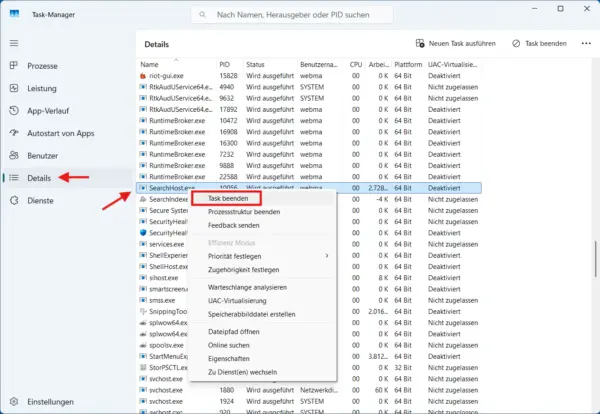
- Drücke die Tastenkombination Strg + Umschalt + Esc, um den Task-Manager zu öffnen.
- Wechsle links zum Bereich Details.
- Suche in der Prozessliste nach
SearchHost.exe. - Klicke den Prozess mit der rechten Maustaste an.
- Wähle Task beenden.
- Öffne anschließend die Windows-Suche erneut.
Teste jetzt, ob sich Programme und Einstellungen wieder finden lassen.
Falls du den Prozess nicht sofort entdeckst, öffne zunächst mit Windows + S die Suche und überprüfe die Prozessliste erneut.
Auch den Windows-Explorer neu starten
Wenn gleichzeitig das Startmenü oder die Taskleiste Probleme verursacht, kann ein Neustart des Windows-Explorers helfen.
Öffne dazu erneut den Task-Manager und wechsle in den Bereich Prozesse. Suche nach dem Eintrag Windows-Explorer, klicke ihn mit der rechten Maustaste an und wähle Neu starten.
Die Taskleiste und eventuell geöffnete Explorer-Fenster verschwinden dabei möglicherweise kurzzeitig und werden anschließend wieder angezeigt.
Deine persönlichen Dateien werden durch diesen Vorgang nicht gelöscht.
Beachte allerdings, dass ein Neustart des Explorers geöffnete Datei-Explorer-Fenster schließen kann.
Reagiert die Taskleiste auch danach nicht richtig, findest du in meiner Anleitung zur nicht reagierenden Windows-11-Taskleiste weitere Lösungswege.
Wenn das nicht hilft: Windows vollständig neu starten
Ein vollständiger Neustart beendet auch weitere Windows-Prozesse, die möglicherweise an der Störung beteiligt sind.
Speichere deshalb deine Arbeit und wähle im Startmenü über das Ein/Aus-Symbol die Option Neu starten.
Verwende tatsächlich die Neustartfunktion und nicht lediglich „Herunterfahren“. Durch den Windows-Schnellstart kann sich ein normales Herunterfahren anders verhalten als ein vollständiger Neustart.
2. Überprüfen, ob der Windows-Suchdienst läuft
Die Windows-Suche verwendet einen Hintergrunddienst mit dem Namen Windows Search. Dieser ist unter anderem für die Indizierung von Dateien zuständig.
Ist der Dienst deaktiviert oder wurde er unerwartet beendet, können Dateien in den Suchergebnissen fehlen. Auch die Suchleistung kann darunter leiden.
Den Status kannst du über die Windows-Dienste überprüfen.
Windows Search kontrollieren und neu starten
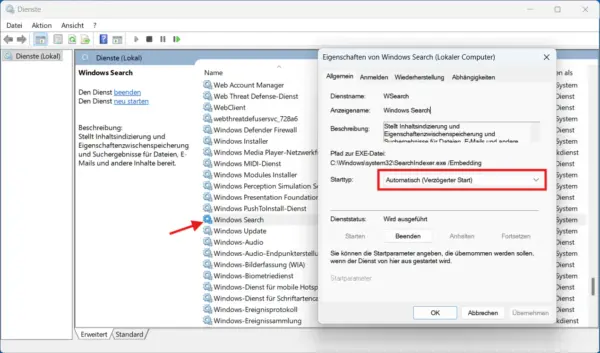
- Drücke Windows + R.
- Gib folgenden Befehl ein:
services.msc- Bestätige mit Enter.
- Suche in der Liste nach Windows Search.
- Öffne die Eigenschaften des Dienstes mit einem Doppelklick.
Im Eigenschaftenfenster findest du den aktuellen Dienststatus und den Starttyp.
Normalerweise sollte der Dienst ausgeführt werden. Als Starttyp ist bei Windows 11 üblicherweise Automatisch (Verzögerter Start) vorgesehen.
Ist der Dienst beendet, klicke auf Starten.
Läuft er bereits, kannst du ihn über das Kontextmenü der Diensteliste neu starten. Dafür können Administratorrechte erforderlich sein.
Teste anschließend die Windows-Suche erneut.
Wichtig: Manche Programme zur angeblichen Windows-Optimierung deaktivieren Hintergrunddienste, um Systemressourcen einzusparen. Wenn du solche Tools verwendest, überprüfe deren Einstellungen. Eine dauerhaft deaktivierte Windows-Suche ist keine sinnvolle Optimierung, wenn du regelmäßig Dateien oder Programme suchen möchtest.
3. Windows-Suchindex überprüfen und richtig einstellen
Wenn die Windows-Suche grundsätzlich funktioniert, aber bestimmte Dateien nicht findet, liegt die Ursache häufig bei der Indizierung.
Windows erstellt im Hintergrund einen Suchindex. Darin werden Informationen zu Dateien gespeichert, damit Windows passende Ergebnisse schneller anzeigen kann.
Allerdings werden nicht automatisch sämtliche Ordner auf deinem PC in gleicher Weise berücksichtigt. Welche Speicherorte Windows standardmäßig indiziert und worin sich die beiden Suchmodi unterscheiden, erklärt Microsoft ausführlich in seiner Dokumentation zur Suchindizierung in Windows.
Das hängt unter anderem davon ab, welchen Suchmodus du ausgewählt hast.
Klassische und erweiterte Suche unterscheiden
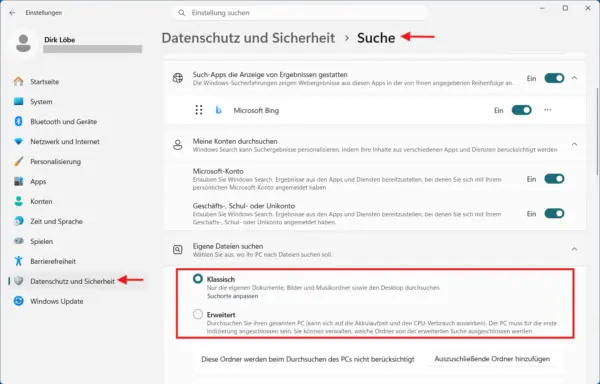
Öffne zunächst die Windows-Einstellungen mit Windows + I.
Wechsle anschließend zu:
Datenschutz & Sicherheit → Windows durchsuchen
Je nach Windows-Version und Oberfläche kann der Bereich auch als „Suche“ bezeichnet sein.
Unter Meine Dateien suchen stehen zwei grundlegende Suchmodi zur Verfügung.
| Suchmodus | Funktionsweise |
|---|---|
| Klassisch | Indiziert standardmäßig Dokumente, Bilder, Musik und den Desktop |
| Erweitert | Berücksichtigt grundsätzlich den gesamten PC, soweit Speicherorte nicht ausgeschlossen sind |
Speicherst du deine Dateien hauptsächlich in den üblichen Windows-Benutzerordnern, reicht die klassische Suche häufig aus.
Verwendest du dagegen zusätzliche Datenordner auf anderen Laufwerken, solltest du die Einstellungen genauer prüfen.
Fehlende Ordner zur Indizierung hinzufügen
Du musst nicht zwangsläufig auf den erweiterten Suchmodus wechseln.
Du kannst auch im klassischen Modus gezielt zusätzliche Ordner aufnehmen.
- Öffne die Einstellungen für die Windows-Suche.
- Wähle Erweiterte Indizierungsoptionen.
- Klicke im Fenster „Indizierungsoptionen“ auf Ändern.
- Aktiviere die Ordner oder Laufwerke, die Windows zusätzlich berücksichtigen soll.
- Bestätige deine Auswahl mit OK.
Windows beginnt anschließend damit, die neu hinzugefügten Speicherorte zu indizieren.
Bei größeren Datenbeständen kann das eine Weile dauern.
Überprüfe bei dieser Gelegenheit auch, ob der gesuchte Ordner möglicherweise ausdrücklich von der Suche ausgeschlossen wurde.
Wenn Dateien nach ihrem Inhalt nicht gefunden werden
Ein weiterer Sonderfall betrifft die Suche nach Wörtern innerhalb von Dokumenten.
Vielleicht findest du eine Textdatei problemlos über ihren Dateinamen, aber nicht über einen Begriff, der im Dokument enthalten ist.
Dann solltest du die Einstellungen für die betreffenden Dateitypen kontrollieren.
Öffne dazu die Erweiterten Indizierungsoptionen und klicke auf Erweitert.
Auf der Registerkarte Dateitypen kannst du festlegen, welche Dateiendungen berücksichtigt werden sollen.
Außerdem lässt sich für unterstützte Dateitypen auswählen, ob Windows nur Dateieigenschaften oder zusätzlich die Dateiinhalte indizieren soll.
Für eine Inhaltssuche muss die entsprechende Option aktiviert sein. Ob der Inhalt tatsächlich durchsucht werden kann, hängt auch davon ab, ob ein geeigneter Filter für den jeweiligen Dateityp vorhanden ist.
4. Beschädigten Suchindex unter Windows 11 neu erstellen
Sind die Einstellungen korrekt und die Suche liefert trotzdem unvollständige oder falsche Ergebnisse, kann der Suchindex beschädigt sein.
Das kann beispielsweise nach einem unerwarteten Systemabsturz oder einer unterbrochenen Indizierung passieren.
Windows bietet deshalb eine Funktion, mit der du die Suchdatenbank vollständig neu aufbauen kannst.
Dabei werden die vorhandenen Indexinformationen verworfen und anschließend neu erstellt.
Suchindex Schritt für Schritt neu aufbauen
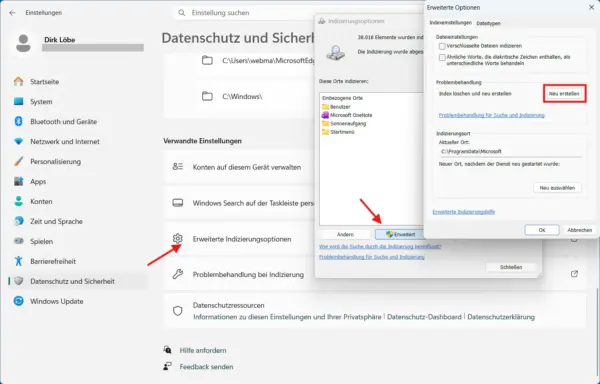
Öffne die Windows-Einstellungen und navigiere zu:
Datenschutz & Sicherheit → Windows durchsuchen → Erweiterte Indizierungsoptionen
Gehe anschließend folgendermaßen vor:
- Klicke im Fenster „Indizierungsoptionen“ auf Erweitert.
- Bleibe auf der Registerkarte Indexeinstellungen.
- Suche den Abschnitt Problembehandlung.
- Klicke bei „Index löschen und neu erstellen“ auf Neu erstellen.
- Bestätige den Vorgang.
Windows beginnt anschließend, den Suchindex von Grund auf neu aufzubauen.
Deine Dokumente, Bilder und sonstigen persönlichen Dateien bleiben dabei erhalten. Gelöscht und neu erstellt wird lediglich die Suchdatenbank.
Während dieses Vorgangs können Suchergebnisse vorübergehend fehlen oder unvollständig sein.
Wie lange dauert die Neuerstellung?
Das hängt davon ab, wie viele Dateien Windows berücksichtigen muss und wie schnell dein PC arbeitet.
Bei wenigen Dokumenten kann der Vorgang relativ schnell abgeschlossen sein. Bei umfangreichen Datenbeständen kann die Indizierung mehrere Stunden benötigen.
Microsoft empfiehlt bei größeren Suchdatenbanken, dem Indexer bei Bedarf bis zu 24 Stunden Zeit zu geben.
Lass deinen PC deshalb eingeschaltet und schließe ein Notebook möglichst an das Netzteil an.
Den Fortschritt kannst du in den Einstellungen für die Windows-Suche überprüfen.
Wichtig: Starte die Neuerstellung nicht mehrfach hintereinander, nur weil die Suche noch unvollständige Ergebnisse liefert. Dadurch beginnt die Arbeit unter Umständen immer wieder von vorn.
5. Windows-Problembehandlung für Suche und Indizierung verwenden
Windows verfügt über eine automatische Problembehandlung, die bestimmte Fehler der Suchfunktion erkennen und teilweise selbst beheben kann.
Sie eignet sich besonders dann, wenn du nicht genau feststellen kannst, warum Dateien fehlen oder die Suche ungewöhnlich langsam arbeitet.
Allerdings hat Microsoft die bisherigen Windows-Problembehandlungen in neueren Windows-11-Versionen teilweise durch die App „Hilfe“ ersetzt.
Ältere Anleitungen, die noch das Diagnoseprogramm MSDT verwenden, sind deshalb nicht mehr auf jedem aktuellen System anwendbar.
So findest du die Such-Problembehandlung
Öffne die Einstellungen für die Windows-Suche und wechsle zu den Erweiterten Indizierungsoptionen.
Klicke anschließend auf Erweitert.
Unter Indexeinstellungen findest du bei unterstützten Windows-Versionen die Option Problembehandlung für Suche und Indizierung.
Wird die Funktion angeboten, starte sie und folge den angezeigten Schritten.
Falls stattdessen die App „Hilfe“ geöffnet wird, kannst du dort das Problem beschreiben und die angebotene Diagnose durchführen.
Suche gegebenenfalls direkt in der Hilfe-App nach „Windows-Suche funktioniert nicht“.
Welche Reparaturmöglichkeiten angezeigt werden, hängt von deiner installierten Windows-Version ab.
Die Problembehandlung ist eine sinnvolle Ergänzung zu den manuellen Maßnahmen. Sie kann allerdings nicht jeden beschädigten Suchindex oder Fehler innerhalb der Windows-Oberfläche automatisch beheben.
6. Windows-Updates überprüfen
Wenn die Windows 11 Suche nach einem Update plötzlich nicht mehr funktioniert, liegt der Verdacht nahe, dass die Systemänderung damit zusammenhängt.
Tatsächlich können Fehler in Windows-Komponenten auch die Suchfunktion beeinträchtigen.
Allerdings bedeutet ein zeitlicher Zusammenhang nicht automatisch, dass das zuletzt installierte Update die Ursache ist.
Deshalb solltest du zunächst kontrollieren, ob weitere Aktualisierungen verfügbar sind.
Nach verfügbaren Updates suchen
- Öffne die Windows-Einstellungen.
- Wechsle zu Windows Update.
- Klicke auf Nach Updates suchen.
- Installiere verfügbare passende Updates.
- Starte den PC neu, falls Windows dazu auffordert.
Manchmal werden Probleme, die durch eine Aktualisierung entstanden sind, bereits mit einer weiteren Aktualisierung korrigiert.
Was tun, wenn der Fehler direkt nach einem Update auftritt?
Öffne unter Windows Update den Updateverlauf.
Hier kannst du nachvollziehen, welche Updates zuletzt installiert wurden.
Notiere dir den Zeitpunkt und überprüfe, ob die Störung tatsächlich unmittelbar danach aufgetreten ist.
Falls der Zusammenhang eindeutig erscheint und alle einfacheren Reparaturversuche erfolglos bleiben, kommt gegebenenfalls die Deinstallation eines kürzlich installierten Updates infrage. Wie du dabei vorgehst und welche Updates sich überhaupt entfernen lassen, erkläre ich in meiner Anleitung zum Windows Update deinstallieren.
Die entsprechende Funktion findest du unter:
Einstellungen → Windows Update → Updateverlauf → Updates deinstallieren
Nicht jedes Update lässt sich entfernen.
Bei Sicherheitsupdates solltest du außerdem berücksichtigen, dass deren Deinstallation bereits geschlossene Sicherheitslücken wieder öffnen kann.
Entferne Updates deshalb nicht vorsorglich oder auf Verdacht. Eine Reparatur der Windows-Komponenten ist zunächst der sinnvollere Weg.
7. Beschädigte Windows-Systemdateien reparieren
Wenn die bisherigen Maßnahmen nichts gebracht haben, könnte die Ursache tiefer im Windows-System liegen.
Die Suchfunktion ist eng mit verschiedenen Windows-Komponenten verbunden. Sind wichtige Systemdateien beschädigt, können Programme, Einstellungen oder Teile der Benutzeroberfläche nicht mehr richtig funktionieren.
Windows 11 bringt zwei Werkzeuge mit, die du zur Überprüfung und Reparatur verwenden kannst:
- DISM überprüft und repariert den Windows-Komponentenspeicher.
- SFC überprüft geschützte Windows-Systemdateien und versucht, beschädigte Dateien zu ersetzen.
Beide Werkzeuge lassen sich über die Eingabeaufforderung ausführen. Wenn du genauer wissen möchtest, welche Fehler DISM und SFC beheben können und wie du die Ergebnisse interpretierst, findest du weitere Informationen in meiner Anleitung zum Reparieren von Windows mit SFC und DISM.
DISM und SFC unter Windows 11 ausführen
Klicke mit der rechten Maustaste auf das Windows-Startsymbol und wähle Terminal (Administrator).
Falls Windows eine Sicherheitsabfrage anzeigt, bestätige diese.
Gib anschließend folgenden Befehl ein:
DISM.exe /Online /Cleanup-Image /RestoreHealthBestätige mit Enter.
DISM überprüft nun den Windows-Komponentenspeicher und versucht, erkannte Beschädigungen zu reparieren.
Der Vorgang kann mehrere Minuten dauern. Je nach Systemzustand kann er auch länger benötigen.
Eine Internetverbindung kann erforderlich sein, wenn Windows Reparaturdateien über Windows Update beziehen muss.
Warte, bis DISM den Vorgang abgeschlossen hat.
Führe anschließend diesen Befehl aus:
sfc /scannowDie Systemdateiprüfung kontrolliert jetzt die geschützten Windows-Dateien.
Währenddessen solltest du das Fenster nicht schließen.
Nach Abschluss zeigt Windows an, ob Beschädigungen gefunden und gegebenenfalls repariert wurden.
Starte deinen PC anschließend neu und überprüfe die Suchfunktion.
Hinweis: Diese beiden Befehle sind für die Reparatur von Windows-Systemkomponenten gedacht. Sie löschen keine persönlichen Dokumente oder Fotos. Sie sind allerdings auch keine Garantie dafür, dass sich jedes Suchproblem beheben lässt.
8. Überprüfen, ob dein Windows-Benutzerprofil die Ursache ist
Eine besonders interessante Fehlerquelle wird bei der Suche häufig übersehen: das Windows-Benutzerprofil.
Windows speichert zahlreiche Einstellungen getrennt für jedes Benutzerkonto.
Dazu gehören auch Informationen, die das Verhalten der Suchfunktion und anderer Bestandteile der Benutzeroberfläche beeinflussen können.
Ist das Benutzerprofil beschädigt, kann die Suche bei einem Benutzer Probleme verursachen, während sie bei einem anderen Konto problemlos funktioniert.
Das lässt sich relativ einfach überprüfen.
Ein zusätzliches Benutzerkonto zum Testen erstellen
Öffne die Windows-Einstellungen und wechsle zu:
Konten → Andere Benutzer
Klicke anschließend auf Konto hinzufügen.
Wenn du nur ein temporäres Testkonto benötigst, kannst du über die entsprechenden Optionen auch einen lokalen Benutzer ohne Microsoft-Konto erstellen.
Dafür wählst du bei der Kontoeinrichtung zunächst Ich habe keine Anmeldeinformationen für diese Person und anschließend Benutzer ohne Microsoft-Konto hinzufügen.
Melde dich danach bei deinem bisherigen Konto ab und mit dem neuen Benutzer an.
Teste jetzt die Windows-Suche.
Was sagt das Ergebnis aus?
Funktioniert die Suche im neuen Benutzerkonto problemlos, spricht das für eine Ursache im bisherigen Benutzerprofil.
Möglicherweise sind dort Suchkomponenten, Einstellungen oder benutzerspezifische Daten beschädigt.
Tritt das Problem dagegen auch im neuen Konto auf, liegt die Ursache wahrscheinlich eher bei einer systemweiten Windows-Komponente.
Das Ergebnis kann dir weitere unnötige Reparaturversuche ersparen.
Ein neues Benutzerkonto solltest du allerdings nicht sofort als dauerhafte Lösung übernehmen. Damit wären möglicherweise weitere Anpassungen erforderlich, weil persönliche Einstellungen und benutzerspezifische Programmdaten nicht automatisch übernommen werden.
Versuche zuerst, das bisherige Profil gezielt zu reparieren.
9. Windows 11 reparieren, ohne persönliche Dateien zu löschen
Wenn die Suche weiterhin nicht funktioniert und gleichzeitig andere Windows-Funktionen Probleme bereiten, kann eine Reparaturinstallation sinnvoll sein.
Windows 11 bietet dafür eine Wiederherstellungsfunktion, mit der sich die aktuell installierte Windows-Version erneut installieren lässt.
Dabei sollen persönliche Dateien, installierte Programme und Einstellungen erhalten bleiben.
Diese Möglichkeit ist weniger einschneidend als ein vollständiges Zurücksetzen des PCs.
Windows über die Wiederherstellung reparieren
Öffne die Windows-Einstellungen und navigiere zu:
System → Wiederherstellung
Suche dort nach der Option Probleme mit Windows Update beheben.
Falls sie auf deinem System verfügbar ist, kannst du über Jetzt neu installieren die Reparatur starten.
Windows lädt die benötigten Dateien herunter und installiert die aktuelle Windows-Version erneut.
Für diesen Vorgang benötigst du eine Internetverbindung und ausreichend freien Speicherplatz.
Bei einem Notebook sollte das Netzteil angeschlossen sein.
Sichere vor einer solchen Reparatur trotzdem deine wichtigsten Dateien. Auch wenn Windows persönliche Daten und Programme erhalten soll, ist eine Datensicherung vor größeren Systemänderungen immer sinnvoll.
Diese Reparaturmöglichkeit würde ich allerdings erst nutzen, wenn die einfacheren Lösungen erfolglos geblieben sind.
Für einen einzelnen fehlenden Ordner in den Suchergebnissen wäre eine vollständige Windows-Reparatur übertrieben.
Sonderfall: Die Windows-Suche findet keine OneDrive-Dateien
Nicht jedes Problem mit fehlenden Suchergebnissen ist auf einen beschädigten Suchindex zurückzuführen.
Wenn du deine Dokumente mit OneDrive synchronisierst, kann auch deren Speicherstatus eine Rolle spielen.
OneDrive unterscheidet zwischen Dateien, die lokal auf deinem PC vorhanden sind, und Dateien, die ausschließlich online gespeichert werden.
Das erkennst du im Datei-Explorer an den entsprechenden Statussymbolen.
Dateien mit einem blauen Cloudsymbol sind nur online verfügbar. Windows kann ihre Namen unter Umständen finden, die Inhalte solcher Dateien aber nicht lokal durchsuchen.
Möchtest du bestimmte Dokumente regelmäßig über ihren Inhalt finden, kannst du sie dauerhaft auf deinem PC speichern.
Klicke dazu im Datei-Explorer mit der rechten Maustaste auf den betreffenden OneDrive-Ordner oder die Datei.
Wähle anschließend Immer auf diesem Gerät behalten.
OneDrive lädt die betreffenden Dateien herunter und hält sie lokal verfügbar.
Danach kann Windows ihre Inhalte bei unterstützten Dateitypen in die Indizierung aufnehmen, sofern der Speicherort entsprechend berücksichtigt wird.
Beachte allerdings, dass lokal gespeicherte OneDrive-Dateien zusätzlichen Speicherplatz belegen.
Fazit: Erst die Ursache eingrenzen, dann Windows reparieren
Wenn die Windows 11 Suche nicht mehr funktioniert, solltest du mit dem Neustart des Suchprozesses beginnen. Gerade bei einer nicht reagierenden oder leeren Suchleiste ist das ein schneller und risikoarmer Reparaturversuch.
Werden dagegen nur bestimmte Dokumente nicht gefunden, sind die Indizierungseinstellungen und der Suchindex die besseren Ansatzpunkte.
Hilft beides nicht, lohnt sich die Überprüfung des Windows-Suchdienstes und der Systemdateien.
Eine vollständige Reparaturinstallation ist erst dann sinnvoll, wenn die Störung hartnäckig bleibt oder weitere Windows-Funktionen betroffen sind.
Mein Rat: Ändere möglichst immer nur eine Einstellung beziehungsweise führe einen Reparaturschritt nach dem anderen durch. Teste anschließend die Suche erneut. So kannst du nachvollziehen, welche Maßnahme tatsächlich geholfen hat.
Gefällt dir Dirks-Computerecke? Mit einem Klick kannst du diese Seite bei Google als bevorzugte Quelle festlegen – dann bekommst du meine Artikel in der Google-Suche und in den KI-Übersichten bevorzugt angezeigt.