Wenn du Software sicher herunterladen möchtest, ist die offizielle Herstellerseite in den meisten Fällen die beste Anlaufstelle. Dort bekommst du das Programm direkt vom Anbieter und vermeidest unnötige Umwege über fremde Downloadseiten. Auch der Microsoft Store kann eine gute Wahl sein. Downloadportale sind dagegen eher eine Alternative, wenn du die gewünschte Software nicht direkt beim Hersteller findest.
Allerdings ist nicht jede Downloadseite automatisch vertrauenswürdig, nur weil sie professionell aussieht. Gefälschte Download-Schaltflächen, zusätzliche Installationsprogramme und manipulierte Dateien können zum Problem werden. Deshalb lohnt es sich, vor dem Herunterladen einige einfache Dinge zu überprüfen.
Warum die Herstellerseite meistens die bessere Wahl ist
Die offizielle Website des Softwareherstellers bietet normalerweise den direktesten Weg zum gewünschten Programm. Du erhältst die Installationsdatei aus der Quelle, die für die Entwicklung und Bereitstellung der Software verantwortlich ist.
Das hat mehrere Vorteile. Du findest dort in der Regel die aktuelle Programmversion, Informationen zu den Systemanforderungen und gegebenenfalls Hinweise zu bekannten Problemen. Bei kostenpflichtiger Software stehen außerdem die verfügbaren Lizenzmodelle und Preise direkt beim Anbieter.
Ein weiterer Vorteil: Du musst dich nicht durch verschiedene Download-Schaltflächen klicken, hinter denen sich möglicherweise Werbung oder zusätzliche Programme verbergen.
Allerdings solltest du auch bei Herstellerseiten genau hinschauen. Cyberkriminelle erstellen gelegentlich täuschend echte Kopien bekannter Websites. Besonders über gesponserte Suchergebnisse können solche Seiten Besucher anlocken.
Meine Empfehlung: Rufe die bekannte Herstelleradresse möglichst direkt auf und kontrolliere die Internetadresse, bevor du eine Datei herunterlädst. Ein Schloss-Symbol beziehungsweise eine HTTPS-Verbindung allein beweist noch nicht, dass eine Website seriös ist.
Sind Downloadportale grundsätzlich unsicher?
Nein. Bekannte Downloadportale können durchaus eine brauchbare Anlaufstelle sein. Manche bieten redaktionelle Beschreibungen, Versionsinformationen und Hinweise zu den unterstützten Betriebssystemen.
Problematisch wird es, wenn ein Portal die ursprüngliche Installationsdatei verändert oder einen eigenen Downloadmanager vorschaltet. Solche Programme können zusätzliche Software anbieten oder während der Installation weitere Schritte verlangen.
Auch große, bekannte Portale sind nicht automatisch frei von solchen Problemen. Entscheidend ist, wie der jeweilige Download bereitgestellt wird.
Achte deshalb auf folgende Punkte:
- Originaldatei: Wird die unveränderte Installationsdatei des Herstellers angeboten?
- Downloadmanager: Musst du zunächst ein zusätzliches Programm installieren, um die eigentliche Software zu erhalten?
- Werbung: Lassen sich echte Download-Schaltflächen eindeutig von Anzeigen unterscheiden?
- Version: Ist erkennbar, welche Programmversion angeboten wird und wann sie veröffentlicht wurde?
- Herstellerangaben: Wird der tatsächliche Entwickler genannt und idealerweise auf dessen Website verwiesen?
Besonders vorsichtig solltest du bei unbekannten Portalen sein, die kostenpflichtige Software angeblich kostenlos anbieten. Hinter solchen Angeboten können manipulierte Programme oder Schadsoftware stecken.
Software sicher herunterladen: So gehst du vor
Mit einigen einfachen Kontrollen kannst du das Risiko beim Herunterladen und Installieren von Programmen reduzieren.
1. Offizielle Downloadquelle suchen
Suche zunächst nach der Website des Herstellers. Bei bekannten Programmen wie VLC Media Player, Firefox oder LibreOffice ist die offizielle Projektseite normalerweise schnell zu finden.
Verlasse dich dabei nicht blind auf das erste Suchergebnis. Anzeigen können oberhalb der normalen Treffer erscheinen und auf fremde Websites führen.
Kontrolliere die Domain in der Adressleiste. Schon kleine Abweichungen oder ungewöhnliche Zusätze können auf eine gefälschte Seite hinweisen.
2. Die richtige Programmversion auswählen
Achte darauf, dass die Software zu deinem Betriebssystem passt. Bei Windows 11 ist häufig eine 64-Bit-Version die richtige Wahl.
Manche Hersteller bieten unterschiedliche Installationsvarianten an, beispielsweise:
- klassische Installationsdateien im EXE- oder MSI-Format
- portable Versionen ohne herkömmliche Installation
- Versionen für Windows, macOS oder Linux
Lade nur die Variante herunter, die du tatsächlich benötigst.
3. Download mit Windows-Sicherheit überprüfen
Windows 11 verfügt mit Microsoft Defender über einen integrierten Virenschutz. Welche weiteren Schutzfunktionen dazugehören, erfährst du in meinem Ratgeber zur Windows-Sicherheit. Heruntergeladene Dateien werden bei aktiviertem Echtzeitschutz normalerweise automatisch überprüft.
Du kannst eine Datei zusätzlich manuell kontrollieren:
- Öffne den Datei-Explorer mit
Windows + E. - Wechsle in deinen Downloadordner.
- Klicke mit der rechten Maustaste auf die heruntergeladene Datei.
- Wähle gegebenenfalls Weitere Optionen anzeigen.
- Klicke auf Mit Microsoft Defender überprüfen, sofern dieser Eintrag verfügbar ist.
Falls du ein anderes Antivirenprogramm verwendest, kann der Menüeintrag anders heißen oder fehlen.
Auch Microsoft beschreibt die manuelle Überprüfung einzelner Dateien mit Windows-Sicherheit in seiner offiziellen Dokumentation.
Ein unauffälliger Virenscan ist allerdings keine Garantie dafür, dass eine Datei ungefährlich ist. Die Herkunft des Downloads bleibt entscheidend.
4. Digitale Signatur kontrollieren
Viele kommerzielle Windows-Programme besitzen eine digitale Signatur. Damit lässt sich unter anderem überprüfen, welcher Herausgeber die Datei signiert hat und ob die signierten Inhalte nachträglich verändert wurden.
So kannst du die Signatur prüfen:
- Klicke mit der rechten Maustaste auf die Installationsdatei.
- Öffne die Eigenschaften.
- Wechsle zur Registerkarte Digitale Signaturen, sofern vorhanden.
- Wähle eine Signatur aus und öffne Details.
- Überprüfe den Signaturstatus und den angegebenen Herausgeber.

Fehlt die Registerkarte, bedeutet das nicht automatisch, dass die Datei gefährlich ist. Gerade kleinere Open-Source-Projekte verwenden teilweise keine digitale Windows-Signatur.
Eine gültige Signatur allein beweist umgekehrt nicht, dass ein Programm vertrauenswürdig ist. Sie ist ein zusätzlicher Anhaltspunkt, ersetzt aber keine Prüfung der Downloadquelle.
Microsoft Store als sichere Alternative
Der Microsoft Store ist für viele Windows-Nutzer eine praktische Alternative zum direkten Download von einer Herstellerwebsite.
Du kannst Programme dort suchen, installieren und häufig auch automatisch aktualisieren lassen. Das erspart dir die Suche nach einzelnen Installationsdateien und vereinfacht die Pflege installierter Software.
Microsoft setzt für Store-Angebote verschiedene Prüf- und Sicherheitsmechanismen ein. Trotzdem solltest du auf den Herausgeber und die Bewertungen achten. Nicht jede angebotene Anwendung stammt zwangsläufig vom ursprünglichen Entwickler eines bekannten Programms.
Außerdem sind nicht alle Windows-Programme im Microsoft Store verfügbar. Manche Anwendungen werden dort lediglich über ein externes Installationsprogramm bereitgestellt.
Für gängige Anwendungen lohnt sich die Suche im Store dennoch. Gerade Einsteiger profitieren von der einfachen Installation und den zentralen Aktualisierungsmöglichkeiten.
Woran erkennst du einen gefährlichen Software-Download?
Nicht jede schädliche Datei fällt sofort auf. Es gibt aber einige Warnzeichen, bei denen du besonders vorsichtig sein solltest.
| Warnzeichen | Warum du vorsichtig sein solltest |
|---|---|
| Mehrere auffällige Download-Buttons | Dahinter können Werbeanzeigen oder fremde Downloads stecken. |
| Unbekannter Downloadmanager | Möglicherweise wird zusätzliche Software angeboten. |
| Angeblich kostenlose Vollversion kostenpflichtiger Software | Solche Angebote können manipulierte Dateien enthalten. |
| Aufforderung, den Virenschutz auszuschalten | Ein deutliches Warnsignal, das du nicht ignorieren solltest. |
| Ungewöhnliche Dateiendung | Eine EXE-Datei statt des erwarteten Dokuments kann verdächtig sein. |
| Abweichender Herstellername | Die Datei stammt möglicherweise nicht vom erwarteten Anbieter. |
Besonders kritisch sind Anleitungen, die dich auffordern, Windows-Sicherheitsfunktionen dauerhaft zu deaktivieren oder unbekannte PowerShell-Befehle auszuführen, bevor du ein Programm installieren kannst.
Auch die Windows-SmartScreen-Warnung solltest du ernst nehmen. Sie kann erscheinen, wenn eine Anwendung unbekannt ist oder als potenziell gefährlich eingestuft wird.
Eine Warnung bedeutet zwar nicht zwangsläufig, dass die Software Schadcode enthält. Trotzdem solltest du sie nicht einfach umgehen, ohne die Herkunft der Datei zu überprüfen.
Was tun, wenn du bereits eine verdächtige Datei heruntergeladen hast?
Solange du eine heruntergeladene Datei noch nicht geöffnet oder ausgeführt hast, ist das Risiko bei einer gewöhnlichen Installationsdatei meist geringer.
Wenn dir der Download verdächtig vorkommt, solltest du ihn nicht starten. Lösche die Datei und lade die Software gegebenenfalls erneut von der offiziellen Herstellerseite herunter.
Hast du das Programm bereits ausgeführt, gehe folgendermaßen vor:
- Öffne über das Startmenü die Anwendung Windows-Sicherheit.
- Wähle Viren- & Bedrohungsschutz.
- Öffne die Scanoptionen.
- Wähle „Vollständige Überprüfung“ und klicke anschließend auf „Jetzt überprüfen“.
- Kontrolliere anschließend den Schutzverlauf auf erkannte Bedrohungen.
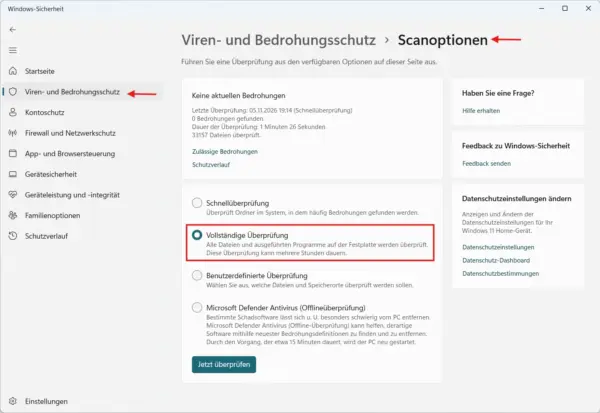
Bei einem konkreten Verdacht auf hartnäckige Schadsoftware kannst du zusätzlich den Windows Defender Offline-Scan verwenden. Dabei wird der Computer neu gestartet, um außerhalb der normalen Windows-Umgebung nach Bedrohungen zu suchen. Speichere vorher deine geöffneten Dateien.
Wenn du nach der Installation ungewöhnliche Browsererweiterungen, neue Programme oder veränderte Systemeinstellungen bemerkst, solltest du diese ebenfalls kontrollieren.
Bei ernsthaften Anzeichen eines Befalls ist es sinnvoll, den Rechner zunächst vom Internet zu trennen und wichtige Passwörter über ein anderes, vertrauenswürdiges Gerät zu ändern.
Fazit: Software möglichst direkt beim Hersteller herunterladen
Die offizielle Herstellerseite ist für mich die erste Wahl, wenn ich ein Programm herunterladen möchte. Du bekommst die Software dort normalerweise ohne zusätzliche Downloadmanager und kannst dich direkt über Versionen, Systemanforderungen und Updates informieren.
Der Microsoft Store ist ebenfalls eine gute Möglichkeit, besonders für häufig genutzte Anwendungen unter Windows 11.
Downloadportale musst du nicht grundsätzlich meiden. Ich würde sie aber nur dann nutzen, wenn sie die Originaldatei unverändert anbieten und der Download eindeutig erkennbar ist.
Am wichtigsten bleibt die Herkunft der Datei. Ein kurzer Blick auf die Internetadresse und den Herausgeber kann dir später viel Ärger ersparen.
Gefällt dir Dirks-Computerecke? Mit einem Klick kannst du diese Seite bei Google als bevorzugte Quelle festlegen – dann bekommst du meine Artikel in der Google-Suche und in den KI-Übersichten bevorzugt angezeigt.