Unter Windows 11 kannst du dir die WLAN-Geschwindigkeit anzeigen lassen, ohne zusätzliche Software zu installieren. Öffne dazu die Einstellungen, wechsle zu „Netzwerk und Internet“ und rufe die Eigenschaften deiner WLAN-Verbindung auf. Dort findest du die Verbindungsgeschwindigkeit in MBit/s. Sie zeigt dir, wie schnell dein Computer mit dem WLAN-Router verbunden ist.
Wichtig ist dabei der Unterschied zwischen WLAN-Verbindungsgeschwindigkeit und tatsächlicher Internetgeschwindigkeit. Die angezeigte Datenrate beschreibt zunächst nur die Funkverbindung zwischen deinem PC und dem Router. Wie schnell Downloads oder Webseiten tatsächlich übertragen werden, hängt von weiteren Faktoren ab.
WLAN-Geschwindigkeit in den Windows-11-Einstellungen anzeigen
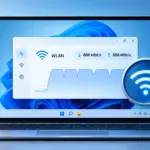
Der einfachste Weg führt über die Windows-Einstellungen. Dort zeigt Windows 11 die aktuelle Verbindungsgeschwindigkeit deines WLAN-Adapters an.
So gehst du vor:
- Drücke die Tastenkombination Windows + I, um die Einstellungen zu öffnen.
- Klicke links auf Netzwerk und Internet.
- Wähle WLAN aus.
- Öffne die Eigenschaften deiner verbundenen WLAN-Verbindung.
- Suche nach dem Eintrag „Aggregierte Verbindungsgeschwindigkeit (Empfangen/Senden)“.
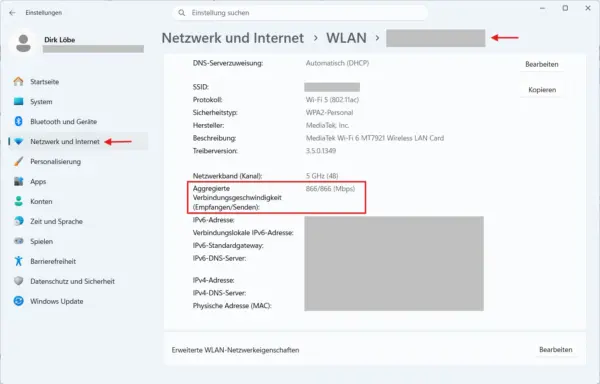
Windows zeigt dir zwei Werte in MBit/s an. Der erste steht für die Empfangsrate, der zweite für die Übertragungsrate.
Beispielsweise kann dort Folgendes stehen:
866/866 MBit/s
Das bedeutet, dass dein WLAN-Adapter aktuell mit einer ausgehandelten Datenrate von 866 MBit/s für beide Richtungen verbunden ist. Es handelt sich allerdings nicht um die tatsächlich erreichbare Geschwindigkeit beim Herunterladen oder Hochladen von Dateien.
Die angezeigten Werte können sich verändern, wenn du dich mit deinem Notebook bewegst oder die Signalqualität schwankt. Das ist bei einer Funkverbindung normal.
WLAN-Geschwindigkeit über den Task-Manager prüfen
Der Task-Manager bietet eine weitere Möglichkeit, deine WLAN-Verbindung zu überprüfen. Besonders praktisch ist diese Ansicht, wenn du gleichzeitig sehen möchtest, wie stark deine Verbindung gerade ausgelastet ist.
- Drücke Strg + Umschalt + Esc, um den Task-Manager zu öffnen.
- Wechsle zum Bereich Leistung.
- Klicke auf WLAN.
- Beobachte die Werte für Senden und Empfangen.
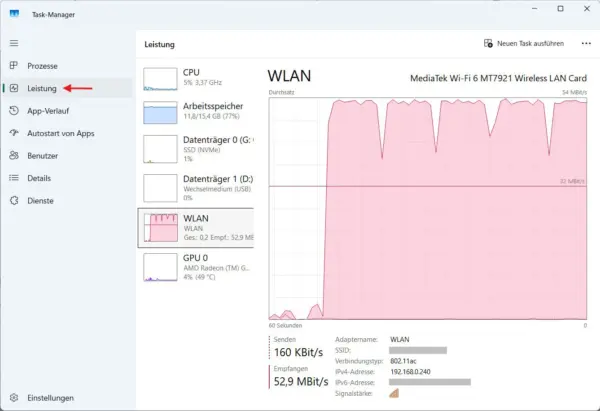
Im Task-Manager kannst du die aktuelle Datenübertragung live verfolgen. Während eines Downloads steigt beispielsweise der Wert bei „Empfangen“. In diesem Beispiel werden gerade 52,9 MBit/s empfangen, während die Senderate bei 160 KBit/s liegt. Die Grafik zeigt, wie sich die Übertragung innerhalb der letzten 60 Sekunden verändert hat.
Der Task-Manager zeigt damit vor allem die aktuelle Datenübertragung und nicht die maximal mögliche WLAN-Geschwindigkeit.
Das ist ein wichtiger Unterschied: Wenn gerade keine Daten übertragen werden, bleiben die angezeigten Werte niedrig, selbst wenn deine WLAN-Verbindung sehr schnell ist.
WLAN-Verbindungsgeschwindigkeit mit einem Windows-Befehl anzeigen
Wenn du lieber mit der Eingabeaufforderung arbeitest, kannst du die WLAN-Verbindungsdaten auch über einen Windows-Befehl abrufen.
- Drücke Windows + R.
- Gib
cmdein und bestätige mit Enter. - Führe folgenden Befehl aus:
netsh wlan show interfaces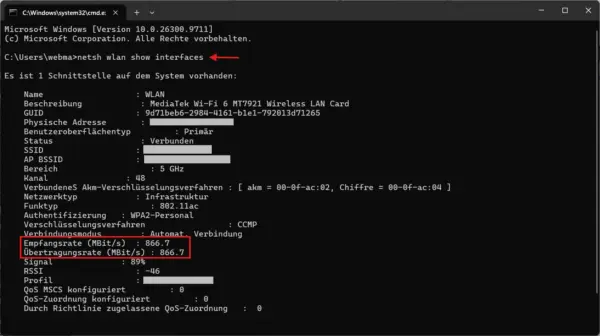
Windows zeigt anschließend verschiedene Informationen zu deiner aktiven WLAN-Verbindung an.
Interessant sind insbesondere diese Angaben:
| Angabe | Bedeutung |
|---|---|
| SSID | Name des verbundenen WLAN-Netzwerks |
| Signal | Empfangsstärke in Prozent |
| Empfangsrate (MBit/s) | Ausgehandelte Empfangsgeschwindigkeit |
| Übertragungsrate (MBit/s) | Ausgehandelte Sendegeschwindigkeit |
| Funktyp | Verwendeter WLAN-Standard |
| Kanal | Genutzter WLAN-Kanal |
Die genaue Bezeichnung einzelner Angaben kann je nach Windows-Version und Treiber abweichen.
Der Befehl eignet sich besonders, wenn du zusätzliche technische Informationen zur WLAN-Verbindung benötigst. Administratorrechte sind dafür normalerweise nicht erforderlich.
Was bedeutet die angezeigte WLAN-Geschwindigkeit?
Die Verbindungsgeschwindigkeit beschreibt die Datenrate, die dein WLAN-Adapter mit dem Router ausgehandelt hat. Sie wird auch als Link-Geschwindigkeit bezeichnet.
Ein angezeigter Wert von 866 MBit/s bedeutet deshalb nicht, dass du Dateien tatsächlich mit 866 MBit/s übertragen kannst.
Ein Teil der verfügbaren Übertragungszeit wird für die technische Kommunikation zwischen Router und WLAN-Gerät benötigt. Hinzu kommen mögliche Störungen, schwankende Signalqualität und die gemeinsame Nutzung des Funkkanals durch mehrere Geräte.
Deshalb liegt der tatsächliche Datendurchsatz normalerweise unter der angezeigten Verbindungsgeschwindigkeit.
Auch die verwendete WLAN-Technik spielt eine Rolle. Moderne Standards wie Wi-Fi 6 oder Wi-Fi 7 ermöglichen unter passenden Bedingungen höhere Datenraten als ältere WLAN-Versionen. Entscheidend sind aber immer die Fähigkeiten von Router und WLAN-Adapter sowie die tatsächlichen Funkbedingungen.
WLAN-Geschwindigkeit und Internetgeschwindigkeit unterscheiden
Wenn du wissen möchtest, wie schnell dein Internetanschluss tatsächlich ist, reicht die Anzeige in Windows nicht aus.
Dafür benötigst du einen Internet-Speedtest. Eine kostenlose Möglichkeit ist die Breitbandmessung der Bundesnetzagentur. Damit kannst du deine aktuelle Datenübertragungsrate direkt im Browser überprüfen.
Dabei werden üblicherweise drei Werte ermittelt:
- Download: Wie schnell dein Computer Daten aus dem Internet empfängt.
- Upload: Wie schnell dein Computer Daten ins Internet sendet.
- Ping: Wie lange ein Datenpaket für den Weg zum Testserver und zurück benötigt.
Ein Beispiel verdeutlicht den Unterschied:
Deine WLAN-Verbindung zeigt 866 MBit/s an, dein Internetanschluss bietet aber nur 100 MBit/s im Download. Dann kannst du über diesen Anschluss auch bei einer sehr guten WLAN-Verbindung keine 866 MBit/s aus dem Internet herunterladen.
Ein Speedtest sollte möglichst dann durchgeführt werden, wenn keine anderen Geräte größere Datenmengen übertragen. Für eine zuverlässigere Einschätzung kannst du mehrere Messungen zu unterschiedlichen Zeiten durchführen.
Fällt die gemessene Internetgeschwindigkeit zu niedrig aus, kannst du mit meiner Anleitung Internet langsam: Ursachen erkennen und beheben prüfen, ob dein Anschluss, der Router oder dein Computer die Verbindung ausbremst.
Was tun, wenn die WLAN-Geschwindigkeit niedrig ist?
Wenn Windows eine ungewöhnlich niedrige Verbindungsgeschwindigkeit anzeigt, muss nicht unbedingt ein Defekt vorliegen.
Häufig sind die Entfernung zum Router, Wände oder andere Funknetze dafür verantwortlich.
Folgende Maßnahmen können helfen:
- Abstand zum Router verringern: Teste die Verbindung möglichst in der Nähe des Routers. Steigt die Geschwindigkeit, deutet das auf ungünstige Funkbedingungen am ursprünglichen Standort hin.
- 5-GHz-WLAN verwenden: Wenn Router und Computer es unterstützen, kann das 5-GHz-Band höhere Datenraten ermöglichen. Dafür ist seine Reichweite häufig geringer als bei 2,4 GHz.
- Router günstiger aufstellen: Eine möglichst freie, erhöhte Position kann den WLAN-Empfang verbessern.
- WLAN-Treiber prüfen: Ein veralteter oder fehlerhafter Treiber kann Verbindungsprobleme verursachen. Verwende bei Bedarf einen passenden Treiber vom Gerätehersteller.
- Andere Geräte berücksichtigen: Mehrere gleichzeitig aktive WLAN-Geräte teilen sich die verfügbare Funkkapazität.
Prüfe die Verbindungsgeschwindigkeit nach einer Änderung erneut. So erkennst du, ob die Maßnahme tatsächlich etwas gebracht hat.
Wenn die WLAN-Verbindung schnell ist, Downloads aber trotzdem langsam bleiben, solltest du zusätzlich die Internetgeschwindigkeit überprüfen. Möglicherweise liegt die Ursache gar nicht beim WLAN.
Wenn dein WLAN dauerhaft zu langsam ist, findest du in meinem Ratgeber WLAN zu langsam? Ursachen und Lösungen weitere Tipps zur Fehlersuche.
Fazit: WLAN-Geschwindigkeit unter Windows 11 schnell überprüfen
Wenn du unter Windows 11 deine WLAN-Geschwindigkeit anzeigen möchtest, sind die Netzwerkeinstellungen die einfachste Lösung. Dort findest du die ausgehandelte Empfangs- und Übertragungsrate ohne zusätzliche Programme.
Für eine genauere Untersuchung der Funkverbindung eignet sich der Befehl netsh wlan show interfaces. Möchtest du dagegen wissen, wie viele Daten gerade übertragen werden, hilft dir der Task-Manager.
Entscheidend ist, die angezeigte WLAN-Verbindungsgeschwindigkeit nicht mit der tatsächlichen Internetgeschwindigkeit zu verwechseln. Erst ein zusätzlicher Speedtest zeigt dir, welche Datenrate dein Internetanschluss unter den aktuellen Bedingungen erreicht.
Gefällt dir Dirks-Computerecke? Mit einem Klick kannst du diese Seite bei Google als bevorzugte Quelle festlegen – dann bekommst du meine Artikel in der Google-Suche und in den KI-Übersichten bevorzugt angezeigt.