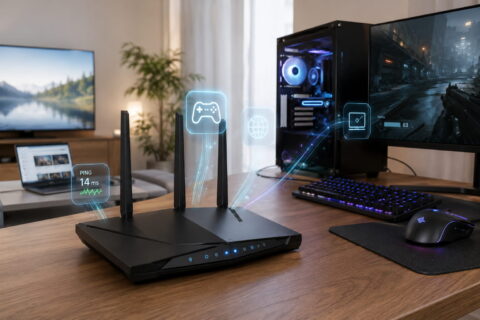
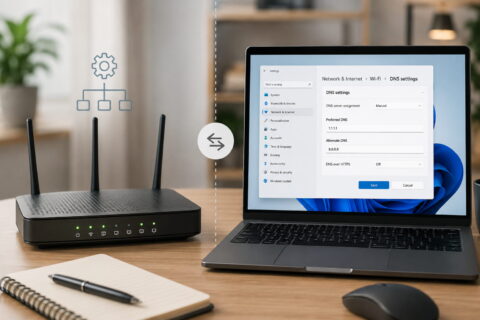
Wenn dein WLAN zu langsam ist, liegt das nicht automatisch am Internetanbieter. Oft bremsen Router-Standort, Funkstörungen, alte Geräte, falsche Einstellungen oder ein einzelner Windows-PC die Verbindung aus. Das Gemeine daran: Auf den ersten Blick sieht alles normal aus, aber Webseiten laden träge, Downloads dauern ewig oder Videokonferenzen ruckeln.
Ich habe solche WLAN-Probleme im Alltag schon oft erlebt. Meist hilft es nicht, wahllos Einstellungen zu ändern. Besser ist es, Schritt für Schritt zu prüfen, wo die Geschwindigkeit verloren geht.
In diesem Artikel zeige ich dir, wie du die Ursache eingrenzt und dein WLAN wieder schneller bekommst. Du brauchst dafür kein Netzwerktechniker zu sein. Wichtig ist nur, dass du systematisch vorgehst und nicht gleich den Router austauschst, obwohl vielleicht nur der Standort ungünstig ist.
WLAN zu langsam: Erst messen, dann optimieren
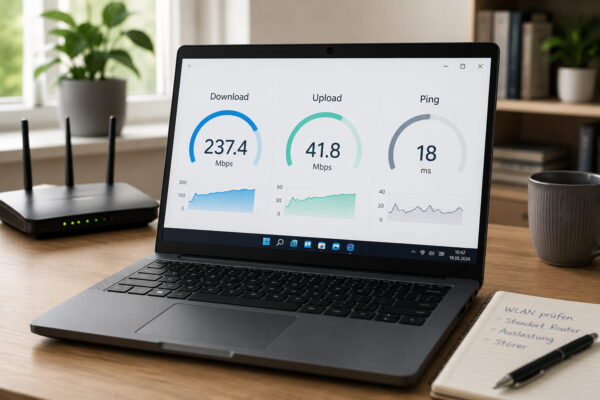
Bevor du etwas änderst, solltest du wissen, wie langsam dein WLAN wirklich ist. Ein Gefühl reicht dafür nicht aus, denn manchmal wirkt nur eine einzelne Webseite träge, während die Verbindung selbst völlig in Ordnung ist. Ein Speedtest bringt hier mehr Klarheit.
Führe am besten zwei Messungen durch. Einmal direkt per WLAN an dem Gerät, bei dem dir das Problem auffällt. Danach, wenn möglich, noch einmal per LAN-Kabel direkt am Router. So erkennst du, ob das Problem eher am Internetanschluss oder am WLAN liegt.
Ist die Geschwindigkeit per Kabel deutlich besser, bremst sehr wahrscheinlich dein Funknetz. Ist sie auch per Kabel schlecht, solltest du eher Richtung Anbieter, Router oder allgemeine Internetverbindung schauen. Dazu passt auch der Artikel Internet langsam? Ursachen erkennen & sofort beheben.
Wichtig ist außerdem der richtige Zeitpunkt. Messe nicht nur einmal, sondern zu verschiedenen Tageszeiten. Gerade abends sind Internetanschlüsse und Funknetze oft stärker belastet.
Achte beim Speedtest auf drei Werte:
| Wert | Bedeutung |
|---|---|
| Download | Wie schnell Daten aus dem Internet zu dir kommen |
| Upload | Wie schnell Daten von dir ins Internet gesendet werden |
| Ping | Wie schnell dein Gerät auf eine Anfrage reagiert |
Für normales Surfen ist vor allem der Download wichtig. Für Videokonferenzen, Cloud-Backups und das Hochladen großer Dateien spielt auch der Upload eine große Rolle. Beim Online-Gaming oder bei Remote-Arbeit kann ein hoher Ping stören, selbst wenn der Download gut aussieht.
Prüfe, ob nur ein Gerät betroffen ist
Ein sehr wichtiger Schritt wird oft übersprungen: Teste andere Geräte im gleichen WLAN. Wenn nur dein Windows-PC langsam ist, liegt die Ursache wahrscheinlich nicht beim Router, sondern direkt an diesem Gerät. Sind dagegen Smartphone, Tablet und Notebook ebenfalls langsam, spricht mehr für ein WLAN- oder Routerproblem.
Öffne auf mehreren Geräten dieselbe Webseite oder führe denselben Speedtest durch. Stelle dich dabei möglichst an denselben Ort. Nur so sind die Ergebnisse vergleichbar.
Ist nur ein PC betroffen, können Treiber, Energiesparoptionen, VPN-Software, Sicherheitsprogramme oder veraltete WLAN-Adapter eine Rolle spielen. Auch ein USB-WLAN-Stick kann schwächeln, besonders wenn er hinter dem PC steckt und kaum freien Empfang hat.
Wenn dein Gerät zwar mit dem WLAN verbunden ist, aber trotzdem kaum oder gar kein Internet hat, hilft dir auch der Beitrag Kein Internet trotz WLAN – einfache Lösungen erklärt weiter. Dort geht es stärker um Verbindungsprobleme statt um reine Geschwindigkeit.
Aus meiner Erfahrung ist dieser Vergleich besonders hilfreich. Er verhindert, dass du unnötig am Router herumstellst, obwohl eigentlich nur ein einzelner Rechner die Bremse ist.
Router-Standort: Kleine Änderung, große Wirkung
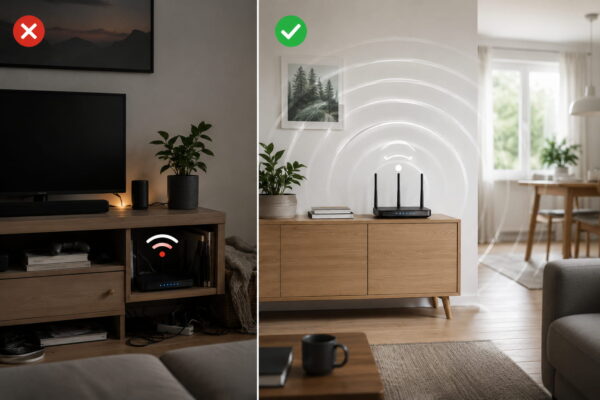
Der Standort des Routers entscheidet oft stärker über die WLAN-Leistung als viele denken. WLAN ist Funktechnik. Wände, Decken, Möbel, Metallflächen, Fußbodenheizungen und Elektrogeräte können das Signal abschwächen oder stören.
Ideal ist ein möglichst freier, zentraler und leicht erhöhter Standort. Der Router sollte nicht im geschlossenen Schrank stehen, nicht direkt hinter dem Fernseher verschwinden und auch nicht auf dem Boden liegen. Je freier er steht, desto besser kann sich das Signal verteilen.
Besonders ungünstig sind Orte in der Nähe von:
- Mikrowellen
- Babyphones
- Bluetooth-Lautsprechern
- schnurlosen Telefonen
- großen Metallflächen
- dicken Wänden oder Stahlbeton
- Aquarien oder Wasserflächen
Das bedeutet nicht, dass jedes dieser Geräte dein WLAN automatisch lahmlegt. Aber wenn dein WLAN zu langsam oder instabil ist, lohnt sich ein Blick auf solche Störquellen.
Teste den Routerstandort ganz praktisch. Stelle dich mit dem Notebook oder Smartphone an verschiedene Orte und beobachte Signalstärke und Geschwindigkeit. Manchmal reicht es schon, den Router einen Meter höher oder weiter weg von anderen Geräten zu platzieren.
Mehr Grundlagen zur WLAN-Technik findest du im Artikel Alles über WLAN: Dein einfacher Einstieg ins Netzwerken.
2,4 GHz, 5 GHz oder 6 GHz: Das richtige Frequenzband wählen
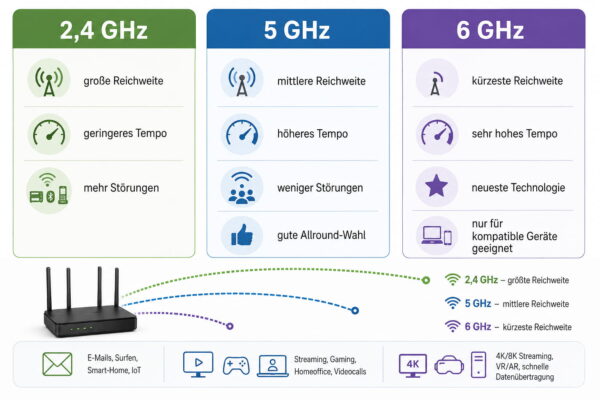
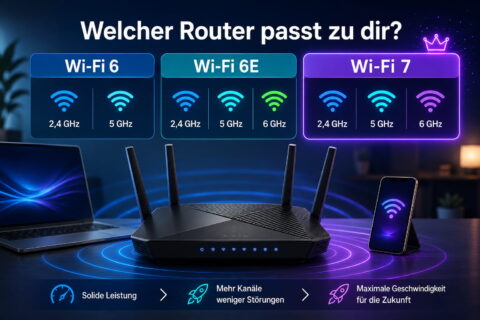
Viele moderne Router senden auf mehreren Frequenzbändern. Die wichtigsten sind 2,4 GHz und 5 GHz. Neuere Geräte können zusätzlich 6 GHz nutzen, wenn Router und Endgerät Wi-Fi 6E oder Wi-Fi 7 unterstützen.
Das 2,4-GHz-Band hat meist eine größere Reichweite, ist aber oft stärker belastet. Viele ältere Geräte, Smart-Home-Produkte und Nachbar-WLANs funken ebenfalls dort. Dadurch kann es langsamer und störanfälliger werden.
Das 5-GHz-Band ist meist schneller und weniger überfüllt. Dafür reicht es nicht ganz so weit und kommt schlechter durch dicke Wände. Für Notebook, PC, Streaming-Geräte oder Spielekonsole ist 5 GHz oft die bessere Wahl, wenn der Empfang gut genug ist.
Das 6-GHz-Band bietet zusätzliche Kapazität, funktioniert aber nur mit passender Hardware. Außerdem ist die Reichweite eher begrenzt. Für viele normale Haushalte ist ein gutes 5-GHz-WLAN deshalb weiterhin völlig ausreichend.
Eine einfache Orientierung:
| Frequenzband | Vorteil | Nachteil | Geeignet für |
|---|---|---|---|
| 2,4 GHz | hohe Reichweite | oft überlastet | Smart-Home, ältere Geräte, große Entfernung |
| 5 GHz | meist schneller | geringere Reichweite | PC, Notebook, Streaming, Gaming |
| 6 GHz | viel Kapazität | nur mit neuer Hardware | sehr schnelle Geräte in Router-Nähe |
Wenn dein Router für 2,4 GHz und 5 GHz denselben WLAN-Namen nutzt, entscheidet oft der Router automatisch, welches Band dein Gerät verwendet. Das ist bequem, aber nicht immer optimal. In manchen Routern kannst du getrennte Namen vergeben, um gezielt das schnellere Band zu wählen.
Technische Hintergründe zu den WLAN-Standards findest du im Artikel IEEE 802.11 einfach erklärt: So funktioniert schnelles WLAN. Offizielle Informationen zu den in Deutschland genutzten Frequenzbereichen bietet auch die Bundesnetzagentur.
WLAN-Kanal prüfen und Störungen vermeiden
In dicht besiedelten Wohngebieten funken oft viele WLANs gleichzeitig. Besonders im 2,4-GHz-Band kann das zum Problem werden, weil sich die Kanäle gegenseitig beeinflussen. Dein WLAN muss sich dann den Funkraum mit vielen anderen Netzen teilen.
Viele Router wählen den Kanal automatisch. Das funktioniert oft gut, aber nicht immer. Wenn dein WLAN zu langsam ist und viele Nachbarnetze sichtbar sind, kann ein anderer Kanal helfen.
Den Kanal änderst du nicht in Windows, sondern in der Router-Oberfläche. Bei vielen Routern erreichst du diese über eine Adresse wie die Router-IP oder über eine Hersteller-App. Da sich die Menüs je nach Modell stark unterscheiden, solltest du hier die Anleitung deines Routers nutzen.
Im 2,4-GHz-Band werden häufig die Kanäle 1, 6 und 11 empfohlen, weil sie sich weniger gegenseitig überschneiden. Trotzdem ist die beste Einstellung immer abhängig von deiner Umgebung. Im 5-GHz-Band ist meist mehr Platz, weshalb ein Wechsel dorthin oft mehr bringt als langes Herumprobieren am 2,4-GHz-Kanal.
Vermeide außerdem, den Router direkt neben andere Funkgeräte zu stellen. Auch wenn moderne Router viel ausgleichen können, bleibt WLAN eine geteilte Funkumgebung. Je weniger Störungen in unmittelbarer Nähe sind, desto stabiler arbeitet die Verbindung.
Windows-PC prüfen: Adapter, Treiber und Netzwerkstatus
Wenn andere Geräte schnell sind, dein Windows-PC aber nicht, solltest du direkt am Rechner weitersuchen. Der WLAN-Adapter kann veraltete Treiber nutzen, im Energiesparmodus ausgebremst werden oder sich nach längerer Laufzeit einfach verschluckt haben.
Starte zuerst den PC neu und trenne die WLAN-Verbindung kurz. Verbinde dich danach erneut mit deinem Netzwerk. Das klingt simpel, hilft aber erstaunlich oft bei temporären Verbindungsproblemen.
Prüfe anschließend die Windows-Netzwerkeinstellungen. In Windows 11 findest du viele Angaben unter Einstellungen > Netzwerk und Internet. Dort siehst du, ob du verbunden bist und welches Netzwerk aktiv ist. Microsoft beschreibt die grundlegenden Netzwerkbereiche ebenfalls in der eigenen Windows-Hilfe.
Wenn das WLAN zwar verbunden ist, aber auffällig langsam bleibt, kann auch der Netzwerkadapter eine Rolle spielen. Im Geräte-Manager kannst du prüfen, ob der WLAN-Adapter korrekt erkannt wird. Treiber solltest du möglichst über Windows Update oder direkt über den Hersteller deines PCs, Mainboards oder WLAN-Adapters beziehen.
Bei wiederkehrenden Problemen kann der Windows-WLAN-Report hilfreich sein. Microsoft beschreibt dafür den Befehl:
netsh wlan show wlanreport
Der Bericht zeigt unter anderem Verbindungsabbrüche, Sitzungen und Informationen zum WLAN-Adapter. Für Einsteiger ist er nicht an jeder Stelle leicht zu lesen, aber er kann Hinweise liefern, wenn ein Problem immer wieder auftaucht. Die offizielle Anleitung findest du bei Microsoft unter Analysieren des Berichts für Drahtlosnetzwerke.
Wenn du allgemeine Netzwerkprobleme unter Windows prüfen möchtest, passt auch der Beitrag Netzwerkprobleme unter Windows beheben.
Router und angeschlossene Geräte nicht vergessen
Nicht immer ist das WLAN-Signal selbst schuld. Manchmal ist der Router überlastet oder ein Gerät im Heimnetz zieht im Hintergrund sehr viel Bandbreite. Das können Cloud-Backups, Spiele-Downloads, Streaming, Smart-TVs, NAS-Systeme oder automatische Updates sein.
Schau in der Router-Oberfläche nach, welche Geräte verbunden sind. Viele Router zeigen dir auch, ob gerade besonders viel Datenverkehr läuft. Wenn ein Gerät große Mengen herunterlädt, wirkt das WLAN für alle anderen langsam.
Ein Router-Neustart kann helfen, wenn das Gerät seit Wochen oder Monaten durchläuft und sich etwas aufgehängt hat. Trenne den Router dafür kurz vom Strom und warte, bis er wieder vollständig gestartet ist. Währenddessen ist dein Internet natürlich kurz unterbrochen.
Prüfe außerdem, ob es für deinen Router ein Firmware-Update gibt. Diese Updates beheben nicht nur Sicherheitslücken, sondern können auch Stabilität und WLAN-Leistung verbessern. Die genaue Vorgehensweise hängt vom Routermodell ab.
Wenn dein Router sehr alt ist, kann er tatsächlich zur Bremse werden. Das gilt besonders, wenn viele Geräte gleichzeitig online sind oder du einen schnellen Internetanschluss nutzt, der Router aber nur ältere WLAN-Standards beherrscht. Mehr dazu findest du im Artikel Internet schneller mit neuem Router – Mythos oder Realität?.
Wann Repeater, Mesh oder LAN sinnvoll sind
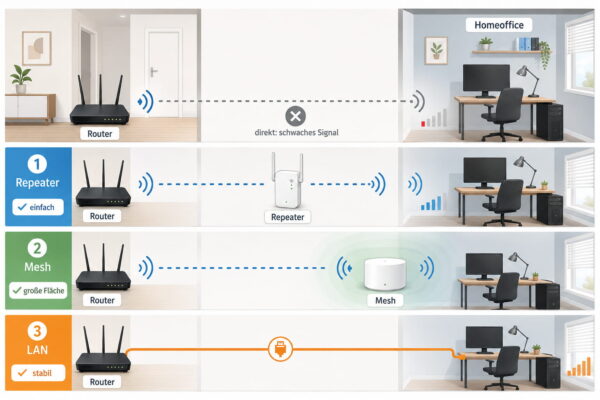
Wenn dein WLAN nur in bestimmten Räumen langsam ist, liegt das oft an der Entfernung zum Router oder an baulichen Hindernissen. In solchen Fällen bringt eine Windows-Einstellung wenig. Dann musst du die Funkabdeckung verbessern.
Ein Repeater kann helfen, wenn nur ein Bereich etwas besser versorgt werden soll. Er nimmt das WLAN-Signal auf und gibt es weiter. Wichtig ist aber der Standort: Ein Repeater gehört nicht in die letzte Ecke mit schlechtem Empfang, sondern ungefähr auf halbem Weg zwischen Router und Problemraum.
Ein Mesh-System ist oft die bessere Lösung für größere Wohnungen, Häuser oder mehrere Etagen. Dabei arbeiten mehrere WLAN-Stationen zusammen und verteilen das Netz gleichmäßiger. Das ist meist komfortabler und stabiler als mehrere einzeln konfigurierte Repeater.
Für besonders wichtige Geräte bleibt LAN die zuverlässigste Lösung. Ein PC, Smart-TV oder eine Spielekonsole profitiert oft stark von einer Kabelverbindung. Wenn kein Netzwerkkabel möglich ist, kann in manchen Fällen Powerline eine Alternative sein, allerdings hängt die Qualität stark von der Elektroinstallation ab.
Ich würde immer zuerst den Routerstandort und das passende Frequenzband prüfen. Erst wenn das nicht reicht, lohnt sich zusätzliche Hardware. Sonst kaufst du schnell Geräte, obwohl das eigentliche Problem an einer einfachen Einstellung liegt.
Typische Ursachen und schnelle Lösungen im Überblick
Wenn dein WLAN zu langsam ist, hilft eine klare Reihenfolge. So vermeidest du unnötige Änderungen und findest schneller heraus, wo das Problem sitzt.
| Problem | Mögliche Ursache | Sinnvolle Lösung |
|---|---|---|
| WLAN langsam nur an einem PC | Treiber, Adapter, Software | PC neu starten, Treiber prüfen, anderes Gerät vergleichen |
| WLAN langsam in einem Raum | schwaches Signal | Router besser platzieren, Repeater oder Mesh prüfen |
| WLAN abends langsam | hohe Auslastung | Speedtest zu verschiedenen Zeiten machen |
| 2,4 GHz sehr langsam | viele Nachbarnetze oder Störquellen | 5-GHz-Band testen, Kanal prüfen |
| WLAN verbunden, aber Internet träge | Router oder Internetanschluss | Routerstatus prüfen, LAN-Test durchführen |
| Downloads bremsen alles aus | anderes Gerät nutzt Bandbreite | verbundene Geräte im Router prüfen |
| Verbindung bricht zusätzlich ab | Treiber, Signal, Routerproblem | WLAN-Report, Router-Log und Standort prüfen |
Arbeite diese Punkte nicht hektisch durcheinander ab. Besser ist ein einfacher Ablauf: messen, vergleichen, Standort prüfen, Frequenzband testen, Windows-Gerät prüfen und erst danach über neue Hardware nachdenken.
Fazit: Langsames WLAN hat meist eine konkrete Ursache
Wenn dein WLAN zu langsam ist, musst du nicht sofort einen neuen Router kaufen. In vielen Fällen liegt die Ursache an einem ungünstigen Standort, einem überlasteten 2,4-GHz-Band, einem einzelnen Windows-PC oder zu vielen aktiven Geräten im Heimnetz. Mit einem sauberen Vergleich zwischen WLAN und LAN grenzt du das Problem schnell ein.
Ich würde immer mit einfachen Maßnahmen beginnen: Speedtest machen, andere Geräte vergleichen, Router frei aufstellen und 5 GHz testen. Das kostet nichts und bringt oft schon eine deutliche Verbesserung. Erst wenn diese Schritte nicht reichen, sind Repeater, Mesh-System oder ein moderner Router wirklich sinnvoll.
Wichtig ist vor allem, nicht blind an allen Einstellungen gleichzeitig zu drehen. Wenn du Schritt für Schritt vorgehst, findest du die Ursache deutlich zuverlässiger und bekommst dein WLAN meist wieder spürbar schneller und stabiler.
Hat es bei dir mit einem der Schritte geklappt, oder hängt dein WLAN weiterhin an einer bestimmten Stelle? Schreib am besten dazu, welchen Router du nutzt, welches Windows installiert ist und ob nur ein Gerät oder das ganze WLAN langsam ist.
Gefällt dir Dirks-Computerecke? Mit einem Klick kannst du diese Seite bei Google als bevorzugte Quelle festlegen – dann bekommst du meine Artikel in der Google-Suche und in den KI-Übersichten bevorzugt angezeigt.