Die Windows-Standortdienste können deinen ungefähren oder genauen Aufenthaltsort ermitteln. Windows verwendet diese Information beispielsweise für die automatische Zeitzone, Wetterangaben, Kartendienste und die Funktion „Mein Gerät suchen“.
Viele Nutzer fragen sich deshalb, ob sie den Standort unter Windows 11 besser deaktivieren sollten. Schließlich handelt es sich um eine persönliche Information, die nicht jedes Programm benötigt. Ein vollständiges Abschalten ist aber nicht immer die beste Lösung.
Windows bietet mehrere Schalter, mit denen du den Zugriff gezielt begrenzen kannst. Du kannst die Standortdienste für den gesamten PC deaktivieren, den Zugriff für dein Benutzerkonto sperren oder einzelnen Apps die Berechtigung entziehen.
Ich halte diese abgestufte Steuerung für sinnvoller als ein pauschales Ein oder Aus. So bleiben nützliche Windows-Funktionen erhalten, während unnötige Zugriffe blockiert werden.
Was sind die Windows-Standortdienste?
Die Windows-Standortdienste bestimmen den Standort deines Computers. Dabei handelt es sich nicht um ein einzelnes Programm, sondern um eine Windows-Funktion, die Standortinformationen für das Betriebssystem und berechtigte Apps bereitstellt.
Die Ermittlung kann je nach Gerät unterschiedlich genau sein. Ein Notebook oder Tablet besitzt möglicherweise einen GPS-Empfänger oder ein Mobilfunkmodem. Bei einem normalen Desktop-PC fehlen solche Komponenten meistens.
Windows kombiniert deshalb verschiedene Informationen:
- GPS-Daten, falls das Gerät GPS unterstützt
- WLAN-Netzwerke und Funkzugangspunkte in der Umgebung
- Mobilfunkmasten bei Geräten mit Mobilfunkverbindung
- die öffentliche IP-Adresse des Internetanschlusses
- eine manuell festgelegte Standardposition
GPS kann einen Standort unter günstigen Bedingungen sehr genau bestimmen. Wie das System grundsätzlich funktioniert, erkläre ich ausführlicher in meinem Artikel über das Global Positioning System und seine Funktionsweise.
Bei einem Desktop-PC wird der Standort meistens über die IP-Adresse und bekannte WLAN-Netzwerke geschätzt. Das Ergebnis kann dann nur auf die Stadt oder eine größere Region zeigen. Eine punktgenaue Ortung ist ohne passende Hardware nicht zu erwarten.
Microsoft erklärt in seiner Dokumentation zum Windows-Standortdienst und Datenschutz, welche Signale Windows verwendet und wie sich die Berechtigungen verwalten lassen.
Wofür benötigt Windows deinen Standort?
Nicht jede Windows-Funktion benötigt Standortdaten. Einige Komfort- und Sicherheitsfunktionen arbeiten jedoch zuverlässiger, wenn der Standortdienst aktiviert ist.
Besonders relevant sind folgende Bereiche:
| Funktion | Nutzen des Standorts |
|---|---|
| Automatische Zeitzone | Windows erkennt, in welcher Zeitzone sich das Gerät befindet |
| Mein Gerät suchen | Ein verlorenes Notebook kann über das Microsoft-Konto lokalisiert werden |
| Wetter | Windows und Wetter-Apps zeigen lokale Vorhersagen an |
| Karten und Navigation | Routen können am aktuellen Standort beginnen |
| Lokale Suche | Apps und Webseiten zeigen Geschäfte oder Dienstleistungen in der Nähe |
| Standortbezogene Erinnerungen | Unterstützte Apps reagieren auf einen bestimmten Ort |
| WLAN-Funktionen | Einige Apps benötigen Standortrechte für Informationen über Funknetzwerke |
Die automatische Uhrzeit selbst benötigt nicht zwingend den Standort. Für die automatische Erkennung der richtigen Zeitzone ist er jedoch hilfreich. Wie du Uhrzeit und Zeitzone unabhängig davon verwaltest, zeige ich in der Anleitung zum Einstellen der Windows-Systemzeit.
Besonders nützlich ist der Standort bei einem mobilen Notebook. Wenn du regelmäßig zwischen verschiedenen Ländern oder Zeitzonen wechselst, kann Windows die Zeitzone automatisch anpassen.
Bei einem feststehenden Desktop-PC ist dieser Vorteil deutlich kleiner. Der Rechner befindet sich normalerweise immer am selben Ort, sodass eine manuelle Zeitzone vollkommen ausreicht.
Windows-Standortdienste aktivieren oder deaktivieren
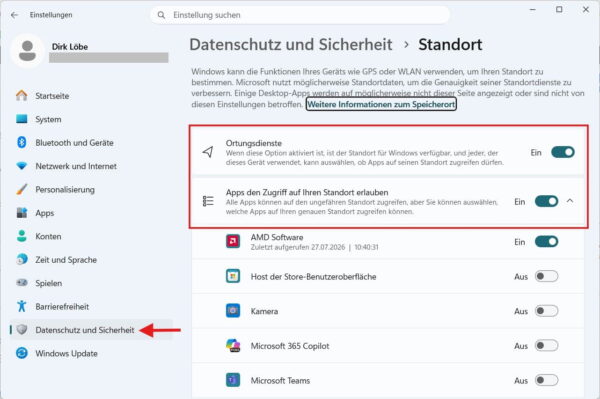
Die zentrale Einstellung findest du unter Windows 11 im Bereich „Datenschutz und Sicherheit“. Dort kannst du festlegen, ob der Standortdienst auf dem gesamten Gerät verwendet werden darf.
So öffnest du die Einstellung:
- Drücke die Tastenkombination Windows-Taste + I.
- Wähle links Datenschutz und Sicherheit.
- Scrolle zum Bereich App-Berechtigungen.
- Klicke auf Standort.
- Aktiviere oder deaktiviere den Schalter Standortdienste.
Alternativ kannst du das Startmenü öffnen und nach „Standorteinstellungen“ suchen. Windows sollte dir dann direkt die passende Einstellungsseite anbieten.
Der Schalter „Standortdienste“ gilt grundsätzlich für das Gerät. Zum Ändern dieser Einstellung können Administratorrechte erforderlich sein. Verwendest du ein Standardkonto, wird der Schalter möglicherweise nicht angezeigt oder lässt sich nicht verändern.
Deaktivierst du die Standortdienste vollständig, können Windows und berechtigte Apps den vom Betriebssystem ermittelten Gerätestandort nicht mehr abrufen. Davon können auch Programme betroffen sein, die Informationen über WLAN-Netzwerke benötigen.
Die Änderung wird sofort übernommen. Ein Neustart ist normalerweise nicht erforderlich.
Gerätezugriff und App-Zugriff sind nicht dasselbe
Auf der Standortseite findest du mehrere Einstellungen, die leicht verwechselt werden können. Der oberste Schalter betrifft den Standortdienst des Geräts. Darunter steuerst du den Zugriff für dein Benutzerkonto und einzelne Apps.
Die Ebenen lassen sich so unterscheiden:
| Einstellung | Wirkung |
| Standortdienste | Schaltet die Windows-Ortung für das gesamte Gerät ein oder aus |
| Apps den Zugriff auf deinen Standort erlauben | Erlaubt oder blockiert den Zugriff innerhalb deines Benutzerkontos |
| Berechtigungen einzelner Apps | Legt fest, welche unterstützte App den Standort verwenden darf |
| Zugriff für Desktop-Apps | Steuert den Standortzugriff klassischer Windows-Programme |
Ist der oberste Schalter ausgeschaltet, können die darunterliegenden Berechtigungen nicht wirksam werden. Du kannst einer App keinen Standortzugriff erlauben, wenn der Standortdienst des Geräts grundsätzlich deaktiviert ist.
Das ist wichtig, wenn ein Programm trotz erteilter App-Berechtigung behauptet, der Standort sei ausgeschaltet. Häufig wurde dann nur der App-Zugriff aktiviert, während der übergeordnete Gerätedienst weiterhin deaktiviert ist.
Standortzugriff für einzelne Apps festlegen
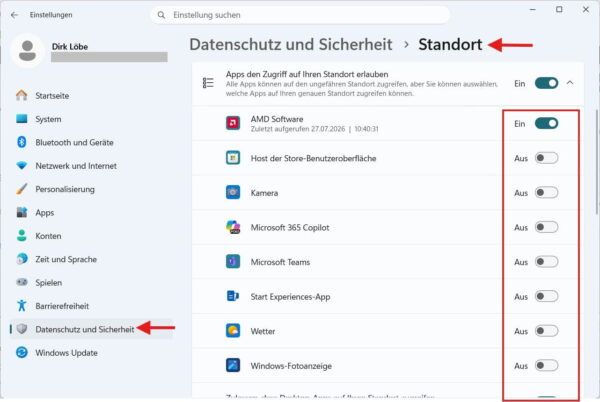
Du musst den Standort nicht automatisch für alle Apps freigeben. Windows 11 zeigt auf der Einstellungsseite eine Liste unterstützter Anwendungen an, deren Berechtigungen du einzeln verwalten kannst.
So gehst du vor:
- Öffne Einstellungen > Datenschutz und Sicherheit > Standort.
- Aktiviere bei Bedarf die Standortdienste.
- Aktiviere Apps den Zugriff auf deinen Standort erlauben.
- Prüfe die darunter angezeigte App-Liste.
- Deaktiviere den Zugriff bei allen Apps, die keinen Standort benötigen.
Eine Karten-App benötigt den Standort beispielsweise für Navigation und Wegbeschreibungen. Bei einem einfachen Taschenrechner, Bildbetrachter oder Schreibprogramm wäre eine solche Berechtigung dagegen schwer zu begründen.
Ich würde deshalb nicht jede Berechtigung vorsorglich aktiviert lassen. Erlaube den Zugriff nur dann, wenn du einen nachvollziehbaren Nutzen erkennst.
Windows kann bei unterstützten Apps zwischen einem ungefähren und einem möglichst genauen Standort unterscheiden. Für eine Wettervorhersage reicht meistens die ungefähre Region. Eine Navigation benötigt dagegen einen genaueren Ausgangspunkt.
Nach einem Funktionsupdate kann es sinnvoll sein, die Berechtigungen erneut zu kontrollieren. Neue Apps, geänderte Windows-Funktionen oder zurückgesetzte Einstellungen können dazu führen, dass sich die Liste verändert.
Eine ähnliche Berechtigungsverwaltung gibt es auch für Kamera und Mikrofon. Den Kamerazugriff kannst du beispielsweise mit meiner Anleitung zum Aktivieren oder Deaktivieren des Kamerazugriffs gezielt einschränken.
Warum lassen sich Desktop-Apps nicht immer einzeln steuern?
Windows unterscheidet zwischen modernen Apps und klassischen Desktop-Programmen. Moderne Apps stammen häufig aus dem Microsoft Store und unterstützen die Windows-Berechtigungsverwaltung.
Klassische Desktop-Programme werden meist über eine EXE-Datei installiert. Dazu gehören viele bekannte Browser, Office-Programme und Anwendungen, die du direkt von einer Herstellerseite herunterlädst.
Diese Programme erscheinen nicht immer einzeln in der App-Liste. Windows bietet stattdessen einen gemeinsamen Schalter für den Zugriff von Desktop-Apps.
Das hat einen Nachteil: Du kannst möglicherweise nicht für jedes klassische Programm separat festlegen, ob es den Windows-Standortdienst verwenden darf. Sind Desktop-Apps zugelassen, musst du die Berechtigungen zusätzlich innerhalb des jeweiligen Programms kontrollieren.
Bei einem Browser kommt noch eine weitere Ebene hinzu. Der Browser benötigt zunächst die Windows-Berechtigung. Anschließend entscheidet er selbst, welche Webseiten nach deinem Standort fragen dürfen.
Eine Standortfreigabe in Windows bedeutet daher nicht automatisch, dass jede besuchte Webseite deinen Standort sehen kann.
Standortzugriff für Webseiten im Browser verwalten
Webseiten können deinen Standort beispielsweise für Karten, Lieferdienste, Veranstaltungen oder die Suche nach Geschäften in der Nähe anfordern. Der Browser sollte dich beim ersten Zugriff um Erlaubnis fragen.
In Microsoft Edge findest du die entsprechenden Einstellungen über das Menü mit den drei Punkten. Öffne anschließend die Einstellungen und suche dort nach den Websiteberechtigungen für den Standort.
Je nach Edge-Version kann die genaue Menübezeichnung leicht abweichen. Am schnellsten findest du den Bereich, indem du in der Edge-Einstellungssuche „Standort“ eingibst.
Dort kannst du:
- neue Standortanfragen grundsätzlich zulassen oder blockieren
- Webseiten aus der Liste erlaubter Zugriffe entfernen
- dauerhaft blockierte Webseiten wieder freigeben
- bestehende Berechtigungen kontrollieren
Ich empfehle, Webseiten nicht pauschal dauerhaften Zugriff zu gewähren. Erlaube den Standort nur bei Diensten, bei denen er für die gewünschte Funktion wirklich erforderlich ist.
Du kannst eine einmal erteilte Berechtigung jederzeit wieder löschen. Beim nächsten Besuch muss die Webseite dann erneut nachfragen.
Welche App hat zuletzt auf den Standort zugegriffen?
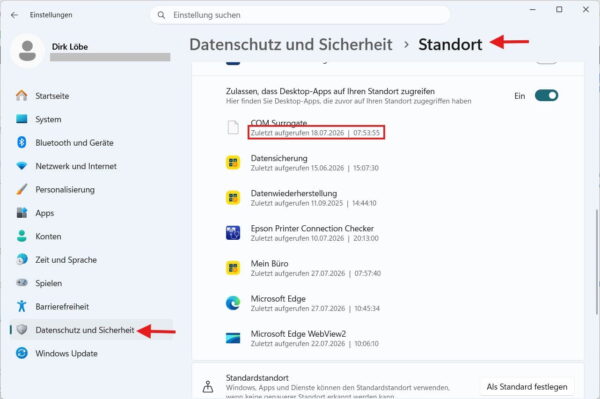
Windows zeigt dir an, welche Apps den Standortdienst verwenden. Wenn eine Anwendung aktuell auf deinen Gerätestandort zugreift, erscheint im Infobereich der Taskleiste ein Standortsymbol.
Bewegst du den Mauszeiger auf das Symbol, kann Windows den Namen der zugreifenden Anwendung anzeigen. So erkennst du, warum die Standortanzeige plötzlich eingeblendet wurde.
Zusätzlich findest du Informationen auf der Einstellungsseite:
- Öffne Einstellungen > Datenschutz und Sicherheit > Standort.
- Scrolle zur Liste der Apps.
- Prüfe Datum und Uhrzeit des letzten Standortzugriffs.
Die Anzeige ist hilfreich, wenn das Standortsymbol erscheint, obwohl du keine Karten- oder Wetter-App geöffnet hast. Möglicherweise arbeitet eine Anwendung im Hintergrund oder eine Webseite besitzt noch eine Standortberechtigung.
Beachte jedoch, dass die Anzeige nur Zugriffe über den Windows-Standortdienst erfasst. Ein Programm, das lediglich deine IP-Adresse auswertet, muss dort nicht auftauchen.
Was bedeutet das Standortsymbol in der Taskleiste?
Das Standortsymbol ist zunächst kein Warnzeichen. Es zeigt lediglich an, dass eine App oder Windows-Funktion gerade den Standortdienst verwendet.
Das kann beispielsweise passieren, wenn:
- eine Wetter-App ihren Inhalt aktualisiert
- eine Karte deine Position ermittelt
- die automatische Zeitzone geprüft wird
- eine Webseite deinen Standort abfragt
- „Mein Gerät suchen“ den Gerätestandort aktualisiert
- ein Programm Informationen über WLAN-Netzwerke benötigt
Siehst du das Symbol regelmäßig, solltest du die Liste der zuletzt aktiven Apps kontrollieren. Ein dauerhafter oder unerklärlicher Zugriff ist ein guter Anlass, die Berechtigungen aufzuräumen.
Das Symbol bedeutet allerdings nicht, dass Windows permanent eine GPS-Verbindung verwendet. Auf einem normalen PC wird der Standort oft nur grob über Netzwerkdaten bestimmt.
Eine Standardposition für den Desktop-PC festlegen
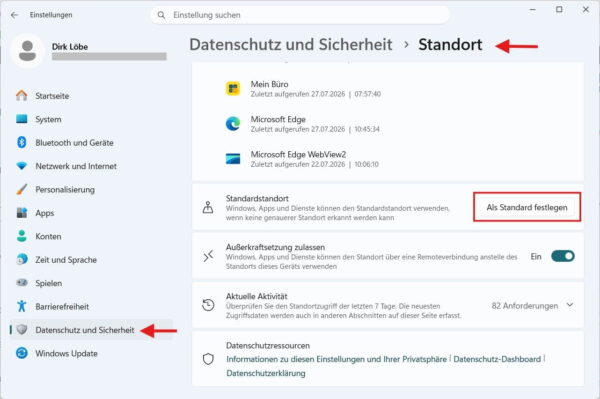
Ein Desktop-PC besitzt normalerweise weder GPS noch ein Mobilfunkmodem. Auch eine Ortung über WLAN ist nicht möglich, wenn der Rechner ausschließlich per Netzwerkkabel verbunden ist.
In diesem Fall kann Windows eine von dir festgelegte Standardposition verwenden. Sie kommt zum Einsatz, wenn kein genauerer Standort ermittelt werden kann.
So richtest du sie ein:
- Öffne Einstellungen > Datenschutz und Sicherheit > Standort.
- Suche den Bereich Standardposition.
- Klicke auf Als Standard festlegen.
- Wähle einen Punkt auf der Karte oder gib einen Ort ein.
- Speichere die Auswahl.
Für Wetter und regionale Inhalte reicht häufig die Angabe des Wohnorts oder der nächstgelegenen Stadt. Du musst nicht zwingend deine vollständige Adresse hinterlegen.
Eine Standardposition ist besonders praktisch, wenn dein Internetanbieter eine ungenaue IP-Zuordnung verwendet. Ohne die Vorgabe kann eine Wetter-App sonst eine falsche Stadt anzeigen.
Möchtest du die Position später entfernen, öffnest du die Einstellung erneut und löschst den gespeicherten Ort.
Was passiert, wenn du die Standortdienste deaktivierst?
Das Deaktivieren beschädigt Windows nicht. Du musst jedoch damit rechnen, dass einige Funktionen nicht mehr oder nur eingeschränkt arbeiten.
Typische Folgen sind:
- die automatische Zeitzone kann unzuverlässig werden
- Karten-Apps kennen deinen aktuellen Ausgangspunkt nicht
- Wetterangaben müssen manuell einem Ort zugeordnet werden
- Webseiten können den Windows-Standort nicht abrufen
- lokale Suchergebnisse werden ungenauer
- einige WLAN-bezogene App-Funktionen funktionieren möglicherweise nicht
- „Mein Gerät suchen“ kann den aktuellen Gerätestandort nicht zuverlässig bereitstellen
Die Funktion „Mein Gerät suchen“ ist vor allem bei einem Notebook sinnvoll. Sie muss eingerichtet sein, bevor das Gerät verloren geht. Microsoft beschreibt die Voraussetzungen und Vorgehensweise auf der offiziellen Hilfeseite zum Suchen und Sperren eines verlorenen Windows-Geräts.
Ein feststehender Desktop-PC profitiert davon deutlich weniger. Bei einem mobilen Gerät würde ich die Sicherheitsfunktion dagegen nicht leichtfertig aufgeben.
Vom Abschalten solltest du keine deutlich höhere Leistung erwarten. Die Standortdienste gehören normalerweise nicht zu den Funktionen, die einen modernen PC spürbar ausbremsen.
Macht das Deaktivieren den PC unsichtbar?
Nein. Ausgeschaltete Windows-Standortdienste verhindern nur, dass Windows und berechtigte Apps den vom Betriebssystem ermittelten Standort abrufen.
Webseiten und Programme können deinen ungefähren Standort weiterhin über andere Merkmale abschätzen. Besonders häufig wird dafür die öffentliche IP-Adresse verwendet.
Eine IP-Ortung erkennt meist das Land, die Region oder eine nahegelegene Stadt. Sie ist normalerweise deutlich ungenauer als GPS, kann aber für regionale Inhalte oder Werbung ausreichen.
Auch Bluetooth-Geräte, Mobilfunkverbindungen oder Informationen aus einem Benutzerkonto können Rückschlüsse auf den Aufenthaltsort ermöglichen. Die Windows-Einstellung ist deshalb kein vollständiger Schutz vor jeder Form der Standortbestimmung.
Möchtest du deine Privatsphäre verbessern, solltest du zusätzlich Browser-Berechtigungen, App-Konten und die Datenschutzeinstellungen der verwendeten Programme kontrollieren.
Werden Standortdaten bei Microsoft gespeichert?
Sind die Standortdienste aktiviert und verwendest du ein Microsoft-Konto, können zuletzt bekannte Standortinformationen mit deinem Konto verknüpft und in der Cloud gespeichert werden. Das kann beispielsweise geräteübergreifenden Funktionen dienen.
Die frühere lokale Speicherung des Windows-Standortverlaufs wurde im März 2025 entfernt. Viele ältere Anleitungen zeigen deshalb noch einen Schalter zum Löschen eines lokalen Verlaufs, der in aktuellen Windows-11-Versionen nicht mehr vorhanden sein muss.
Mit dem Microsoft-Konto verknüpfte Standortaktivitäten kannst du im Datenschutzbereich deines Kontos kontrollieren und löschen. Melde dich dazu im Microsoft-Konto an und öffne das Datenschutz-Dashboard.
Das Deaktivieren der Standortdienste löscht bereits im Konto gespeicherte Daten nicht automatisch. Dafür ist eine separate Löschung im Konto erforderlich.
Standortanfragen trotz deaktiviertem Standort abschalten
Windows kann dich benachrichtigen, wenn eine App den Standort anfordert, obwohl die Standortdienste deaktiviert sind. Die Meldung soll erklären, warum eine Funktion nicht arbeiten kann.
Möchtest du solche Hinweise nicht erhalten, kannst du sie abschalten:
- Öffne Einstellungen > Datenschutz und Sicherheit > Standort.
- Suche die Option Benachrichtigen, wenn Apps den Speicherort anfordern.
- Deaktiviere den Schalter.
Danach werden entsprechende Hinweise nicht mehr eingeblendet. Das behebt jedoch nicht die eigentliche Ursache, wenn eine App den Standort für eine wichtige Funktion benötigt.
Ich würde die Benachrichtigungen zunächst aktiviert lassen. Sie helfen bei der Fehlersuche, weil du schneller erkennst, weshalb eine Anwendung nicht wie erwartet funktioniert.
Windows-Standortdienste sind ausgegraut
Lässt sich der Schalter nicht bedienen, liegt das häufig an fehlenden Rechten oder einer zentralen Richtlinie. Auf einem Firmen- oder Schulrechner kann der Administrator die Einstellung vorgeben.
Prüfe zunächst, ob du mit einem Administratorkonto angemeldet bist. Der geräteweite Schalter steht einem normalen Benutzerkonto möglicherweise nicht zur Verfügung.
Erscheint der Hinweis „Einige dieser Einstellungen werden von deiner Organisation verwaltet“, kann eine Gruppenrichtlinie verantwortlich sein. Das gilt auch dann, wenn der Computer früher mit einem Geschäfts- oder Schulkonto verbunden war.
Kontrolliere unter Einstellungen > Konten > Auf Arbeits- oder Schulkonto zugreifen, ob noch eine nicht mehr benötigte Verbindung eingetragen ist. Entferne sie aber nur, wenn der PC tatsächlich nicht mehr zu dieser Organisation gehört.
Auch Datenschutz- und Tuning-Programme können Windows-Dienste oder Richtlinien verändern. Hast du ein solches Tool verwendet, solltest du dessen Änderungen rückgängig machen, bevor du manuell in der Registrierung arbeitest.
Von ungeprüften Registry-Dateien aus dem Internet rate ich ab. Eine falsche Richtlinie kann nicht nur den Standort, sondern auch andere Windows-Berechtigungen blockieren.
Standort funktioniert trotz Aktivierung nicht
Sind die Windows-Standortdienste aktiviert, eine App erkennt deine Position aber trotzdem nicht, solltest du die Berechtigungskette vollständig prüfen.
Gehe dabei in dieser Reihenfolge vor:
- Ist der Schalter Standortdienste aktiviert?
- Dürfen Apps auf den Standort zugreifen?
- Ist die betroffene App in der Liste freigegeben?
- Ist bei Bedarf der Zugriff für Desktop-Apps erlaubt?
- Besitzt eine Webseite die Standortberechtigung im Browser?
- Wurde der Computer nach einer Einstellungsänderung neu gestartet?
- Sind aktuelle Windows-Updates installiert?
Verwendest du einen Desktop-PC ohne WLAN und GPS, kann außerdem eine Standardposition helfen. Ohne geeignete Standortsignale kann Windows deine Position sonst nur ungenau oder gar nicht bestimmen.
Fortgeschrittene Nutzer können zusätzlich prüfen, ob der Windows-Geolocation-Dienst deaktiviert wurde. Drücke dazu Windows-Taste + R, gib services.msc ein und suche nach dem Geolocation-Dienst beziehungsweise dem internen Dienstnamen lfsvc.
Der Dienst sollte nicht durch ein Tuning-Programm oder eine Richtlinie dauerhaft deaktiviert worden sein. Ändere den Starttyp aber nicht wahllos, wenn du die ursprüngliche Konfiguration nicht kennst.
Funktioniert nur eine bestimmte Webseite nicht, liegt das Problem oft im Browser. Lösche dort die vorhandene Standortberechtigung und lass die Webseite anschließend erneut danach fragen.
Windows-Standortdienste aktivieren oder besser deaktivieren?
Eine allgemeingültige Antwort gibt es nicht. Die passende Einstellung hängt davon ab, wie du deinen Computer verwendest.
Diese Orientierung hilft bei der Entscheidung:
| Nutzung | Sinnvolle Einstellung |
| Feststehender Desktop-PC | Standort kann meist deaktiviert oder durch eine Standardposition ersetzt werden |
| Notebook für unterwegs | Standort aktiviert lassen und App-Zugriffe begrenzen |
| Karten und lokale Dienste | Standort bei Bedarf aktivieren |
| Automatische Zeitzone | Standort aktiviert lassen |
| Mein Gerät suchen | Standort aktiviert lassen |
| Besonders hoher Datenschutzbedarf | Standort deaktivieren und Browser-Berechtigungen zusätzlich prüfen |
| Gemeinsam genutzter PC | Nur wirklich benötigte Apps freigeben |
Bei einem festen Desktop-PC sehe ich wenig Gründe, dauerhaft einen genauen Standort bereitzustellen. Wetter und regionale Inhalte funktionieren meistens auch mit einer festgelegten Stadt.
Bei einem Notebook würde ich anders entscheiden. Dort können die automatische Zeitzone und „Mein Gerät suchen“ einen echten Nutzen bieten.
Meine bevorzugte Einstellung ist deshalb ein Mittelweg: Die Windows-Standortdienste bleiben auf mobilen Geräten aktiviert, aber der Zugriff wird nur ausgewählten Apps erlaubt. Den genauen Standort gebe ich nur frei, wenn eine Funktion ihn wirklich benötigt.
So musst du dich nicht zwischen Komfort und Datenschutz entscheiden. Windows bietet genügend Schalter, um beides sinnvoll miteinander zu verbinden.
Fazit: Standort gezielt erlauben statt pauschal freigeben
Die Windows-Standortdienste sind weder grundsätzlich gefährlich noch für jeden PC notwendig. Entscheidend ist, welche Funktionen du nutzt und welche Programme tatsächlich auf deine Position zugreifen dürfen.
Auf einem stationären Desktop-PC kannst du den Standort häufig deaktivieren oder eine grobe Standardposition festlegen. Bei einem Notebook sprechen die automatische Zeitzone und die Möglichkeit, ein verlorenes Gerät zu finden, eher für eine Aktivierung.
Ich würde den Standort deshalb nicht ohne Prüfung komplett abschalten. Sinnvoller ist es, die App-Liste aufzuräumen, Desktop-Programme und Browser separat zu kontrollieren und nur notwendige Berechtigungen zu vergeben.
Damit behältst du die Kontrolle über deine Standortdaten, ohne hilfreiche Windows-Funktionen unnötig einzuschränken.
Gefällt dir Dirks-Computerecke? Mit einem Klick kannst du diese Seite bei Google als bevorzugte Quelle festlegen – dann bekommst du meine Artikel in der Google-Suche und in den KI-Übersichten bevorzugt angezeigt.
