Wenn Windows deinen Kopfhörer nicht erkennt, ist damit meist nicht einfach nur „kein Ton“ gemeint. Das eigentliche Problem ist: Der Kopfhörer oder das Headset taucht in Windows gar nicht auf, wird falsch erkannt oder lässt sich nicht als Ausgabegerät auswählen.
Das ist ein wichtiger Unterschied. Wenn Windows grundsätzlich Ton ausgibt, aber dein Kopfhörer nicht erscheint, liegt die Ursache häufig bei Anschluss, Stecker, Bluetooth-Verbindung, USB-Erkennung oder Audiotreiber. Es geht also weniger um allgemeine Soundprobleme und mehr darum, warum Windows dein Gerät nicht sauber erkennt.
Typisch sind zum Beispiel diese Situationen: Du steckst den Kopfhörer ein, aber es passiert nichts. Das Headset wird nicht in der Soundausgabe angezeigt. Ein Bluetooth-Kopfhörer ist gekoppelt, aber nicht als Audiogerät nutzbar. Oder ein USB-Headset leuchtet zwar, erscheint aber nicht in den Windows-Soundeinstellungen.
Ich würde in so einem Fall immer zuerst prüfen, ob Windows das Gerät überhaupt sieht. Denn erst wenn der Kopfhörer erkannt wird, kannst du ihn auch als Ausgabegerät auswählen und sinnvoll testen.
Wichtig ist außerdem die Anschlussart. Ein Kopfhörer mit Klinkenstecker, ein USB-Headset und ein Bluetooth-Kopfhörer werden von Windows unterschiedlich behandelt. Deshalb solltest du nicht alle Lösungen wahllos ausprobieren, sondern gezielt nach Gerätetyp vorgehen.
Erst prüfen: Funktioniert der Kopfhörer überhaupt?
Bevor du in Windows Einstellungen änderst, solltest du den Kopfhörer selbst ausschließen. Das klingt simpel, spart aber viel Zeit. Schließe den Kopfhörer testweise an ein anderes Gerät an, zum Beispiel an ein Smartphone, Tablet, Notebook oder einen zweiten PC.
Funktioniert er dort ebenfalls nicht, liegt das Problem sehr wahrscheinlich am Kopfhörer, am Kabel, am Stecker oder am Akku. Dann bringt es wenig, lange in Windows nach Fehlern zu suchen.
Funktioniert der Kopfhörer an einem anderen Gerät problemlos, ist das ein gutes Zeichen. Dann liegt die Ursache eher bei deinem Windows-PC, dem Anschluss, den Treibern oder der Geräteerkennung.
Bei kabelgebundenen Kopfhörern solltest du auch auf Wackelkontakte achten. Wenn der Ton nur kommt, wenn du den Stecker bewegst, ist wahrscheinlich der Stecker, das Kabel oder die Buchse beschädigt.
Bei Bluetooth-Kopfhörern lohnt sich ein Blick auf den Akkustand. Einige Modelle verhalten sich bei fast leerem Akku merkwürdig oder lassen sich zwar einschalten, aber nicht zuverlässig verbinden.
Bei USB-Headsets ist wichtig, ob Windows beim Einstecken überhaupt reagiert. Wenn kein Ton kommt, kein neues Gerät erscheint und auch keine Meldung sichtbar wird, solltest du als Nächstes verschiedene USB-Anschlüsse testen.
Klinkenstecker: Häufige Probleme mit 3,5-mm-Anschlüssen
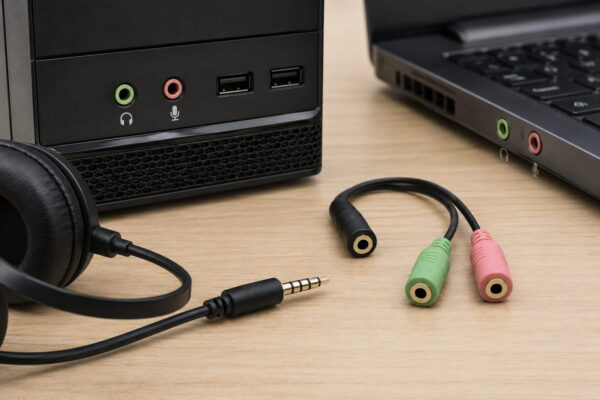
Viele klassische Kopfhörer werden über einen 3,5-mm-Klinkenstecker angeschlossen. Genau hier entstehen besonders häufig Missverständnisse. Denn nicht jeder Stecker passt zu jeder Buchse gleich gut.
Bei Desktop-PCs gibt es oft getrennte Anschlüsse für Kopfhörer und Mikrofon. Der grüne Anschluss ist meist für Kopfhörer oder Lautsprecher gedacht, der rosa Anschluss für das Mikrofon. Wenn dein Headset nur einen kombinierten Stecker hat, brauchst du möglicherweise einen Adapter.
Umgekehrt gibt es Headsets mit zwei getrennten Steckern. Wenn dein Notebook aber nur eine kombinierte Headset-Buchse besitzt, brauchst du ebenfalls einen passenden Adapter. Sonst erkennt Windows vielleicht nur den Kopfhörer, aber nicht das Mikrofon.
Achte auch darauf, dass der Stecker vollständig eingesteckt ist. Gerade bei Notebooks oder PC-Gehäusen kann es passieren, dass der Stecker scheinbar sitzt, aber nicht weit genug in der Buchse steckt.
Wenn dein PC vorne und hinten Audiobuchsen hat, teste beide. Die hinteren Anschlüsse sitzen direkt am Mainboard und sind oft zuverlässiger. Die vorderen Gehäuseanschlüsse können falsch verkabelt, beschädigt oder intern nicht richtig angeschlossen sein.
Ein typisches Anzeichen für ein Buchsenproblem ist, wenn der Kopfhörer nur manchmal erkannt wird. Auch Knacken, Aussetzer oder Ton nur auf einer Seite sprechen eher für ein mechanisches Problem als für eine falsche Windows-Einstellung.
USB-Headset wird nicht erkannt
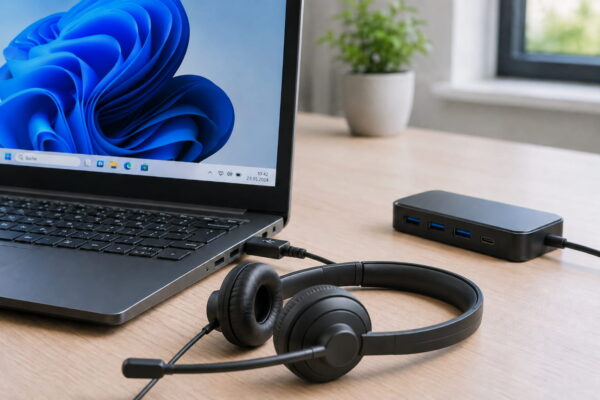
Ein USB-Headset ist technisch mehr als nur ein Kopfhörer. Es bringt häufig eine eigene kleine Soundkarte mit und wird deshalb von Windows als separates Audiogerät erkannt. Genau deshalb können USB-Headsets andere Probleme verursachen als einfache Klinken-Kopfhörer.
Wenn dein USB-Headset nicht erkannt wird, stecke es zuerst direkt an den PC oder das Notebook. Verzichte beim Testen auf USB-Hubs, Monitore mit USB-Anschluss oder Dockingstationen. Diese Zwischenstationen können die Erkennung stören oder zu wenig Strom liefern.
Teste anschließend mehrere USB-Ports. Besonders sinnvoll ist der Wechsel zwischen Frontanschluss und Rückseite des PCs. Bei Notebooks solltest du verschiedene Seiten ausprobieren, falls mehrere Anschlüsse vorhanden sind.
Öffne danach den Geräte-Manager. Dort kann das Headset unter Audio, Video und Gamecontroller, Audioeingänge und -ausgänge oder USB-Controller auftauchen. Wird ein gelbes Warnsymbol angezeigt, gibt es wahrscheinlich ein Treiber- oder Geräteproblem.
Viele Gaming-Headsets nutzen eigene Software des Herstellers. Diese Programme können zusätzliche Profile, Raumklang oder virtuelle Audiogeräte einrichten. Wenn dort etwas falsch läuft, kann Windows das Headset zwar grundsätzlich erkennen, aber nicht korrekt verwenden.
Hilft ein anderer USB-Port nicht, trenne das Headset, starte den PC neu und stecke es erst danach wieder ein. Dadurch erkennt Windows das Gerät oft sauber neu.
Bluetooth-Kopfhörer wird nicht als Audiogerät erkannt
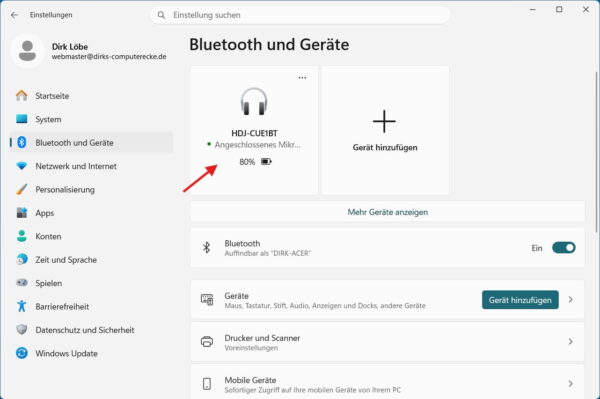
Bei Bluetooth-Kopfhörern ist wichtig zu unterscheiden: Ist das Gerät nur gekoppelt oder wirklich verbunden? Windows kann einen Kopfhörer in der Geräteliste anzeigen, obwohl er noch nicht als Audiogerät für die Soundausgabe bereitsteht.
Öffne Einstellungen > Bluetooth und Geräte und prüfe den Status deines Kopfhörers. Steht dort nur „Gekoppelt“, aber nicht „Verbunden“, kann Windows ihn meist noch nicht für die Tonwiedergabe verwenden.
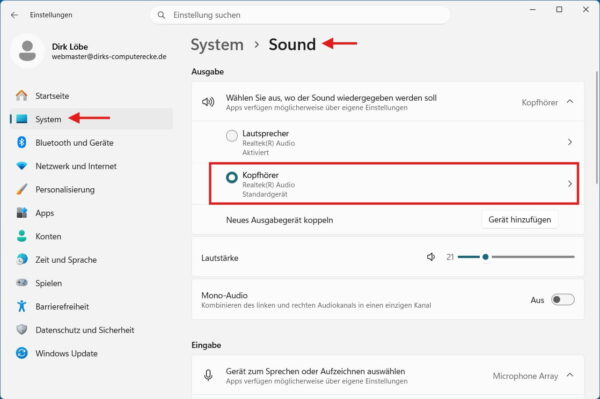
Nach dem Verbinden solltest du zusätzlich unter Einstellungen > System > Sound prüfen, ob der Kopfhörer im Bereich Ausgabe auftaucht. Falls er dort nicht erscheint, liegt das Problem eher bei der Bluetooth-Verbindung als bei den normalen Soundeinstellungen.
Wichtig ist auch, dass der Kopfhörer nicht gleichzeitig mit einem Smartphone, Tablet oder Fernseher verbunden ist. Viele Modelle verbinden sich automatisch mit dem zuletzt genutzten Gerät und stehen Windows dann nicht richtig zur Verfügung.
Wenn dein Bluetooth-Kopfhörer sich gar nicht verbindet, ständig abbricht oder nur gekoppelt bleibt, findest du die gezieltere Anleitung in meinem Beitrag Bluetooth-Kopfhörer verbinden sich nicht? Die häufigsten Probleme & Lösungen.
Headset-Mikrofon wird nicht erkannt
Bei einem Headset kann es passieren, dass der Kopfhörer funktioniert, aber das Mikrofon nicht erkannt wird. Das ist besonders häufig bei Headsets mit Klinkenanschluss, Adaptern oder mehreren Audioanschlüssen.
Prüfe zuerst, ob dein Headset einen einzelnen kombinierten Stecker oder zwei getrennte Stecker besitzt. Ein einzelner Stecker überträgt Kopfhörer- und Mikrofonsignal gemeinsam. Zwei getrennte Stecker müssen dagegen in die richtigen Buchsen am PC.
Wenn dein PC getrennte Buchsen hat und dein Headset nur einen Stecker besitzt, brauchst du einen Splitter. Wenn dein Notebook eine Kombibuchse hat und dein Headset zwei Stecker besitzt, brauchst du einen Adapter in die andere Richtung.
In Windows findest du das Mikrofon unter Einstellungen > System > Sound im Bereich Eingabe. Dort sollte dein Headset-Mikrofon auswählbar sein. Falls nicht, erkennt Windows den Mikrofonteil des Headsets wahrscheinlich nicht korrekt.
Prüfe zusätzlich die Datenschutz-Einstellungen. Unter Einstellungen > Datenschutz und Sicherheit > Mikrofon muss der Mikrofonzugriff erlaubt sein. Sonst kann es sein, dass das Mikrofon zwar erkannt wird, aber in Apps nicht funktioniert.
Auch Programme wie Discord, Teams, Zoom oder Skype haben eigene Mikrofoneinstellungen. Dort musst du häufig separat auswählen, welches Eingabegerät verwendet werden soll. Wird das Mikrofon zwar erkannt, funktioniert aber trotzdem nicht richtig, kannst du anschließend die typischen Mikrofonprobleme unter Windows Schritt für Schritt prüfen.
Wird der Kopfhörer in Windows angezeigt?
Nachdem du Anschluss und Gerät geprüft hast, solltest du kontrollieren, ob Windows deinen Kopfhörer überhaupt als Ausgabegerät anbietet. Das ist der zentrale Punkt bei diesem Problem.
Klicke unten rechts in der Taskleiste auf das Lautsprechersymbol. In Windows 11 öffnest du anschließend die Schnelleinstellungen und klickst auf die Auswahl für die Audioausgabe. Dort sollten verfügbare Wiedergabegeräte erscheinen.
Wenn dein Kopfhörer dort angezeigt wird, erkennt Windows ihn grundsätzlich. Dann musst du ihn nur auswählen, damit der Ton darüber ausgegeben wird.
Wenn der Kopfhörer dort nicht erscheint, ist das eigentliche Erkennungsproblem noch nicht gelöst. Dann solltest du weiter bei Anschluss, Bluetooth, USB-Port, Adapter oder Treiber suchen.
Du kannst zusätzlich über Einstellungen > System > Sound prüfen, ob das Gerät unter Ausgabe auftaucht. Bei USB- und Bluetooth-Geräten steht dort oft der Gerätename. Bei Klinken-Kopfhörern erscheint dagegen häufig nur der Name des Audiotreibers, etwa Realtek Audio.
Das kann verwirrend sein, ist aber normal. Ein einfacher Klinken-Kopfhörer meldet sich nicht immer mit eigenem Namen bei Windows. Er wird oft über den vorhandenen Audiochip des PCs ausgegeben.
Auch Microsoft empfiehlt bei Audioproblemen zuerst zu prüfen, welches Ausgabegerät in Windows aktiv ist und ob Audioverbesserungen die Wiedergabe stören.
Deaktivierte oder ausgeblendete Audiogeräte sichtbar machen
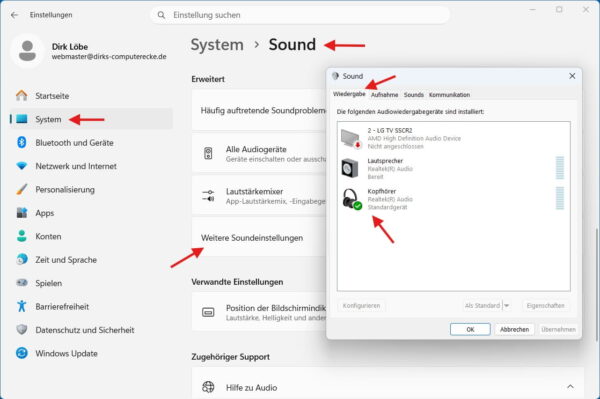
Manchmal ist der Kopfhörer nicht wirklich verschwunden, sondern nur deaktiviert oder ausgeblendet. Das passiert zum Beispiel nach Treiberänderungen, Windows-Updates oder wenn mehrere Audiogeräte genutzt wurden.
Öffne die klassischen Soundeinstellungen. Du erreichst sie über Einstellungen > System > Sound und dann über die weiteren Soundeinstellungen. Dort findest du den Reiter Wiedergabe.
Klicke mit der rechten Maustaste in einen freien Bereich der Geräteliste. Aktiviere Deaktivierte Geräte anzeigen und Getrennte Geräte anzeigen. Dadurch werden Geräte sichtbar, die Windows aktuell nicht aktiv nutzt.
Wenn dein Kopfhörer oder Headset jetzt erscheint, kannst du es per Rechtsklick aktivieren. Anschließend lässt es sich als Standardgerät festlegen oder direkt auswählen.
Dieser Schritt ist besonders hilfreich, wenn der Kopfhörer früher funktioniert hat, nach einem Update aber plötzlich nicht mehr auftaucht. Auch bei älteren Realtek-Treibern kann es vorkommen, dass Geräte im Hintergrund vorhanden sind, aber nicht sofort angezeigt werden.
Wenn das Gerät weiterhin nicht erscheint, liegt die Ursache wahrscheinlich nicht an einer einfachen Deaktivierung. Dann solltest du den Treiber und den Anschluss genauer prüfen.
Audiotreiber prüfen, wenn Windows das Gerät nicht erkennt
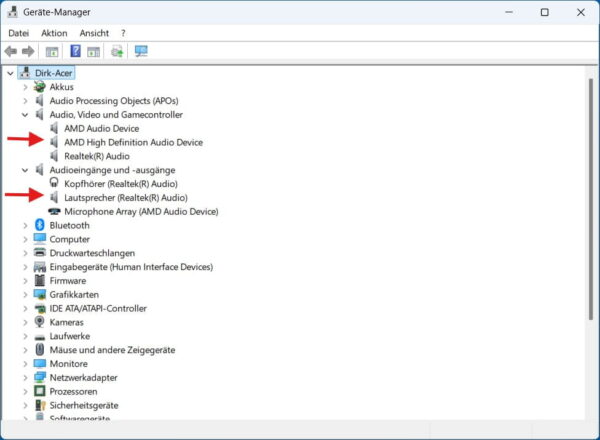
Wenn Windows deinen Kopfhörer oder dein Headset nicht erkennt, kann der Audiotreiber eine wichtige Rolle spielen. Das gilt besonders bei Klinkenanschlüssen, USB-Headsets und Realtek-Audiochips.
Öffne den Geräte-Manager über einen Rechtsklick auf den Startbutton. Klappe dort die Bereiche Audio, Video und Gamecontroller sowie Audioeingänge und -ausgänge aus. Suche nach Einträgen wie Realtek Audio, High Definition Audio Device, USB Audio Device oder dem Namen deines Headsets.
Ein gelbes Warnsymbol ist ein klarer Hinweis auf ein Problem. In diesem Fall kannst du per Rechtsklick den Treiber aktualisieren. Windows sucht dann nach einer passenden Version.
Wenn das nicht hilft, kannst du das Audiogerät deinstallieren und den PC neu starten. Windows richtet den Treiber danach oft automatisch neu ein. Wichtig: Entferne dabei nicht wahllos mehrere Geräte, sondern nur den Eintrag, der klar zum Audiogerät gehört.
Bei Notebooks und Komplett-PCs ist es häufig besser, den Treiber direkt vom Hersteller zu laden. Dort bekommst du meist den passenden Audiotreiber für genau dein Modell.
Wird bei der Fehlersuche ein generischer Audiotreiber erkannt, solltest du prüfen, ob Windows nur einen allgemeinen Standardtreiber verwendet und der passende Herstellertreiber fehlt.
Bei Gaming-Headsets solltest du zusätzlich prüfen, ob es aktuelle Software oder Firmware des Herstellers gibt. Gerade bei USB-Headsets kann eine veraltete Software verhindern, dass Windows das Gerät korrekt einbindet.
Wenn Windows nicht automatisch auf Kopfhörer umschaltet
Manchmal erkennt Windows den Kopfhörer zwar, schaltet aber nicht automatisch darauf um. Dann bleibt der Ton auf den Lautsprechern, obwohl dein Kopfhörer angeschlossen ist.
Das passiert besonders bei PCs mit mehreren Ausgabegeräten. Dazu gehören interne Lautsprecher, Monitorlautsprecher über HDMI oder DisplayPort, Bluetooth-Geräte, USB-Headsets und der normale Audioanschluss.
In diesem Fall solltest du den Kopfhörer manuell als Ausgabegerät auswählen. Öffne die Soundausgabe in der Taskleiste oder gehe über Einstellungen > System > Sound. Wähle dort den gewünschten Kopfhörer aus.
Bei klassischen Klinken-Kopfhörern kann auch die Realtek-Audio-Software eine Rolle spielen. Manche Systeme zeigen beim Einstecken eine Abfrage an, welches Gerät angeschlossen wurde. Wenn dort eine falsche Auswahl getroffen wurde, kann die automatische Erkennung durcheinanderkommen.
Ziehe den Stecker ab, warte kurz und stecke ihn erneut ein. Falls eine Abfrage erscheint, wähle Kopfhörer oder Headset passend aus.
Wenn Windows dauerhaft nicht automatisch umschaltet, ist das zwar lästig, aber nicht zwingend ein Defekt. Solange der Kopfhörer in der Soundausgabe auswählbar ist, erkennt Windows ihn grundsätzlich.
Sonderfall: Kopfhörer erkannt, aber einzelne Apps nutzen ihn nicht
Es gibt noch einen Sonderfall: Der Kopfhörer wird erkannt und ist in Windows auswählbar, aber einzelne Programme nutzen trotzdem ein anderes Gerät. Dann liegt das Problem nicht direkt an der Erkennung, sondern an der App-Ausgabe.
Das kommt häufig bei Discord, Teams, Zoom, Browsern, Spielen oder Musikprogrammen vor. Viele Anwendungen merken sich das zuletzt genutzte Audiogerät. Wenn du vorher Lautsprecher, Monitor-Audio oder ein anderes Headset verwendet hast, kann die App weiterhin darauf eingestellt sein.
Öffne Einstellungen > System > Sound > Lautstärkemixer. Dort kannst du prüfen, welches Ausgabegerät einzelne Apps verwenden. Setze die betroffene App auf das gleiche Gerät wie die Windows-Standardausgabe.
Kontrolliere zusätzlich die Audioeinstellungen direkt in der Anwendung. Besonders Kommunikationsprogramme unterscheiden zwischen Lautsprecher, Kopfhörer, Mikrofon und Kommunikationsgerät.
Dieser Abschnitt ist wichtig, wenn dein Kopfhörer grundsätzlich erkannt wird, aber in einer bestimmten App nicht funktioniert. Wenn das Gerät in Windows gar nicht erscheint, solltest du dagegen zuerst Anschluss, Bluetooth, USB und Treiber prüfen.
Wann ein Adapter oder externer USB-Soundadapter sinnvoll ist
Nicht jedes Erkennungsproblem lässt sich elegant in Windows lösen. Manchmal passt die Hardware einfach nicht richtig zusammen. Das betrifft besonders Headsets mit Klinkenstecker.
Wenn dein Headset einen kombinierten Stecker hat, dein PC aber getrennte Buchsen besitzt, brauchst du einen Splitter. Wenn dein Headset zwei Stecker hat, dein Notebook aber nur eine Kombibuchse bietet, brauchst du einen passenden Kombi-Adapter.
Bei beschädigten oder störanfälligen Klinkenbuchsen kann ein externer USB-Soundadapter helfen. Das ist ein kleiner Adapter, der per USB angeschlossen wird und eigene Anschlüsse für Kopfhörer und Mikrofon bietet.
So ein Adapter kann sinnvoll sein, wenn die Buchse am PC ausgeleiert ist, der Frontanschluss Probleme macht oder der Mainboard-Soundtreiber ständig Schwierigkeiten verursacht.
Für einfache Kopfhörer muss es kein teures Modell sein. Wichtig ist nur, dass der Adapter zu deinem Headset passt und getrennte Anschlüsse oder eine Kombibuchse bietet, je nachdem was du brauchst.
Ein USB-Soundadapter ersetzt nicht jedes Problem, kann aber eine praktische Lösung sein, wenn die Ursache eindeutig beim Audioanschluss des PCs liegt.
Wenn dein Kopfhörer zwar erkannt wird, aber Windows trotzdem keinen Ton ausgibt, hilft dir meine allgemeine Anleitung zu Kein Ton unter Windows weiter.
Kurze Checkliste: So gehst du sinnvoll vor
Wenn der Kopfhörer nicht erkannt wird, solltest du nicht wahllos Einstellungen verändern. Eine feste Reihenfolge hilft dir, den Fehler schneller zu finden.
- Kopfhörer an einem anderen Gerät testen.
- Stecker, Kabel, Akku oder USB-Anschluss prüfen.
- Bei Klinke: richtige Buchse und passenden Adapter kontrollieren.
- Bei USB: anderen USB-Port direkt am PC testen.
- Bei Bluetooth: Gerät entfernen und neu koppeln.
- In Windows prüfen, ob der Kopfhörer als Ausgabegerät erscheint.
- Deaktivierte und getrennte Audiogeräte anzeigen lassen.
- Geräte-Manager auf Warnsymbole prüfen.
- Audiotreiber oder Headset-Software aktualisieren.
- Falls nötig, USB-Soundadapter oder anderen Anschluss testen.
Diese Reihenfolge trennt Hardware, Verbindung und Windows-Erkennung sauber voneinander. Genau das ist wichtig, damit du nicht an der falschen Stelle suchst.
Wenn der Kopfhörer an keinem Gerät funktioniert, ist wahrscheinlich der Kopfhörer defekt. Wenn er an anderen Geräten läuft, liegt die Ursache eher bei Windows, dem Anschluss oder dem Treiber.
FAQ: Häufige Fragen zum Thema „Kopfhörer wird nicht erkannt“
Warum erscheint mein Klinken-Kopfhörer nicht mit eigenem Namen in Windows?
Das ist normal. Ein einfacher Klinken-Kopfhörer meldet sich oft nicht als eigenes Gerät. Windows zeigt stattdessen den Audiochip an, zum Beispiel Realtek Audio.
Warum erkennt Windows mein Headset, aber nicht das Mikrofon?
Meist liegt es an einem falschen Anschluss oder fehlendem Adapter. Besonders Headsets mit Kombistecker und PCs mit getrennten Buchsen brauchen oft einen passenden Splitter.
Warum ist mein Bluetooth-Kopfhörer gekoppelt, aber nicht auswählbar?
Dann besteht meist keine aktive Audioverbindung. Entferne den Kopfhörer aus Windows, kopple ihn neu und prüfe danach die Soundausgabe.
Kann ein USB-Headset ohne Treiber funktionieren?
Viele USB-Headsets funktionieren automatisch mit Windows-Treibern. Gaming-Headsets mit Zusatzfunktionen brauchen aber oft Herstellersoftware oder eigene Treiber.
Was tun, wenn der Kopfhörer an keinem Gerät funktioniert?
Dann liegt wahrscheinlich ein Defekt am Kopfhörer, Kabel, Stecker oder Akku vor. In diesem Fall helfen Windows-Einstellungen meist nicht weiter.
Fazit: Erkennung statt allgemeinem Soundproblem prüfen
Wenn dein Kopfhörer unter Windows nicht erkannt wird, solltest du zuerst klären, ob Windows das Gerät überhaupt sieht. Das ist der entscheidende Punkt. Ein Kopfhörer, der nicht angezeigt wird, hat meist ein anderes Problem als ein erkannter Kopfhörer ohne Ton.
Aus meiner Erfahrung liegen die Ursachen besonders häufig bei falschen Anschlüssen, fehlenden Adaptern, USB-Problemen, Bluetooth-Kopplungen oder Audiotreibern. Gerade Headsets mit Mikrofon sind anfälliger, weil Kopfhörer- und Mikrofonteil nicht immer automatisch richtig erkannt werden.
Ich würde immer mit den einfachen Prüfungen beginnen: anderes Gerät testen, Anschluss wechseln, Bluetooth neu koppeln und in Windows nachsehen, ob der Kopfhörer als Ausgabegerät erscheint. Erst danach lohnt sich der Blick in Geräte-Manager, Treiber und Hersteller-Software.
So bleibt der Unterschied klar: Dieser Artikel hilft dir, wenn Windows deinen Kopfhörer oder dein Headset nicht richtig erkennt. Wenn der Kopfhörer erkannt wird, aber Windows grundsätzlich keinen Ton ausgibt, liegt die Ursache eher bei den allgemeinen Soundeinstellungen.
Gefällt dir Dirks-Computerecke? Mit einem Klick kannst du diese Seite bei Google als bevorzugte Quelle festlegen – dann bekommst du meine Artikel in der Google-Suche und in den KI-Übersichten bevorzugt angezeigt.

