Die Meldung „Generischer Audiotreiber erkannt“ erscheint häufig bei der Windows-Problembehandlung, wenn der Ton nicht funktioniert, verzerrt klingt oder ein Audiogerät fehlt. Windows erkennt zwar grundsätzlich eine Soundhardware, kann aber offenbar nicht sicher feststellen, ob dafür der richtige Treiber installiert ist.
Das bedeutet nicht automatisch, dass deine Soundkarte defekt ist. Häufig verwendet Windows lediglich einen allgemeinen Microsoft-Treiber statt des speziell für deinen PC, dein Mainboard oder dein Notebook vorgesehenen Audiotreibers.
In vielen Fällen lässt sich das Problem durch eine Treiberaktualisierung oder eine saubere Neuinstallation beheben. Du solltest dabei jedoch schrittweise vorgehen und nicht sofort irgendeinen Treiber aus einer unbekannten Downloadquelle installieren.
Was bedeutet „Generischer Audiotreiber erkannt“?
Ein Treiber ist die Verbindung zwischen Windows und einem Hardwaregerät. Er sorgt dafür, dass das Betriebssystem beispielsweise mit dem Audiochip auf dem Mainboard, einer Soundkarte oder einem USB-Headset kommunizieren kann.
Ein generischer Audiotreiber ist ein allgemeiner Standardtreiber von Microsoft. Er unterstützt grundlegende Funktionen vieler Audiogeräte, ist aber nicht speziell auf ein bestimmtes Modell abgestimmt.
Im Geräte-Manager kann dieser Treiber beispielsweise als High Definition Audio-Gerät angezeigt werden. Bei einem herstellerspezifischen Treiber steht dort dagegen häufig ein Name wie:
- Realtek(R) Audio
- Intel Smart Sound Technology
- AMD High Definition Audio Device
- NVIDIA High Definition Audio
- Conexant Audio
- Cirrus Logic Audio
Ein allgemeiner Treiber muss nicht zwangsläufig schlecht sein. Wenn der Ton einwandfrei funktioniert, musst du ihn nicht allein wegen seines Namens ersetzen.
Problematisch wird es erst, wenn gleichzeitig Fehler auftreten. Dazu gehören fehlender Ton, ein nicht erkanntes Mikrofon, eine nicht funktionierende Kopfhörerbuchse oder fehlende Zusatzfunktionen des Herstellers.
Typische Ursachen für den generischen Audiotreiber
Die Meldung kann verschiedene Ursachen haben. Besonders häufig tritt sie nach einem Windows-Update, einer Neuinstallation oder einer Änderung an der Hardware auf.
Mögliche Auslöser sind:
- Der herstellerspezifische Audiotreiber fehlt.
- Windows hat den vorhandenen Treiber durch einen Standardtreiber ersetzt.
- Eine Treiberinstallation wurde nicht vollständig abgeschlossen.
- Der installierte Treiber passt nicht zur Windows-Version oder zum Gerätemodell.
- Der Audiotreiber ist beschädigt.
- Das falsche Ausgabegerät ist ausgewählt.
- Ein angeschlossener Monitor wird über HDMI als Audiogerät verwendet.
- Das Audiogerät wurde im Geräte-Manager deaktiviert.
- Ein Windows-Audiodienst läuft nicht richtig.
Bei Notebooks kommt noch ein wichtiger Punkt hinzu: Der eigentliche Audiotreiber arbeitet teilweise mit weiteren Systemkomponenten zusammen. Dazu können Chipsatztreiber, Intel Smart Sound Technology oder spezielle Hersteller-Apps gehören.
Deshalb ist es bei einem Notebook meistens besser, den Treiber von der Supportseite des Notebookherstellers zu verwenden und nicht nur direkt beim Hersteller des Audiochips zu suchen.
Zuerst das richtige Ausgabegerät prüfen
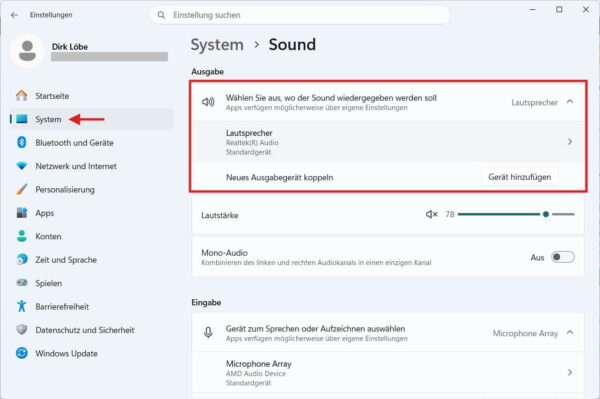
Bevor du einen Treiber entfernst, solltest du kontrollieren, ob Windows den Ton lediglich an das falsche Gerät sendet. Das passiert besonders häufig, wenn ein Monitor, Fernseher, Bluetooth-Gerät oder USB-Headset angeschlossen wurde.
Klicke in der Taskleiste auf das Lautsprechersymbol. Öffne anschließend die Auswahl für das Ausgabegerät und wähle deine Lautsprecher oder Kopfhörer aus.
Alternativ öffnest du:
Einstellungen > System > Sound
Unter Ausgabe wird angezeigt, welches Gerät Windows gerade verwendet. Wähle dort das gewünschte Audiogerät aus und prüfe die Lautstärke.
Bei einem angeschlossenen HDMI-Monitor kann beispielsweise der Monitor als Standardausgabe eingestellt sein, obwohl dort keine Lautsprecher eingebaut sind. In diesem Fall bleibt der Computer stumm, obwohl der Audiotreiber grundsätzlich funktioniert.
Falls der Ton nur über HDMI fehlt, findest du in meinem Ratgeber HDMI-Audio funktioniert nicht weitere passende Lösungen.
Windows-Problembehandlung für Audio ausführen
Windows 11 besitzt eine automatische Problembehandlung für Audiogeräte. Sie überprüft unter anderem die Audioausgabe, die beteiligten Dienste und einige grundlegende Einstellungen.
Öffne dazu:
Einstellungen > System > Sound
Scrolle zum Bereich für die Problembehandlung und starte die Prüfung für das betroffene Ausgabegerät. Je nach Windows-Version wird dafür die App Hilfe anfordern geöffnet.
Folge den angezeigten Schritten und wähle das Gerät aus, bei dem der Fehler auftritt. Windows versucht anschließend, erkannte Probleme automatisch zu beheben.
Erscheint dabei lediglich erneut die Meldung „Generischer Audiotreiber erkannt“, ist das noch keine vollständige Fehlerdiagnose. Die Meldung weist vor allem darauf hin, dass du den installierten Treiber genauer kontrollieren solltest.
Eine ausführliche Übersicht zu weiteren Ursachen findest du im Beitrag Kein Ton unter Windows – diese Lösungen helfen.
Generischen Audiotreiber im Geräte-Manager prüfen
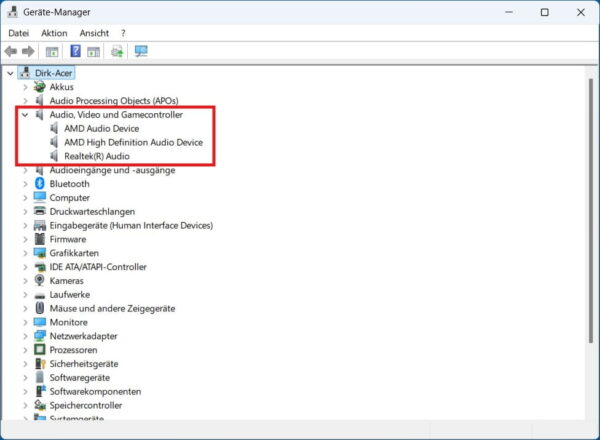
Im Geräte-Manager kannst du sehen, welche Audiogeräte Windows erkannt hat und ob ein offensichtlicher Treiberfehler vorliegt.
Klicke mit der rechten Maustaste auf den Startbutton und öffne den Geräte-Manager. Klappe anschließend den Bereich Audio, Video und Gamecontroller auf.
Je nach Computer können dort mehrere Geräte erscheinen. Ein typischer PC mit separater Grafikkarte kann beispielsweise einen Realtek-Audiochip und zusätzlich ein NVIDIA- oder AMD-HDMI-Audiogerät besitzen.
Achte auf folgende Hinweise:
- Ein gelbes Warnsymbol deutet auf einen Geräte- oder Treiberfehler hin.
- Ein Pfeilsymbol kann bedeuten, dass das Gerät deaktiviert wurde.
- Ein Eintrag wie „High Definition Audio-Gerät“ weist häufig auf den allgemeinen Microsoft-Treiber hin.
- Mehrere Audiogeräte sind nicht automatisch ein Fehler.
Klicke das betreffende Gerät mit der rechten Maustaste an und öffne Eigenschaften. Auf der Registerkarte Allgemein zeigt Windows den aktuellen Gerätestatus an.
Unter Treiber findest du Angaben zum Treiberanbieter, zum Treiberdatum und zur Treiberversion. Steht dort Microsoft als Anbieter, verwendet das Gerät wahrscheinlich einen allgemeinen Windows-Treiber.
Audiotreiber automatisch aktualisieren
Als ersten Treiberschritt kannst du Windows automatisch nach einem geeigneten Treiber suchen lassen.
Öffne im Geräte-Manager wieder den Bereich Audio, Video und Gamecontroller. Klicke das betroffene Audiogerät mit der rechten Maustaste an und wähle Treiber aktualisieren.
Klicke anschließend auf:
Automatisch nach Treibern suchen
Findet Windows einen passenderen Treiber, wird dieser installiert. Starte den Computer danach neu, auch wenn Windows keinen Neustart verlangt.
Die automatische Suche liefert allerdings nicht immer den aktuellsten oder herstellerspezifischen Treiber. Die Meldung, dass bereits der beste Treiber installiert sei, bedeutet nur, dass Windows in seinen verfügbaren Quellen keine passendere Version gefunden hat.
Allgemeine Hintergrundinformationen dazu findest du in meinem Artikel Was ist ein Treiber und warum muss ich ihn aktualisieren?.
Optionale Treiberupdates in Windows Update kontrollieren
Ein Audiotreiber kann auch als optionales Update angeboten werden. Solche Treiber werden nicht in jedem Fall automatisch installiert.
Öffne unter Windows 11:
Einstellungen > Windows Update > Erweiterte Optionen > Optionale Updates
Wird der Punkt Treiberupdates angezeigt, klappe ihn auf. Prüfe, ob dort ein passender Audio-, Sound-, Media- oder Chipsatztreiber angeboten wird.
Installiere nicht wahllos alle optionalen Treiber. Wähle nur Einträge aus, die zu deinem Computer oder zum betroffenen Audiogerät passen.
Starte Windows nach der Installation neu und teste anschließend Lautsprecher, Kopfhörer und Mikrofon.
Passenden Audiotreiber beim Hersteller herunterladen
Findet Windows keinen geeigneten Treiber, ist die Supportseite des Geräteherstellers die beste Anlaufstelle. Bei einem Komplett-PC oder Notebook solltest du zuerst den Hersteller des gesamten Geräts besuchen.
Das kann beispielsweise Lenovo, Dell, HP, Acer, ASUS, MSI oder ein anderer Anbieter sein. Suche dort anhand der genauen Modellbezeichnung oder Seriennummer nach deinem Gerät.
Bei einem selbst zusammengestellten Desktop-PC ist normalerweise die Supportseite des Mainboardherstellers zuständig. Die genaue Mainboardbezeichnung findest du häufig in den Systeminformationen oder direkt auf dem Mainboard.
Achte beim Download auf:
- das genaue PC-, Notebook- oder Mainboardmodell,
- die verwendete Windows-Version,
- die passende Systemarchitektur,
- zusätzliche Chipsatz- oder Audio-Komponenten,
- Hinweise des Herstellers zur Installationsreihenfolge.
Lade Treiber möglichst nicht von allgemeinen Treiberportalen herunter. Dort lässt sich oft nur schwer überprüfen, ob die Datei unverändert, aktuell und wirklich für dein Gerät geeignet ist.
Microsoft empfiehlt bei fehlenden oder inkompatiblen Audiotreibern ebenfalls, die aktuelle Version von der Supportseite des PC- oder Soundkartenherstellers zu beziehen: Fehlendes oder nicht erkanntes Audioausgabegerät beheben.
Audiotreiber vollständig neu installieren
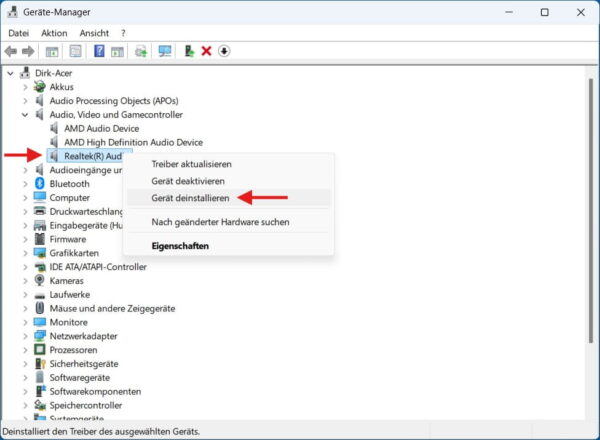
Ist der Treiber beschädigt, hilft eine Aktualisierung möglicherweise nicht. Dann kannst du das Audiogerät entfernen und den Treiber neu installieren lassen.
Lade vorsichtshalber zuerst den passenden Herstellertreiber herunter. So kannst du ihn installieren, falls Windows nach dem Neustart keinen funktionierenden Treiber bereitstellt.
Gehe anschließend folgendermaßen vor:
- Öffne den Geräte-Manager.
- Klappe Audio, Video und Gamecontroller auf.
- Klicke das betroffene Audiogerät mit der rechten Maustaste an.
- Wähle Gerät deinstallieren.
- Bestätige die Deinstallation.
- Starte den Computer neu.
Nach dem Neustart erkennt Windows die Audiohardware normalerweise erneut. Entweder wird automatisch ein vorhandener Treiber installiert oder du startest die zuvor heruntergeladene Installationsdatei des Herstellers.
Wird dir beim Entfernen eine zusätzliche Option zum Löschen des Treibers angeboten, solltest du sie nur aktivieren, wenn du anschließend einen passenden Ersatztreiber installieren kannst. Bei einem schwer identifizierbaren oder älteren Gerät ist etwas Vorsicht sinnvoll.
Nach einem Update zum vorherigen Treiber zurückkehren
Ist der Fehler unmittelbar nach einer Treiberaktualisierung aufgetreten, kann die ältere Version besser funktionieren. Windows bietet dafür eine Funktion zum Zurücksetzen des Treibers an.
Öffne im Geräte-Manager die Eigenschaften des Audiogeräts. Wechsle zur Registerkarte Treiber und klicke auf Vorheriger Treiber, sofern die Schaltfläche verfügbar ist.
Wähle einen Grund aus und bestätige die Rückkehr zur älteren Version. Starte den PC danach neu.
Ist die Schaltfläche ausgegraut, besitzt Windows keine vorherige Treiberversion mehr. In diesem Fall musst du den älteren Treiber gegebenenfalls von der Herstellerseite herunterladen und manuell installieren.
Diese Lösung ist besonders sinnvoll, wenn der Ton vor einem Windows- oder Treiberupdate noch problemlos funktioniert hat.
Windows-Audiodienste neu starten
Der Treiber kann korrekt installiert sein, während ein benötigter Windows-Dienst nicht mehr reagiert. Dann wird das Audiogerät möglicherweise angezeigt, bleibt aber trotzdem stumm.
Drücke Windows-Taste + R, gib services.msc ein und bestätige mit der Eingabetaste.
Suche in der Liste nach diesen Diensten:
- Windows-Audio
- Windows-Audio-Endpunkterstellung
Beide Dienste sollten ausgeführt werden. Klicke einen Dienst mit der rechten Maustaste an und wähle Neu starten, sofern diese Möglichkeit angeboten wird.
Ändere den Starttyp nicht wahllos bei anderen Diensten. Eine falsche Dienstkonfiguration kann weitere Windows-Funktionen beeinträchtigen.
Falls Windows-Audio nicht startet oder immer wieder beendet wird, hilft dir der Ratgeber Windows-Audio-Dienst reagiert nicht bei der genaueren Fehlersuche.
Wann der generische Treiber ausreicht
Nicht jeder Microsoft-Standardtreiber muss ersetzt werden. Wenn Lautsprecher, Kopfhörer und Mikrofon fehlerfrei funktionieren, kannst du den generischen Audiotreiber weiterverwenden.
Ein Wechsel zum Herstellertreiber lohnt sich vor allem, wenn bestimmte Funktionen fehlen. Dazu gehören beispielsweise:
- Erkennung der vorderen und hinteren Audioanschlüsse,
- besondere Mikrofonfunktionen,
- Klangprofile oder Equalizer,
- Geräuschunterdrückung,
- automatische Umschaltung beim Einstecken eines Kopfhörers,
- spezielle Lautsprecherabstimmungen bei Notebooks.
Bei einfachen USB-Audiogeräten ist ein generischer Windows-Treiber sogar häufig vorgesehen. Solche Geräte benötigen nicht immer eine zusätzliche Software des Herstellers.
Entscheidend ist deshalb nicht allein der angezeigte Treibername, sondern ob das Audiogerät vollständig und stabil funktioniert.
Woran du einen möglichen Hardwarefehler erkennst
Bleibt das Audiogerät trotz passendem Treiber verschwunden, kann auch ein Hardwareproblem vorliegen. Das gilt besonders dann, wenn es selbst nach einer Neuinstallation nicht im Geräte-Manager erscheint.
Prüfe bei externen Geräten ein anderes Kabel und einen anderen USB-Anschluss. Teste Lautsprecher oder Kopfhörer nach Möglichkeit an einem zweiten Computer oder Smartphone.
Bei einem Desktop-PC kannst du außerdem kontrollieren, ob Onboard-Audio im BIOS beziehungsweise UEFI aktiviert ist. Da die Bezeichnungen je nach Mainboard stark variieren, solltest du dafür das Handbuch des Herstellers verwenden.
Für einen Hardwarefehler sprechen unter anderem:
- Das Audiogerät erscheint auf keinem Betriebssystem.
- Ein USB-Audiogerät funktioniert auch an einem zweiten PC nicht.
- Die Audioanschlüsse sind sichtbar beschädigt.
- Der Ton fällt abhängig von Bewegung oder Kabelposition aus.
- Der Geräte-Manager erkennt die Hardware überhaupt nicht.
Ein Treiber kann nur mit Hardware arbeiten, die vom Computer erkannt wird. Wird der Audiochip nicht mehr erkannt, lässt sich das Problem nicht allein durch wiederholte Treiberinstallationen lösen.
FAQ: Häufige Fragen zum generischen Audiotreiber
Ist ein generischer Audiotreiber gefährlich?
Nein. Ein generischer Audiotreiber stammt in der Regel von Microsoft und stellt grundlegende Audiofunktionen bereit. Problematisch ist er nur, wenn Funktionen fehlen oder der Ton nicht richtig arbeitet.
Muss ich den generischen Audiotreiber ersetzen?
Nicht unbedingt. Wenn Lautsprecher, Kopfhörer und Mikrofon problemlos funktionieren, kannst du den Treiber weiterverwenden. Ein Herstellertreiber lohnt sich vor allem bei Tonproblemen oder fehlenden Zusatzfunktionen.
Wo finde ich den richtigen Audiotreiber?
Bei einem Notebook oder Komplett-PC solltest du auf der Supportseite des Geräteherstellers suchen. Bei einem selbst gebauten PC findest du den passenden Treiber normalerweise beim Hersteller des Mainboards.
Warum installiert Windows immer wieder den generischen Audiotreiber?
Windows installiert automatisch einen kompatiblen Standardtreiber, wenn kein passender Herstellertreiber vorhanden ist oder der bisherige Treiber entfernt wurde. Teilweise kann auch ein Windows-Update den vorhandenen Treiber ersetzen.
Fazit: Der Herstellertreiber ist oft die beste Lösung
Die Meldung „Generischer Audiotreiber erkannt“ ist zunächst nur ein Hinweis und noch kein Beweis für einen Defekt. Häufig hat Windows einen allgemeinen Microsoft-Treiber installiert, der für grundlegende Audiofunktionen ausreicht.
Treten gleichzeitig Tonprobleme auf, prüfe zuerst das Ausgabegerät und die Windows-Problembehandlung. Danach kannst du den Treiber aktualisieren, optionale Updates kontrollieren und schließlich den passenden Herstellertreiber installieren.
Aus meiner Erfahrung ist gerade bei Notebooks der Treiber des Geräteherstellers die zuverlässigste Lösung. Er berücksichtigt nicht nur den Audiochip, sondern auch die besondere Abstimmung der eingebauten Lautsprecher, Anschlüsse und Mikrofone.
Hat die Installation des passenden Audiotreibers deinen Ton wiederhergestellt, oder bleibt ein bestimmtes Gerät ohne Funktion? Beschreibe im Kommentar dein PC- oder Notebookmodell, deine Windows-Version und den angezeigten Gerätenamen, damit sich die Ursache gezielter eingrenzen lässt.
Gefällt dir Dirks-Computerecke? Mit einem Klick kannst du diese Seite bei Google als bevorzugte Quelle festlegen – dann bekommst du meine Artikel in der Google-Suche und in den KI-Übersichten bevorzugt angezeigt.