Du öffnest eine neue Excel-Datei, gibst die ersten Zahlen oder Texte ein – und schon ist wieder diese voreingestellte Schrift da. Je nach Excel-Version ist das vielleicht noch Calibri, bei neueren Microsoft-365-Versionen oft Aptos. Für viele ist das völlig in Ordnung. Für andere passt es überhaupt nicht.
Vielleicht nutzt du im Büro eine feste Hausschrift. Vielleicht möchtest du deine Tabellen besser lesbar machen. Oder du willst einfach nicht jedes Mal manuell die Schriftart und Schriftgröße ändern, bevor du überhaupt mit deiner Tabelle beginnst.
Die gute Nachricht: Du kannst die Excel Standardschrift ändern. Und zwar direkt in den Einstellungen. Danach verwendet Excel deine gewünschte Schrift automatisch für neue Arbeitsmappen. Bestehende Dateien bleiben dabei unverändert.
In dieser Anleitung zeige ich dir Schritt für Schritt, wo du die Einstellung findest, worauf du achten solltest und warum die Änderung manchmal scheinbar nicht funktioniert.
Excel Standardschrift ändern unter Windows
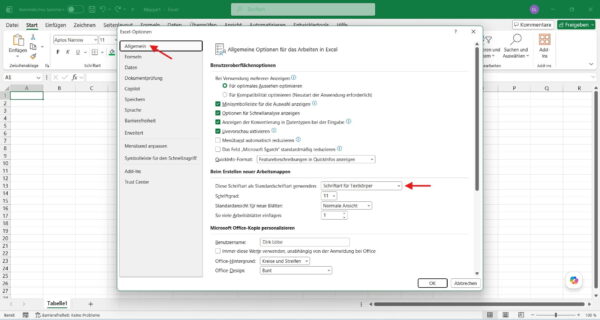
Wenn du Excel unter Windows nutzt, findest du die passende Einstellung direkt in den Excel-Optionen. Du musst dafür keine Vorlage erstellen und auch keine komplizierten Menüs durchsuchen.
So gehst du vor:
- Öffne Excel
- Klicke oben links auf Datei
- Wähle unten links Optionen
- Bleibe im Bereich Allgemein
- Suche den Abschnitt Beim Erstellen neuer Arbeitsmappen
- Wähle bei Diese Schriftart als Standardschriftart verwenden deine gewünschte Schrift aus
- Passe bei Bedarf auch den Schriftgrad an
- Klicke auf OK
- Schließe Excel vollständig und starte es neu
Erst nach dem Neustart verwendet Excel die neue Standardschrift für frische Arbeitsmappen. Das ist wichtig, denn ohne Neustart greift die Änderung oft noch nicht sichtbar.
Microsoft beschreibt den Weg über Datei > Optionen > Allgemein ebenfalls für die Anpassung der Standardschrift beziehungsweise Schriftgröße in neuen Excel-Arbeitsmappen.
Wichtig ist außerdem: Diese Einstellung gilt nur für neue Dateien. Wenn du eine ältere Arbeitsmappe öffnest, bleibt deren vorhandene Formatierung erhalten. Excel überschreibt also nicht einfach deine bestehenden Tabellen.
Warum Excel überhaupt eine Standardschrift verwendet
Excel braucht eine Standardschrift, damit jede neue Arbeitsmappe sofort ein Grundlayout hat. Ohne diese Vorgabe müsste Excel bei jeder neuen Datei erst wissen, welche Schriftart, Größe und Formatierung verwendet werden soll.
Lange Zeit war Calibri die typische Office-Schrift. Viele Nutzer kennen sie deshalb aus Word, Excel, PowerPoint und Outlook. Seit Microsoft 365 wurde die Office-Standardschrift jedoch schrittweise auf Aptos umgestellt. Microsoft nennt Aptos inzwischen als neue Standard-Office-Schrift im aktuellen Office-Design.
Darum kann es sein, dass du auf einem älteren Rechner noch Calibri siehst, während auf einem anderen Gerät bereits Aptos voreingestellt ist. Das hängt unter anderem von deiner Office-Version, dem verwendeten Design und den installierten Updates ab.
Für den Alltag ist das nicht dramatisch. Trotzdem kann es stören, wenn du deine Tabellen immer im gleichen Stil gestalten möchtest. Gerade in Unternehmen, Vereinen oder bei regelmäßig genutzten Vorlagen wirkt eine einheitliche Schrift deutlich professioneller.
Ich kenne das selbst: Wenn Word-Dokumente, Präsentationen und Excel-Tabellen unterschiedliche Schriften verwenden, sieht das schnell unruhig aus. Dabei lässt sich genau das mit einer kleinen Einstellung vermeiden.
Welche Schriftart eignet sich für Excel?
Nicht jede Schrift ist für Tabellen gleich gut geeignet. In Excel geht es oft um Zahlen, Spalten, Zeilen und schnelle Lesbarkeit. Eine verspielte oder sehr schmale Schrift kann dabei eher stören als helfen.
Für Excel eignen sich vor allem klare, gut lesbare Schriften:
| Schriftart | Geeignet für |
|---|---|
| Aptos | Moderne Microsoft-365-Umgebungen |
| Calibri | Ältere Office-Dateien und klassische Tabellen |
| Arial | Sehr verbreitet und gut lesbar |
| Verdana | Gute Lesbarkeit bei kleiner Schriftgröße |
| Tahoma | Kompakt und sachlich |
| Segoe UI | Moderner Windows-Look |
| Times New Roman | Eher für formelle Listen, weniger für Zahlentabellen |
Wenn du unsicher bist, nimm eine Schrift, die auf möglichst vielen Systemen vorhanden ist. Arial, Calibri, Aptos oder Segoe UI sind in vielen Fällen sichere Kandidaten.
Bei der Schriftgröße kommt es auf deinen Einsatzzweck an. Für normale Tabellen ist 11 Punkt oft ein guter Kompromiss. Wenn du viel druckst oder Tabellen für andere besser lesbar machen möchtest, kann 12 Punkt angenehmer sein.
Zu groß solltest du die Standardschrift aber nicht wählen. Sonst werden Spalten schnell breiter, Zeilen höher und deine Tabellen passen schlechter auf eine Seite.
Gerade wenn du Tabellen ausdruckst, spielt nicht nur die Schriftgröße eine Rolle. Auch ein sauber gesetzter Excel Seitenumbruch kann verhindern, dass Spalten oder Zeilen unglücklich auf mehrere Seiten verteilt werden.
Was sich durch die neue Standardschrift ändert
Wenn du die Standardschrift in Excel änderst, betrifft das vor allem neue Arbeitsmappen. Das bedeutet: Sobald du nach dem Neustart eine neue leere Datei erstellst, nutzt Excel deine neue Schriftart und Schriftgröße.
Das ändert sich:
- neue leere Arbeitsmappen
- neue Tabellenblätter in frischen Dateien
- das Standard-Zellformat
- teilweise auch die automatische Zeilenhöhe
Gerade der letzte Punkt wird oft übersehen. Eine größere Schrift führt meist dazu, dass Excel neue Zeilen etwas höher darstellt. Das ist logisch, weil die Schrift mehr Platz benötigt.
Was sich nicht ändert:
- bereits gespeicherte Excel-Dateien
- fremde Dateien, die du öffnest
- vorhandene Vorlagen
- bereits formatierte Zellen
- Tabellen mit eigenen Zellformatvorlagen
Das ist auch sinnvoll. Stell dir vor, Excel würde durch eine neue Standardschrift plötzlich alle alten Tabellen verändern. Dann könnten Layouts, Druckbereiche oder Rechnungsformulare durcheinandergeraten.
Die Einstellung ist also eher eine Vorgabe für die Zukunft. Für bestehende Dateien musst du die Schrift weiterhin manuell ändern oder mit Zellformatvorlagen arbeiten.
Wenn deine Tabelle später länger wird, hilft dir zusätzlich die Funktion, mit der du in Excel Überschrift fixieren kannst. So bleibt die erste Zeile beim Scrollen sichtbar.
Excel Standardschrift auf dem Mac ändern
Auch auf dem Mac kannst du die Standardschrift in Excel ändern. Der Weg ist nur etwas anders als unter Windows, weil die Einstellungen anders angeordnet sind.
So funktioniert es in Excel für Mac:
- Öffne Excel
- Klicke oben in der Menüleiste auf Excel
- Wähle Einstellungen
- Öffne unter Erstellung den Bereich Allgemein
- Wähle bei Standardschrift deine gewünschte Schrift
- Passe bei Bedarf die Schriftgröße an
- Bestätige die Änderung
- Schließe Excel und starte es neu
Auch auf dem Mac gilt: Die Änderung betrifft nur neue Arbeitsmappen. Bestehende Dateien behalten ihre gespeicherte Formatierung. Microsoft weist für Excel für Mac ebenfalls darauf hin, dass die neue Standardschrift erst nach dem Schließen und Neustarten von Excel für neue Arbeitsmappen verwendet wird.
Das ist ein häufiger Stolperpunkt. Wenn du die Einstellung änderst und direkt danach in derselben Sitzung eine neue Datei öffnest, kann es sein, dass du noch keinen Unterschied siehst.
Funktioniert das auch in Excel im Web?
Excel im Web ist praktisch, wenn du schnell im Browser an Tabellen arbeiten möchtest. Bei der Standardschrift gibt es dort aber Einschränkungen.
In Excel im Web kannst du zwar Schriftart und Schriftgröße innerhalb eines Arbeitsblatts ändern. Eine dauerhafte Standardschrift für eine komplette neue Arbeitsmappe lässt sich dort aber nicht so festlegen wie in der Desktop-Version. Microsoft weist ausdrücklich darauf hin, dass die Standardschrift für eine gesamte Arbeitsmappe in Excel im Web nicht geändert werden kann.
Wenn du also regelmäßig mit eigenen Standards arbeiten möchtest, ist die Desktop-Version von Excel die bessere Wahl. Dort kannst du die Vorgabe dauerhaft speichern und für neue Dateien automatisch nutzen.
Für einzelne Tabellen im Browser bleibt dir nur der klassische Weg: Zellen markieren, Schriftart auswählen und die gewünschte Größe einstellen.
Warum die neue Standardschrift manchmal nicht übernommen wird
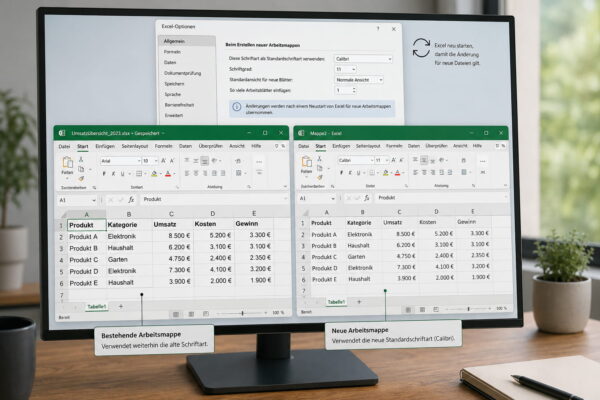
Wenn die Änderung nicht sofort sichtbar ist, liegt das meistens nicht an einem Fehler in Excel. Häufig steckt einer dieser Gründe dahinter.
Excel wurde nicht neu gestartet
Das ist der Klassiker. Du änderst die Standardschrift, klickst auf OK, öffnest eine neue Datei – und alles sieht noch aus wie vorher.
Die Lösung ist simpel: Excel komplett schließen und neu öffnen. Erst danach liest Excel die neue Einstellung zuverlässig ein.
Du öffnest eine vorhandene Datei
Die Standardschrift gilt nicht rückwirkend für bestehende Arbeitsmappen. Wenn eine Datei bereits mit Calibri, Aptos, Arial oder einer anderen Schrift gespeichert wurde, bleibt diese Formatierung erhalten.
Das betrifft auch Dateien, die du von anderen bekommst. Excel übernimmt dann die Formatierung der Datei, nicht deine persönliche Grundeinstellung.
Eine Vorlage überschreibt deine Einstellung
Wenn du mit Excel-Vorlagen arbeitest, kann die Vorlage eine eigene Schrift enthalten. Dann ist nicht deine Excel-Option entscheidend, sondern die Formatierung der Vorlage.
In diesem Fall musst du die Vorlage selbst öffnen, die Schrift ändern und die Vorlage neu speichern.
Die Schrift ist auf einem anderen Gerät nicht vorhanden
Wenn du eine spezielle Schrift verwendest, kann es Probleme beim Teilen geben. Ist die Schrift auf einem anderen Computer nicht installiert, ersetzt Excel sie möglicherweise durch eine andere Schrift.
Für gemeinsam genutzte Tabellen würde ich deshalb eher Standardschriften verwenden, die auf vielen Systemen vorhanden sind.
Eigene Excel-Vorlage als bessere Lösung
Die Standardschrift zu ändern reicht für viele Fälle völlig aus. Wenn du aber mehr Kontrolle möchtest, lohnt sich eine eigene Excel-Vorlage.
Damit kannst du nicht nur die Schrift festlegen, sondern auch weitere Dinge vorbereiten:
- Spaltenbreiten
- Farben
- Seitenränder
- Kopf- und Fußzeilen
- Zahlenformate
- Tabellenstile
- Firmenlogo
- feste Hinweisbereiche
Das ist besonders praktisch, wenn du regelmäßig ähnliche Tabellen erstellst. Zum Beispiel Monatsauswertungen, Rechnungslisten, Projektübersichten oder einfache Finanzpläne.
Der grundsätzliche Ablauf ist einfach:
- Erstelle eine neue Arbeitsmappe
- Formatiere sie so, wie du sie später immer verwenden möchtest
- Speichere sie als Excel-Vorlage (.xltx)
- Lege sie im passenden Vorlagenordner ab
Unter Windows wird dafür häufig der Ordner XLSTART verwendet. Eine dort gespeicherte Vorlage kann Excel beim Start automatisch verwenden.
Das ist etwas aufwendiger als die reine Standardschrift-Einstellung, aber auch deutlich mächtiger. Wenn du nur die Schrift ändern willst, brauchst du diesen Weg nicht. Wenn du aber regelmäßig mit einem festen Tabellenlayout arbeitest, sparst du damit viel Zeit.
Aus meiner Erfahrung lohnt sich so eine Vorlage vor allem dann, wenn du dieselbe Grundstruktur mehr als ein paar Mal im Monat neu aufbaust.
Standardschrift oder Zellformatvorlagen: Was ist besser?
Die Standardschrift ist ideal, wenn du nur festlegen möchtest, wie neue Arbeitsmappen grundsätzlich aussehen sollen. Sie ist schnell eingestellt und funktioniert unauffällig im Hintergrund.
Zellformatvorlagen sind dagegen sinnvoll, wenn du innerhalb einer Datei verschiedene feste Formatierungen brauchst. Zum Beispiel für Überschriften, Eingabefelder, Summenzeilen oder Hinweise.
Ein einfaches Beispiel:
Du stellst Arial 11 als Standardschrift ein. Zusätzlich legst du in deiner Tabelle eine Zellformatvorlage für Überschriften an: Arial 12, fett, mit Hintergrundfarbe. So bleibt die Grundschrift einheitlich, aber wichtige Bereiche heben sich trotzdem sauber ab.
Für normale Nutzer reicht meist die Standardschrift. Wer regelmäßig professionelle Excel-Dateien erstellt, sollte sich zusätzlich mit Vorlagen und Zellformatvorlagen beschäftigen.
Für mehr Übersicht kannst du zusätzlich Excel jede zweite Zeile farbig gestalten – besonders bei längeren Listen wird die Tabelle dadurch deutlich besser lesbar.
FAQ: Häufige Fragen zur Excel Standardschrift
Kann ich die Excel Standardschrift dauerhaft ändern?
Ja, aber nur für neue Arbeitsmappen. Bestehende Dateien behalten ihre vorhandene Formatierung. Wenn du alte Tabellen umstellen möchtest, musst du die Schrift dort manuell ändern oder mit Formatvorlagen arbeiten.
Warum zeigt Excel bei mir Aptos statt Calibri an?
Microsoft hat in neueren Microsoft-365-Versionen Aptos als neue Office-Standardschrift eingeführt. Deshalb kann Excel auf aktuellen Systemen Aptos verwenden, während ältere Office-Versionen noch Calibri anzeigen.
Muss ich Excel nach der Änderung neu starten?
Ja, das solltest du auf jeden Fall machen. Die neue Standardschrift wird normalerweise erst nach einem vollständigen Neustart von Excel für neue Arbeitsmappen übernommen.
Gilt die Standardschrift auch für Vorlagen?
Nicht automatisch. Excel-Vorlagen speichern eigene Formatierungen. Wenn eine Vorlage eine andere Schrift enthält, verwendet Excel diese Vorlageinstellung.
Welche Schriftgröße ist für Excel sinnvoll?
Für die meisten Tabellen ist 11 Punkt ein guter Standard. Wenn du häufig druckst oder die Tabelle besonders gut lesbar sein soll, kann 12 Punkt sinnvoll sein. Sehr kleine Schriftgrößen solltest du nur verwenden, wenn wirklich viele Daten auf engem Raum angezeigt werden müssen.
Fazit: Kleine Einstellung, großer Komfort
Die Excel Standardschrift zu ändern ist schnell erledigt, spart aber im Alltag viele kleine Handgriffe. Statt jede neue Tabelle erst mühsam anzupassen, legst du einmal fest, welche Schriftart und Größe Excel künftig verwenden soll.
Wichtig ist nur: Die Änderung gilt für neue Arbeitsmappen, nicht für bestehende Dateien. Außerdem musst du Excel nach der Anpassung einmal komplett neu starten.
Wenn du nur eine andere Grundschrift möchtest, reicht die Einstellung in den Excel-Optionen völlig aus. Wenn du dagegen komplette Layouts, Farben, Kopfzeilen oder Firmenvorgaben übernehmen möchtest, ist eine eigene Excel-Vorlage die bessere Lösung.
So oder so gilt: Eine saubere Standardschrift sorgt dafür, dass deine Tabellen direkt ordentlicher wirken – noch bevor du die erste Formel eingetragen hast.
Gefällt dir Dirks-Computerecke? Mit einem Klick kannst du diese Seite bei Google als bevorzugte Quelle festlegen – dann bekommst du meine Artikel in der Google-Suche und in den KI-Übersichten bevorzugt angezeigt.

