Der Microsoft Store lädt nicht und eine App bleibt beim Download hängen, startet gar nicht erst oder zeigt nur einen Fehler an? Das Problem kann unter Windows 11 verschiedene Ursachen haben. Häufig stecken ein fehlerhafter Store-Cache, Probleme mit dem Microsoft-Konto oder eine beschädigte Store-App dahinter.
Bevor du größere Änderungen an Windows vornimmst, solltest du mit den einfachen Lösungen beginnen. Gerade beim Microsoft Store lassen sich viele Download-Probleme mit wenigen Handgriffen beheben.
Microsoft Store lädt nicht: Das solltest du zuerst prüfen
Wenn ein Download plötzlich nicht mehr funktioniert, muss der Microsoft Store selbst nicht unbedingt beschädigt sein. Prüfe deshalb zunächst, ob das Problem wirklich alle Apps betrifft.
Öffne den Microsoft Store und versuche, eine andere kostenlose App herunterzuladen. Funktioniert dieser Download, liegt das Problem wahrscheinlich bei der ursprünglich ausgewählten App.
Bleiben dagegen mehrere Downloads hängen oder starten überhaupt nicht, solltest du diese Punkte kontrollieren:
- Funktioniert die Internetverbindung?
- Bist du im Microsoft Store mit deinem Microsoft-Konto angemeldet?
- Ist auf Laufwerk C: noch ausreichend Speicherplatz vorhanden?
- Stehen Windows-Updates aus?
- Wurde Windows nach einem Update noch nicht neu gestartet?
- Stimmen Datum, Uhrzeit und Region?
Ein Neustart ist ebenfalls einen Versuch wert. Wurde kurz zuvor ein Windows-Update installiert, kann ein Neustart sogar erforderlich sein, bevor Apps aus dem Microsoft Store wieder installiert werden können.
Hängende Downloads im Microsoft Store neu starten
Manchmal hängt nur die aktuelle Download-Warteschlange. Öffne den Microsoft Store und wechsle zu Downloads beziehungsweise zur Übersicht der verfügbaren App-Updates.
Prüfe dort, ob ein Download noch aktiv ist oder mehrere Apps auf ihre Installation warten. Einen festhängenden Download kannst du anhalten und anschließend erneut starten. Alternativ brichst du ihn ab und startest die Installation über die Store-Seite der App neu.
Kontrolliere bei dieser Gelegenheit auch, ob Updates für bereits installierte Apps angeboten werden. Der Microsoft Store aktualisiert Apps normalerweise automatisch, du kannst die Suche nach Updates aber auch manuell anstoßen.
Bleibt jeder neue Download ebenfalls hängen, solltest du als Nächstes den Cache des Microsoft Store zurücksetzen.
Cache des Microsoft Store mit wsreset.exe leeren
Windows speichert verschiedene Daten des Microsoft Store zwischen. Sind diese Cache-Daten beschädigt, können Downloads fehlschlagen oder gar nicht erst beginnen.
Microsoft stellt dafür mit wsreset.exe ein eigenes Werkzeug bereit. Dabei werden deine installierten Apps nicht gelöscht.
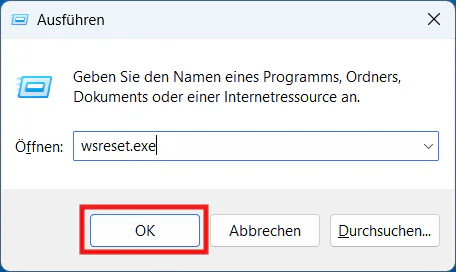
- Drücke Windows-Taste + R.
- Gib folgenden Befehl ein:
wsreset.exe- Bestätige mit OK oder der Eingabetaste.
- Ein leeres Fenster der Eingabeaufforderung erscheint.
- Warte, bis sich das Fenster automatisch schließt und der Microsoft Store geöffnet wird.
Das kann einige Sekunden dauern. Starte anschließend den Download der gewünschten App erneut.
wsreset.exe gehört zu den ersten Maßnahmen, die ich bei einem nicht funktionierenden Microsoft Store ausprobieren würde. Der Aufwand ist gering und es werden weder installierte Apps noch persönliche Dateien entfernt.
Microsoft empfiehlt wsreset.exe selbst zur Fehlerbehebung, wenn sich Apps aus dem Store nicht installieren lassen oder der Store Probleme macht.
Microsoft Store vollständig schließen und neu öffnen
Ein Klick auf das X beendet eine App nicht in jeder Situation sofort vollständig. Wenn sich der Store aufgehängt hat, kann deshalb ein erzwungenes Beenden helfen.
Drücke Strg + Umschalt + Esc, um den Task-Manager zu öffnen. Suche in der Prozessliste nach dem Microsoft Store.
Ist ein entsprechender Prozess vorhanden, markiere ihn und wähle Task beenden. Öffne danach den Microsoft Store erneut und teste den Download.
Dieser Schritt ist besonders sinnvoll, wenn die Oberfläche des Stores ebenfalls ungewöhnlich reagiert, Schaltflächen nicht funktionieren oder der Fortschrittsbalken eines Downloads dauerhaft an derselben Stelle stehen bleibt.
Microsoft-Konto im Store überprüfen
Für bestimmte Funktionen und Downloads benötigt der Microsoft Store ein Microsoft-Konto. Probleme mit der Anmeldung können deshalb verhindern, dass eine App heruntergeladen oder eine bereits erworbene Anwendung erneut installiert wird.
Öffne den Microsoft Store und kontrolliere über dein Profilsymbol, welches Konto angemeldet ist. Falls du mehrere Microsoft-Konten verwendest, achte besonders darauf, dass es das richtige Konto ist.
Du kannst dich auch vom Store abmelden und anschließend wieder anmelden. Danach startest du den betroffenen Download erneut.
Das ist vor allem dann einen Versuch wert, wenn der Store grundsätzlich funktioniert, einzelne gekaufte Apps aber nicht installiert werden können oder deine Bibliothek nicht korrekt angezeigt wird.
Datum, Uhrzeit und Region kontrollieren
Falsche Zeit- oder Regionseinstellungen können die Kommunikation mit Onlinediensten beeinträchtigen. Windows sollte Datum und Uhrzeit deshalb möglichst automatisch beziehen.
Öffne:
Einstellungen > Zeit und Sprache > Datum & Uhrzeit
Kontrolliere dort insbesondere, ob die automatische Zeiteinstellung aktiviert ist. Bei Bedarf kannst du die Uhrzeit zusätzlich synchronisieren lassen.
Anschließend findest du unter:
Einstellungen > Zeit und Sprache > Sprache & Region
die eingestellte Region. Für einen normalerweise in Deutschland verwendeten PC sollte hier Deutschland ausgewählt sein.
Ändere die Region nicht willkürlich, nur um eine bestimmte App installieren zu können. Manche Anwendungen sind tatsächlich nicht in allen Ländern verfügbar. In diesem Fall ist ein fehlender Download keine technische Störung des Microsoft Store.
Windows Update überprüfen
Microsoft Store und Windows 11 sind eng miteinander verbunden. Fehlen wichtige Windows-Updates oder wartet ein Update auf einen Neustart, kann sich das auch auf App-Downloads auswirken.
Öffne:
Einstellungen > Windows Update
Klicke auf Nach Updates suchen und installiere verfügbare Aktualisierungen. Wird anschließend ein Neustart verlangt, solltest du diesen durchführen.
Bei hartnäckigen Problemen lohnt sich auch ein Blick auf die optionalen Updates unter Windows 11, da dort unter anderem zusätzliche Treiberupdates angeboten werden können.
Öffne danach den Microsoft Store erneut und teste den Download.
Tritt das Problem unmittelbar nach einem Windows-Update auf, ist trotzdem nicht automatisch das Update die Ursache. Führe zunächst die einfacheren Store-Reparaturen durch, bevor du ein Windows-Update wieder entfernst.
Freien Speicherplatz überprüfen
Apps aus dem Microsoft Store benötigen während Download und Installation freien Speicherplatz. Ist das Systemlaufwerk fast vollständig gefüllt, können Downloads deshalb fehlschlagen.
Den verfügbaren Speicherplatz findest du unter:
Einstellungen > System > Speicher
Achte besonders auf Laufwerk C:, auf dem sich normalerweise Windows und wichtige temporäre Dateien befinden.
Ist dort kaum noch Platz vorhanden, lösche nicht wahllos Dateien aus Windows-Ordnern. Häufig lohnt sich zuerst ein Blick in den Download-Ordner. Nicht mehr benötigte Downloads kannst du unter Windows 11 gezielt löschen, bevor du größere Aufräumaktionen startest.
Nach dem Freigeben von Speicherplatz solltest du den PC neu starten und den Download erneut versuchen.
Getaktete Verbindung und Netzwerk prüfen
Wenn Webseiten problemlos funktionieren, bedeutet das noch nicht zwangsläufig, dass auch größere Store-Downloads störungsfrei übertragen werden. Ein kurzer Netzwerktest kann deshalb sinnvoll sein.
Falls du WLAN verwendest, trenne die Verbindung kurz und stelle sie anschließend erneut her. Bei einem Notebook kannst du testweise auch ein anderes verfügbares Netzwerk verwenden.
Kontrolliere außerdem, ob deine Verbindung als getaktet eingerichtet wurde. Die Einstellung findest du bei WLAN unter:
Einstellungen > Netzwerk und Internet > WLAN > Eigenschaften des verbundenen Netzwerks
Bei Ethernet findest du die entsprechende Einstellung in den Eigenschaften der Ethernet-Verbindung.
Eine getaktete Verbindung dient dazu, die übertragene Datenmenge einzuschränken. Windows behandelt automatische Downloads darüber teilweise anders. Bei einem manuell gestarteten Store-Download ist eine solche Einstellung allerdings nicht automatisch die Ursache des Problems.
Verwendest du ein VPN oder einen Proxyserver, kannst du diesen für einen kurzen Test deaktivieren. Funktionieren Downloads anschließend wieder, solltest du die Einstellungen der betreffenden Software prüfen.
Microsoft Store unter Windows 11 reparieren
Hat das Leeren des Caches nichts gebracht, bietet Windows 11 eine weitere Reparaturmöglichkeit. Dabei versucht Windows, Probleme mit der Store-App zu beheben, ohne deren Daten sofort vollständig zurückzusetzen.
Öffne die Einstellungen und gehe zu:
System > Systemkomponenten
Suche dort nach Microsoft Store, klicke rechts auf die drei Punkte und wähle Erweiterte Optionen.
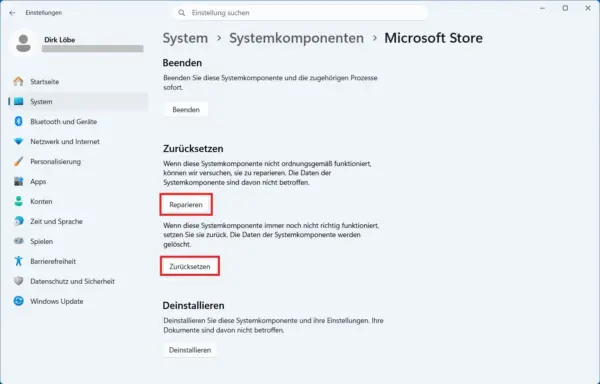
Scrolle zum Bereich Zurücksetzen und klicke zunächst auf Reparieren. Windows versucht nun, Probleme mit dem Microsoft Store zu beheben, ohne die Daten der Systemkomponente zu löschen.
Warte, bis der Vorgang abgeschlossen ist. Öffne anschließend den Microsoft Store und prüfe, ob Apps wieder heruntergeladen werden können.
Die Reparatur ist vor dem Zurücksetzen die bessere Wahl, weil sie weniger weit in die App-Daten eingreift.
Microsoft Store zurücksetzen
Hat die Reparatur nicht geholfen, kannst du den Microsoft Store über dieselbe Seite zurücksetzen:
Einstellungen > System > Systemkomponenten > Microsoft Store > Erweiterte Optionen
Klicke im Bereich Zurücksetzen auf die gleichnamige Schaltfläche und bestätige die Sicherheitsabfrage.
Im Gegensatz zur Reparatur werden dabei die Daten der Systemkomponente gelöscht. Deine persönlichen Dokumente sind davon nicht betroffen. Öffne danach den Microsoft Store erneut und prüfe, ob der Download wieder funktioniert.
Übermittlungsoptimierung kontrollieren
Windows verwendet die sogenannte Übermittlungsoptimierung für Windows-Updates und Apps aus dem Microsoft Store. Sie organisiert im Hintergrund, aus welchen Quellen die benötigten Dateien heruntergeladen werden.
Die Einstellungen findest du unter:
Einstellungen > Windows Update > Erweiterte Optionen > Übermittlungsoptimierung
Du musst die Funktion nicht aktivieren, um Store-Apps herunterladen zu können. Selbst wenn Downloads von anderen Geräten deaktiviert sind, bezieht Windows die benötigten Dateien weiterhin direkt von Microsoft.
Interessant ist dieser Bereich vor allem dann, wenn du dort in der Vergangenheit Einstellungen verändert hast oder der PC von einer Organisation verwaltet wird.
Bei einem normalen privaten Windows-PC würde ich an der Übermittlungsoptimierung nicht als Erstes Änderungen vornehmen. Cache, Store-Reparatur und Windows Update sind bei Download-Problemen die sinnvolleren Ansatzpunkte.
Systemdateien mit DISM und SFC reparieren
Funktioniert der Microsoft Store trotz der bisherigen Maßnahmen weiterhin nicht und zeigen möglicherweise auch andere Windows-Komponenten Probleme, können beschädigte Systemdateien die Ursache sein.
Windows besitzt dafür die Reparaturwerkzeuge DISM und SFC. Für beide Befehle benötigst du Administratorrechte.
Gib cmd in die Windows-Suche ein und öffne die Eingabeaufforderung als Administrator.
Führe zuerst diesen Befehl aus:
DISM.exe /Online /Cleanup-image /RestorehealthWarte, bis der Vorgang vollständig abgeschlossen wurde. Das kann einige Minuten dauern.
Anschließend führst du die Systemdateiprüfung aus:
sfc /scannowSchließe das Fenster nicht, bevor die Überprüfung 100 Prozent erreicht hat. SFC überprüft geschützte Windows-Systemdateien und versucht, beschädigte Dateien zu reparieren.
Microsoft beschreibt DISM und SFC ebenfalls in dieser Reihenfolge: Zuerst wird mit DISM die Windows-Komponentenbasis repariert, anschließend überprüft SFC die geschützten Systemdateien.
Starte Windows nach Abschluss der Reparatur neu und teste den Microsoft Store erneut.
DISM und SFC würde ich nicht wegen eines einzelnen festhängenden Downloads sofort einsetzen. Sie sind sinnvoll, wenn die einfacheren Store-Lösungen erfolglos geblieben sind oder gleichzeitig weitere Windows-Funktionen auffällig reagieren.
Was tun, wenn nur eine bestimmte App nicht heruntergeladen wird?
Lassen sich andere Apps problemlos installieren, funktioniert der Microsoft Store grundsätzlich. Dann solltest du die Fehlersuche auf die betreffende App konzentrieren.
Mögliche Gründe sind:
- Die App ist in deiner Region nicht verfügbar.
- Die App ist nicht mit deinem Gerät kompatibel.
- Für die App gelten bestimmte Hardwareanforderungen.
- Du bist mit dem falschen Microsoft-Konto angemeldet.
- Die App wurde aus dem Store entfernt oder ist vorübergehend nicht verfügbar.
Prüfe in diesem Fall die Produktseite der App im Microsoft Store. Dort können Hinweise zur Verfügbarkeit oder zu den Systemanforderungen stehen.
Ein Zurücksetzen von Windows wäre bei einem Problem mit nur einer einzigen Store-App unverhältnismäßig.
Microsoft Store lädt weiterhin keine Apps herunter
Wenn wirklich kein Store-Download funktioniert und selbst Reparieren, Zurücksetzen, DISM und SFC keine Änderung bringen, solltest du prüfen, ob noch andere Windows-Funktionen betroffen sind.
Funktioniert beispielsweise Windows Update ebenfalls nicht, deutet das eher auf ein übergeordnetes Problem mit Windows-Komponenten oder der Netzwerkkommunikation hin. Dann sollte die weitere Fehlersuche dort ansetzen.
Bei einem Firmen-PC kommt noch eine andere Möglichkeit hinzu: Administratoren können den Zugriff auf den Microsoft Store durch Richtlinien einschränken. Einstellungen lassen sich auf solchen Geräten deshalb möglicherweise nicht selbst ändern.
Windows 11 allein wegen eines Store-Problems komplett zurückzusetzen, sollte nur die letzte Option sein. Falls jedoch auch andere Windows-Komponenten nicht mehr richtig funktionieren, findest du hier eine Anleitung, wie du Windows 11 zurücksetzen kannst. Der Aufwand steht wegen eines einzelnen Store-Problems normalerweise nicht im Verhältnis zum Nutzen.
Fazit: Meist reichen Cache oder Store-Reparatur
Wenn der Microsoft Store keine Apps mehr herunterlädt, würde ich zuerst den festhängenden Download neu starten und anschließend den Store-Cache mit wsreset.exe leeren. Bleibt das Problem bestehen, sind Reparieren und danach Zurücksetzen die nächsten sinnvollen Schritte.
DISM und SFC kommen erst ins Spiel, wenn diese Maßnahmen erfolglos bleiben oder auch andere Windows-Komponenten Probleme machen. Ein komplettes Zurücksetzen von Windows ist wegen eines streikenden Microsoft Store nur in seltenen Fällen gerechtfertigt.
Macht Windows 11 auch an anderen Stellen Probleme, findest du in meinem Windows-Fehler-Bereich weitere Anleitungen zur Fehlersuche und Reparatur.
Gefällt dir Dirks-Computerecke? Mit einem Klick kannst du diese Seite bei Google als bevorzugte Quelle festlegen – dann bekommst du meine Artikel in der Google-Suche und in den KI-Übersichten bevorzugt angezeigt.