Viele kennen CCleaner noch als eines der Standardprogramme für die Windows-Pflege. Das Tool löscht temporäre Dateien, bereinigt Browserdaten und verspricht, den PC schneller und aufgeräumter zu machen. Doch braucht man dafür unter Windows 11 wirklich noch ein zusätzliches Programm?
Ich kenne CCleaner aus meiner langjährigen Windows-Praxis noch aus einer Zeit, in der Windows selbst nur wenige komfortable Aufräumfunktionen bot. Damals war das Programm durchaus praktisch. Heute erledigt Windows viele dieser Aufgaben bereits selbst – und nicht jede Funktion von CCleaner ist wirklich empfehlenswert.
CCleaner ist deshalb weder grundsätzlich gefährlich noch für jeden Nutzer notwendig. Entscheidend ist, welche Funktionen du verwendest und welche Erwartungen du an das Programm hast. In diesem Artikel zeige ich dir, was CCleaner tatsächlich leistet, wo die Risiken liegen und welche Alternativen sinnvoller sein können.
Das Wichtigste zu CCleaner in Kürze
- CCleaner kann temporäre Dateien und Browserdaten entfernen.
- Mehr freier Speicher bedeutet nicht automatisch einen schnelleren PC.
- Die Registry-Reinigung bringt normalerweise keinen messbaren Vorteil.
- Treiber solltest du besser über Windows Update oder den Gerätehersteller aktualisieren.
- Für die meisten Nutzer reichen die Bordmittel von Windows 11 aus.
- Wer CCleaner gezielt und vorsichtig nutzt, muss das Programm nicht zwingend deinstallieren.
Was macht CCleaner heute überhaupt?
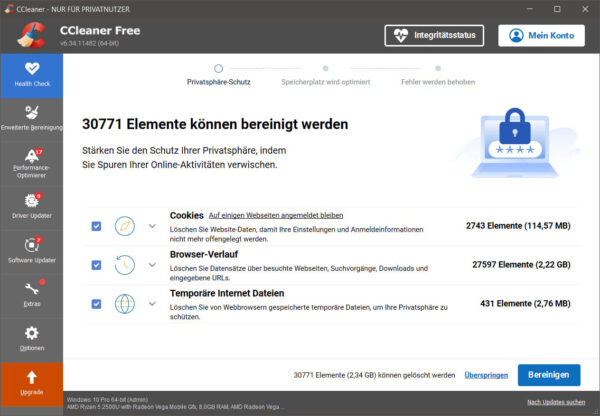
CCleaner durchsucht Windows und installierte Programme nach Dateien, die nicht mehr unbedingt benötigt werden. Dazu gehören temporäre Dateien, Browser-Caches, Protokolldateien, Papierkorb-Inhalte und teilweise alte Installationsreste.
Je nach Version und Lizenz bietet CCleaner außerdem weitere Funktionen:
| Funktion | Aufgabe |
|---|---|
| Health Check | Prüft verschiedene Bereiche und schlägt Optimierungen vor |
| Benutzerdefinierte Bereinigung | Lässt dich gezielt auswählen, welche Daten gelöscht werden |
| Autostart-Verwaltung | Zeigt Programme, die automatisch mit Windows starten |
| Software Updater | Sucht nach veralteten Programmen |
| Driver Updater | Sucht nach neueren Hardwaretreibern |
| Performance Optimizer | Versetzt ausgewählte Hintergrundprogramme in einen Ruhemodus |
| Registry-Reinigung | Sucht nach vermeintlich überflüssigen Registry-Einträgen |
Nicht alle Funktionen stehen in der kostenlosen Version vollständig zur Verfügung. Außerdem kann die Oberfläche je nach installierter CCleaner-Version anders aussehen als auf dem Screenshot.
Wichtig ist die richtige Erwartung: Das Löschen unnötiger Dateien schafft Speicherplatz. Es macht einen ansonsten gut laufenden PC aber nicht automatisch schneller. Einen spürbaren Unterschied bemerkst du vor allem dann, wenn das Systemlaufwerk fast vollständig belegt ist oder sehr viele unnötige Programme im Hintergrund starten.
Ist CCleaner gefährlich?
CCleaner ist kein Schadprogramm und löscht bei der normalen Dateibereinigung nicht automatisch wichtige Windows-Dateien. Trotzdem enthält das Programm Funktionen, die bei unkritischer Nutzung Probleme verursachen können.
Die größte Schwachstelle ist nicht unbedingt das Programm selbst, sondern das Versprechen einer einfachen Komplettoptimierung. Wenn du alle Vorschläge ungeprüft bestätigst, kannst du Browseranmeldungen verlieren, gewünschte Cookies löschen oder Einstellungen von Programmen zurücksetzen.
Vorsichtig solltest du auch beim Driver Updater sein. Ein neuer Treiber ist nicht automatisch besser als der bereits installierte. Ein unpassender oder fehlerhafter Treiber kann dafür sorgen, dass Ton, Netzwerk, Grafik oder andere Hardware anschließend nicht mehr richtig funktionieren.
Windows 11 installiert empfohlene Treiber normalerweise über Windows Update. Spezielle Grafik-, Audio- oder Chipsatztreiber solltest du bei Bedarf direkt von der Webseite des Geräte- oder PC-Herstellers herunterladen.
CCleaner gehört inzwischen zur Gen-Gruppe, zu der unter anderem Avast, Norton und Avira zählen. Laut Datenschutzerklärung können bei der Nutzung verschiedene Geräte-, Nutzungs- und Kontodaten verarbeitet werden. Das macht CCleaner nicht automatisch unsicher. Wer möglichst wenige Nutzungsdaten übermitteln möchte, sollte die Datenschutz- und Benachrichtigungseinstellungen des Programms aber sorgfältig prüfen.
Warum du die Registry-Reinigung besser nicht verwendest
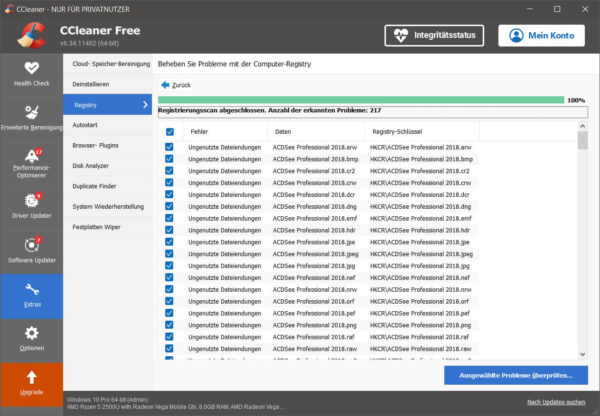
Die Windows-Registry ist eine zentrale Datenbank, in der Windows und viele Programme ihre Einstellungen speichern. Nach der Deinstallation einer Software können dort einzelne veraltete Einträge zurückbleiben. Das ist normalerweise kein Problem.
Registry-Cleaner stellen solche Einträge häufig als Fehler oder Belastung dar. In der Praxis belegen sie aber nur sehr wenig Speicherplatz und bremsen Windows nicht spürbar aus. Ihre Entfernung bringt daher normalerweise weder mehr Leistung noch einen schnelleren Systemstart.
Gleichzeitig kann ein falsch bewerteter Registry-Eintrag durchaus wichtig sein. Wird er gelöscht, funktionieren unter Umständen Programme, Dateizuordnungen oder bestimmte Windows-Funktionen nicht mehr richtig.
Microsoft unterstützt den Einsatz von Registry-Cleanern ausdrücklich nicht. Das Unternehmen weist darauf hin, dass dadurch verursachte Probleme möglicherweise nicht repariert werden können.
Mehr zu diesem Thema findest du in meinem Ratgeber Registry Cleaner: Braucht dein Windows-PC das wirklich?.
Meine klare Empfehlung lautet deshalb: Nutze CCleaner höchstens für die normale Dateibereinigung, aber lasse die Registry in Ruhe.
Macht CCleaner den PC wirklich schneller?
CCleaner kann deinen PC unter bestimmten Bedingungen etwas entlasten. Eine allgemeine Leistungssteigerung solltest du jedoch nicht erwarten.
Wenn auf Laufwerk C: kaum noch freier Speicher vorhanden ist, können Windows-Updates, temporäre Dateien und Programme Probleme verursachen. Durch das Entfernen mehrerer Gigabyte unnötiger Daten kann das System anschließend wieder zuverlässiger arbeiten.
Auch das Deaktivieren unnötiger Autostart-Programme kann den Start beschleunigen und den Arbeitsspeicher entlasten. Dafür brauchst du CCleaner allerdings nicht. Windows bietet die gleichen Möglichkeiten direkt im Task-Manager.
Eine langsame CPU, zu wenig Arbeitsspeicher, eine alte Festplatte oder ein überhitzter Rechner werden durch CCleaner nicht schneller. Das Programm kann auch keine beschädigten Windows-Systemdateien reparieren oder Schadsoftware zuverlässig entfernen.
Wenn dein Rechner dauerhaft langsam ist, solltest du deshalb nach der tatsächlichen Ursache suchen. In meinem Ratgeber PC ist langsam: So wird dein Rechner wieder schneller findest du dafür eine systematische Anleitung.
Brauchst du unter Windows 11 überhaupt noch CCleaner?
Für die meisten Nutzer lautet die Antwort: nein. Windows 11 bringt inzwischen eigene Funktionen mit, die den wichtigsten Teil der Systembereinigung übernehmen.
Unter Einstellungen > System > Speicher > Temporäre Dateien kannst du kontrollieren, welche Daten gelöscht werden sollen. Dort findest du beispielsweise temporäre Dateien, alte Update-Reste, Papierkorb-Inhalte und Vorschaubilder.
Zusätzlich gibt es die Speicheroptimierung. Sie kann automatisch temporäre Dateien entfernen und den Papierkorb nach einer festgelegten Zeit leeren. Microsoft erklärt die Einstellungen ausführlich in seiner Anleitung zur Windows-Speicheroptimierung.
Auch andere Aufgaben lassen sich ohne CCleaner erledigen:
- Browserdaten löschst du direkt in Chrome, Edge oder Firefox.
- Programme deinstallierst du über die Windows-Einstellungen.
- Autostart-Einträge verwaltest du im Task-Manager.
- Treiber erhältst du über Windows Update oder den Gerätehersteller.
- Veraltete Programme kannst du einzeln oder mit einem speziellen Update-Tool aktualisieren.
Wenn der Speicher knapp wird, solltest du nicht nur temporäre Dateien löschen. Häufig liegen die eigentlichen Ursachen bei großen Downloads, Spielen, Videos, alten Backups oder versteckten App-Daten. Dabei hilft dir mein Artikel Festplatte voll: So findest du versteckte Speicherfresser.
Was gilt bei einer SSD?
Auch auf einem PC mit SSD darfst du temporäre Dateien löschen. Dadurch wird die SSD nicht sofort unnötig belastet, und freier Speicherplatz ist weiterhin wichtig.
Vermeiden solltest du jedoch Funktionen, die freien Speicher mehrfach überschreiben oder Dateien durch zahlreiche Schreibvorgänge angeblich besonders sicher löschen. Solche Verfahren stammen aus der Zeit klassischer Festplatten.
Bei einer SSD funktionieren Speicherverwaltung und physische Datenablage anders. Durch Wear Leveling entscheidet der Controller selbst, in welche Speicherzellen Daten geschrieben werden. Mehrfaches Überschreiben ist deshalb keine zuverlässige Methode zur sicheren Löschung und erzeugt nur zusätzliche Schreibvorgänge.
Für die normale Systempflege bedeutet das:
- Temporäre Dateien kannst du bei Bedarf löschen.
- Die Windows-Speicheroptimierung kannst du verwenden.
- Das klassische Defragmentieren einer SSD ist nicht nötig.
- Funktionen zum Überschreiben des freien Speicherplatzes solltest du vermeiden.
- Registry-Reinigungen bringen auch auf einer SSD keinen Geschwindigkeitsvorteil.
Welche Alternativen zu CCleaner sind sinnvoll?
Die beste Alternative ist für die meisten Nutzer kein anderes Komplettprogramm, sondern eine Kombination aus gezielten Werkzeugen.
Windows-Speicheroptimierung
Die integrierte Speicheroptimierung reicht für die regelmäßige Grundreinigung meistens aus. Sie kennt die Windows-Systembereiche und arbeitet weniger aggressiv als viele Drittanbieterprogramme.
Task-Manager und Autoruns
Den normalen Autostart kannst du direkt im Task-Manager kontrollieren. Eine ausführliche Anleitung findest du in meinem Artikel Windows-Autostart verwalten und optimieren.
Erfahrene Nutzer können zusätzlich Autoruns aus der Microsoft-Sysinternals-Sammlung verwenden. Das Tool zeigt deutlich mehr Startpunkte als der Task-Manager. Du solltest dort aber nur Einträge deaktivieren, deren Aufgabe du kennst.
BleachBit
BleachBit ist ein kostenloses Open-Source-Programm für Windows und Linux. Es kann temporäre Dateien, Browserdaten und verschiedene Programmreste entfernen.
Das Tool bietet viele Einstellungsmöglichkeiten und kommt ohne kostenpflichtiges Abo aus. Trotzdem solltest du auch hier nicht einfach alle verfügbaren Optionen markieren. Besonders Funktionen zum sicheren Löschen oder Überschreiben freien Speicherplatzes sind auf einer SSD normalerweise nicht sinnvoll.
Patch My PC Home Updater
Patch My PC ist keine direkte Cleaner-Alternative. Das Programm kümmert sich stattdessen um die Aktualisierung installierter Anwendungen.
Das ist für die Sicherheit oft wichtiger als das regelmäßige Löschen kleiner Cache-Dateien. Veraltete Browser, PDF-Programme oder andere Anwendungen können bekannte Sicherheitslücken enthalten. Ein Update-Tool kann deshalb eine sinnvolle Ergänzung zur Windows-Systempflege sein.
Wann kann CCleaner trotzdem sinnvoll sein?
CCleaner kann weiterhin praktisch sein, wenn du mehrere Browser und Programme zentral bereinigen möchtest. Statt in jeder Anwendung eigene Menüs zu öffnen, bekommst du eine gemeinsame Übersicht.
Auch für erfahrene Nutzer, die genau auswählen möchten, welche Cache-, Protokoll- und Verlaufsdateien entfernt werden, kann die benutzerdefinierte Bereinigung komfortabel sein.
Dabei solltest du einige Regeln beachten:
- Prüfe vor dem Löschen genau, welche Bereiche ausgewählt sind.
- Lasse gespeicherte Passwörter, Sitzungen und wichtige Cookies unangetastet.
- Verwende keine automatische Registry-Reinigung.
- Installiere Treiber bevorzugt über Windows Update oder den Hersteller.
- Deaktiviere keine Autostart-Einträge, deren Aufgabe du nicht kennst.
- Lade CCleaner ausschließlich von der offiziellen Herstellerseite herunter.
- Erwarte durch die Bereinigung keine allgemeine Leistungssteigerung.
So eingesetzt ist CCleaner eher ein komfortables Aufräumwerkzeug als ein Tuningprogramm.
FAQ: Häufige Fragen zu CCleaner
Ist CCleaner ein gefährliches Programm?
CCleaner ist kein Schadprogramm. Risiken entstehen vor allem durch die Registry-Reinigung, unpassende Treiberupdates oder zu aggressiv gewählte Löschoptionen. Die normale Bereinigung temporärer Dateien ist bei sorgfältiger Auswahl meist unproblematisch.
Macht CCleaner einen langsamen PC wieder schnell?
In den meisten Fällen nicht. Das Löschen unnötiger Dateien kann helfen, wenn das Systemlaufwerk fast voll ist. Gegen zu wenig Arbeitsspeicher, alte Hardware, Überhitzung oder beschädigte Systemdateien hilft ein Cleaner jedoch nicht.
Sollte ich die Registry mit CCleaner bereinigen?
Nein. Veraltete Registry-Einträge verursachen normalerweise keine messbaren Leistungseinbußen. Das Löschen bringt kaum einen Vorteil, kann aber im ungünstigen Fall Programme oder Windows-Funktionen beschädigen.
Kann ich CCleaner problemlos deinstallieren?
Ja. CCleaner ist kein notwendiger Bestandteil von Windows. Nach der Deinstallation funktionieren Windows und deine Programme weiterhin. Bereits gelöschte Dateien oder geänderte Einstellungen werden dadurch allerdings nicht wiederhergestellt.
Brauche ich CCleaner bei einer SSD?
Eine SSD benötigt kein spezielles Cleaner-Programm. Die Windows-Speicheroptimierung reicht für die normale Pflege aus. Vermeide insbesondere das mehrfache Überschreiben freien Speicherplatzes.
Fazit: CCleaner ist nicht gefährlich, aber meist unnötig
CCleaner kann weiterhin temporäre Dateien löschen und verschiedene Wartungsaufgaben übersichtlich zusammenfassen. Für erfahrene Nutzer, die jede Auswahl kontrollieren, ist das Programm deshalb nicht grundsätzlich unbrauchbar.
Die meisten Windows-11-Nutzer brauchen CCleaner jedoch nicht mehr. Windows bietet inzwischen eigene Funktionen für temporäre Dateien, Speicheroptimierung, Autostart, Updates und Programmverwaltung.
Von der Registry-Reinigung und automatischen Treiberoptimierung würde ich grundsätzlich Abstand nehmen. Beide Funktionen versprechen mehr, als sie im Alltag zuverlässig leisten können.
Mein Fazit aus der Praxis: Nutze zuerst die Windows-Bordmittel. Sie reichen in den meisten Fällen aus, verursachen weniger zusätzliche Hintergrundprozesse und verringern das Risiko unnötiger Änderungen. Bei der PC-Pflege geht es nicht darum, möglichst viel zu löschen, sondern gezielt die tatsächlichen Probleme zu lösen.
Gefällt dir Dirks-Computerecke? Mit einem Klick kannst du diese Seite bei Google als bevorzugte Quelle festlegen – dann bekommst du meine Artikel in der Google-Suche und in den KI-Übersichten bevorzugt angezeigt.

Hallo, sollte man nicht generell auf den Einsatz solcher Helferlein im Zusammenhang mit der Nutzung einer SSD ganz verzichten? Leider wird im Artikel nicht darauf eingegangen.
Hallo und danke für den wichtigen Hinweis!
Du hast völlig recht – gerade bei SSDs sollte man mit Reinigungsprogrammen sehr vorsichtig sein. Viele der klassischen Funktionen, wie das sichere Löschen freier Speicherbereiche oder das wiederholte Überschreiben von Daten, sind für SSDs nicht nur überflüssig, sondern können im schlimmsten Fall die Lebensdauer der Laufwerke negativ beeinflussen.
Ich habe den Artikel um genau diesen Punkt ergänzt, damit auch andere Leser auf diesen Aspekt aufmerksam werden. Danke nochmal für deinen Beitrag – solche Hinweise helfen, die Inhalte noch besser zu machen!
Meinen jahrelangen Beobachtungen nach entfernt kein einziger Browser alle Surfspuren. Alle von der Mehrheit bevorzugten Browser – Chrome, Firefox und Opera (es gibt auch noch andere) – hinterlassen recht viel in appdata\local und insbesondere in roaming und so einiges davon wird von keinem Tool entfernt. Mein einziges Problem mit dem modernen CCleaner ist dieser „Unsinn“ oben und ich verwende den veralteten von 2021. Das einzige, was bei diesem ‚Modell‘ besser ist, dass er den Ordner sru in system32 leert aber den kann man auch selbst manuell für ‚jeden‘ schließen. Ohne Avast hätte ich von dem Ballast in diesem Ordner nichts erfahren.
Vielen Dank für deine Rückmeldung und das Teilen deiner Erfahrungen!
Gerade bei Tools wie CCleaner hat sicher jeder im Laufe der Zeit seine ganz eigenen Beobachtungen gemacht – schön, dass du deine hier mit uns teilst. Es ist immer spannend zu sehen, wie unterschiedlich Nutzer damit umgehen und welche Lösungen sie für sich gefunden haben.
Danke für den Hinweis, dass es auch ohne CCleaner geht.
Aber wie entferne ich die Reste alter Software oder anderer Geräte?
Hatte einen D-Link, der war kaputt – alles deinstalliert. Der neue benötigt anscheinend keine Installation mehr.
Vielen Dank für deinen Kommentar!
Alte Treiber- oder Software-Reste lassen sich oft nicht vollständig über die normale Deinstallation entfernen. Wenn es um Geräte wie den D-Link-Adapter geht, kannst du im Geräte-Manager nachsehen, ob noch alte Einträge vorhanden sind – diese kannst du dort manuell entfernen.
Außerdem lohnt sich ein Blick in die Programme und Features bzw. Einstellungen > Apps, falls noch alte Softwarereste vorhanden sind. Manche Hersteller bieten auch spezielle Deinstallations-Tools an, um ihre Treiber sauber zu entfernen.
Für fortgeschrittene Nutzer gibt es zusätzlich Tools wie den Driver Store Explorer oder Revo Uninstaller, aber da sollte man wissen, was man tut.
Falls dein neues Gerät ohne eigene Installation läuft: umso besser – Windows hat viele Treiber inzwischen schon an Bord.
Viele Grüße
Dirk
Danke Dirk für den super Artikel – ist für mich neu – habe gerade auf einer anderen Seite Ähnliches gelesen, da werden die ganzen Tools als „Schlangengift“ bezeichnet.
Da w.o. schon geschrieben die Deinstallation nicht alles beseitigt, wurde empfohlen den PC neu zu unstallieren, was mir zu aufwendig ist – was meinst Du?
Ein frohes Weihnachtsfest
Rolf
Hallo Rolf,
vielen Dank für deinen netten Kommentar – freut mich sehr, dass dir der Artikel gefallen hat!
Den Vergleich mit „Schlangengift“ habe ich auch schon gelesen – und ja, manche Tools wirken eher aggressiv als hilfreich, besonders wenn man nicht genau weiß, was sie im Hintergrund tun.
Eine komplette Neuinstallation des Systems kann zwar vieles bereinigen, ist aber aus meiner Sicht nur dann wirklich nötig, wenn der Rechner ernsthafte Probleme macht oder über lange Zeit extrem zugemüllt wurde. In den meisten Fällen reichen gezielte Aufräumaktionen, z. B. über die Windows-Bordmittel, völlig aus.
Wenn du das Gefühl hast, dass dein System stabil läuft und keine schwerwiegenden Fehler auftreten, würde ich mir den Aufwand sparen.
Ich wünsche dir ebenfalls ein frohes und entspanntes Weihnachtsfest!
Viele Grüße
Dirk