Wenn dein Windows-PC immer länger zum Hochfahren braucht, steckt oft der Autostart dahinter. Viele Programme starten automatisch im Hintergrund, ohne dass du es bewusst bemerkst. Das kann den Start deutlich verlangsamen und die Leistung im Alltag spürbar bremsen.
Ich habe selbst oft erlebt, wie schnell sich unnötige Autostart-Einträge ansammeln. Neue Software installiert sich gern ungefragt in den Startbereich und läuft dann bei jedem Systemstart mit. Gerade auf älteren oder mittelstarken Rechnern macht sich das schnell bemerkbar.
Dabei lässt sich der Windows-Autostart mit wenigen Handgriffen kontrollieren und sinnvoll optimieren. Wenn du weißt, wo du nachschauen musst und welche Programme wirklich wichtig sind, kannst du deinen PC spürbar beschleunigen und gleichzeitig stabiler betreiben. Genau darum geht es hier.
TL;DR Das Wichtigste in Kürze
- Der Windows-Autostart bestimmt, welche Programme beim Hochfahren automatisch starten
- Zu viele Autostart-Programme verlangsamen den Systemstart und belasten die Leistung
- Über den Task-Manager kannst du Autostart-Einträge schnell aktivieren oder deaktivieren
- Auch Autostart-Ordner, Dienste und Tools spielen eine wichtige Rolle
- Mit gezielter Optimierung startest du Windows schneller und arbeitest flüssiger
Was der Windows Autostart ist und wie er funktioniert
Der Windows-Autostart ist ein zentraler Bestandteil des Betriebssystems. Er sorgt dafür, dass bestimmte Programme automatisch geladen werden, sobald du deinen PC startest oder dich anmeldest. Das kann sehr praktisch sein, wenn du häufig mit denselben Anwendungen arbeitest.
Technisch gesehen gibt es mehrere Wege, wie Programme in den Autostart gelangen. Manche legen Einträge in der Registrierung an, andere nutzen spezielle Autostart-Ordner oder Systemdienste. Für dich als Nutzer wirkt das alles wie ein einheitlicher Startprozess im Hintergrund.
Viele Programme nutzen den Autostart, um sofort einsatzbereit zu sein. Dazu gehören zum Beispiel Cloud-Synchronisationsdienste, Sicherheitssoftware oder Messenger. So musst du sie nicht jedes Mal manuell starten.
Gleichzeitig bedeutet jeder zusätzliche Autostart-Eintrag mehr Arbeit für deinen Rechner. Windows muss Programme laden, Prozesse starten und Speicher reservieren. Je nach Systemleistung kann das den Start deutlich verlängern.
Wichtig ist daher zu verstehen: Der Autostart ist kein Problem an sich. Er ist ein Werkzeug, das sinnvoll eingesetzt werden kann. Wenn du bewusst entscheidest, was beim Start geladen wird, profitierst du von Komfort und Geschwindigkeit zugleich.
Warum zu viele Autostart-Programme den PC ausbremsen können
Wenn dein PC lange zum Hochfahren braucht, liegt das oft an einer überladenen Autostart-Liste. Jedes Programm, das automatisch startet, beansprucht Ressourcen wie CPU-Leistung, Arbeitsspeicher und Festplattenzugriffe.
Gerade bei klassischen Festplatten oder älteren Systemen fällt das stark ins Gewicht. Mehrere Programme versuchen gleichzeitig zu starten, greifen auf Daten zu und blockieren sich teilweise gegenseitig. Dadurch wirkt der Rechner träge und reagiert verzögert.
Auch nach dem Start kann ein voller Autostart negative Folgen haben. Hintergrundprozesse laufen dauerhaft weiter und verbrauchen Leistung. Das kann sich beim Surfen, Arbeiten oder Spielen bemerkbar machen.
Typische Kandidaten für unnötige Autostarts sind Update-Tools, Launcher oder Hilfsprogramme von Softwareherstellern. Sie sind oft nicht zwingend erforderlich, starten aber trotzdem automatisch.
Ein weiterer Punkt ist die Übersicht. Je mehr Programme im Autostart landen, desto schwieriger wird es, den Überblick zu behalten. Fehlerhafte Einträge oder veraltete Programme können sogar Stabilitätsprobleme verursachen.
Eine gezielte Bereinigung hilft dir dabei, den PC wieder schneller und übersichtlicher zu machen. Dabei geht es nicht darum, alles zu deaktivieren, sondern bewusst auszuwählen. Besonders beim Spielen können unnötige Hintergrundprogramme stören, deshalb lohnt sich auch ein Blick darauf, wie du Windows gezielt fürs Gaming optimierst.
Autostart-Programme über den Task-Manager verwalten
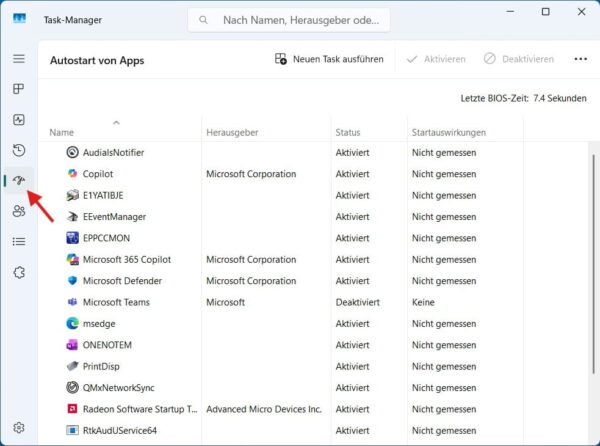
Der einfachste Weg, Autostart-Programme zu kontrollieren, führt über den Windows-Task-Manager. Er bietet dir eine übersichtliche Liste aller Anwendungen, die beim Systemstart geladen werden.
Du öffnest ihn mit der Tastenkombination Strg + Umschalt + Esc oder per Rechtsklick auf die Taskleiste. Im Reiter „Autostart“ siehst du Programme, deren Status und die geschätzte Auswirkung auf die Startzeit.
Besonders hilfreich ist die Bewertung „Startauswirkung“. Sie zeigt dir, welche Programme Windows als besonders belastend einstuft. So kannst du schnell erkennen, wo sich eine Optimierung lohnt.
Das Deaktivieren ist einfach:
- Programm auswählen
- Rechtsklick
- „Deaktivieren“ anklicken
Beim nächsten Systemstart wird die Anwendung nicht mehr automatisch geladen. Du kannst sie weiterhin normal starten, wenn du sie brauchst.
Auch das Aktivieren funktioniert genauso. Das macht den Task-Manager zu einem flexiblen Werkzeug, mit dem du deinen Autostart jederzeit anpassen kannst.
Wichtig ist, Änderungen bewusst vorzunehmen. Sicherheitssoftware oder wichtige Systemdienste solltest du nicht leichtfertig deaktivieren.
3 schnelle Autostart-Checks
- Programme mit „hoher Startauswirkung“ zuerst prüfen
- Software deaktivieren, die du nicht täglich brauchst
- Änderungen testen und Startzeit beobachten
Weitere Autostart-Quellen in Windows erkennen und kontrollieren
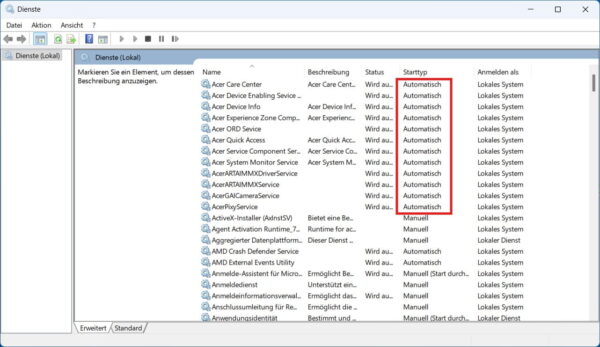
Nicht alle Autostart-Programme tauchen im Task-Manager auf. Windows bietet mehrere Startmechanismen, die teilweise versteckt arbeiten. Wenn du wirklich aufräumen willst, lohnt sich ein genauer Blick.
Eine wichtige Rolle spielen Systemdienste. Diese laufen oft unabhängig vom Benutzerkonto und starten bereits beim Hochfahren. Du erreichst sie über die Dienste-Verwaltung oder die Systemkonfiguration.
Auch geplante Aufgaben können Programme automatisch starten. Manche Anwendungen nutzen den Aufgabenplaner, um Updates oder Hintergrundprozesse auszuführen. Das bleibt vielen Nutzern verborgen.
Weitere typische Autostart-Quellen sind:
- Registry-Einträge
- Hintergrund-Apps
- Hersteller-Tools mit eigenem Startmechanismus
Gerade bei umfangreicher installierter Software kann sich hier einiges ansammeln. Eine gründliche Kontrolle hilft dir, unnötige Prozesse zu erkennen.
Wichtig ist dabei ein strukturiertes Vorgehen. Statt wahllos Einträge zu deaktivieren, solltest du prüfen, wozu sie dienen. Im Zweifel hilft eine kurze Recherche.
So behältst du die Kontrolle über dein System und verhinderst, dass versteckte Starter deine Leistung ausbremsen.
Autostart-Ordner nutzen: Programme gezielt hinzufügen oder entfernen
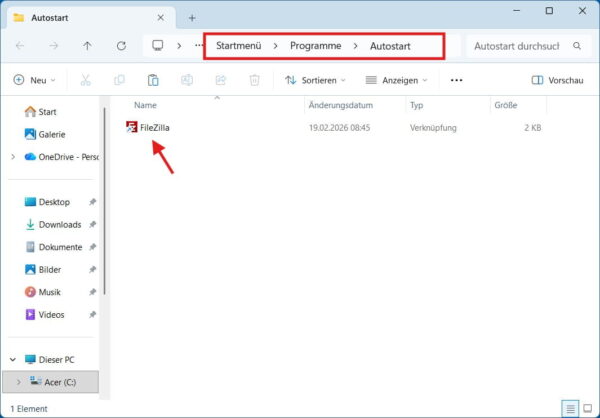
Windows bietet klassische Autostart-Ordner, die du direkt nutzen kannst. Sie sind besonders praktisch, wenn du selbst festlegen möchtest, welche Programme automatisch starten sollen.
Es gibt zwei Varianten: einen persönlichen Autostart-Ordner und einen für alle Benutzer. Du erreichst sie über den Befehl „shell:startup“ oder „shell:common startup“ im Ausführen-Dialog.
Hier kannst du einfach Verknüpfungen zu Programmen ablegen. Beim nächsten Start lädt Windows diese automatisch. Das ist ideal für Tools, die du täglich brauchst.
Ebenso leicht lassen sich Programme entfernen. Du löschst einfach die entsprechende Verknüpfung aus dem Ordner. Das Programm selbst bleibt installiert.
Typische sinnvolle Autostart-Programme sind:
- Cloud-Synchronisation
- Passwortmanager
- Backup-Tools
Diese Anwendungen profitieren davon, sofort aktiv zu sein.
Der Autostart-Ordner gibt dir eine direkte und transparente Kontrolle. Du siehst sofort, was gestartet wird und kannst Änderungen schnell umsetzen.
Sinnvolle Autostart-Programme vs. unnötige Hintergrundstarter
Nicht jedes Autostart-Programm ist schlecht. Viele erfüllen wichtige Aufgaben und erhöhen sogar den Komfort im Alltag. Entscheidend ist die richtige Auswahl.
Sinnvoll sind Programme, die ständig verfügbar sein sollen. Dazu gehören Sicherheitssoftware, Synchronisationsdienste oder Eingabehilfen. Sie schützen dein System oder erleichtern deine Arbeit.
Weniger sinnvoll sind Anwendungen, die nur gelegentlich genutzt werden. Launcher von Spielen, Update-Agenten oder Werbe-Tools können meist problemlos deaktiviert werden.
Eine einfache Entscheidungsfrage lautet: Brauche ich dieses Programm direkt nach dem Start?
Wenn die Antwort „Nein“ lautet, gehört es meist nicht in den Autostart.
Auch die Systemleistung spielt eine Rolle. Auf leistungsstarken PCs fällt ein voller Autostart weniger auf als auf älteren Geräten. Trotzdem lohnt sich eine bewusste Konfiguration.
Ein aufgeräumter Autostart sorgt für schnellere Startzeiten, weniger Hintergrundlast und ein insgesamt angenehmeres Nutzungserlebnis.
Windows-Startzeit verbessern: Strategien für einen schnelleren Systemstart
Neben dem Autostart gibt es weitere Möglichkeiten, den Windows-Start zu beschleunigen. Oft ergibt sich die beste Wirkung aus mehreren kleinen Optimierungen.
Eine wichtige Rolle spielt der Datenträger. Eine SSD kann den Start deutlich verkürzen, weil Programme schneller geladen werden. Auch ausreichend Arbeitsspeicher hilft.
Ebenso sinnvoll ist es, unnötige Dienste oder Hintergrund-Apps zu reduzieren. Dadurch muss Windows weniger Prozesse gleichzeitig starten.
Weitere Strategien sind:
- Schnellstart-Funktion aktivieren
- Treiber aktuell halten
- System regelmäßig bereinigen
Auch Updates können Einfluss haben. Neue Windows-Versionen verbessern oft den Startprozess.
Manchmal lohnt sich ein Blick auf installierte Software. Je schlanker dein System, desto schneller startet es.
Mit einer Kombination aus Autostart-Optimierung und Systempflege erreichst du meist die besten Ergebnisse.
Typische Probleme mit Autostart-Programmen und ihre Lösungen
Autostart-Programme können auch Probleme verursachen. Dazu gehören Fehlermeldungen beim Start, lange Ladezeiten oder Programme, die nicht richtig funktionieren.
Ein häufiger Grund sind veraltete Einträge. Wenn Software deinstalliert wird, bleiben manchmal Autostart-Reste zurück. Diese versucht Windows weiterhin zu laden.
Auch Konflikte zwischen Programmen können auftreten. Mehrere Tools greifen auf ähnliche Funktionen zu und behindern sich gegenseitig.
Typische Lösungen sind:
- Autostart-Einträge prüfen und bereinigen
- Programme aktualisieren
- Systemstart im abgesicherten Modus testen
Manchmal hilft auch ein Clean-Boot, bei dem Windows nur mit minimalen Diensten startet. So kannst du Fehlerquellen leichter eingrenzen.
Wichtig ist, ruhig und systematisch vorzugehen. Viele Probleme lassen sich mit wenigen Klicks beheben.
Ein stabiler Autostart sorgt für einen zuverlässigen Start und weniger Frust im Alltag.
Tools und Erweiterungen zur erweiterten Autostart-Optimierung
Neben Windows-Bordmitteln gibt es spezielle Tools zur Autostart-Analyse. Sie bieten oft tiefere Einblicke und zusätzliche Funktionen.
Bekannte Programme zeigen dir versteckte Einträge, geplante Aufgaben oder Systemdienste übersichtlich an. Das ist besonders hilfreich, wenn du dein System gründlich optimieren möchtest.
Solche Tools können auch Bewertungen liefern. Sie zeigen an, ob ein Autostart-Eintrag verbreitet oder potenziell unnötig ist.
Typische Vorteile externer Tools:
- detaillierte Übersicht
- einfache Aktivierung oder Deaktivierung
- erweiterte Diagnosefunktionen
Gleichzeitig solltest du vorsichtig sein. Nicht jedes Tool ist seriös oder notwendig. Oft reichen die Windows-Bordmittel völlig aus.
Wenn du zusätzliche Programme nutzt, achte auf vertrauenswürdige Quellen und eine klare Benutzeroberfläche.
Richtig eingesetzt können solche Werkzeuge dir helfen, deinen Autostart noch gezielter zu kontrollieren.
FAQ: Häufige Fragen und Antworten zum Windows Autostart
Wie kann ich Autostart-Programme verzögert starten lassen?
Mit speziellen Tools oder Aufgabenplaner-Einstellungen kannst du Programme zeitverzögert starten. So wird der Systemstart entlastet.
Werden Autostart-Programme auch im Energiesparmodus geladen?
Nein, Autostart-Programme werden nur beim Systemstart oder bei der Benutzeranmeldung ausgeführt.
Kann ein voller Autostart den Akku bei Laptops stärker belasten?
Ja, viele Hintergrundprozesse erhöhen die Systemlast und können den Energieverbrauch steigern.
Gibt es Unterschiede beim Autostart zwischen Windows-Versionen?
Ja, die Verwaltung wurde mit neueren Windows-Versionen vereinfacht, etwa durch den integrierten Autostart-Reiter im Task-Manager.
Kann Schadsoftware sich im Autostart verstecken?
Ja, Malware nutzt häufig Autostart-Mechanismen. Eine regelmäßige Kontrolle hilft, verdächtige Einträge zu erkennen.
Fazit: Autostart bewusst nutzen und Leistung gewinnen
Ein optimierter Windows-Autostart ist eine einfache, aber wirkungsvolle Möglichkeit, deinen PC schneller und stabiler zu machen. Ich sehe immer wieder, wie kleine Anpassungen große Unterschiede bringen können. Gerade wenn dein Rechner langsam startet, lohnt sich ein genauer Blick.
Du musst dafür kein Technik-Profi sein. Mit Task-Manager, Autostart-Ordnern und etwas Systemverständnis kannst du viele Optimierungen selbst umsetzen. Wichtig ist, bewusst zu entscheiden, welche Programme wirklich automatisch starten sollen.
Gleichzeitig bleibt das Thema spannend. Neue Software, Updates oder veränderte Nutzungsgewohnheiten können den Autostart immer wieder beeinflussen. Deshalb lohnt es sich, regelmäßig nachzuschauen und Anpassungen vorzunehmen.
Probier ruhig verschiedene Einstellungen aus und beobachte, wie sich dein System verhält. So lernst du deinen PC besser kennen und holst langfristig mehr Leistung heraus.