Ein USB-Anschluss gehört zu den Dingen, die man am PC kaum beachtet, solange alles funktioniert. Maus, Tastatur, USB-Stick, externe Festplatte, Drucker, Smartphone oder Headset werden eingesteckt und sollen sofort erkannt werden. Umso ärgerlicher ist es, wenn plötzlich nichts mehr passiert.
Vielleicht reagiert Windows gar nicht. Vielleicht bekommt das Gerät zwar Strom, wird aber nicht erkannt. Oder ein bestimmter USB-Anschluss funktioniert nicht, während andere Anschlüsse noch problemlos laufen. Genau solche Unterschiede sind wichtig, denn sie zeigen oft schon, wo du mit der Fehlersuche anfangen solltest.
Wenn ein USB-Anschluss funktioniert nicht, muss nicht sofort ein Defekt am PC vorliegen. Häufig steckt ein lockerer Kontakt, ein fehlerhaftes Kabel, ein Treiberproblem oder eine ungünstige Energieeinstellung dahinter. Ich gehe bei solchen Problemen immer Schritt für Schritt vor, statt sofort an einen Hardware-Schaden zu denken. Das spart Zeit und verhindert unnötige Reparaturen.
Erst prüfen: Liegt es am USB-Gerät oder am Anschluss?
Bevor du tief in Windows-Einstellungen einsteigst, solltest du zuerst klären, ob wirklich der USB-Anschluss das Problem ist. Manchmal sieht es nur so aus, obwohl eigentlich das angeschlossene Gerät, das Kabel oder ein Adapter die Ursache ist.
Teste das betroffene Gerät deshalb zuerst an einem anderen USB-Anschluss desselben Computers. Funktioniert es dort, ist das Gerät wahrscheinlich in Ordnung. Dann liegt der Verdacht nahe, dass der ursprüngliche Anschluss, dessen Stromversorgung oder dessen interne Verbindung ein Problem hat.
Danach solltest du das Gerät an einem anderen PC oder Laptop testen. Wird es dort ebenfalls nicht erkannt, spricht vieles für ein Problem mit dem Gerät selbst. Gerade USB-Sticks, externe Festplatten oder ältere Kabel können mit der Zeit ausfallen.
Hilfreich ist auch der Gegentest: Schließe ein anderes USB-Gerät an den verdächtigen Anschluss an. Am besten nimmst du etwas Einfaches wie eine kabelgebundene Maus oder einen USB-Stick. Reagiert auch dieses Gerät nicht, wird der Anschluss selbst wahrscheinlicher zur Ursache.
Diese einfache Prüfung verhindert, dass du unnötig an Treibern, BIOS-Einstellungen oder Windows herumstellst, obwohl nur ein defektes Kabel oder ein beschädigter USB-Stick schuld ist.
Kabel, Stecker und Anschluss genau kontrollieren
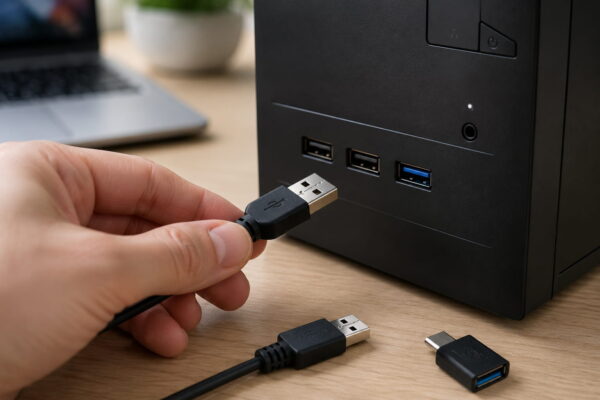
USB-Probleme entstehen erstaunlich oft durch ganz einfache Ursachen. Ein Stecker sitzt nicht richtig, ein Kabel ist beschädigt oder der Anschluss ist verschmutzt. Gerade bei häufig genutzten Frontanschlüssen am PC-Gehäuse kommt das öfter vor.
Ziehe das USB-Gerät einmal komplett ab und stecke es erneut ein. Achte darauf, ob der Stecker fest sitzt oder ungewöhnlich locker wirkt. Wenn du beim Einstecken Spiel bemerkst oder der Kontakt nur bei einer bestimmten Position funktioniert, kann der Anschluss mechanisch ausgeleiert sein.
Sieh dir auch den USB-Stecker und den Anschluss selbst an. Staub, Fussel oder kleine Fremdkörper können verhindern, dass die Kontakte sauber anliegen. Bei einem Desktop-PC sammeln sich solche Verschmutzungen besonders schnell an den vorderen Anschlüssen.
Reinige den Anschluss nur vorsichtig. Verwende keine Flüssigkeit und keine metallischen Gegenstände. Ein kleiner Blasebalg oder vorsichtiges Auspusten kann schon reichen. Bei hartnäckigem Schmutz ist besondere Vorsicht sinnvoll, damit keine Kontakte verbogen werden.
Auch das Kabel solltest du nicht unterschätzen. Manche Ladekabel übertragen nur Strom, aber keine Daten. Dann lädt ein Smartphone zwar, erscheint aber nicht im Explorer. Bei externen Festplatten kann ein schlechtes Kabel zudem dafür sorgen, dass das Gerät kurz erkannt wird und dann wieder verschwindet.
Falls du unsicher bist, welcher Anschluss wofür gedacht ist, hilft dir mein Überblick zu den wichtigsten Kabelanschlüssen am Computer weiter.
Unterschiede zwischen USB-Anschlüssen verstehen
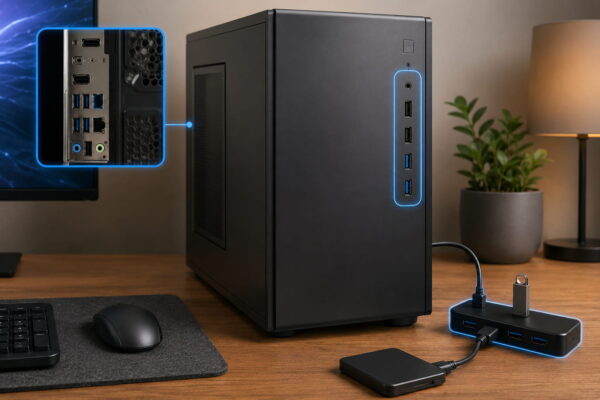
Nicht jeder USB-Anschluss am PC verhält sich gleich. An vielen Computern gibt es Anschlüsse direkt am Mainboard, vorne am Gehäuse, an Monitoren, an Dockingstationen oder an USB-Hubs. Für Windows sieht vieles ähnlich aus, technisch können die Unterschiede aber groß sein.
Die hinteren Anschlüsse eines Desktop-PCs sind meist direkt mit dem Mainboard verbunden. Sie sind oft zuverlässiger als Frontanschlüsse, weil dort keine zusätzlichen Gehäusekabel dazwischenliegen. Wenn ein Gerät vorne nicht funktioniert, hinten aber sofort erkannt wird, kann die interne Verbindung des Frontpanels die Ursache sein.
USB-Hubs und Dockingstationen können ebenfalls Probleme verursachen. Besonders externe Festplatten, Scanner oder mehrere Geräte gleichzeitig benötigen mehr Strom, als ein einfacher Hub liefern kann. Dann funktionieren kleine Geräte wie Maus oder Tastatur noch, während größere Geräte nicht erkannt werden.
Auch USB-C-Anschlüsse sind nicht immer gleich. Manche übertragen nur Daten, andere können zusätzlich Bildsignale, Stromversorgung oder schnelle Datenstandards nutzen. Wenn ein Adapter oder eine Dockingstation nicht richtig funktioniert, liegt es nicht automatisch am Anschluss selbst.
Diese Übersicht hilft bei der Einordnung:
| Beobachtung | Mögliche Ursache |
|---|---|
| Gerät funktioniert hinten, aber nicht vorne | Frontanschluss oder internes Gehäusekabel problematisch |
| Gerät funktioniert direkt am PC, aber nicht am Hub | Hub liefert zu wenig Strom oder macht Verbindungsprobleme |
| Smartphone lädt, wird aber nicht erkannt | Kabel kann eventuell nur laden, aber keine Daten übertragen |
| Externe Festplatte startet kurz und verschwindet wieder | Stromversorgung oder Kabel möglicherweise zu schwach |
| Nur ein bestimmter Anschluss fällt aus | Mechanischer Defekt oder Treiberproblem dieses USB-Controllers möglich |
Solche Unterschiede sind wichtig, weil du dadurch gezielter prüfen kannst. Nicht jeder USB-Fehler hat dieselbe Ursache.
Windows neu starten und USB-Geräte neu verbinden
Ein Neustart klingt banal, ist bei USB-Problemen aber oft sinnvoll. Windows verwaltet angeschlossene Geräte, Treiber und Stromsparfunktionen im Hintergrund. Dabei kann sich ein USB-Gerät manchmal aufhängen oder ein Controller reagiert nicht mehr sauber.
Trenne zuerst alle nicht unbedingt benötigten USB-Geräte vom PC. Maus und Tastatur kannst du natürlich angeschlossen lassen, falls du sie brauchst. Starte den Computer anschließend vollständig neu.
Nach dem Neustart steckst du das betroffene Gerät wieder ein. Warte ein paar Sekunden und achte darauf, ob Windows einen Ton abspielt, eine Meldung zeigt oder das Gerät im Explorer erscheint. Bei externen Laufwerken kann es etwas dauern, bis sie sichtbar werden.
Wichtig ist: Verwende nicht nur den Energiesparmodus oder Ruhezustand. Ein echter Neustart ist besser, weil Windows dabei viele Komponenten neu initialisiert. Gerade nach Updates, Treiberinstallationen oder längerer Laufzeit kann das bereits helfen.
Wenn du einen Laptop nutzt, kannst du zusätzlich einen vollständigen Stromreset versuchen. Fahre das Gerät herunter, trenne das Netzteil und warte kurz. Falls der Akku entnehmbar ist, nimm ihn nur heraus, wenn das bei deinem Modell vorgesehen ist. Danach startest du den Laptop wieder normal.
Geräte-Manager prüfen: Wird der USB-Anschluss erkannt?
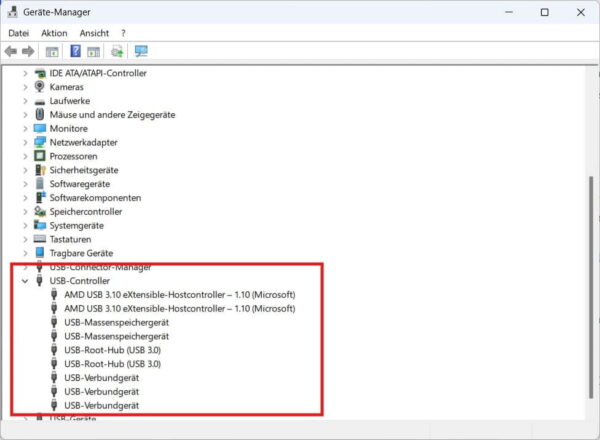
Wenn einfache Tests nichts bringen, lohnt sich ein Blick in den Geräte-Manager. Dort zeigt Windows an, welche Hardware erkannt wurde und ob es Treiberprobleme gibt.
Öffne den Geräte-Manager über einen Rechtsklick auf den Startbutton und wähle Geräte-Manager. Klappe dort den Bereich USB-Controller auf. Je nach PC siehst du Einträge wie USB-Root-Hub, USB-Hostcontroller oder ähnliche Bezeichnungen.
Achte auf gelbe Warnsymbole. Sie zeigen an, dass Windows ein Problem mit einem Gerät oder Treiber erkannt hat. In diesem Fall kannst du den Eintrag mit der rechten Maustaste anklicken und Treiber aktualisieren wählen. Windows sucht dann nach einem passenden Treiber.
Noch hilfreicher kann es sein, den betroffenen USB-Controller oder USB-Root-Hub zu deinstallieren. Danach startest du den PC neu. Windows richtet die USB-Komponenten anschließend automatisch wieder ein. Das klingt riskanter, als es in der Praxis meistens ist, denn Windows bringt die grundlegenden USB-Treiber selbst mit.
Gehe dabei aber vorsichtig vor. Wenn deine Maus und Tastatur per USB angeschlossen sind, solltest du nicht wahllos alle USB-Einträge entfernen. Bei einem Laptop mit Touchpad ist das weniger kritisch. Bei einem Desktop-PC ist es besser, Schritt für Schritt vorzugehen und nach jeder Änderung neu zu starten.
Aus meiner Erfahrung mit Windows-PCs zeigt sich hier oft recht schnell, ob es sich um ein Treiberproblem handelt oder ob der Anschluss auf Hardware-Ebene nicht mehr sauber reagiert.
Microsoft erklärt ebenfalls, wie sich Treiber über den Geräte-Manager aktualisieren oder neu installieren lassen.
Energieverwaltung: Wenn Windows USB-Geräte abschaltet
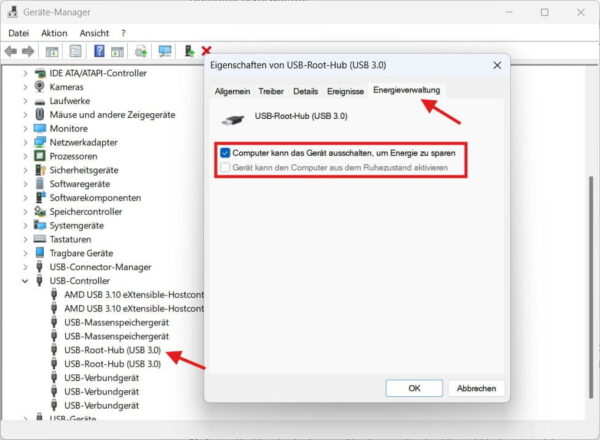
Windows kann USB-Geräte automatisch abschalten, um Energie zu sparen. Das ist vor allem bei Laptops sinnvoll, kann aber auch zu Problemen führen. Manche Geräte werden nach dem Aufwachen aus dem Energiesparmodus nicht mehr erkannt oder reagieren erst nach erneutem Einstecken.
Im Geräte-Manager kannst du diese Einstellung prüfen. Öffne wieder den Bereich USB-Controller und klicke nacheinander auf Einträge wie USB-Root-Hub oder Generischer USB-Hub. Unter Eigenschaften findest du häufig den Reiter Energieverwaltung.
Dort gibt es die Option Computer kann das Gerät ausschalten, um Energie zu sparen. Entferne den Haken testweise bei den betroffenen USB-Hubs. Danach bestätigst du die Änderung und startest den PC neu.
Zusätzlich kannst du in den Energieoptionen von Windows die selektive USB-Energiesparfunktion prüfen. Diese Einstellung erlaubt Windows, einzelne USB-Anschlüsse gezielt in einen Sparmodus zu versetzen. Das ist grundsätzlich nützlich, kann bei empfindlichen Geräten aber stören.
Du findest die Einstellung über die erweiterten Energieoptionen deines aktiven Energiesparplans. Suche dort nach USB-Einstellungen und dann nach Einstellung für selektives USB-Energiesparen. Testweise kannst du diese Option deaktivieren.
Besonders bei externen Festplatten, Audiointerfaces, USB-Headsets, Webcams oder Dockingstationen kann diese Änderung helfen. Wenn danach alles stabil läuft, war vermutlich nicht der Anschluss defekt, sondern die Energieverwaltung zu aggressiv eingestellt.
Chipsatz- und Mainboard-Treiber aktualisieren
USB-Anschlüsse hängen nicht nur von einem einzelnen Windows-Treiber ab. Sie sind auch eng mit dem Chipsatz und dem Mainboard verbunden. Wenn dort Treiber fehlen, veraltet sind oder nach einem Windows-Update nicht sauber funktionieren, können USB-Probleme auftreten.
Das betrifft vor allem neu installierte PCs, ältere Systeme nach einem großen Windows-Update oder Rechner, bei denen Windows automatisch nur Standardtreiber eingerichtet hat. Standardtreiber reichen oft aus, sind aber nicht immer optimal.
Bei Desktop-PCs solltest du auf der Webseite des Mainboard-Herstellers nach aktuellen Chipsatztreibern suchen. Bei Laptops ist die Support-Seite des Geräteherstellers die richtige Anlaufstelle. Wichtig ist, dass du das genaue Modell auswählst.
Installiere nicht wahllos irgendwelche Treiber aus unbekannten Quellen. Treiber-Tools von Drittanbietern versprechen oft schnelle Hilfe, können aber auch falsche oder veraltete Treiber installieren. Sicherer sind die Herstellerseiten und Windows Update.
Auch Windows Update selbst kann optionale Treiber anbieten. In Windows 11 findest du diese unter den erweiterten Optionen bei den optionalen Updates. Dort lohnt sich ein Blick, wenn USB-Geräte nicht zuverlässig funktionieren.
Nach der Installation von Chipsatz- oder USB-Treibern solltest du den PC vollständig neu starten. Erst danach zeigt sich zuverlässig, ob die Änderung das Problem gelöst hat.
Wenn nur Front-USB am PC nicht funktioniert
Bei Desktop-PCs gibt es einen Sonderfall: Die USB-Anschlüsse vorne am Gehäuse funktionieren nicht, während die hinteren Anschlüsse problemlos arbeiten. Dann liegt die Ursache oft nicht bei Windows, sondern im Inneren des PCs.
Die vorderen USB-Anschlüsse sind über Kabel mit dem Mainboard verbunden. Wenn dieses Kabel locker sitzt, falsch angeschlossen ist oder beschädigt wurde, funktionieren die Frontanschlüsse nicht richtig. Das kann zum Beispiel nach einem Umbau, einer Reinigung oder einem Mainboard-Wechsel passieren.
Typische Anzeichen sind:
- Geräte werden vorne gar nicht erkannt.
- Geräte verbinden und trennen sich ständig.
- USB-Sticks funktionieren hinten, aber nicht vorne.
- Ein Anschluss vorne funktioniert, ein anderer nicht.
- Geräte bekommen Strom, werden aber nicht als Laufwerk angezeigt.
Wenn du dich mit PC-Hardware nicht sicher fühlst, solltest du das Gehäuse nicht einfach öffnen. Im Inneren können Kabel empfindlich sein, und falsche Handgriffe können mehr Schaden anrichten. Wer Erfahrung mit PC-Hardware hat, kann prüfen, ob die Front-USB-Kabel korrekt auf dem Mainboard sitzen.
Bei älteren Gehäusen kann auch der Anschluss selbst verschlissen sein. USB-Stecker werden oft schräg eingesteckt oder unter Spannung genutzt. Dadurch können die Kontakte ausleiern oder beschädigt werden.
In solchen Fällen ist es meist am einfachsten, die hinteren USB-Anschlüsse zu verwenden oder bei Bedarf einen hochwertigen aktiven USB-Hub einzusetzen. Ein aktiver Hub hat ein eigenes Netzteil und eignet sich besser für mehrere Geräte.
BIOS oder UEFI prüfen, wenn gar nichts mehr geht
Wenn mehrere USB-Anschlüsse gleichzeitig nicht funktionieren, kann auch eine Einstellung im BIOS oder UEFI eine Rolle spielen. Das ist die grundlegende Firmware deines PCs, die noch vor Windows startet.
Normalerweise sind USB-Anschlüsse dort standardmäßig aktiviert. Nach einem BIOS-Update, einer falschen Einstellung oder einem gebrauchten PC kann aber etwas verstellt sein. Besonders relevant sind Optionen wie USB Controller, Legacy USB Support oder ähnliche Bezeichnungen.
Du gelangst meist beim Start des PCs mit Tasten wie Entf, F2, F10 oder Esc ins BIOS beziehungsweise UEFI. Welche Taste richtig ist, hängt vom Hersteller ab. Dort solltest du aber nur Einstellungen ändern, die du wirklich verstehst.
Prüfe, ob USB-Controller aktiviert sind. Wenn du unsicher bist, kannst du häufig die Standardwerte laden. Diese Option heißt oft Load Optimized Defaults oder ähnlich. Danach müssen Änderungen gespeichert werden, bevor der PC neu startet.
Dieser Schritt ist vor allem dann sinnvoll, wenn USB-Geräte schon vor dem Windows-Start nicht funktionieren. Ein Beispiel wäre eine USB-Tastatur, die nicht einmal im Startmenü oder BIOS reagiert. Funktioniert USB dort bereits nicht, liegt das Problem wahrscheinlich tiefer als nur in Windows.
Anzeichen für einen echten Hardwaredefekt
Nicht jedes USB-Problem lässt sich mit Treibern oder Einstellungen lösen. Manchmal ist der Anschluss tatsächlich defekt. Das gilt besonders dann, wenn ein bestimmter Anschluss mechanisch beschädigt ist oder keinerlei Gerät mehr erkannt wird.
Ein echter Hardwaredefekt ist wahrscheinlicher, wenn der Anschluss locker ist, verbogene Kontakte sichtbar sind oder Geräte nur bei bestimmtem Druck auf den Stecker funktionieren. Auch Brandgeruch, starke Erwärmung oder sichtbare Beschädigungen sind klare Warnzeichen.
Bei Laptops ist ein defekter USB-Anschluss besonders ärgerlich, weil er oft direkt auf der Hauptplatine sitzt oder mit einer kleinen Zusatzplatine verbunden ist. Eine Reparatur kann je nach Modell aufwendig sein. Bei Desktop-PCs lässt sich ein defekter Frontanschluss manchmal einfacher umgehen oder ersetzen.
Du solltest einen Anschluss nicht weiter verwenden, wenn er wackelt, Funken verursacht, ungewöhnlich warm wird oder Geräte sofort wieder trennt. Das Risiko ist dann höher, dass auch angeschlossene Geräte beschädigt werden.
Wenn wichtige Daten auf einer externen Festplatte oder einem USB-Stick betroffen sind, vermeide unnötige Experimente. Teste lieber an einem zuverlässigen Anschluss oder an einem anderen Computer. Bei ungewöhnlichen Geräuschen einer externen Festplatte ist besondere Vorsicht geboten.
Sinnvolle Reihenfolge für die Fehlersuche
Bei USB-Problemen hilft eine feste Reihenfolge. So vermeidest du, dass du direkt an komplizierten Einstellungen arbeitest, obwohl die Ursache viel einfacher ist.
Eine praxistaugliche Reihenfolge sieht so aus:
- USB-Gerät abziehen und erneut einstecken.
- Anderen USB-Anschluss am selben PC testen.
- Gerät an einem anderen PC prüfen.
- Anderes USB-Gerät am verdächtigen Anschluss testen.
- Kabel oder Adapter wechseln.
- Windows vollständig neu starten.
- Geräte-Manager auf Warnsymbole prüfen.
- USB-Energieverwaltung testweise anpassen.
- Chipsatz- und Mainboard-Treiber aktualisieren.
- Bei Desktop-PCs Frontanschlüsse getrennt betrachten.
Diese Reihenfolge deckt die häufigsten Ursachen gut ab. Sie beginnt bei den einfachen Dingen und führt erst später zu Treibern, Energieoptionen und Hardwarefragen.
Wichtig ist, immer nur eine Sache auf einmal zu ändern. Wenn du mehrere Einstellungen gleichzeitig anpasst, weißt du hinterher nicht, was wirklich geholfen hat. Das macht die Fehlersuche unnötig kompliziert.
Fazit: Meist ist nicht sofort der USB-Anschluss kaputt
Wenn ein USB-Anschluss nicht funktioniert, sieht das im ersten Moment schnell nach einem Defekt aus. In der Praxis steckt aber oft etwas anderes dahinter: ein fehlerhaftes Kabel, ein wackeliger Stecker, ein USB-Hub ohne genug Strom, ein Treiberproblem oder eine ungünstige Energieeinstellung von Windows.
Ich würde immer zuerst mit den einfachen Tests beginnen. Gerät an einem anderen Anschluss prüfen, anderes Gerät am verdächtigen Anschluss testen, Kabel wechseln und Windows sauber neu starten. Diese Schritte lösen viele Fälle bereits oder grenzen die Ursache zumindest deutlich ein.
Erst wenn mehrere Tests in dieselbe Richtung zeigen, lohnt sich der Blick auf Geräte-Manager, Treiber, Energieoptionen oder BIOS-Einstellungen. Und wenn nur ein einzelner Anschluss mechanisch locker ist oder gar nicht mehr reagiert, kann tatsächlich ein Hardwaredefekt vorliegen.
Mit einer ruhigen, schrittweisen Fehlersuche findest du meist schnell heraus, ob du das Problem selbst beheben kannst oder ob eine Reparatur sinnvoller ist.
FAQ: Häufige Fragen zum Thema „USB-Anschluss funktioniert nicht“
Warum lädt mein Handy am USB-Anschluss, wird aber nicht erkannt?
In vielen Fällen liegt das am Kabel. Manche USB-Kabel sind reine Ladekabel und übertragen keine Daten. Teste ein anderes Kabel, am besten das originale Datenkabel des Smartphones.
Kann ein USB-Anschluss durch ein defektes Gerät beschädigt werden?
Ja, das ist möglich. Besonders bei Kurzschlüssen, beschädigten Steckern oder billigen USB-Geräten kann ein Anschluss Schaden nehmen. Bei ungewöhnlicher Wärme oder Geruch solltest du das Gerät sofort entfernen.
Warum funktioniert mein USB-Gerät nach dem Energiesparmodus nicht mehr?
Windows kann USB-Geräte im Energiesparmodus abschalten. Manchmal werden sie danach nicht korrekt aktiviert. Ein Neustart oder das Deaktivieren der USB-Energiesparfunktion kann helfen.
Sollte ich USB-Treiber manuell aus dem Internet installieren?
Nur von vertrauenswürdigen Quellen. Nutze am besten Windows Update oder die Herstellerseite deines Mainboards, Laptops oder PCs. Treiber von unbekannten Download-Portalen solltest du vermeiden.
Was tun, wenn Maus und Tastatur per USB nicht mehr reagieren?
Teste andere USB-Anschlüsse, starte den PC neu und prüfe, ob die Geräte schon beim Start reagieren. Bei Desktop-PCs sind die hinteren Anschlüsse meist zuverlässiger als Frontanschlüsse.
Ist nur die Tastatur betroffen, kannst du mit meiner Anleitung Tastaturprobleme unter Windows beheben gezielt Anschluss, Treiber, Windows-Einstellungen und einen möglichen Hardwaredefekt prüfen.
Falls ausschließlich deine Maus betroffen ist, findest du in meiner Anleitung Maus funktioniert nicht unter Windows 11 weitere Lösungen für USB-, Funk- und Bluetooth-Mäuse.
Gefällt dir Dirks-Computerecke? Mit einem Klick kannst du diese Seite bei Google als bevorzugte Quelle festlegen – dann bekommst du meine Artikel in der Google-Suche und in den KI-Übersichten bevorzugt angezeigt.
Du hast eine Frage zu Windows, Hardware, Software oder deinem Heimnetzwerk? Im Computerforum von Dirks-Computerecke kannst du dein Problem schildern und dich mit anderen austauschen. Ich schaue dort ebenfalls regelmäßig vorbei.
Frage im Computerforum stellen →