Du steckst ein USB-Kabel ein und erwartest, dass alles schnell funktioniert. Doch dann dauert das Kopieren von Dateien gefühlt ewig oder ein Gerät lädt langsamer als gedacht. Oft liegt das daran, dass unterschiedliche USB-Standards wie USB 3.0, 3.1 oder 3.2 im Spiel sind. Diese Begriffe sorgen schnell für Verwirrung.
Dabei ist das Thema gar nicht so kompliziert, wenn man die wichtigsten Grundlagen einmal verstanden hat. Gerade USB 3.0 hat die Nutzung von externen Festplatten, USB-Sticks oder Dockingstationen deutlich verändert. Höhere Geschwindigkeiten und bessere Energieverwaltung bringen im Alltag echte Vorteile.
Wenn du weißt, wie sich die verschiedenen Versionen unterscheiden und worauf du achten solltest, kannst du Geräte gezielt auswählen und typische Fehler vermeiden. So holst du mehr Leistung aus deinem PC oder Notebook heraus und sparst dir unnötigen Frust.
TL;DR Das Wichtigste in Kürze
- USB 3.0 bringt deutlich höhere Datenraten als ältere USB-Versionen
- Neue Bezeichnungen wie USB 3.1 oder 3.2 sorgen oft für Verwirrung
- Farbe, Logo und Anschlussform helfen beim Erkennen von USB-Ports
- USB-Standards sind meist abwärtskompatibel
- Für schnelle SSDs oder große Datenmengen lohnt sich USB 3.0 besonders
- Kabel und Geräte bestimmen gemeinsam die tatsächliche Geschwindigkeit
Was ist USB 3.0? Grundlagen und Entwicklung von SuperSpeed-USB

USB steht für „Universal Serial Bus“ und beschreibt eine Schnittstelle, mit der du Geräte wie Tastaturen, USB-Sticks oder externe Festplatten mit deinem Computer verbinden kannst. Lange Zeit war USB 2.0 der Standard, doch mit steigenden Datenmengen wurde eine schnellere Lösung notwendig.
Hier kam USB 3.0 ins Spiel. Dieser Standard wurde eingeführt, um deutlich höhere Übertragungsraten zu ermöglichen. Während USB 2.0 theoretisch bis zu 480 Mbit/s schafft, sind mit USB 3.0 bis zu 5 Gbit/s möglich. Deshalb wurde auch der Begriff „SuperSpeed-USB“ geprägt.
Technisch wurde dafür nicht nur die Signalübertragung verbessert. USB 3.0 nutzt zusätzliche Datenleitungen im Kabel, sodass Daten gleichzeitig gesendet und empfangen werden können. Das nennt man Vollduplex-Übertragung. Dadurch wird die Kommunikation zwischen Geräten deutlich effizienter.
Ein weiterer Vorteil ist die bessere Energieverwaltung. Geräte können gezielter mit Strom versorgt werden oder in einen Energiesparmodus wechseln. Gerade bei mobilen Geräten oder externen Laufwerken ist das ein spürbarer Fortschritt.
Im Alltag bedeutet das: Große Dateien kopieren schneller, Backups dauern kürzer und moderne Peripherie funktioniert zuverlässiger. USB 3.0 bildet damit die Grundlage für viele heutige Anwendungen rund um Datentransfer und Gerätevernetzung.
USB 3.1 und USB 3.2: Warum sich Namen und Standards ständig geändert haben
Viele Nutzer wundern sich, warum plötzlich Begriffe wie USB 3.1 oder USB 3.2 auftauchen. Der Grund liegt in der Weiterentwicklung des Standards und in teilweise unglücklichen Umbenennungen durch das USB-Konsortium.
USB 3.1 brachte zunächst eine Verdopplung der maximalen Datenrate auf bis zu 10 Gbit/s. Dieser Modus wurde oft als „SuperSpeed+“ bezeichnet. Gleichzeitig wurde der alte USB-3.0-Standard in USB 3.1 Gen 1 umbenannt. Das sorgt bis heute für Verwirrung, weil sich technisch nichts geändert hat.
Später kam USB 3.2 hinzu. Dieser Standard ermöglicht in bestimmten Varianten sogar bis zu 20 Gbit/s. Voraussetzung dafür sind passende Kabel und meist auch ein USB-C-Anschluss. Die Bezeichnungen wurden dabei noch komplexer.
Ein vereinfachter Überblick hilft:
| Bezeichnung | Frühere Bezeichnung | Max. Geschwindigkeit |
|---|---|---|
| USB 3.2 Gen 1 | USB 3.0 | 5 Gbit/s |
| USB 3.2 Gen 2 | USB 3.1 | 10 Gbit/s |
| USB 3.2 Gen 2×2 | neu | 20 Gbit/s |
Wichtig ist: Viele Geräte werben mit neueren Namen, obwohl sie technisch dem bekannten USB-3.0-Standard entsprechen. Deshalb lohnt es sich immer, einen Blick auf die konkrete Datenrate zu werfen.
Moderne Geräte setzen zunehmend auf USB4, der noch höhere Geschwindigkeiten und bessere Standardisierung bringt. Für typische Alltagsanwendungen bleibt USB 3.0 jedoch weiterhin völlig ausreichend.
Geschwindigkeit im Vergleich: Welche Datenraten USB 3.0 wirklich erreicht
Auf dem Papier klingt eine Geschwindigkeit von 5 Gbit/s beeindruckend. In der Praxis erreichst du diesen Wert jedoch selten. Der Grund liegt in verschiedenen Einflussfaktoren wie Dateisystem, Hardware oder Kabelqualität.
Typischerweise kannst du bei USB 3.0 mit realen Transferraten zwischen 300 und 450 MB/s rechnen. Das ist immer noch deutlich schneller als USB 2.0, das oft nur 30 bis 40 MB/s schafft. Besonders bei großen Dateien wie Videos oder Backups macht sich dieser Unterschied stark bemerkbar.
Auch die Art des Speichermediums spielt eine Rolle. Eine externe SSD kann USB 3.0 gut ausreizen, während ein langsamer USB-Stick den Vorteil kaum nutzen kann. Hier bestimmt die langsamste Komponente die tatsächliche Leistung.
Ein weiterer Punkt ist die Nutzung mehrerer Geräte gleichzeitig. USB-Controller teilen sich oft die verfügbare Bandbreite. Wenn du mehrere schnelle Laufwerke anschließt, kann sich die Geschwindigkeit pro Gerät verringern.
Trotzdem gilt: Für viele Anwendungen ist USB 3.0 mehr als ausreichend. Erst bei sehr schnellen NVMe-SSDs oder professionellen Workflows werden neuere Standards wirklich notwendig. Für den Alltag bietet USB 3.0 ein gutes Verhältnis aus Leistung, Verfügbarkeit und Kosten.
Anschlüsse, Farben und Logos: USB-Ports und Kabel richtig erkennen
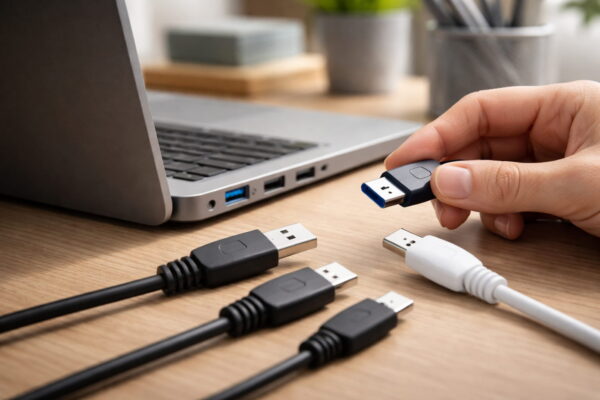
Viele PCs und Notebooks haben mehrere USB-Anschlüsse, die sich äußerlich kaum unterscheiden. Trotzdem kannst du mit ein paar einfachen Merkmalen erkennen, ob es sich um einen schnellen USB-3.0-Port handelt.
Ein klassisches Erkennungszeichen ist die blaue Farbe im Inneren des Anschlusses. Diese Kennzeichnung wurde eingeführt, um SuperSpeed-Ports schnell sichtbar zu machen. Allerdings halten sich nicht alle Hersteller daran.
Auch Logos können helfen. Oft findest du neben dem Port ein „SS“ für SuperSpeed oder ein kleines Batteriesymbol bei Ladefunktionen. Moderne Geräte verzichten jedoch teilweise auf solche Hinweise, um das Design schlichter zu halten.
Beim Kabel lohnt sich ebenfalls ein genauer Blick. USB-3.0-Kabel sind meist etwas dicker, da sie zusätzliche Leitungen enthalten. Manche Modelle haben spezielle Markierungen oder eine andere Steckerform.
Typische Hinweise auf USB-3.0-Hardware:
- blaue oder türkisfarbene Port-Innenfläche
- Aufdrucke wie „SS“ oder „10“
- dickere Kabel mit stabiler Verarbeitung
- Hinweise in den technischen Daten des Geräts
Wenn du unsicher bist, hilft oft ein Blick ins Handbuch oder in die Systeminformationen deines Betriebssystems. So kannst du zuverlässig feststellen, welche Anschlüsse wirklich hohe Geschwindigkeiten unterstützen.
USB-Typen im Überblick: Typ-A, Typ-B und USB-C verständlich erklärt
Neben der Geschwindigkeit spielt auch die Steckerform eine wichtige Rolle. USB ist nämlich nicht gleich USB. Es gibt verschiedene Typen, die unterschiedliche Einsatzbereiche haben.
Der bekannteste ist USB-Typ-A. Diesen rechteckigen Stecker findest du an fast jedem Computer. Er wird für USB-Sticks, Mäuse oder externe Festplatten verwendet. Auch USB 3.0 nutzt diesen Anschluss häufig.
USB-Typ-B kommt eher bei Druckern oder großen externen Laufwerken zum Einsatz. Die Form ist kantiger und weniger verbreitet im Alltag. Für USB 3.0 gibt es hier spezielle Varianten mit zusätzlichen Kontakten.
Immer wichtiger wird USB-C. Dieser Stecker ist klein, symmetrisch und kann in beide Richtungen eingesteckt werden. Er unterstützt oft höhere Datenraten, Videoausgabe und Stromversorgung gleichzeitig. Viele moderne Geräte setzen deshalb vollständig auf USB-C.
Ein Überblick:
- Typ-A: klassischer PC-Anschluss
- Typ-B: Drucker und Spezialgeräte
- USB-C: moderner Universalanschluss
Wichtig ist: Die Steckerform sagt nichts über die Geschwindigkeit aus. Ein USB-C-Port kann intern auch nur USB-2.0-Tempo bieten. Deshalb solltest du immer die technischen Daten prüfen.
Kompatibilität und Abwärtskompatibilität: Was mit älteren Geräten funktioniert
Ein großer Vorteil von USB ist die hohe Kompatibilität. Neue Standards sind meist abwärtskompatibel, sodass du ältere Geräte weiterhin nutzen kannst. Das erleichtert den Umstieg auf USB 3.0 erheblich.
Wenn du beispielsweise einen USB-2.0-Stick an einen USB-3.0-Port anschließt, funktioniert er problemlos. Allerdings erreichst du nur die Geschwindigkeit des langsameren Standards. Gleiches gilt umgekehrt.
Auch Kabel spielen eine Rolle. Ein USB-2.0-Kabel kann die Vorteile von USB 3.0 nicht übertragen. Deshalb lohnt es sich, beim Kauf auf passende Kabel zu achten.
Bei USB-C wird die Situation etwas komplexer. Hier können unterschiedliche Funktionen wie Datenübertragung, Video oder Schnellladen kombiniert sein. Nicht jeder Port unterstützt alle Möglichkeiten.
Für den Alltag bedeutet das: Du kannst bestehende Geräte meist weiterverwenden. Wenn du jedoch die volle Leistung nutzen möchtest, müssen Port, Kabel und Gerät den gleichen Standard unterstützen. So vermeidest du unnötige Engpässe.
Praxisnutzen im Alltag: Wann sich USB 3.0 und neuere Standards wirklich lohnen
Viele Nutzer fragen sich, ob sie überhaupt einen Unterschied zwischen USB 2.0 und USB 3.0 bemerken. Die Antwort hängt stark davon ab, wie du deinen Computer nutzt.
Wenn du regelmäßig große Dateien überträgst, etwa Fotos, Videos oder Backups, sparst du mit USB 3.0 viel Zeit. Externe Festplatten arbeiten deutlich schneller, und auch Installationen von Software oder Spielen profitieren davon.
Für einfache Geräte wie Tastaturen oder Drucker spielt die Geschwindigkeit dagegen kaum eine Rolle. Hier reicht USB 2.0 meist völlig aus. Deshalb findest du an vielen PCs eine Mischung aus verschiedenen Ports.
Auch für Dockingstationen, USB-Hubs oder Streaming-Hardware ist USB 3.0 sinnvoll. Mehr Bandbreite bedeutet stabilere Verbindungen und weniger Verzögerungen.
Neuere Standards wie USB 3.2 oder USB4 lohnen sich vor allem für professionelle Anwendungen oder sehr schnelle SSD-Lösungen. Für typische Alltagsaufgaben bietet USB 3.0 jedoch weiterhin ein gutes Leistungsniveau.
Wenn du also gezielt aufrüsten möchtest, solltest du deinen tatsächlichen Bedarf kennen. So investierst du sinnvoll und vermeidest unnötige Ausgaben.
Wann reicht USB 3.0 wirklich aus?
- externe HDD / SSD → USB 3.0 völlig ausreichend
- USB-Stick für Fotos / Dokumente → USB 3.0 sinnvoll
- NVMe-SSD oder Video-Workflow → besser USB 3.2 oder USB-C
- Maus / Tastatur / Drucker → USB 2.0 reicht
Typische Fehlerquellen und Kaufentscheidungen bei USB-Kabeln und Geräten
Beim Kauf von USB-Hardware passieren häufig kleine, aber folgenreiche Fehler. Viele Nutzer achten nur auf den Anschluss oder den Preis, nicht aber auf den unterstützten Standard.
Ein häufiger Irrtum ist die Annahme, dass jedes USB-C-Kabel automatisch schnell ist. In Wirklichkeit gibt es große Unterschiede bei Qualität und Datenrate. Manche Kabel unterstützen nur langsame Übertragungen oder reines Laden.
Auch günstige USB-Hubs können zum Flaschenhals werden. Wenn mehrere Geräte an einem langsamen Hub hängen, teilen sie sich die Bandbreite. Das kann zu spürbaren Leistungseinbußen führen.
Worauf du achten solltest:
- klare Angabe der Datenrate (z. B. 5 oder 10 Gbit/s)
- hochwertige Verarbeitung des Kabels
- passende Stromversorgung bei Hubs
- Bewertungen und Herstellerangaben prüfen
Eine gute Kaufentscheidung spart langfristig Zeit und Nerven. Gerade bei Zubehör lohnt sich Qualität, weil sie die Nutzung deiner Geräte deutlich angenehmer macht.
FAQ: Häufige Fragen zu USB-Standards und SuperSpeed-USB
Ist USB 3.0 schneller beim Laden von Smartphones?
Ja, teilweise. USB 3.0 kann mehr Strom liefern als ältere Standards, doch entscheidend ist, ob Gerät und Ladeprotokoll Schnellladen unterstützen.
Kann ich mehrere USB-3.0-Geräte gleichzeitig ohne Geschwindigkeitsverlust nutzen?
Das hängt vom Controller ab. Viele Anschlüsse teilen sich intern die Bandbreite, wodurch die Geschwindigkeit pro Gerät sinken kann.
Warum erreicht mein USB-Stick trotz USB 3.0 nur geringe Geschwindigkeit?
Die Leistung des Speichers selbst ist oft begrenzt. Günstige Sticks können die mögliche Datenrate nicht ausnutzen.
Unterstützt jeder USB-3.0-Port auch Videoübertragung?
Nein. Videoausgabe ist meist nur über spezielle Funktionen wie DisplayPort-Alt-Mode bei USB-C möglich.
Ist USB 3.0 heute noch zukunftssicher?
Für viele Anwendungen ja. Erst bei extrem schnellen Datentransfers oder neuen Geräten werden neuere Standards wirklich wichtig.
Fazit: USB 3.0 verstehen und sinnvoll nutzen
USB-Standards wirken auf den ersten Blick kompliziert, doch mit etwas Hintergrundwissen kannst du sie gut einordnen. Besonders USB 3.0 hat den Alltag am Computer deutlich verändert. Schnellere Backups, kürzere Kopierzeiten und stabilere Verbindungen sind echte Vorteile.
Wichtig ist, dass du nicht nur auf den Anschluss achtest, sondern auch auf Kabel, Geräte und unterstützte Datenraten. So vermeidest du typische Engpässe und nutzt die vorhandene Technik optimal aus.
Gleichzeitig lohnt es sich, neue Entwicklungen im Blick zu behalten. USB-C, höhere Geschwindigkeiten und kombinierte Funktionen zeigen, wie vielseitig diese Schnittstelle geworden ist. Du kannst selbst ausprobieren, welche Lösungen am besten zu deinem Nutzungsverhalten passen.
Mit der richtigen Auswahl an Zubehör und etwas Aufmerksamkeit bei technischen Details holst du mehr Leistung aus deinem System heraus. Das macht den Umgang mit Daten, Geräten und Erweiterungen spürbar entspannter.
Gefällt dir Dirks-Computerecke? Mit einem Klick kannst du diese Seite bei Google als bevorzugte Quelle festlegen – dann bekommst du meine Artikel in der Google-Suche und in den KI-Übersichten bevorzugt angezeigt.
Du hast eine Frage zu Windows, Hardware, Software oder deinem Heimnetzwerk? Im Computerforum von Dirks-Computerecke kannst du dein Problem schildern und dich mit anderen austauschen. Ich schaue dort ebenfalls regelmäßig vorbei.
Frage im Computerforum stellen →