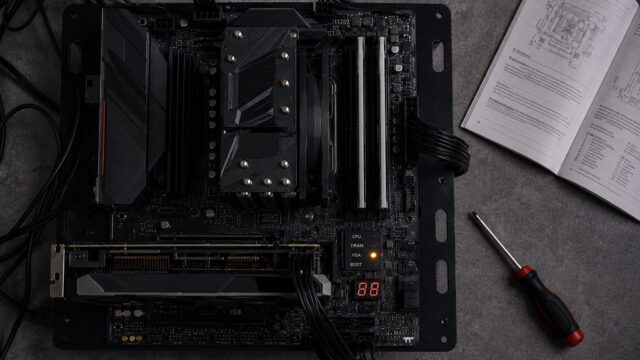
Du startest ein neues Spiel, freust dich auf gute Grafik und flüssige Bilder – und dann ruckelt es. Oder das Spiel startet gar nicht, obwohl dein PC eigentlich stark genug sein müsste. Manchmal flackert der Bildschirm, manchmal stürzt der Grafiktreiber mitten im Spiel ab. Ganz ehrlich: Das ist einer dieser PC-Momente, bei denen man erst mal genervt auf den Monitor schaut.
Oft liegt das Problem nicht an der Grafikkarte selbst, sondern am Grafikkartentreiber. Der wird gerne übersehen, obwohl er eine ziemlich wichtige Rolle spielt. Gerade bei Gaming-PCs, neuen Spielen, Windows-Updates oder frisch eingebauten Grafikkarten kann ein veralteter oder fehlerhafter Treiber schnell Ärger machen.
Ich erkläre dir hier verständlich, was ein Grafikkartentreiber macht, wann du ihn aktualisieren solltest und worauf du achten musst, damit dein System stabil läuft.
Sofortlösung: Das solltest du bei Grafikproblemen zuerst tun
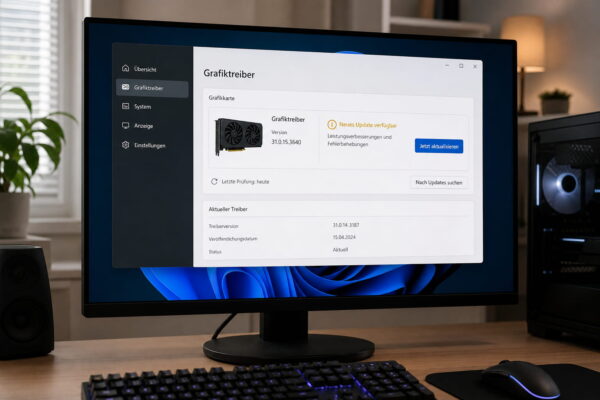
Wenn ein Spiel ruckelt, abstürzt oder deine Grafikkarte nicht richtig erkannt wird, würde ich zuerst den Grafikkartentreiber prüfen. Das geht schneller, als viele denken, und löst erstaunlich viele Probleme.
Der einfachste Weg: Öffne die Software deines Grafikkartenherstellers. Bei NVIDIA ist das zum Beispiel die NVIDIA App, bei AMD die AMD Software: Adrenalin Edition und bei Intel die Intel Graphics Software. Dort kannst du meist direkt sehen, ob ein neuer Treiber verfügbar ist.
Falls du ganz sauber vorgehen willst, lade den Treiber direkt von der Herstellerseite herunter. Also nicht von irgendeinem Download-Portal, sondern direkt bei NVIDIA, AMD oder Intel. Das ist sicherer und du bekommst die passende Version.
So gehst du praktisch vor:
- Grafikkartenmodell prüfen
- Aktuellen Treiber beim Hersteller herunterladen
- Treiber installieren
- PC neu starten
- Spiel oder Programm erneut testen
Wenn das Problem nach einem Update schlimmer wird, kannst du auch auf eine ältere Treiberversion zurückgehen. Das klingt erst mal komisch, ist aber manchmal genau die richtige Lösung. Nicht jeder neue Treiber läuft auf jedem System perfekt.
Was ist ein Grafikkartentreiber überhaupt?
Ein Grafikkartentreiber ist im Grunde die Übersetzungsschicht zwischen Windows, deinen Programmen und der Grafikkarte. Dein Spiel sagt nicht direkt zur Grafikkarte: „Zeichne mir jetzt diese Szene mit Schatten, Spiegelungen und 144 Bildern pro Sekunde.“ Dazwischen sitzt der Treiber und sorgt dafür, dass die Grafikkarte versteht, was zu tun ist.
Ohne passenden Treiber kann Windows die Grafikkarte oft nur sehr eingeschränkt nutzen. Dann läuft zwar vielleicht noch ein Bild auf dem Monitor, aber 3D-Leistung, hohe Auflösungen, mehrere Bildschirme oder spezielle Gaming-Funktionen funktionieren nicht richtig.
Gerade moderne Grafikkarten sind ziemlich komplex. Sie kümmern sich nicht nur um Spiele, sondern auch um Videobearbeitung, Streaming, KI-Funktionen, Bildverbesserung, Hardwarebeschleunigung im Browser und vieles mehr. Wenn du tiefer einsteigen möchtest, lohnt sich ein Blick auf die technischen Daten einer Grafikkarte, denn Begriffe wie Videospeicher, TDP oder Stromanschlüsse spielen auch bei Treiberfragen eine Rolle.
Ich vergleiche das gerne mit einem Dolmetscher. Windows und dein Spiel sprechen eine bestimmte Sprache, die Grafikkarte eine andere. Der Treiber übersetzt dazwischen. Ist dieser Dolmetscher veraltet oder fehlerhaft, kommen Befehle falsch oder zu langsam an.
Deshalb ist ein Grafikkartentreiber nicht einfach irgendein kleines Zusatzprogramm. Er ist ein zentraler Baustein dafür, dass dein PC grafisch sauber, schnell und stabil arbeitet.
Warum Grafikkartentreiber für Gamer so wichtig sind
Bei Spielen merkt man schlechte oder veraltete Grafikkartentreiber oft besonders schnell. Ein neuer Titel erscheint, du installierst ihn, aber die Performance ist schlechter als erwartet. Genau hier kommen sogenannte Game-Ready-Treiber oder optimierte Treiber ins Spiel.
Hersteller wie NVIDIA, AMD und Intel passen ihre Treiber regelmäßig an neue Spiele an. Dabei geht es nicht nur um mehr FPS, sondern auch um weniger Abstürze, korrekte Darstellung und bessere Unterstützung neuer Grafiktechniken. Besonders bei Raytracing, DLSS, FSR oder XeSS merkt man schnell, ob Treiber und Hardware gut zusammenspielen. Wenn du gezielt in diese Richtung aufrüsten willst, solltest du dir vorher genau überlegen, welche Grafikkarte für Raytracing wirklich sinnvoll ist.
Besonders bei NVIDIA spielen Funktionen wie Raytracing und DLSS eine wichtige Rolle. Welche technischen Unterschiede zwischen den älteren GTX-Modellen und modernen RTX-Grafikkarten bestehen, erkläre ich ausführlich in meinem Vergleich NVIDIA GTX vs. RTX.
Ein gutes Beispiel aus dem Alltag: Du kaufst dir ein neues Spiel direkt zum Release. Auf dem Papier erfüllt dein PC locker die Anforderungen. Trotzdem ruckelt es oder es gibt Grafikfehler. Ein neuer Treiber kann hier tatsächlich den Unterschied machen, weil er genau für dieses Spiel optimiert wurde.
Das heißt aber nicht, dass du jeden Treiber sofort installieren musst. Wenn dein System stabil läuft und du gerade keine neuen Spiele spielst, darfst du auch mal abwarten. Ich kenne das selbst: Manchmal läuft ein PC monatelang problemlos, und ein übereiltes Update bringt plötzlich kleine Macken rein.
Für Gamer gilt deshalb: Bei neuen Spielen, Problemen oder Performance-Fragen lohnt sich ein Treiberupdate fast immer. Bei einem stabilen System ohne Probleme musst du nicht zwanghaft jeden neuen Treiber am ersten Tag installieren.
Wenn du deinen PC vor allem zum Spielen nutzt, solltest du zusätzlich prüfen, ob deine Windows-Einstellungen fürs Gaming wirklich sinnvoll gesetzt sind.
NVIDIA, AMD und Intel: Wo liegen die Unterschiede?
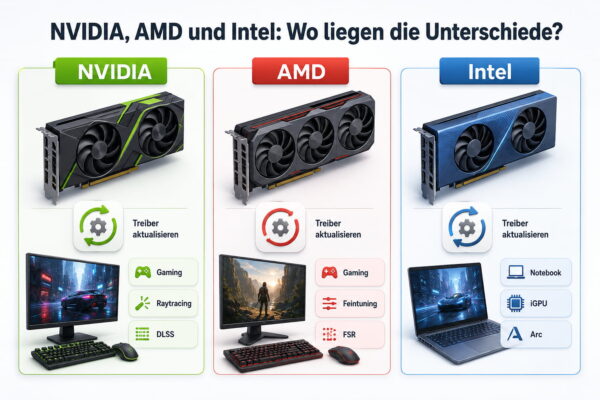
Die drei wichtigsten Anbieter bei Grafikkartentreibern sind NVIDIA, AMD und Intel. Jeder Hersteller hat seine eigene Software, seine eigenen Treiberpakete und auch seine eigenen kleinen Eigenheiten.
NVIDIA ist besonders stark im Gaming-Bereich vertreten. Die Treiber erscheinen häufig passend zu neuen Spielen und bringen oft Profile für aktuelle Titel mit. Früher war GeForce Experience sehr bekannt, inzwischen läuft vieles über die NVIDIA App. Dort kannst du Treiber aktualisieren, Spieleinstellungen optimieren und Funktionen wie Aufnahme oder Streaming nutzen.
AMD setzt auf die AMD Software: Adrenalin Edition. Die ist recht umfangreich und bietet viele Einstellungen direkt in einer Oberfläche. Du kannst dort zum Beispiel Performance-Werte anzeigen, Profile anlegen, Radeon Anti-Lag nutzen oder Updates installieren. Gerade für Spieler, die gerne etwas mehr einstellen, ist das praktisch.
Intel ist vor allem durch integrierte Grafiklösungen bekannt, inzwischen aber auch mit eigenen Arc-Grafikkarten am Markt. Die Intel-Treiber haben in den letzten Jahren deutlich an Bedeutung gewonnen, besonders bei Notebooks und günstigen PCs.
Eine kleine Übersicht:
| Hersteller | Typische Software | Besonders relevant für |
|---|---|---|
| NVIDIA | NVIDIA App | Gaming, Raytracing, DLSS |
| AMD | AMD Software: Adrenalin Edition | Gaming, Feintuning, FSR |
| Intel | Intel Graphics Software | Notebooks, Office-PCs, Arc-GPUs |
Wichtig ist: Du solltest immer den Treiber passend zu deiner Grafikkarte installieren. Ein AMD-Treiber bringt dir bei einer NVIDIA-Karte nichts – und umgekehrt natürlich auch nicht.
Wann solltest du deinen Grafikkartentreiber aktualisieren?
Viele Nutzer fragen sich: Muss ich meinen Grafikkartentreiber ständig aktuell halten? Meine ehrliche Antwort: Nein, nicht ständig. Aber in bestimmten Situationen ist ein Update sehr sinnvoll.
Ein Treiberupdate lohnt sich besonders dann, wenn du ein neues Spiel installieren möchtest, Grafikfehler auftreten oder dein PC nach einem Windows-Update plötzlich Probleme macht. Auch wenn Programme wie Videoschnittsoftware, 3D-Anwendungen oder Streaming-Tools nicht mehr rund laufen, kann der Grafikkartentreiber eine Rolle spielen.
Typische Gründe für ein Update sind:
- ein neues Spiel läuft schlecht oder startet nicht
- es gibt Grafikfehler, Flackern oder Abstürze
- Windows erkennt die Grafikkarte nicht richtig
- du hast eine neue Grafikkarte eingebaut
- ein Programm meldet einen veralteten Grafiktreiber
- du möchtest neue Funktionen nutzen
Anders sieht es aus, wenn alles sauber läuft. Dann musst du nicht nervös werden, nur weil ein neuer Treiber verfügbar ist. Gerade bei produktiv genutzten PCs oder Streaming-Setups kann Stabilität wichtiger sein als die allerneueste Version.
Ich mache es meistens so: Bei meinem Alltags-PC aktualisiere ich nicht blind jeden Treiber sofort. Wenn aber ein neues Spiel, ein technisches Problem oder ein größerer Windows-Wechsel ansteht, schaue ich gezielt nach. Das ist für mich der beste Kompromiss zwischen Aktualität und Stabilität.
Saubere Installation oder normales Update?
Beim Grafikkartentreiber hast du meist zwei Möglichkeiten: ein normales Update oder eine saubere Neuinstallation. Für viele Fälle reicht das normale Update völlig aus. Du installierst einfach den neuen Treiber über den alten, startest den PC neu und fertig.
Eine saubere Installation ist dann sinnvoll, wenn es vorher Probleme gab. Zum Beispiel, wenn du von AMD zu NVIDIA wechselst, eine neue Grafikkarte eingebaut hast oder nach mehreren Updates plötzlich Abstürze auftreten. Dabei werden alte Treiberreste möglichst vollständig entfernt.
Viele Treiberinstallationen bieten bereits eine Option wie „Neuinstallation durchführen“ oder „Werkseinstellungen zurücksetzen“. Das ist oft ein guter erster Schritt. Bei hartnäckigen Problemen nutzen erfahrene Anwender manchmal zusätzliche Tools wie DDU, also Display Driver Uninstaller. Damit sollte man aber vorsichtig umgehen und vorher wissen, was man tut.
Für normale Nutzer reicht meist diese Reihenfolge:
- Erst normales Treiberupdate versuchen
- Bei Problemen saubere Installation über den Hersteller-Installer wählen
- Nur bei hartnäckigen Fehlern Spezialtools nutzen
Ganz wichtig: Nach einem Treiberwechsel solltest du den PC wirklich neu starten. Nicht nur zuklappen, nicht nur in den Energiesparmodus schicken, sondern richtig neu starten. Ich habe schon mehr als einmal erlebt, dass genau dieser simple Schritt das Problem gelöst hat.
Typische Probleme mit Grafikkartentreibern
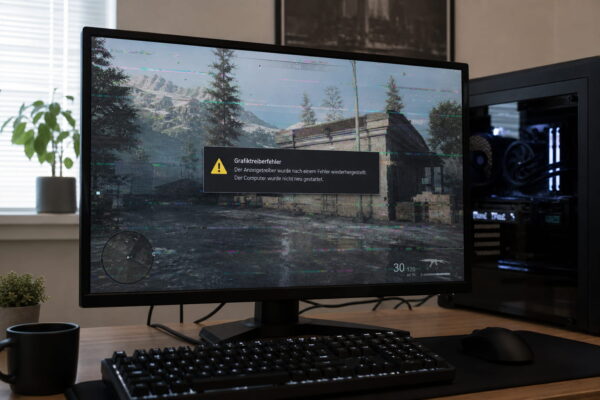
Grafikkartentreiber können ganz unterschiedliche Fehler verursachen. Manche sind offensichtlich, andere wirken erst mal so, als hätte das Spiel oder Windows selbst ein Problem.
Ein Klassiker ist der schwarze Bildschirm nach einem Treiberupdate. Der PC läuft, aber du siehst nichts oder nur kurz ein Bild. Das kann an einem fehlerhaften Treiber, einer falschen Auflösung oder einem Problem mit mehreren Monitoren liegen.
Auch Abstürze mitten im Spiel sind typisch. Manchmal friert das Bild ein, manchmal landest du direkt wieder auf dem Desktop. In anderen Fällen erscheint eine Meldung wie „Der Anzeigetreiber wurde nach einem Fehler wiederhergestellt“. Das klingt dramatisch, bedeutet aber erst mal nur, dass Windows den Grafiktreiber neu gestartet hat.
Häufige Anzeichen für Treiberprobleme sind:
- Spiele stürzen ohne klare Fehlermeldung ab
- der Bildschirm flackert
- Auflösungen fehlen
- ein zweiter Monitor wird nicht erkannt
- die Lüftersteuerung verhält sich seltsam
- Videos ruckeln trotz guter Hardware
Grafikfehler oder bunte Artefakte können ebenfalls auf den Treiber hindeuten. Zeigt der Bildschirm dagegen dauerhaft horizontale oder vertikale Linien, kommen zusätzlich Kabel, Monitor und Grafikhardware als Ursache infrage. Wie du bei solchen Streifen auf dem Bildschirm vorgehst, habe ich in einer eigenen Anleitung beschrieben.
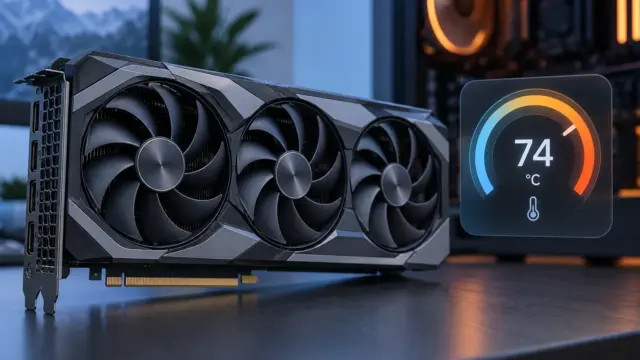
Natürlich steckt nicht immer der Treiber dahinter. Auch Überhitzung, ein schwaches Netzteil, defekter Arbeitsspeicher oder ein instabiles Overclocking können ähnliche Symptome verursachen. Gerade bei Abstürzen während des Spielens lohnt es sich deshalb, die Grafikkarten-Temperatur zu überprüfen. So kannst du feststellen, ob die GPU ungewöhnlich warm wird und möglicherweise ihre Leistung reduziert.
Wenn deine Grafikkarte schon älter ist und selbst mit aktuellem Treiber regelmäßig an ihre Grenzen kommt, kann es sinnvoll sein, in Ruhe eine passende Grafikkarte zu finden, statt nur weiter an den Treibern zu schrauben.
Trotzdem ist der Treiber ein guter Startpunkt, weil du ihn relativ einfach prüfen kannst. Erst wenn ein sauber installierter Treiber keine Besserung bringt, würde ich tiefer in Richtung Hardware, Temperaturen und Stromversorgung schauen.
Vorsicht bei Treibern aus falschen Quellen
Ein Punkt, den ich wirklich wichtig finde: Lade Grafikkartentreiber möglichst nie von irgendwelchen dubiosen Download-Seiten herunter. Viele dieser Seiten wirken auf den ersten Blick harmlos, bieten aber veraltete Pakete, unnötige Zusatzsoftware oder im schlimmsten Fall manipulierte Dateien an.
Die sichersten Quellen sind die offiziellen Webseiten der Hersteller. Also NVIDIA, AMD oder Intel. Bei Notebooks kann es zusätzlich sinnvoll sein, beim Notebook-Hersteller zu schauen, zum Beispiel bei Lenovo, HP, Dell, Acer oder ASUS. Manche Geräte nutzen angepasste Treiber, damit Energiesparfunktionen, Umschaltgrafik oder spezielle Displayfunktionen sauber laufen.
Besonders vorsichtig wäre ich bei Tools, die dir automatisch „alle veralteten Treiber“ anzeigen und dann direkt ein großes Update-Paket verkaufen wollen. Solche Programme finden oft irgendetwas, machen Druck und verbessern am Ende wenig. Für Grafikkartentreiber brauchst du sie in der Regel nicht.
Mein Tipp: Nutze entweder die Hersteller-Software oder lade den Treiber manuell beim Hersteller herunter. Das ist nicht kompliziert und deutlich vertrauenswürdiger.
Achte außerdem darauf, dein genaues Modell zu kennen. Eine GeForce RTX 4060 braucht einen anderen Treiberzweig als eine sehr alte GeForce-Karte. Bei AMD und Intel ist es ähnlich. Die Herstellerseiten führen dich normalerweise Schritt für Schritt zum passenden Download.
Sollte man automatische Treiberupdates aktivieren?
Automatische Treiberupdates klingen bequem: Software öffnen, Haken setzen, fertig. Der Treiber wird dann automatisch aktuell gehalten. Für viele Nutzer ist das auch völlig okay, besonders wenn der PC hauptsächlich fürs Gaming genutzt wird.
Trotzdem bin ich bei automatischen Updates etwas vorsichtig. Nicht, weil sie grundsätzlich schlecht wären, sondern weil ein neuer Treiber eben auch neue Probleme bringen kann. Wenn du deinen PC beruflich nutzt, streamst oder ein sehr stabiles Setup brauchst, würde ich Updates lieber bewusst durchführen.
Windows Update installiert ebenfalls manchmal Grafiktreiber. Das ist praktisch, wenn nach einer Neuinstallation erst mal überhaupt ein Bild und eine Grundfunktion vorhanden sein sollen. Für Gamer und Enthusiasten sind die Treiber direkt vom Hersteller aber meist die bessere Wahl, weil sie aktueller und umfangreicher sind.
Ich würde es so einordnen:
| Nutzertyp | Empfehlung |
|---|---|
| Gelegenheitsspieler | automatische Hinweise reichen meist |
| Aktiver Gamer | Treiber gezielt vor neuen Spielen prüfen |
| Streamer/Creator | Updates bewusst testen |
| Office-Nutzer | nur bei Problemen aktualisieren |
| PC-Enthusiast | manuell kontrollieren und Versionen vergleichen |
Automatische Benachrichtigungen finde ich sinnvoll. Eine komplett automatische Installation ohne Kontrolle würde ich nur dann aktivieren, wenn du keine besonderen Anforderungen hast und kleine Probleme dich nicht direkt ausbremsen.
Alte Treiber, Beta-Treiber und Rollback: Was ist sinnvoll?
Nicht jeder neue Treiber ist automatisch besser. Das klingt erst mal widersprüchlich, stimmt in der Praxis aber oft. Ein neuer Treiber kann ein bestimmtes Spiel verbessern und gleichzeitig bei einem anderen Titel Probleme machen.
Deshalb bieten Hersteller oft ältere Treiberversionen weiterhin zum Download an. Wenn nach einem Update plötzlich Ruckler, Abstürze oder Darstellungsfehler auftreten, kann ein Rollback auf die vorherige Version sinnvoll sein. Das ist kein Rückschritt, sondern manchmal einfach die stabilere Lösung.
Beta-Treiber sind noch einmal ein eigenes Thema. Sie bringen oft neue Funktionen oder frühe Unterstützung für bestimmte Spiele und Hardware. Dafür können sie aber auch Fehler enthalten. Für einen Test-PC oder neugierige Enthusiasten kann das spannend sein. Auf einem produktiven Hauptsystem würde ich Beta-Treiber eher meiden.
Wenn du zurück auf eine ältere Version möchtest, gehe sauber vor. Deinstalliere den problematischen Treiber oder wähle bei der Installation der älteren Version eine saubere Neuinstallation. Danach wieder neu starten und testen.
Ich würde mir außerdem notieren, welche Version gut funktioniert hat. Klingt altmodisch, hilft aber. Wenn du später wieder Probleme bekommst, weißt du sofort, zu welcher Version du zurück kannst.
Gerade bei Gaming-PCs ist Stabilität am Ende wichtiger als eine theoretische Mini-Verbesserung bei den FPS.
FAQ: Häufige Fragen zu Grafikkartentreibern
Wie finde ich heraus, welchen Grafikkartentreiber ich habe?
Unter Windows kannst du den installierten Grafikkartentreiber über den Geräte-Manager prüfen. Klicke mit der rechten Maustaste auf den Startbutton, öffne den Geräte-Manager und klappe den Bereich Grafikkarten auf. Dort siehst du deine verbaute Grafikkarte.
Mit einem Doppelklick auf die Grafikkarte findest du unter Treiber weitere Infos zur Treiberversion und zum Treiberdatum. Alternativ zeigen auch Programme wie die NVIDIA App, AMD Software oder Intel Graphics Software die installierte Version an.
Was passiert, wenn der Grafikkartentreiber veraltet ist?
Ein veralteter Grafikkartentreiber kann dazu führen, dass Spiele schlechter laufen, neue Funktionen fehlen oder Programme Probleme machen. Typisch sind Ruckler, Abstürze, Grafikfehler oder fehlende Auflösungen.
Nicht jeder alte Treiber ist automatisch schlecht. Wenn dein PC stabil läuft, ist das kein Notfall. Bei neuen Spielen oder Problemen solltest du den Treiber aber auf jeden Fall prüfen.
Kann ein falscher Grafikkartentreiber den PC beschädigen?
In der Regel beschädigt ein falscher Grafikkartentreiber nicht direkt die Hardware. Meist lässt er sich gar nicht installieren oder verursacht Darstellungsfehler, Abstürze oder einen schwarzen Bildschirm.
Gefährlich wird es eher, wenn du Treiber aus unsicheren Quellen installierst. Deshalb solltest du Grafikkartentreiber immer direkt von NVIDIA, AMD, Intel oder dem Hersteller deines Notebooks herunterladen.
Sollte ich den Grafikkartentreiber vor einem neuen Spiel aktualisieren?
Ja, bei neuen Spielen ist das oft sinnvoll. Gerade große Spiele-Releases werden häufig durch aktuelle Treiber besser unterstützt. Das kann mehr Stabilität, weniger Grafikfehler und manchmal auch bessere Leistung bringen.
Wenn dein System aber gut läuft und du kein brandneues Spiel installierst, musst du nicht zwanghaft jeden neuen Treiber sofort einspielen.
Was tun, wenn nach dem Treiberupdate der Bildschirm schwarz bleibt?
Starte den PC zuerst neu und prüfe, ob der Monitor am richtigen Anschluss steckt. Falls du mehrere Bildschirme nutzt, trenne testweise alle bis auf einen Monitor.
Hilft das nicht, kannst du Windows im abgesicherten Modus starten und den Grafikkartentreiber deinstallieren oder auf eine ältere Version zurückgehen. Danach installierst du am besten einen stabilen Treiber direkt vom Hersteller.
Fazit: Grafikkartentreiber sind wichtiger, als sie aussehen
Grafikkartentreiber sind kein langweiliges Nebenthema. Sie entscheiden mit darüber, ob Spiele flüssig laufen, Monitore korrekt erkannt werden und moderne Grafikfunktionen überhaupt nutzbar sind.
Wenn du Grafikprobleme hast, würde ich immer zuerst den Treiber prüfen. Das ist schnell gemacht und löst viele typische Fehler. Wichtig ist nur, dass du den Treiber aus einer sicheren Quelle holst und nicht blind jedes Tool installierst, das dir angeblich veraltete Treiber meldet.
Für Gamer lohnt sich ein Update besonders bei neuen Spielen oder Problemen. Wenn dein System stabil läuft, musst du aber nicht jedem neuen Treiber sofort hinterherrennen. Manchmal ist ein bewusster Umgang besser als ständiges Aktualisieren.
Mein persönlicher Grundsatz ist ziemlich einfach: Läuft alles sauber, bleibe ich entspannt. Gibt es Ruckler, Abstürze oder neue Spiele, schaue ich gezielt nach dem Grafikkartentreiber. Damit fährt man im Alltag meistens sehr gut.