USB-C Kabel sehen auf den ersten Blick alle gleich aus. Trotzdem kann das eine Kabel dein Notebook schnell laden, während ein anderes nur für einfache Datenübertragungen geeignet ist. Manche Kabel übertragen zusätzlich ein Bild an einen Monitor, andere lassen den Bildschirm dagegen schwarz bleiben.
Der Grund dafür ist wichtig: USB-C beschreibt zunächst nur die Form des Steckers. Welche Ladeleistung, Datenrate und Videoauflösung tatsächlich möglich sind, hängt vom Kabel und von den angeschlossenen Geräten ab.
Vor dem Kauf solltest du deshalb genau prüfen, wofür du das Kabel benötigst. Möchtest du nur dein Smartphone laden, große Dateien auf eine externe SSD übertragen oder eine Dockingstation mit Monitor betreiben? Je nach Einsatzzweck brauchst du ein anderes USB-C Kabel.
In diesem Ratgeber zeige ich dir, woran du geeignete Kabel erkennst, was Angaben wie 60, 100 oder 240 Watt bedeuten und welche Datenrate für deinen Einsatzzweck sinnvoll ist. So kannst du Fehlkäufe vermeiden und musst dich nicht allein auf die Form des Steckers verlassen.
Warum USB-C Kabel trotz gleichem Stecker unterschiedlich sind
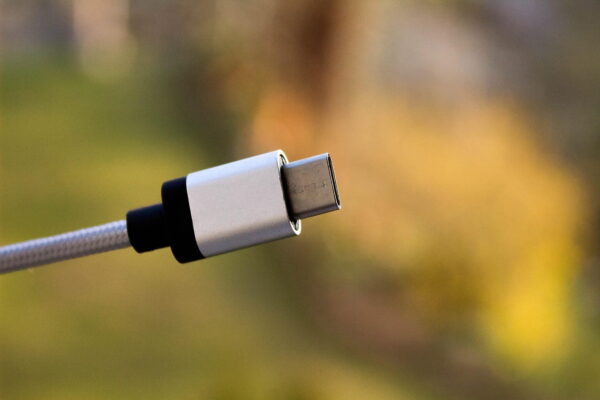
Warum USB-C Kabel trotz gleichem Stecker unterschiedlich sind
USB-C bezeichnet zunächst nur die Form des Steckers. Er ist klein, lässt sich in beiden Richtungen einstecken und kann an Smartphones, Tablets, Notebooks, Monitoren und vielen anderen Geräten verwendet werden. Welche Funktionen tatsächlich zur Verfügung stehen, lässt sich dem Stecker allein jedoch nicht ansehen.
Im Inneren eines USB-C Kabels können unterschiedlich viele Leitungen und zusätzliche elektronische Bauteile verbaut sein. Ein einfaches Ladekabel überträgt beispielsweise Strom und Daten nur mit USB-2.0-Geschwindigkeit. Ein leistungsfähigeres Kabel kann dagegen ein Notebook mit hoher Leistung laden, große Dateien schnell übertragen und zusätzlich ein Bildsignal an einen Monitor weitergeben.
Dabei müssen immer alle beteiligten Komponenten zusammenpassen: das USB-C Kabel, das Ladegerät beziehungsweise die Dockingstation und das angeschlossene Endgerät. Unterstützt nur eine Komponente die gewünschte Funktion nicht, steht sie für die gesamte Verbindung nicht zur Verfügung.
Ein Kabel mit einer Ladeleistung von 240 Watt macht ein 65-Watt-Netzteil daher nicht schneller. Ebenso kann ein videofähiges Kabel kein Bild übertragen, wenn der USB-C-Anschluss des Notebooks keine Bildausgabe unterstützt.
Deshalb solltest du ein USB-C Kabel nicht nur nach Steckerform, Länge oder Preis auswählen. Entscheidend sind vor allem die angegebene Ladeleistung, Datenrate und Unterstützung für Bildsignale.
Welches USB-C Kabel brauchst du?
Bevor du dich mit Datenraten, Wattzahlen und USB-Versionen beschäftigst, solltest du zuerst deinen Einsatzzweck festlegen. Ein Kabel zum Aufladen eines Smartphones muss deutlich weniger können als ein Kabel für eine Dockingstation, eine schnelle externe SSD oder einen hochauflösenden Monitor.
Die folgende Übersicht hilft dir bei der ersten Auswahl:
| Du möchtest … | Darauf solltest du beim USB-C Kabel achten |
|---|---|
| ein Smartphone oder Zubehör laden | passende Ladeleistung, häufig reichen 60 Watt |
| ein Tablet oder Notebook laden | benötigte Wattzahl des Geräts, meist 60 oder 100 Watt |
| ein leistungsstarkes Notebook laden | ausdrücklich angegebene 140 oder 240 Watt und E-Marker |
| Fotos und Dokumente übertragen | USB 5Gbps ist für viele Aufgaben ausreichend |
| große Dateien auf eine externe SSD kopieren | mindestens USB 10Gbps, besser 20 oder 40Gbps |
| einen Monitor anschließen | Unterstützung für Video sowie ein videofähiger USB-C-Anschluss am Gerät |
| eine Dockingstation verwenden | USB4 oder Thunderbolt und eine passende Ladeleistung |
| möglichst viele Aufgaben mit einem Kabel erledigen | USB4 mit 40Gbps, Video-Unterstützung und bis zu 240 Watt |
Achte dabei nicht nur auf das Kabel. Ladegerät, Computer, Smartphone, Dockingstation und Monitor müssen die gewünschte Funktion ebenfalls unterstützen. Die Verbindung arbeitet immer nur mit der Leistung, die von allen beteiligten Komponenten gemeinsam unterstützt wird.
Für ein einfaches Ladekabel musst du deshalb nicht unnötig viel Geld ausgeben. Möchtest du dagegen mehrere Geräte, Monitore oder schnelle Datenträger anschließen, lohnt sich ein leistungsfähigeres und klar gekennzeichnetes USB-C Kabel.
Ladeleistung: 60, 100 oder 240 Watt über USB-C
Über ein USB-C Kabel lassen sich nicht nur Smartphones, sondern auch Tablets, Notebooks und andere leistungsstarke Geräte aufladen. Wie schnell das funktioniert, hängt vor allem von der unterstützten Ladeleistung ab. Sie wird in Watt angegeben.
Dabei gilt eine wichtige Grundregel: Das schwächste Glied bestimmt die tatsächliche Ladeleistung. Unterstützt dein Netzteil beispielsweise 100 Watt, das Kabel aber nur 60 Watt, stehen höchstens 60 Watt zur Verfügung. Dasselbe gilt, wenn das Notebook selbst nur eine geringere Leistung aufnehmen kann.
USB Power Delivery, kurz USB PD, stimmt die benötigte Spannung und Stromstärke automatisch zwischen Netzteil und Endgerät ab. Laut USB Implementers Forum unterstützt USB Power Delivery inzwischen Leistungsstufen von bis zu 240 Watt.
Welche Wattzahl brauchst du?
- Bis 60 Watt: Geeignet für Smartphones, Tablets, Zubehör und viele kompakte Notebooks.
- Bis 100 Watt: Sinnvoll für leistungsstärkere Notebooks, Dockingstationen und Geräte mit höherem Energiebedarf.
- Bis 240 Watt: Vorgesehen für besonders leistungsstarke Notebooks, Monitore und andere Geräte, die USB PD EPR unterstützen.
Du musst allerdings kein 240-Watt-Kabel kaufen, wenn dein Gerät nur 30 oder 65 Watt benötigt. Ein leistungsfähigeres Kabel schadet zwar normalerweise nicht, macht das Laden aber nicht automatisch schneller.
Was ist ein E-Marker?
Ein E-Marker ist ein kleiner elektronischer Chip im USB-C Kabel. Er übermittelt den angeschlossenen Geräten unter anderem, welche Stromstärke und welche technischen Eigenschaften das Kabel unterstützt.
Für Kabel, die mehr als 3 Ampere beziehungsweise mehr als 60 Watt übertragen sollen, ist ein solcher Chip besonders wichtig. Er sorgt dafür, dass Netzteil und Endgerät erkennen, ob das Kabel für 5 Ampere und die höhere Leistung geeignet ist.
Ein einfaches 60-Watt-Kabel kann dagegen auch ohne E-Marker korrekt funktionieren. Die Aussage, jedes hochwertige USB-C Kabel müsse grundsätzlich einen E-Marker besitzen, wäre deshalb zu pauschal.
Woran erkennst du die Ladeleistung?
Achte beim Kauf auf eine konkrete Angabe wie 60 W, 100 W oder 240 W. Die Bezeichnung „Power Delivery“ allein reicht nicht aus, weil sie noch nichts über die tatsächlich unterstützte Leistung des Kabels aussagt.
Bei zertifizierten USB-C-Kabeln findest du häufig eine Kennzeichnung mit 60 oder 240 Watt auf der Verpackung oder am Stecker. Für ein 100-Watt- oder 240-Watt-Kabel sollte außerdem ausdrücklich eine Unterstützung von 5 Ampere und ein E-Marker angegeben sein.
Wie die Stromversorgung über USB grundsätzlich funktioniert und warum Netzteil, Kabel und Endgerät zusammenpassen müssen, erkläre ich ausführlicher in meinem Ratgeber zur Stromversorgung per USB.
Datenübertragung: Von USB 2.0 bis USB 80Gbps
Ein USB-C Kabel kann beim Übertragen von Dateien sehr unterschiedliche Geschwindigkeiten erreichen. Der USB-C-Stecker allein sagt darüber nichts aus. Selbst ein modernes Kabel mit zwei USB-C-Steckern kann intern nur USB 2.0 unterstützen und dadurch auf 480 Mbit/s begrenzt sein.
Für das Laden eines Smartphones oder die gelegentliche Übertragung kleiner Dateien reicht das häufig aus. Bei einer externen SSD, großen Fotosammlungen, Videos oder regelmäßigen Datensicherungen wird ein langsames Kabel jedoch schnell zum Flaschenhals.
Einen Überblick über USB-C, HDMI, DisplayPort und weitere Anschlüsse findest du in meinem Ratgeber zu den wichtigsten Kabelanschlüssen am Computer.
USB-Datenraten im Vergleich
| Kennzeichnung | Maximale Datenrate | Typische Nutzung |
|---|---|---|
| USB 2.0 | 480 Mbit/s | Laden, Tastaturen, Mäuse und kleine Dateien |
| USB 5Gbps | 5 Gbit/s | USB-Sticks, Festplatten und alltägliche Datenübertragungen |
| USB 10Gbps | 10 Gbit/s | Externe SSDs, große Fotosammlungen und Videos |
| USB 20Gbps | 20 Gbit/s | Schnelle SSDs und leistungsfähige Dockingstationen |
| USB 40Gbps | 40 Gbit/s | USB4, schnelle Speicher, Docks und anspruchsvolle Arbeitsplätze |
| USB 80Gbps | 80 Gbit/s | Aktuelle High-End-Hardware, professionelle Docks und sehr schnelle Speicherlösungen |
Die angegebenen Werte sind theoretische Höchstgeschwindigkeiten. In der Praxis fallen die Übertragungsraten niedriger aus, weil Protokolle, Controller, Laufwerke und andere Komponenten ebenfalls Leistung benötigen.
Außerdem arbeitet eine Verbindung immer nur so schnell wie ihre langsamste Komponente. Verbindest du eine schnelle externe SSD mit einem USB-2.0-Kabel, bleibt die Übertragung auf USB-2.0-Niveau begrenzt. Dasselbe gilt, wenn der USB-C-Anschluss am Computer nur eine geringere Datenrate unterstützt.
Welche Geschwindigkeit ist sinnvoll?
Für einfache Ladeaufgaben und kleine Dateien genügt häufig USB 2.0. Möchtest du regelmäßig Fotos, Videos oder Backups übertragen, würde ich mindestens ein USB-C Kabel mit 10 Gbit/s wählen. Damit lassen sich auch viele externe SSDs sinnvoll nutzen.
USB 20Gbps, 40Gbps oder 80Gbps lohnen sich vor allem für besonders schnelle Laufwerke, Dockingstationen und professionelle Anwendungen. Ein solches Kabel bringt aber nur dann einen Vorteil, wenn Computer und angeschlossenes Gerät dieselbe Geschwindigkeit unterstützen.
Achte beim Kauf deshalb möglichst auf eine konkrete Angabe wie USB 10Gbps oder USB 40Gbps. Formulierungen wie „High Speed“, „Superschnell“ oder „für schnelle Datenübertragung“ sind dagegen zu ungenau.
USB-C Kabel für Monitor und Bildübertragung

Über USB-C kannst du je nach Gerät nicht nur Daten und Strom, sondern auch Bild und Ton übertragen. Das ist praktisch, wenn du ein Notebook oder Tablet direkt mit einem Monitor, Fernseher oder einer Dockingstation verbinden möchtest.
Gerade wenn du ein Tablet statt eines Notebooks zum Arbeiten verwenden möchtest, solltest du deshalb auf die Videoausgabe und die Unterstützung geeigneter Dockingstationen achten.
Planst du einen Arbeitsplatz mit Monitor, Netzwerk und mehreren USB-Geräten, solltest du zusätzlich darauf achten, dass USB-C-Hub oder Dockingstation dieselben Daten-, Video- und Ladefunktionen unterstützt.
Allerdings unterstützt nicht jeder USB-C-Anschluss automatisch eine Bildausgabe. Auch ein hochwertiges und videofähiges USB-C Kabel kann kein Bild übertragen, wenn der Anschluss am Computer nur zum Laden und für Daten vorgesehen ist.
Was ist der DisplayPort Alt Mode?
Viele Geräte nutzen für die Bildübertragung den sogenannten DisplayPort Alt Mode. Dabei werden bestimmte Leitungen der USB-C-Verbindung verwendet, um ein DisplayPort-Signal an einen Monitor, eine Dockingstation oder einen Adapter zu übertragen.
Ob diese Funktion verfügbar ist, hängt in erster Linie vom USB-C-Anschluss des Quellgeräts ab. In den technischen Daten findest du häufig Hinweise wie:
- DisplayPort Alt Mode
- DP Alt Mode
- DisplayPort over USB-C
- USB-C mit Display-Symbol
- Thunderbolt oder USB4 mit Display-Unterstützung
Ein USB-C-Anschluss ohne diese Funktion gibt auch mit einem geeigneten Kabel kein Bild aus.
Welches Kabel brauchst du für einen Monitor?
Für eine direkte Verbindung von USB-C zu USB-C benötigst du ein Kabel, das die gewünschte Bildübertragung ausdrücklich unterstützt. Ein einfaches Ladekabel oder ein USB-2.0-Kabel ist dafür meist nicht geeignet.
Möchtest du einen Monitor mit HDMI- oder DisplayPort-Eingang anschließen, brauchst du stattdessen ein passendes USB-C-auf-HDMI-Kabel, USB-C-auf-DisplayPort-Kabel oder einen entsprechenden Adapter. Auch dabei muss der USB-C-Anschluss des Computers die Bildausgabe unterstützen.
Achte beim Kauf auf folgende Angaben:
- Unterstützung für DisplayPort Alt Mode oder Video
- gewünschte Auflösung und Bildwiederholrate
- passender Anschluss am Monitor
- Unterstützung für Ton, falls dieser über den Monitor ausgegeben werden soll
- benötigte Datenrate und Ladeleistung bei einer Dockingstation
Welche Auflösung sinnvoll ist, hängt von deinem Monitor ab. Für einen Full-HD-Bildschirm reicht ein einfacheres Kabel als für 4K mit 60 oder 120 Hertz. Ein Kabel mit einer höheren beworbenen Auflösung verbessert das Bild jedoch nicht, wenn Computer und Monitor diese Auflösung nicht unterstützen.
Warum bleibt der Monitor trotz USB-C schwarz?
Erscheint kein Bild, muss das Kabel nicht zwangsläufig defekt sein. Häufig liegt es an einem USB-C-Anschluss ohne DisplayPort Alt Mode, einem ungeeigneten Adapter oder einer nicht unterstützten Auflösung.
Prüfe deshalb nacheinander:
- Unterstützt der USB-C-Anschluss des Computers eine Bildausgabe?
- Ist das Kabel beziehungsweise der Adapter für Video geeignet?
- Ist am Monitor der richtige Eingang ausgewählt?
- Unterstützen Computer, Kabel und Monitor die eingestellte Auflösung und Bildrate?
- Benötigt eine Dockingstation eine eigene Stromversorgung?
Erst wenn alle Komponenten die benötigte Funktion unterstützen, kann die Bildübertragung zuverlässig funktionieren.
USB4, Thunderbolt 4 und Thunderbolt 5 im Vergleich
USB4 und Thunderbolt nutzen ebenfalls den USB-C-Stecker. Trotzdem handelt es sich nicht um dieselbe Technik. Ein USB-C-Anschluss kann USB4 oder Thunderbolt unterstützen, muss es aber nicht. Deshalb solltest du auch hier auf die genaue Kennzeichnung am Gerät und am Kabel achten.
Möchtest du die Technik hinter dem Anschluss genauer verstehen, findest du in meinem Ratgeber eine ausführliche Erklärung zu Thunderbolt und seinen verschiedenen Versionen.
Was bietet USB4?
USB4 ist für schnelle Datenübertragungen, Bildsignale und leistungsfähige Dockingstationen ausgelegt. Je nach Generation und Gerät sind Datenraten von 20, 40 oder 80 Gbit/s möglich.
Die Bezeichnung USB4 allein sagt allerdings noch nicht, welche maximale Geschwindigkeit ein Anschluss oder Kabel tatsächlich erreicht. Achte deshalb auf eine zusätzliche Angabe wie USB 40Gbps oder USB 80Gbps.
USB4 eignet sich beispielsweise für:
- schnelle externe SSDs
- Dockingstationen
- hochauflösende Monitore
- gleichzeitige Daten- und Bildübertragung
- leistungsfähige Arbeitsplatzlösungen mit nur einem Kabel
Welche Funktionen tatsächlich verfügbar sind, hängt auch bei USB4 vom Computer, Kabel und angeschlossenen Gerät ab.
Was unterscheidet Thunderbolt 4?
Thunderbolt 4 verwendet ebenfalls den USB-C-Anschluss, schreibt aber klar definierte Mindestanforderungen vor. Zertifizierte Thunderbolt-4-Anschlüsse und -Kabel unterstützen eine Bandbreite von bis zu 40 Gbit/s.
Thunderbolt 4 ist besonders interessant, wenn du schnelle Speicher, eine Dockingstation oder mehrere Monitore anschließen möchtest. Ein geeigneter Anschluss kann beispielsweise zwei 4K-Monitore mit 60 Hertz versorgen. Dafür müssen allerdings auch die Grafikeinheit, das Betriebssystem und die verwendete Dockingstation geeignet sein.
Zertifizierte Thunderbolt-4-Kabel sind außerdem mit vielen USB-C-, USB4- und älteren Thunderbolt-Geräten kompatibel. Die Verbindung arbeitet dabei mit der höchsten Geschwindigkeit und Funktion, die alle beteiligten Komponenten gemeinsam unterstützen.
Was bringt Thunderbolt 5?
Thunderbolt 5 ist die leistungsfähigere Nachfolgegeneration. Sie bietet bis zu 80 Gbit/s in beide Richtungen. Bei besonders hoher Belastung durch Bildsignale kann der sogenannte Bandwidth Boost bis zu 120 Gbit/s in eine Richtung bereitstellen.
Damit eignet sich Thunderbolt 5 vor allem für:
- mehrere hochauflösende Monitore
- professionelle Video- und Bildbearbeitung
- besonders schnelle externe SSDs
- leistungsfähige Dockingstationen
- externe Grafikhardware
- große Datenmengen und anspruchsvolle Arbeitsplätze
Je nach Gerät und Kabel sind außerdem Ladeleistungen von bis zu 240 Watt möglich. Dafür müssen Notebook, Netzteil und Kabel USB Power Delivery mit der entsprechenden Leistung unterstützen.
Brauchst du ein Thunderbolt-Kabel?
Für das Laden eines Smartphones oder die normale Datenübertragung benötigst du in der Regel kein teures Thunderbolt-Kabel. Auch für viele externe SSDs reicht ein USB-C Kabel mit 10 oder 20 Gbit/s vollkommen aus.
Ein zertifiziertes Thunderbolt-4- oder Thunderbolt-5-Kabel lohnt sich vor allem, wenn dein Computer einen entsprechenden Anschluss besitzt und du dessen Möglichkeiten tatsächlich nutzen möchtest. Typische Beispiele sind eine leistungsfähige Dockingstation, mehrere Monitore oder besonders schnelle externe Datenträger.
Achte auf das Blitzsymbol und die Zahl 4 beziehungsweise 5 am Anschluss, Kabel oder Stecker. Ein Blitzsymbol ohne eindeutige Kennzeichnung reicht zur sicheren Einordnung nicht immer aus.
Ein Thunderbolt-Kabel verbessert die Leistung eines normalen USB-C-Anschlusses übrigens nicht. Verwendest du es an einem langsameren USB-Anschluss, arbeitet die Verbindung lediglich mit den dort unterstützten Funktionen.
So erkennst du ein gutes USB-C Kabel
Ein hochwertiges USB-C Kabel erkennst du nicht allein an einer geflochtenen Ummantelung oder einem Metallstecker. Solche Merkmale können die Haltbarkeit verbessern, sagen aber wenig darüber aus, welche Ladeleistung, Datenrate oder Bildübertragung das Kabel tatsächlich unterstützt.
Entscheidend sind vor allem klare und überprüfbare technische Angaben.
Konkrete Leistungsangaben statt Werbeversprechen
Auf der Verpackung oder Produktseite sollten möglichst genaue Werte stehen. Dazu gehören beispielsweise:
- 60, 100 oder 240 Watt Ladeleistung
- USB 5Gbps, 10Gbps, 20Gbps, 40Gbps oder 80Gbps
- Unterstützung für Video oder DisplayPort Alt Mode
- E-Marker bei Kabeln für mehr als 60 Watt
- USB4- oder Thunderbolt-Zertifizierung, falls benötigt
Bezeichnungen wie „High Speed“, „Ultra Fast“ oder „für alle USB-C-Geräte“ sind dagegen zu ungenau. Sie sagen nicht zuverlässig, welche Funktionen tatsächlich unterstützt werden.
Auf Zertifizierungen achten
Eine USB-IF-Zertifizierung ist ein gutes Zeichen dafür, dass das Kabel geprüft wurde und die angegebenen USB-Spezifikationen einhält. Zertifizierte USB-C-zu-USB-C-Kabel werden nach den Vorgaben des USB-IF mit ihrer unterstützten Leistung von 60 oder 240 Watt gekennzeichnet. Entsprechende Logos findest du häufig auf der Verpackung oder in der Produktbeschreibung.
Bei Thunderbolt-Kabeln solltest du auf das offizielle Blitzsymbol und die jeweilige Generation achten. Eine eindeutige Kennzeichnung mit Thunderbolt 4 oder Thunderbolt 5 ist aussagekräftiger als ein einfaches Blitzsymbol ohne weitere Angabe.
Eine Zertifizierung ist zwar keine Pflicht für jedes brauchbare Kabel, sie reduziert aber das Risiko, dass beworbene Eigenschaften nur unvollständig oder gar nicht erfüllt werden.
Verarbeitung und Zugentlastung prüfen
Auch die mechanische Verarbeitung spielt eine Rolle. Besonders wichtig ist eine stabile Zugentlastung an den Übergängen zwischen Stecker und Kabel. Dort treten im Alltag die meisten Belastungen auf.
Eine geflochtene Nylon-Ummantelung kann das Kabel widerstandsfähiger gegen Abrieb machen. Ein weiches Kunststoffkabel kann jedoch ebenfalls lange halten, wenn es sauber verarbeitet ist. Entscheidend ist weniger das Material allein als die gesamte Konstruktion.
Metallgehäuse wirken häufig hochwertig, sind aber kein Beweis für gute elektrische Eigenschaften. Auch ein schlichtes Kunststoffgehäuse kann zuverlässig sein.
Die passende Kabellänge wählen
Die Kabellänge ist nicht nur eine Frage des Komforts. Je länger ein Kabel ist, desto schwieriger kann es werden, hohe Datenraten und Ladeleistungen zuverlässig zu übertragen.
Für Smartphone und Ladegerät sind längere Kabel meist unproblematisch, solange die Leistung klar angegeben ist. Bei USB4, Thunderbolt oder sehr hohen Datenraten solltest du dagegen genau prüfen, ob die gewünschte Geschwindigkeit für die konkrete Kabellänge unterstützt wird.
Als Faustregel gilt: Wähle das Kabel so kurz wie möglich und so lang wie nötig. Ein unnötig langes Kabel bringt selten Vorteile und kann bei anspruchsvollen Verbindungen eher zu Einschränkungen führen.
Aktive und passive Kabel
Die meisten normalen USB-C Kabel sind passiv. Sie kommen ohne zusätzliche Elektronik zur Signalverstärkung aus und eignen sich gut für kurze Verbindungen.
Aktive Kabel enthalten zusätzliche Technik zur Signalaufbereitung. Dadurch können sie hohe Datenraten auch über größere Entfernungen ermöglichen. Sie sind allerdings teurer und unterstützen nicht immer jede ältere USB-Funktion.
Bei einem normalen Ladekabel musst du dir darüber meist keine Gedanken machen. Relevant wird der Unterschied vor allem bei USB4, Thunderbolt, Dockingstationen und längeren Monitorverbindungen.
Beliebte USB-C Kabel im Vergleich
Die folgende Auswahl zeigt aktuell beliebte USB-C Kabel aus verschiedenen Leistungsklassen. Achte beim Vergleich nicht nur auf Preis und Länge, sondern vor allem auf Ladeleistung, Datenrate und Video-Unterstützung.
Ein günstiges USB-2.0-Kabel kann zum Laden vollkommen ausreichen, ist für schnelle SSDs oder einen Monitor aber ungeeignet. Für Notebooks, Dockingstationen und große Datenmengen solltest du deshalb genau prüfen, welche Funktionen das jeweilige Kabel unterstützt.
![INIU 240W USB C Kabel, [2Stück 2m] PD Schnellladekabel USB C auf USBC Kabel](https://www.dirks-computerecke.de/wp-content/plugins/aawp/public/image.php?url=YUhSMGNITTZMeTl0TG0xbFpHbGhMV0Z0WVhwdmJpNWpiMjB2YVcxaFoyVnpMMGt2TkRGeU0wUllUMGhHZGt3dVgxTk1NVFl3WHk1ZlUwd3hOakJmTG1wd1p3PT18MTc5MjIxMzUxNw= "image")
- Von INIU – dem SAFE Fast Charge Pro: Erleben Sie sicheres Aufladen mit über 38 Millionen weltweiten Benutzern. INIU verwendet nur erstklassige Materialien und bietet eine branchenführende…
- [Entfesseln Sie 240W High-Speed-Laden] Erleben Sie maximale Effizienz mit dem INIU 240W USB-C-Kabel. Entwickelt für leistungshungrige Geräte, lädt es Ihr MacBook Pro 16″ in nur 30 Minuten…

![LISEN 60W USB C Kabel, [4er Pack, 0,5M 1M 1M 2M] USB C auf USB C Kabel Set](https://www.dirks-computerecke.de/wp-content/plugins/aawp/public/image.php?url=YUhSMGNITTZMeTl0TG0xbFpHbGhMV0Z0WVhwdmJpNWpiMjB2YVcxaFoyVnpMMGt2TlRFdFVEbHFSbmh5ZFV3dVgxTk1NVFl3WHk1cWNHYz18MTc5MjIxMzUxNw= "image")
- [60W Blitzschnellladen Ladekabel USB C] Dieses usb auf usb c kabel set unterstützt PD3.0/QC3.0/QC4.0-Schnellladung bis zu 60W Max (20V/3A) mit USB-C Power Delivery Adaptern wie 30W/45W/60W. Es…
- [Langlebige grüne, recycelbare Materialien] usbc auf usbc kabel auf das Sie sich am meisten verlassen, ist aus 48 Strängen recycelbarer Baumwollgarnmaterialien geflochten. Dieses Flechtdesign…

- 100W Ultra Schnellladen: UGREEN USB C Kabel unterstützt Power Delivery 3.0 und PPS. iPhone 15 wird in 30 Min. von 0 bis 60% aufgeladen. MacBook Pro 2023 kann mit diesem USB C Ladekabel und…
- Doppelpack für simultanes Schnellladen: Mit diesen 2 Stück 100W Schnellladekabel USB C können Sie Ihre USB-C Geräte wie Laptop, Tablet und Smartphone zugleich blitzschnell laden. Achten Sie…
FAQ: Häufige Fragen zu USB-C Kabeln
Kann jedes USB-C Kabel schnell laden?
Nein. Die Ladegeschwindigkeit hängt von der unterstützten Wattzahl des Kabels ab. Ein einfaches Kabel kann beispielsweise nur bis 60 Watt übertragen, während andere Modelle für 100 oder 240 Watt ausgelegt sind.
Zusätzlich müssen Netzteil und Endgerät dieselbe Ladeleistung unterstützen. Ein 240-Watt-Kabel lädt ein Smartphone deshalb nicht automatisch schneller, wenn das Gerät nur 25 Watt aufnehmen kann.
Unterstützt jedes USB-C Kabel einen Monitor?
Nein. Für die Bildübertragung muss das Kabel ausdrücklich für Video geeignet sein. Außerdem muss der USB-C-Anschluss am Computer oder Tablet eine Bildausgabe unterstützen, beispielsweise über DisplayPort Alt Mode, USB4 oder Thunderbolt.
Ein reines Lade- oder USB-2.0-Kabel kann trotz passendem USB-C-Stecker für einen Monitor ungeeignet sein.
Woran erkenne ich ein 100- oder 240-Watt-Kabel?
Achte auf eine konkrete Leistungsangabe auf der Verpackung, am Stecker oder in der Produktbeschreibung. Dort sollte beispielsweise 100 W, 140 W oder 240 W stehen.
Kabel für mehr als 60 Watt benötigen normalerweise einen E-Marker und müssen für 5 Ampere ausgelegt sein. Die allgemeine Bezeichnung „Power Delivery“ reicht als Kaufmerkmal nicht aus, weil sie keine genaue Leistung nennt.
Kann ich ein Thunderbolt-Kabel an einem normalen USB-C-Anschluss verwenden?
In vielen Fällen ja. Thunderbolt-Kabel sind normalerweise abwärtskompatibel und können auch an gewöhnlichen USB-C-Anschlüssen funktionieren.
Die Verbindung nutzt dann aber nur die Funktionen, die der jeweilige USB-C-Anschluss unterstützt. Ein Thunderbolt-5-Kabel macht aus einem USB-2.0- oder USB-10Gbps-Anschluss keinen schnelleren Anschluss.
Warum überträgt mein USB-C Kabel Daten nur langsam?
Häufig unterstützt das Kabel lediglich USB 2.0 mit maximal 480 Mbit/s. Das ist bei vielen günstigen Ladekabeln der Fall.
Auch der Anschluss am Computer und das angeschlossene Gerät können die Geschwindigkeit begrenzen. Eine externe SSD erreicht nur dann hohe Übertragungsraten, wenn Kabel, USB-Anschluss und SSD denselben schnellen Standard unterstützen.
Kann ein falsches USB-C Kabel mein Gerät beschädigen?
Ein normgerechtes Kabel sollte keine höhere Leistung übertragen, als das angeschlossene Gerät anfordert. Netzteil, Kabel und Gerät stimmen die Ladeleistung normalerweise automatisch miteinander ab.
Problematisch können jedoch sehr billige, schlecht verarbeitete oder falsch gekennzeichnete Kabel sein. Bei höheren Ladeleistungen würde ich deshalb auf klare technische Angaben, einen seriösen Hersteller und möglichst eine USB-IF- oder Thunderbolt-Zertifizierung achten.
Fazit: Beim USB-C Kabel zählt mehr als der Stecker
Bei einem USB-C Kabel solltest du dich nicht allein darauf verlassen, dass der Stecker zu deinem Gerät passt. Entscheidend ist, welche Ladeleistung, Datenrate und Bildübertragung das Kabel tatsächlich unterstützt.
Für das Aufladen eines Smartphones reicht häufig ein einfaches Kabel mit 60 Watt aus. Möchtest du dagegen ein Notebook laden, eine schnelle externe SSD nutzen oder einen Monitor anschließen, musst du genauer auf die technischen Angaben achten. Netzteil, Kabel und Endgerät müssen die gewünschte Funktion gemeinsam unterstützen.
Für viele alltägliche Aufgaben ist ein USB-C Kabel mit 100 Watt und 10 Gbit/s ein guter Allrounder. Bei Dockingstationen, mehreren Monitoren oder besonders schnellen Datenträgern kann dagegen ein zertifiziertes USB4- oder Thunderbolt-Kabel sinnvoller sein.
Ich habe selbst schon erlebt, dass ein äußerlich einwandfreies USB-C Kabel zwar ein Gerät geladen, bei der Datenübertragung oder am Monitor aber nicht wie erwartet funktioniert hat. Seitdem achte ich beim Kauf stärker auf konkrete Angaben statt auf Formulierungen wie „High Speed“ oder „für alle USB-C-Geräte“.
Welches Gerät möchtest du über USB-C anschließen, und an welcher Stelle bist du dir bei Ladeleistung, Datenrate oder Bildübertragung noch unsicher?
Gefällt dir Dirks-Computerecke? Mit einem Klick kannst du diese Seite bei Google als bevorzugte Quelle festlegen – dann bekommst du meine Artikel in der Google-Suche und in den KI-Übersichten bevorzugt angezeigt.
Du hast eine Frage zu Windows, Hardware, Software oder deinem Heimnetzwerk? Im Computerforum von Dirks-Computerecke kannst du dein Problem schildern und dich mit anderen austauschen. Ich schaue dort ebenfalls regelmäßig vorbei.
Frage im Computerforum stellen →