Thunderbolt ist einer dieser Begriffe, die man ständig auf Datenblättern, bei Laptops, Monitoren oder Dockingstations sieht. Auf den ersten Blick sieht der Anschluss oft einfach wie USB-C aus. Genau das macht die Sache aber etwas verwirrend: Nicht jeder USB-C-Anschluss ist automatisch auch Thunderbolt.
Wenn du einen neuen Laptop kaufst, mehrere Monitore anschließen möchtest oder eine besonders schnelle externe SSD nutzen willst, kann Thunderbolt richtig praktisch sein. Der Anschluss bündelt Daten, Bildsignale, Stromversorgung und Zubehör über ein einziges Kabel.
Wichtig ist aber: Thunderbolt lohnt sich nicht für jeden gleich stark. Für einfache USB-Sticks oder eine Maus brauchst du ihn nicht unbedingt. Sobald es aber um hohe Geschwindigkeit, saubere Schreibtisch-Setups oder leistungsfähige Dockingstations geht, wird der Unterschied deutlich.
Was ist Thunderbolt überhaupt?
Thunderbolt ist eine besonders schnelle Schnittstelle, über die du verschiedene Geräte mit deinem Computer verbinden kannst. Dazu gehören zum Beispiel Monitore, externe SSDs, Dockingstations, Kartenleser, Audio-Interfaces oder sogar bestimmte Profi-Hardware. Der große Vorteil: Über ein einziges Kabel können gleichzeitig Daten, Bildsignale und Strom übertragen werden.
Optisch nutzt Thunderbolt heute meist den bekannten USB-C-Stecker. Das ist praktisch, weil der Anschluss klein, beidseitig einsteckbar und an vielen modernen Laptops vorhanden ist. Gleichzeitig sorgt genau das oft für Verwirrung. Denn nur weil ein Anschluss wie USB-C aussieht, heißt das noch nicht, dass er auch Thunderbolt unterstützt.
Du kannst dir Thunderbolt grob wie eine besonders leistungsfähige Datenautobahn vorstellen. Normale USB-Anschlüsse reichen für viele Alltagsaufgaben völlig aus. Thunderbolt spielt seine Stärken aus, wenn große Datenmengen, hohe Bildschirmauflösungen oder mehrere Geräte gleichzeitig ins Spiel kommen.
Typische Vorteile sind:
| Vorteil | Bedeutung im Alltag |
|---|---|
| Hohe Datenrate | Schnelle externe SSDs oder große Dateiübertragungen |
| Bildausgabe | Monitore direkt über USB-C/Thunderbolt anschließen |
| Stromversorgung | Notebook über Dock oder Monitor laden |
| Dockingstationen | Viele Anschlüsse über ein einziges Kabel nutzen |
Gerade bei modernen Notebooks mit wenigen Anschlüssen ist Thunderbolt deshalb sehr nützlich. Du steckst ein Kabel ein und hast sofort Monitor, Tastatur, Maus, Netzwerk, Speicher und Ladegerät verbunden. Aus meiner IT-Praxis kenne ich genau solche Setups: Ein gut gewähltes Thunderbolt-Dock kann den Arbeitsplatz deutlich aufräumen und trotzdem leistungsfähig halten.
Thunderbolt, USB-C und USB4: Wo liegen die Unterschiede?
Der wichtigste Punkt zuerst: USB-C beschreibt nur die Form des Steckers. Thunderbolt und USB4 beschreiben dagegen, was technisch über diesen Anschluss möglich ist. Das ist ungefähr so, als würdest du bei einer Straße nur auf die Einfahrt schauen, aber nicht darauf, wie viele Spuren dahinterliegen.
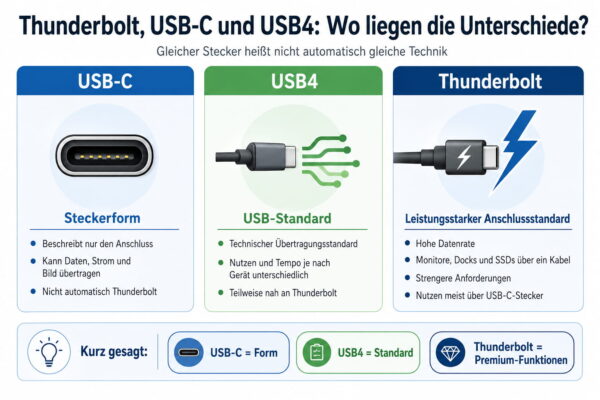
Ein USB-C-Anschluss kann sehr unterschiedlich ausgestattet sein. Manche übertragen nur einfache USB-Daten. Andere unterstützen Bildausgabe per DisplayPort. Wieder andere können ein Notebook laden. Und einige bieten zusätzlich Thunderbolt. Von außen erkennst du das nicht immer sofort, deshalb lohnt sich ein Blick ins Datenblatt oder auf kleine Symbole am Anschluss.
USB4 ist ein moderner USB-Standard, der technisch näher an Thunderbolt herangerückt ist. Laut USB-IF kann USB4 mehrere Daten- und Display-Protokolle über denselben Anschluss bündeln und ist zu älteren USB-Versionen abwärtskompatibel. Je nach Umsetzung sind dabei unterschiedliche Geschwindigkeiten möglich. USB4 kann also sehr leistungsfähig sein, ist aber nicht automatisch identisch mit Thunderbolt.
Thunderbolt ist strenger definiert. Bei Thunderbolt 4 sind bestimmte Mindestanforderungen festgelegt, zum Beispiel bei Datenrate, PCIe-Anbindung, Display-Unterstützung und Sicherheitsfunktionen. Intel nennt für Thunderbolt 4 weiterhin 40 Gbit/s, aber mit höheren Mindestanforderungen als bei Thunderbolt 3.
Kurz gesagt:
| Begriff | Bedeutet |
|---|---|
| USB-C | Steckerform |
| USB4 | Moderner USB-Standard mit variabler Ausstattung |
| Thunderbolt | Besonders leistungsfähiger, zertifizierter Anschlussstandard |
Für dich heißt das: Achte nicht nur darauf, ob ein Gerät USB-C hat. Entscheidend ist, ob wirklich Thunderbolt oder die benötigten USB4-Funktionen unterstützt werden.
Gerade bei USB-C lohnt sich ein genauer Blick, denn nicht jedes Kabel unterstützt automatisch hohe Datenraten, Videoausgabe oder schnelles Laden. Mehr dazu erkläre ich im USB-C-Kabel-Ratgeber.
Die wichtigsten Thunderbolt-Versionen im Überblick
Thunderbolt hat sich über mehrere Generationen entwickelt. Für aktuelle Geräte sind vor allem Thunderbolt 3, Thunderbolt 4 und Thunderbolt 5 wichtig. Ältere Versionen mit Mini-DisplayPort-Stecker spielen im Alltag kaum noch eine Rolle, können aber bei älteren Macs oder Workstations noch auftauchen.
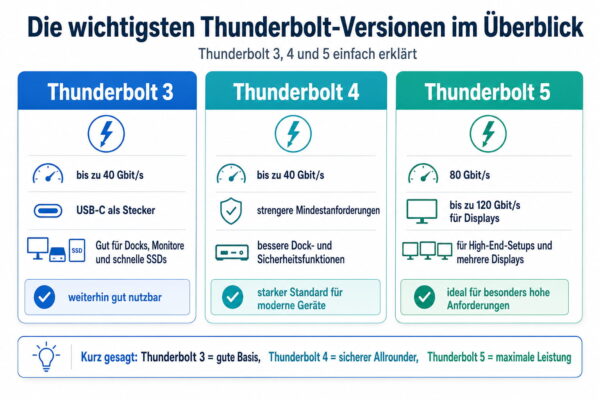
Thunderbolt 3 war der große Schritt zum USB-C-Stecker. Damit wurde der Anschluss deutlich alltagstauglicher, weil nicht mehr ein spezieller Stecker nötig war. Viele externe SSDs, Docks und Monitore nutzen bis heute Thunderbolt 3 und sind weiterhin brauchbar.
Thunderbolt 4 wirkt auf den ersten Blick nicht viel schneller, weil die maximale Datenrate weiterhin bei 40 Gbit/s liegt. Der Unterschied steckt eher in den Mindestanforderungen. Thunderbolt 4 verlangt unter anderem eine stärkere PCIe-Anbindung, bessere Unterstützung für Docks und moderne Sicherheitsfunktionen. Intel nennt hier unter anderem 32 Gbit/s PCIe-Mindestanforderung gegenüber 16 Gbit/s bei Thunderbolt 3.
Thunderbolt 5 ist die neuere Generation für besonders anspruchsvolle Nutzer. Intel gibt dafür 80 Gbit/s bidirektionale Bandbreite an. Für Display-Anwendungen kann über Bandwidth Boost sogar bis zu 120 Gbit/s in eine Richtung erreicht werden.
Eine einfache Einordnung:
| Version | Typische Datenrate | Einordnung |
|---|---|---|
| Thunderbolt 3 | bis 40 Gbit/s | weiterhin gut nutzbar |
| Thunderbolt 4 | bis 40 Gbit/s | zuverlässiger Standard für moderne Geräte |
| Thunderbolt 5 | 80 Gbit/s, bis 120 Gbit/s für Displays | spannend für High-End-Setups |
Für die meisten Nutzer ist Thunderbolt 4 aktuell völlig ausreichend. Thunderbolt 5 wird vor allem interessant, wenn du mehrere hochauflösende Monitore, sehr schnelle externe Speicher oder professionelle Workflows nutzt.
Weitere technische Details zu den aktuellen Versionen findest du direkt auf der offiziellen Thunderbolt-Übersichtsseite von Intel.
Wofür du Thunderbolt im Alltag wirklich nutzen kannst
Thunderbolt klingt oft nach Profi-Technik, ist aber auch im normalen Alltag nützlich. Besonders praktisch wird es, wenn du dein Notebook regelmäßig an einem festen Arbeitsplatz nutzt. Statt jedes Gerät einzeln anzuschließen, verbindest du nur ein Thunderbolt-Kabel mit einer Dockingstation. Danach sind Monitor, Maus, Tastatur, Netzwerk, externe Festplatte und Ladegerät sofort einsatzbereit.
Ein typischer Fall ist das Homeoffice. Du kommst mit dem Laptop an den Schreibtisch, steckst ein Kabel ein und arbeitest direkt auf einem großen Monitor mit voller Tastatur und stabiler LAN-Verbindung. Das wirkt unspektakulär, spart aber jeden Tag Zeit und Kabelchaos.
Auch für große Dateien ist Thunderbolt interessant. Wenn du Videos schneidest, RAW-Fotos bearbeitest oder regelmäßig Backups auf externe SSDs machst, profitierst du von der hohen Geschwindigkeit. Eine schnelle externe Thunderbolt-SSD fühlt sich im Idealfall fast wie ein internes Laufwerk an. Natürlich hängt die tatsächliche Leistung auch von SSD, Gehäuse, Kabel und Computer ab.
Typische Einsatzbereiche sind:
| Einsatzbereich | Warum Thunderbolt hilft |
|---|---|
| Homeoffice | Ein Kabel für Dock, Monitor und Strom |
| Videobearbeitung | Schneller Zugriff auf große Dateien |
| Fotografie | Flottes Arbeiten mit RAW-Archiven |
| Backups | Schnelle Sicherungen auf externe SSDs |
| Gaming-Setups | Monitore, Speicher und Zubehör einfacher anbinden |
Nicht jeder braucht Thunderbolt. Für Drucker, USB-Stick oder einfache Maus reicht normales USB völlig aus. Der Mehrwert entsteht vor allem dann, wenn viele Geräte, hohe Datenraten oder mehrere Bildschirme zusammenkommen.
Monitore, Dockingstations und externe SSDs: Typische Geräte und Einsatzbereiche
Thunderbolt wird besonders häufig mit Dockingstations verwendet. Eine Dockingstation erweitert dein Notebook um zusätzliche Anschlüsse. Je nach Modell bekommst du HDMI, DisplayPort, USB-A, USB-C, LAN, SD-Kartenleser, Audioanschluss und Ladefunktion. Das ist ideal, wenn dein Laptop selbst nur wenige Ports hat.
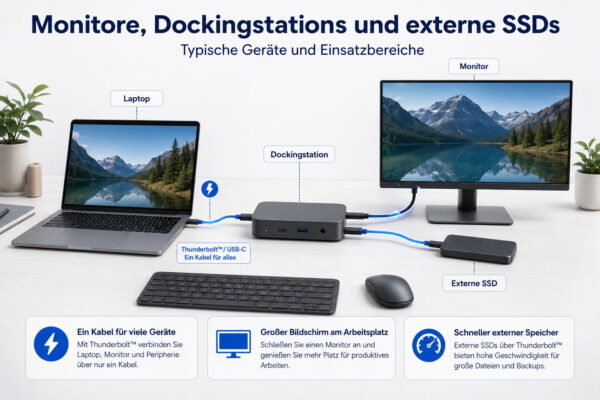
Bei Monitoren ist Thunderbolt ebenfalls spannend. Einige Bildschirme lassen sich direkt per Thunderbolt verbinden und laden gleichzeitig das Notebook. Dadurch brauchst du nicht zusätzlich ein Netzteil auf dem Schreibtisch. Bei hochwertigen Displays kann Thunderbolt außerdem helfen, hohe Auflösungen und Bildwiederholraten stabil zu übertragen.
Externe SSDs sind ein weiterer wichtiger Bereich. Normale USB-SSDs sind für viele Aufgaben schnell genug. Thunderbolt-SSDs können aber deutlich mehr Leistung bieten, besonders wenn sehr große Dateien verarbeitet werden. Das ist zum Beispiel bei 4K-Videos, großen Fotoprojekten oder virtuellen Maschinen hilfreich.
Auch externe Grafikkarten waren lange ein bekanntes Thunderbolt-Thema. In der Praxis ist das aber eher eine Nische. Die Leistung hängt stark vom Notebook, Gehäuse, Grafikchip und der Thunderbolt-Anbindung ab. Für die meisten Nutzer ist ein passender Desktop-PC oder ein leistungsfähiges Notebook oft sinnvoller.
Typische Thunderbolt-Geräte:
| Gerät | Sinnvoll für |
|---|---|
| Dockingstation | Fester Arbeitsplatz mit vielen Anschlüssen |
| Monitor | Bild, Strom und Daten über ein Kabel |
| Externe SSD | Sehr schnelle Dateiübertragung |
| Audio-Interface | Musikproduktion mit niedriger Latenz |
| Capture-Hardware | Videoaufnahme und Streaming |
Wenn du dein Notebook regelmäßig mit Monitor, Tastatur, Maus und Netzwerk nutzt, kann auch mein Ratgeber zu USB-C-Hubs und Dockingstations hilfreich sein.
Wichtig ist: Ein Thunderbolt-Gerät bringt nur dann seine volle Leistung, wenn auch dein Computer und das Kabel dazu passen.
Kabel, Anschlüsse und Kompatibilität: Darauf solltest du achten
Bei Thunderbolt ist das Kabel wichtiger, als viele denken. Nur weil ein Kabel einen USB-C-Stecker hat, heißt das nicht, dass es auch die volle Thunderbolt-Leistung schafft. Manche USB-C-Kabel sind nur zum Laden gedacht, andere übertragen Daten nur langsam. Für Monitore, Docks oder schnelle SSDs kann das schnell zum Problem werden.
Am sichersten bist du mit einem zertifizierten Thunderbolt-Kabel. Dieses ist meist mit einem Blitzsymbol und einer Zahl gekennzeichnet, zum Beispiel 3, 4 oder 5. Bei kurzen passiven Kabeln ist oft die volle Geschwindigkeit möglich. Bei längeren Kabeln solltest du genauer hinschauen, ob es aktiv ist und welche Datenrate unterstützt wird.
Auch der Anschluss am Laptop muss passen. Manche Geräte haben mehrere USB-C-Ports, aber nur einer davon unterstützt Thunderbolt. Andere unterstützen USB4, aber nicht alle Thunderbolt-Funktionen. Deshalb ist das Datenblatt wichtiger als die Optik.
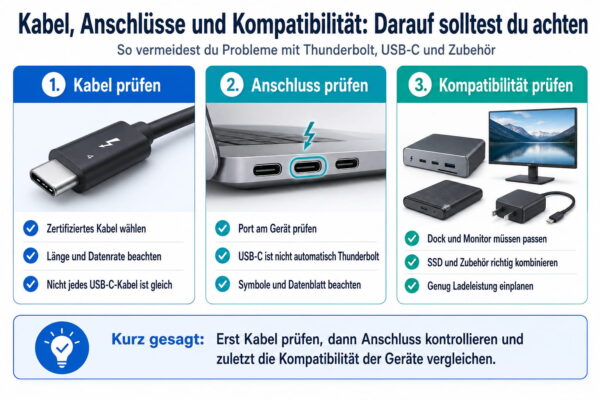
Bei der Kompatibilität gilt grundsätzlich: Thunderbolt ist oft abwärtskompatibel, aber nicht jede Kombination liefert die maximale Leistung. Ein Thunderbolt-4-Dock funktioniert häufig auch an Thunderbolt 3, kann dort aber je nach Gerät eingeschränkt sein. Thunderbolt 5 ist ebenfalls auf Abwärtskompatibilität ausgelegt, bringt seine Vorteile aber nur mit passender Hardware. Intel beschreibt Thunderbolt 5 als kompatibel zu früheren Thunderbolt- und USB-Generationen.
Darauf solltest du achten:
| Punkt | Worauf es ankommt |
|---|---|
| Kabel | Zertifizierung, Länge, Datenrate |
| Laptop-Port | Thunderbolt-Symbol oder Datenblatt prüfen |
| Dock | Unterstützte Monitore und Ladeleistung beachten |
| SSD-Gehäuse | Thunderbolt-Controller muss vorhanden sein |
| Netzteil | Genug Watt für dein Notebook |
Wenn etwas nicht funktioniert, liegt es oft nicht am Thunderbolt-Standard selbst, sondern an einem ungeeigneten Kabel oder einem Port mit eingeschränkter Funktion.
Falls du dir bei den verschiedenen Ports am PC oder Laptop unsicher bist, hilft dir mein Überblick zu den wichtigsten Kabelanschlüssen am Computer weiter.
Thunderbolt 4 oder Thunderbolt 5: Was lohnt sich für wen?
Ob du Thunderbolt 4 oder Thunderbolt 5 brauchst, hängt stark von deinem Einsatz ab. Für viele Nutzer ist Thunderbolt 4 der vernünftige Sweet Spot. Der Standard ist ausgereift, viele Notebooks und Dockingstations unterstützen ihn, und die Leistung reicht für typische Arbeitsplätze mit Dock, Monitor, externem Speicher und Netzwerk locker aus.
Thunderbolt 4 ist besonders sinnvoll, wenn du ein stabiles, modernes Setup möchtest. Du bekommst hohe Datenraten, gute Docking-Unterstützung und klare Mindestanforderungen. Für Office, Bildbearbeitung, Webdesign, normale Videobearbeitung und Homeoffice ist das meist mehr als genug.
Thunderbolt 5 richtet sich stärker an Nutzer, die wirklich hohe Anforderungen haben. Dazu gehören mehrere hochauflösende Monitore, sehr schnelle externe SSDs, große Videoprojekte, 3D-Workflows oder professionelle Docking-Lösungen. Die höhere Bandbreite von 80 Gbit/s und der Bandwidth Boost bis 120 Gbit/s sind vor allem dann spannend, wenn Daten und Display-Signale gleichzeitig viel Leistung brauchen.
Eine einfache Entscheidungshilfe:
| Du nutzt hauptsächlich … | Empfehlung |
|---|---|
| Office, Internet, E-Mail | Thunderbolt nicht zwingend nötig |
| Notebook mit Dock und Monitor | Thunderbolt 4 reicht meist aus |
| Große externe SSDs | Thunderbolt 4 oder 5 sinnvoll |
| Mehrere 4K-/8K-Displays | Thunderbolt 5 kann Vorteile bringen |
| Professionelle Medienproduktion | Thunderbolt 5 prüfen |
Beim Neukauf würde ich Thunderbolt 4 als sehr gute Basis ansehen. Thunderbolt 5 ist dann interessant, wenn du bewusst in ein leistungsstarkes Setup investierst oder deinen Rechner mehrere Jahre mit viel externer Hardware nutzen willst.
Typische Probleme und Grenzen von Thunderbolt
Thunderbolt ist leistungsfähig, aber nicht völlig unkompliziert. Das häufigste Problem ist die Verwechslung mit USB-C. Viele Nutzer erwarten, dass jedes USB-C-Kabel und jeder USB-C-Port automatisch alles kann. In der Praxis unterscheiden sich Anschlüsse, Kabel und Geräte aber deutlich.
Ein weiteres Problem sind Dockingstations. Manche Docks unterstützen zwar mehrere Monitore, aber nur mit bestimmten Auflösungen oder Bildwiederholraten. Andere liefern nicht genug Ladeleistung für große Notebooks. Besonders leistungsstarke Laptops brauchen manchmal mehr Watt, als ein Dock bereitstellen kann. Dann lädt das Gerät langsamer oder unter hoher Last gar nicht richtig.
Auch externe SSDs erreichen nicht immer die beworbene Geschwindigkeit. Die tatsächliche Leistung hängt vom SSD-Controller, dem Gehäuse, der Kühlung, dem Kabel und dem Anschluss im Computer ab. Wird eine SSD zu warm, kann sie langsamer werden. Das nennt man thermisches Drosseln.
Typische Stolperfallen:
| Problem | Mögliche Ursache |
|---|---|
| Dock wird nicht erkannt | Falsches Kabel oder inkompatibler Port |
| Monitor bleibt schwarz | Auflösung, Kabel oder Dock-Limit |
| SSD ist langsamer als erwartet | USB statt Thunderbolt, Hitze oder Controller |
| Notebook lädt nicht richtig | Ladeleistung des Docks zu niedrig |
| Zubehör funktioniert nur teilweise | Treiber, Firmware oder eingeschränkte Kompatibilität |
Auch der Preis ist eine Grenze. Thunderbolt-Zubehör ist meist teurer als normales USB-Zubehör. Deshalb lohnt sich ein genauer Blick auf den eigenen Bedarf. Wenn du nur gelegentlich Daten überträgst, reicht oft USB-C mit USB 3.2 oder USB4. Wenn du aber ein stabiles, schnelles und aufgeräumtes Setup willst, kann Thunderbolt den Aufpreis rechtfertigen.
FAQ: Häufige Fragen zu Thunderbolt
Ist Thunderbolt das Gleiche wie USB-C?
Nein, USB-C beschreibt nur die Form des Steckers. Thunderbolt nutzt zwar ebenfalls den USB-C-Stecker, bietet aber zusätzliche Funktionen und höhere Mindestanforderungen. Ein USB-C-Anschluss kann also Thunderbolt unterstützen, muss es aber nicht. Deshalb solltest du immer ins Datenblatt deines Laptops oder Mainboards schauen.
Woran erkenne ich, ob mein Laptop Thunderbolt hat?
Oft findest du neben dem USB-C-Anschluss ein kleines Blitzsymbol. Sicherer ist aber ein Blick in die technischen Daten des Herstellers. Dort sollte ausdrücklich Thunderbolt 3, Thunderbolt 4 oder Thunderbolt 5 genannt werden. Steht dort nur USB-C, ist Thunderbolt nicht automatisch enthalten.
Kann ich normale USB-C-Geräte an Thunderbolt anschließen?
Ja, in den meisten Fällen funktioniert das problemlos. Du kannst also viele USB-C-Sticks, externe SSDs, Monitore oder Ladegeräte auch an einem Thunderbolt-Anschluss nutzen. Die Geschwindigkeit richtet sich dann aber nach dem angeschlossenen Gerät und dem verwendeten Kabel.
Brauche ich für Thunderbolt ein spezielles Kabel?
Für einfache USB-C-Geräte reicht oft ein normales USB-C-Kabel. Wenn du aber die volle Thunderbolt-Geschwindigkeit nutzen möchtest, solltest du ein zertifiziertes Thunderbolt-Kabel verwenden. Besonders bei Dockingstations, schnellen SSDs und Monitoren ist das wichtig.
Lohnt sich Thunderbolt für normale Nutzer?
Das kommt auf deinen Alltag an. Für Maus, Drucker oder einfache USB-Sticks brauchst du Thunderbolt nicht unbedingt. Wenn du aber ein Notebook mit Dockingstation, externem Monitor, schneller SSD und Ladefunktion über ein einziges Kabel nutzen möchtest, ist Thunderbolt sehr praktisch.
Fazit: Thunderbolt lohnt sich vor allem mit dem richtigen Einsatz
Thunderbolt ist kein Anschluss, den jeder zwingend braucht. Aber wenn du ihn sinnvoll nutzt, kann er deinen Arbeitsplatz deutlich vereinfachen. Besonders stark ist Thunderbolt immer dann, wenn viele Dinge über ein Kabel laufen sollen: Monitor, Dockingstation, externe SSD, Netzwerk und Stromversorgung.
Für die meisten Nutzer ist Thunderbolt 4 aktuell eine sehr gute Grundlage. Du bekommst viel Leistung, breite Verfügbarkeit und zuverlässige Docking-Möglichkeiten. Thunderbolt 5 ist eher die spannende Option für besonders anspruchsvolle Setups mit mehreren hochauflösenden Displays oder extrem schnellen externen Speichern.
Am besten gehst du nicht nur nach großen Zahlen auf dem Datenblatt. Schau dir an, welche Geräte du wirklich anschließen möchtest und welche Leistung du brauchst. Gerade bei Kabeln, Docks und Monitoren lohnt sich ein genauer Blick. Probier ruhig aus, wie viel Komfort dir ein Ein-Kabel-Setup bringt. Oft merkt man erst im Alltag, wie angenehm ein sauberer, schneller Arbeitsplatz wirklich ist.