Das Emoji-Panel in Windows 11 lässt sich nicht nur über eine Tastenkombination öffnen. Auf einem aktuellen System kannst du zusätzlich das Symbol „Emoji und mehr“ in der Taskleiste anzeigen lassen. Ein Klick darauf öffnet ein gemeinsames Panel für Emojis, GIFs, Kaomojis, Sonderzeichen und den Zwischenablageverlauf.
Das Symbol ist vor allem praktisch, wenn du Windows häufig mit der Maus oder über einen Touchscreen bedienst. Du musst dir dann keine Tastenkombination merken und erreichst die verschiedenen Zeichen direkt über den Bereich neben der Uhr.
In dieser Anleitung zeige ich dir, wie du das Emoji-Symbol in der Windows-11-Taskleiste aktivierst. Außerdem erfährst du, welche Anzeigeoption sinnvoll ist und was du tun kannst, wenn der Eintrag „Emoji und mehr“ in den Einstellungen fehlt.
Was ist das Windows-11-Emoji-Panel?
Der Name Emoji-Panel klingt zunächst so, als könntest du damit nur Smileys und andere Emojis einfügen. Tatsächlich enthält das Fenster aber mehrere praktische Bereiche.
Dazu gehören:
- Emojis
- animierte GIFs
- Kaomojis
- Sonderzeichen und Symbole
- der Zwischenablageverlauf
Kaomojis sind aus normalen Schriftzeichen zusammengesetzte Gesichter und Figuren. Ein bekanntes Beispiel ist ¯\_(ツ)_/¯. Bei den Symbolen findest du unter anderem Pfeile, Währungszeichen, mathematische Zeichen und verschiedene Satzzeichen.
Der Zwischenablageverlauf zeigt dir zuvor kopierte Texte und Bilder. Voraussetzung dafür ist, dass der Verlauf unter Windows aktiviert wurde. Du kannst die Funktion auch direkt über die Tastenkombination Windows-Taste + V öffnen.
Microsoft bezeichnet das gesamte Fenster als Emoji-Bereich beziehungsweise „Emoji und mehr“. Das Panel lässt sich durchsuchen und mit Maus, Tastatur oder Touchscreen bedienen. Microsoft führt dort ausdrücklich Emojis, GIFs, Kaomojis, Symbole und den Zwischenablageverlauf auf.
Das neue Taskleistensymbol öffnet somit kein eigenes oder vereinfachtes Emoji-Fenster. Es führt zum selben Panel, das du bereits über eine Tastenkombination erreichen kannst.
Emoji-Panel in der Windows-11-Taskleiste aktivieren
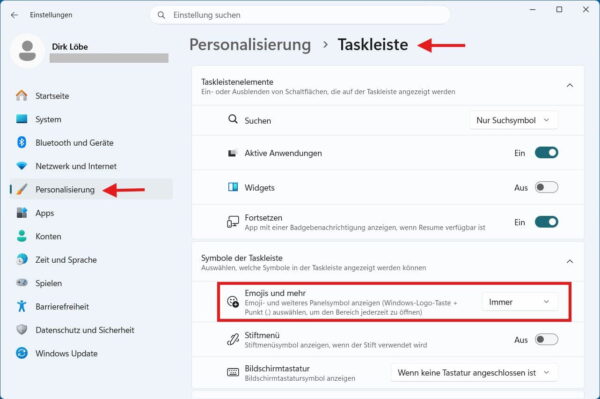
Der einfachste Weg führt über die Taskleisteneinstellungen. Du benötigst dafür weder ein zusätzliches Programm noch einen Eingriff in die Windows-Registrierung.
Gehe folgendermaßen vor:
- Klicke mit der rechten Maustaste auf eine freie Stelle der Taskleiste.
- Wähle im Kontextmenü den Eintrag Taskleisteneinstellungen aus.
- Suche den Bereich Symbole der Taskleiste beziehungsweise Taskleisten-Ecksymbole.
- Öffne das Auswahlmenü neben Emoji und mehr.
- Wähle Immer oder Während der Eingabe aus.
- Schließe anschließend die Einstellungen.
Alternativ kannst du die Einstellungen mit Windows-Taste + I öffnen. Wechsle dort zu:
Personalisierung → Taskleiste
Das Symbol erscheint im rechten Bereich der Taskleiste in der Nähe von Uhrzeit, Datum, Lautstärke und Netzwerkverbindung. Je nach gewählter Einstellung kann es jedoch erst sichtbar werden, wenn du in ein Textfeld klickst.
Microsoft hatte das zusätzliche Symbol zunächst nur schrittweise auf ausgewählten Geräten freigeschaltet. Seit einem Windows-Update vom Oktober 2025 wurde die Funktion an deutlich mehr Nutzer verteilt. In den Einstellungen stehen dafür die Optionen „Immer“, „Während der Eingabe“ und „Nie“ zur Verfügung.
Ein Neustart ist normalerweise nicht erforderlich. Falls das Symbol trotz aktivierter Einstellung nicht erscheint, findest du weiter unten passende Lösungswege.
Weitere Einstellungen für Symbole, Ausrichtung und Verhalten beschreibt Microsoft in seiner Übersicht zur Anpassung der Windows-Taskleiste.
Nie, immer oder während der Eingabe: Welche Option ist sinnvoll?
Für das Emoji-Symbol gibt es keinen einfachen Ein-und-Aus-Schalter. Stattdessen kannst du zwischen drei Anzeigearten wählen.
Nie
Mit der Einstellung Nie wird das Symbol vollständig ausgeblendet. Das Emoji-Panel bleibt trotzdem verfügbar und kann weiterhin über Windows-Taste + Punkt geöffnet werden.
Diese Option eignet sich, wenn du die Tastenkombination bereits kennst oder möglichst wenige Symbole in der Taskleiste sehen möchtest.
Immer
Bei Immer bleibt das Symbol dauerhaft im Infobereich sichtbar. Du kannst es jederzeit anklicken, unabhängig davon, ob gerade ein Textfeld ausgewählt ist.
Diese Einstellung ist besonders auf Tablets und Convertibles hilfreich. Auch Nutzer, die lieber mit der Maus arbeiten, erreichen das Panel dadurch leichter.
Während der Eingabe
Mit Während der Eingabe erscheint das Symbol nur dann, wenn du Text schreiben kannst. Dazu musst du beispielsweise in ein Eingabefeld im Browser, in eine E-Mail oder in ein Textdokument klicken.
Sobald kein Texteingabefeld mehr aktiv ist, kann das Symbol wieder verschwinden. Das ist kein Fehler, sondern das vorgesehene Verhalten.
Für einen normalen Desktop-PC halte ich Während der Eingabe für den besten Kompromiss. Das Emoji-Panel steht genau dann bereit, wenn du es gebrauchen könntest, belegt aber nicht dauerhaft Platz in der Taskleiste.
Möchtest du das Symbol unabhängig vom geöffneten Programm jederzeit sehen, solltest du stattdessen Immer auswählen.
Emojis, GIFs und Sonderzeichen über das Panel einfügen
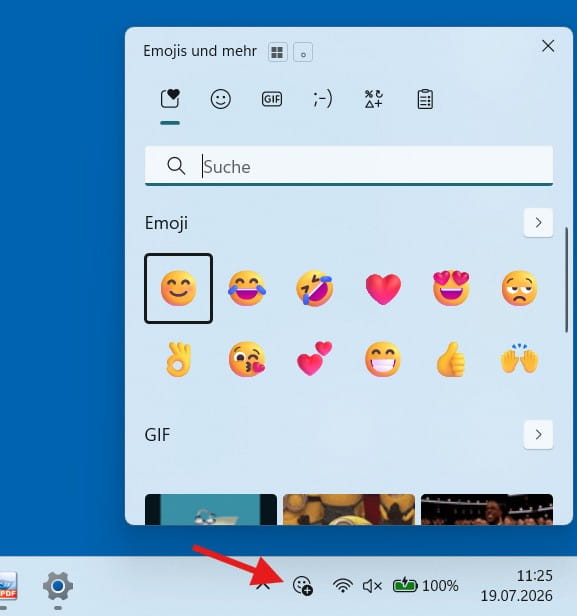
Nachdem du das Taskleistensymbol aktiviert hast, kannst du es beim Schreiben anklicken. Das Emoji-Panel öffnet sich direkt über der Taskleiste.
Zuerst siehst du normalerweise die zuletzt verwendeten oder häufig genutzten Emojis. Über die Schaltflächen am oberen oder unteren Rand wechselst du zwischen den verschiedenen Bereichen.
Emojis suchen und einfügen
Klicke auf das Suchfeld und gib einen passenden Begriff ein, beispielsweise:
- lachen
- traurig
- Herz
- Computer
- Daumen
- Geburtstag
Windows zeigt dir anschließend passende Emojis an. Mit einem Klick wird das ausgewählte Zeichen an der aktuellen Position im Text eingefügt.
Bei verschiedenen Personen- und Hand-Emojis kannst du außerdem die gewünschte Hautfarbe auswählen. Die Auswahl wird von Windows gespeichert und bei der nächsten Verwendung erneut genutzt.
GIFs verwenden
Im GIF-Bereich kannst du nach kurzen animierten Bildern suchen. Diese lassen sich jedoch nicht in jedem Programm auf dieselbe Weise einfügen.
In Messenger- und Kommunikationsprogrammen funktioniert die Übergabe häufig direkt. In klassischen Textprogrammen kann stattdessen nur ein Link, ein Standbild oder gar kein Inhalt übernommen werden.
Kaomojis einfügen
Kaomojis bestehen aus normalen Zeichen und benötigen keine besondere Emoji-Unterstützung. Dadurch funktionieren sie auch in Programmen, die farbige Emojis nicht korrekt darstellen.
Typische Beispiele sind:
¯\_(ツ)_/¯(╯°□°)╯︵ ┻━┻ʕ•ᴥ•ʔ(づ。◕‿‿◕。)づ
Sonderzeichen schneller finden
Besonders nützlich ist der Bereich für Sonderzeichen. Dort findest du Zeichen, die auf einer normalen deutschen Tastatur nicht direkt vorhanden sind.
Dazu gehören beispielsweise:
- ©
- ®
- ™
- €
- £
- ¥
- →
- ✓
- ±
- ≠
- ≤
- ≥
Für einzelne Sonderzeichen musst du dadurch weder eine Zeichentabelle öffnen noch nach dem passenden Alt-Code suchen.
Benötigst du häufiger ungewöhnliche Zeichen, findest du in meiner Übersicht weitere Möglichkeiten, um Sonderzeichen auf der Tastatur einzugeben.
Emoji-Panel mit Windows-Taste und Punkt öffnen
Das Taskleistensymbol ist praktisch, aber nicht immer der schnellste Weg. Wenn du gerade über eine normale Tastatur schreibst, kannst du das Emoji-Panel mit einer Tastenkombination öffnen.
Drücke dazu gleichzeitig:
Windows-Taste + Punkt
Alternativ funktioniert auch:
Windows-Taste + Semikolon
Am einfachsten funktioniert der Aufruf, wenn sich der Cursor bereits in einem Textfeld befindet. Das kann beispielsweise ein Word-Dokument, eine E-Mail, ein Chatfenster oder das Kommentarfeld einer Webseite sein.
Nach dem Öffnen kannst du direkt mit dem Tippen beginnen. Windows verwendet die eingegebenen Buchstaben dann zur Suche nach passenden Emojis und Symbolen.
Mit den Pfeiltasten bewegst du dich durch die Treffer. Über die Eingabetaste fügst du das ausgewählte Zeichen ein. Mit der Escape-Taste schließt du das Panel wieder.
Auch Microsoft nennt Windows-Taste + Punkt als direkten Weg, um Emojis, GIFs, Kaomojis und Symbole während der Texteingabe zu öffnen.
Für Tastaturnutzer bleibt diese Methode meistens schneller als der Umweg über die Taskleiste. Das zusätzliche Symbol ist vor allem eine gut sichtbare Alternative für Maus- und Touch-Bedienung.
Möchtest du Windows noch schneller bedienen, findest du in meiner Übersicht viele weitere praktische Windows-Tastenkombinationen.
Emoji-Symbol fehlt in der Taskleiste
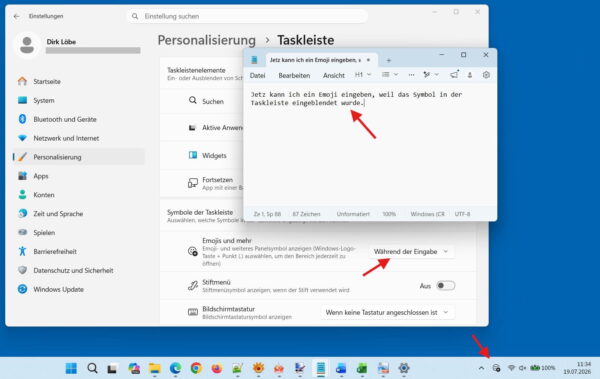
Nicht auf jedem Windows-11-PC wird der Eintrag „Emoji und mehr“ sofort angezeigt. Das kann verschiedene Ursachen haben.
Alle Windows-Updates installieren
Die Funktion wurde von Microsoft über Windows-Updates verteilt. Öffne daher zunächst:
Einstellungen → Windows Update
Klicke auf Nach Updates suchen und installiere alle verfügbaren Updates. Prüfe auch die optionalen Updates, falls dir dort ein aktuelles Vorschauupdate angeboten wird.
Anschließend solltest du den Computer neu starten und die Taskleisteneinstellungen erneut öffnen.
Auf starre Buildnummern würde ich mich dabei nicht verlassen. Microsoft verteilt einzelne Windows-Funktionen teilweise schrittweise. Zwei PCs mit derselben Windows-Version können eine neue Einstellung deshalb zu unterschiedlichen Zeitpunkten erhalten.
In ein Textfeld klicken
Hast du Während der Eingabe ausgewählt, wird das Symbol nicht dauerhaft angezeigt. Öffne beispielsweise den Editor oder ein Eingabefeld im Browser und klicke in den Textbereich.
Erst wenn Windows eine mögliche Texteingabe erkennt, erscheint das Symbol neben der Uhr. Verschwindet es anschließend wieder, arbeitet die Funktion wie vorgesehen.
Windows-Explorer neu starten
Manchmal übernimmt die Taskleiste eine geänderte Einstellung nicht sofort. In diesem Fall kannst du den Windows-Explorer neu starten:
- Drücke Strg + Umschalt + Esc.
- Suche im Task-Manager nach Windows-Explorer.
- Klicke mit der rechten Maustaste auf den Eintrag.
- Wähle Neu starten.
Die Taskleiste verschwindet dabei kurz und wird anschließend neu geladen. Geöffnete Programme und Dokumente bleiben erhalten.
Reagiert nicht nur das Emoji-Symbol, sondern die gesamte Leiste nicht mehr, helfen dir die zusätzlichen Lösungen im Ratgeber „Windows-11-Taskleiste reagiert nicht“.
Windows-Version kontrollieren
Drücke Windows-Taste + R, gib winver ein und bestätige mit der Eingabetaste. Weitere Möglichkeiten zeige ich dir in der Anleitung „Welches Windows habe ich?“.
Im geöffneten Fenster siehst du deine Windows-Version und die installierte Buildnummer. Verwendest du eine ältere oder nicht mehr unterstützte Version von Windows 11, solltest du zunächst auf eine aktuelle Version wechseln.
Firmen-PC oder verwaltetes Gerät
Auf einem Firmen-PC können bestimmte Einstellungen durch den Administrator gesperrt oder vorgegeben werden. Dann lässt sich das Symbol eventuell nicht dauerhaft ändern.
In diesem Fall solltest du keine Registry-Einträge oder Richtlinien auf eigene Faust verändern. Die zentrale Konfiguration kann deine Änderung ohnehin wieder überschreiben.
Die Tastenkombination Windows-Taste + Punkt funktioniert häufig weiterhin, selbst wenn das Taskleistensymbol ausgeblendet wurde.
Weitere Symbole in der Windows-11-Taskleiste aktivieren
Im gleichen Bereich der Taskleisteneinstellungen findest du noch weitere Symbole für besondere Eingabemethoden. Welche Optionen angezeigt werden, kann von der Windows-Version und der vorhandenen Hardware abhängen.
Stiftmenü
Das Stiftmenü richtet sich hauptsächlich an Geräte mit einem Eingabestift. Darüber erreichst du verschiedene Funktionen rund um Windows Ink und handschriftliche Eingaben.
Auf einem normalen Desktop-PC ohne Stift kannst du das Symbol in der Regel ausgeblendet lassen.
Bildschirmtastatur
Über das Symbol der Bildschirm- beziehungsweise Touch-Tastatur öffnest du eine virtuelle Tastatur. Sie ist vor allem bei Tablets, Touch-Geräten und Convertibles hilfreich.
Für dieses Symbol stehen ebenfalls mehrere Anzeigeoptionen zur Verfügung. Microsoft nennt die Einstellungen Nie, Immer und Wenn keine Tastatur angeschlossen ist. Dabei spielt es keine Rolle, ob die angeschlossene Tastatur per Kabel, Funk oder Bluetooth verbunden ist.
Auf einem Convertible ist „Wenn keine Tastatur angeschlossen ist“ meistens die sinnvollste Wahl. Das Symbol erscheint dann automatisch, sobald du das Gerät ohne Hardwaretastatur verwendest.
Virtuelles Touchpad
Das virtuelle Touchpad blendet auf einem Touchscreen eine Fläche ein, die wie das Touchpad eines Notebooks funktioniert. Du kannst damit den Mauszeiger bewegen und Mausklicks ausführen.
Auf einem klassischen Desktop-PC ohne Touchscreen hat diese Funktion keinen praktischen Nutzen.
Microsoft fasst diese Werkzeuge als anpassbare Taskleisten- und Systemsymbole zusammen. Dazu gehören unter anderem das Stiftmenü, die Bildschirmtastatur und das virtuelle Touchpad.
Fazit: Emoji-Panel bequem über die Taskleiste öffnen
Das Emoji-Panel in Windows 11 bietet deutlich mehr als nur Smileys. Über das gemeinsame Fenster erreichst du auch GIFs, Kaomojis, Sonderzeichen und den Zwischenablageverlauf.
Das Symbol „Emoji und mehr“ aktivierst du über Einstellungen → Personalisierung → Taskleiste. Mit der Option Immer bleibt es dauerhaft sichtbar. Bei Während der Eingabe erscheint es nur, wenn du gerade in ein Textfeld schreibst.
Für Maus- und Touch-Nutzer ist das Taskleistensymbol eine praktische Ergänzung. Wer hauptsächlich mit der Tastatur arbeitet, öffnet das Panel meist schneller mit Windows-Taste + Punkt.
Fehlt die Einstellung auf deinem PC, solltest du zuerst alle verfügbaren Windows-Updates installieren. In vielen Fällen hilft außerdem ein Neustart des Windows-Explorers oder des gesamten Computers.