Du sitzt vor deinem PC und fragst dich plötzlich: Welches Windows nutze ich eigentlich genau? Das kann schneller passieren, als man denkt – zum Beispiel bei Updates, Softwareinstallationen oder wenn du Hilfe suchst.
Gerade bei Windows gibt es viele Versionen und Unterschiede. Ob Windows 10 oder Windows 11, 32-Bit oder 64-Bit – diese Infos sind oft wichtig, damit alles reibungslos läuft.
Ich zeige dir einfache Wege, wie du deine Windows-Version herausfindest und was die Angaben überhaupt bedeuten. So hast du dein System besser im Griff und weißt genau, womit du arbeitest.
Windows-Version einfach über die Einstellungen herausfinden
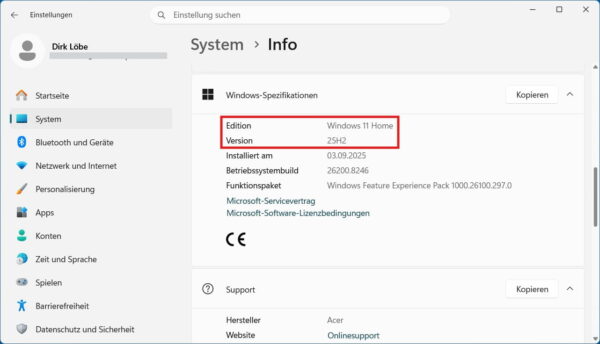
Der schnellste Weg führt direkt über die Windows-Einstellungen. Diese Methode ist besonders einfach und funktioniert sowohl unter Windows 10 als auch unter Windows 11 zuverlässig.
So gehst du vor:
- Klicke auf das Startmenü
- Öffne die Einstellungen
- Gehe zu System
- Klicke auf Info
Dort findest du alle wichtigen Informationen auf einen Blick. Besonders interessant sind:
- Edition (z. B. Windows 10 Home oder Pro)
- Version (z. B. 22H2)
- Buildnummer
Diese Angaben helfen dir, dein System genau einzuordnen. Gerade die Versionsnummer ist wichtig, weil sie zeigt, wie aktuell dein Windows ist.
Ein großer Vorteil dieser Methode ist die übersichtliche Darstellung. Du musst nichts eingeben oder suchen, sondern bekommst alles klar strukturiert angezeigt.
Aus eigener Erfahrung kann ich sagen: Wenn ich schnell prüfen will, ob ein Update installiert ist oder welche Version gerade läuft, nutze ich immer diesen Weg. Er ist einfach, zuverlässig und funktioniert praktisch immer.
Die klassische Methode: Windows-Version mit „winver“ anzeigen
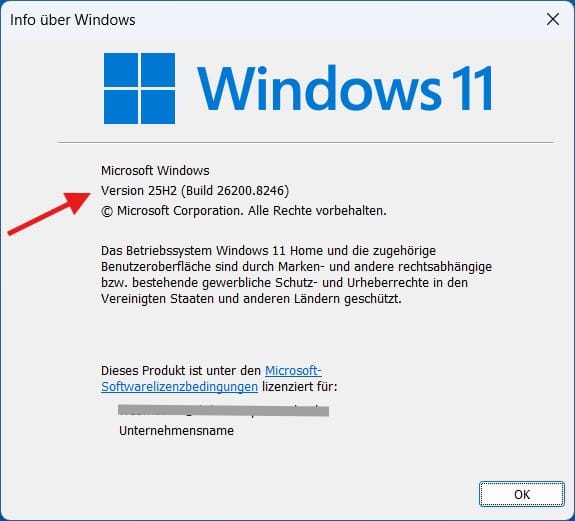
Neben den Einstellungen gibt es noch einen kleinen Trick, der schon seit vielen Windows-Versionen funktioniert: der Befehl „winver“. Das ist eine schnelle Abkürzung, um die wichtigsten Infos zu sehen.
So funktioniert es:
- Drücke die Tastenkombination Windows-Taste + R
- Gib winver ein
- Bestätige mit Enter
Jetzt öffnet sich ein kleines Fenster mit den wichtigsten Informationen zu deinem Windows. Dort siehst du unter anderem:
- Die genaue Windows-Version
- Die Buildnummer
- Die installierte Edition
Der Vorteil dieser Methode ist die Geschwindigkeit. Du brauchst nur ein paar Sekunden und hast die Infos direkt vor dir.
Allerdings zeigt dir dieses Fenster weniger Details als die Einstellungen. Für einen schnellen Überblick reicht es aber völlig aus.
Ich nutze „winver“ oft, wenn ich jemandem am Telefon oder im Forum helfen will. Es ist einfach der schnellste Weg, um herauszufinden, welche Windows-Version gerade im Einsatz ist.
Systeminformationen im Detail: Mehr als nur die Version erkennen
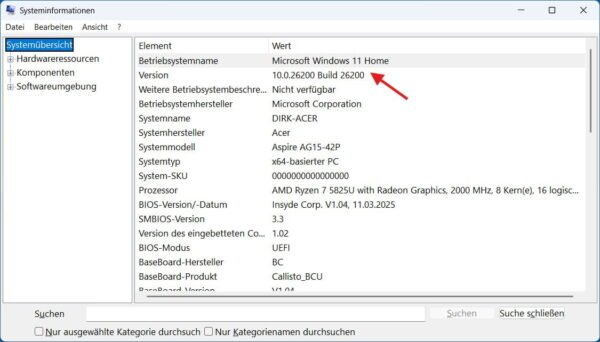
Wenn du es genauer wissen willst, solltest du einen Blick in die erweiterten Systeminformationen werfen. Hier bekommst du deutlich mehr Details über deinen PC.
So kommst du dorthin:
- Drücke Windows-Taste + R
- Gib msinfo32 ein
- Bestätige mit Enter
Es öffnet sich ein umfangreiches Fenster mit vielen technischen Infos. Am Anfang wirkt das vielleicht etwas unübersichtlich, aber die wichtigsten Punkte sind schnell gefunden.
Achte besonders auf:
- Betriebssystemname
- Version
- Systemtyp (z. B. x64-basierter PC)
Hier siehst du nicht nur deine Windows-Version, sondern auch viele weitere Details zur Hardware und Systemkonfiguration.
Das ist vor allem dann praktisch, wenn du Probleme analysieren möchtest oder genau wissen willst, wie dein System aufgebaut ist.
Ich schaue hier gerne nach, wenn es um technische Fragen geht oder wenn ich tiefer in ein Problem einsteigen muss. Für den Alltag brauchst du diese Ansicht nicht immer, aber sie ist extrem hilfreich, wenn es darauf ankommt.
Unterschiede zwischen Windows 10 und Windows 11 verstehen
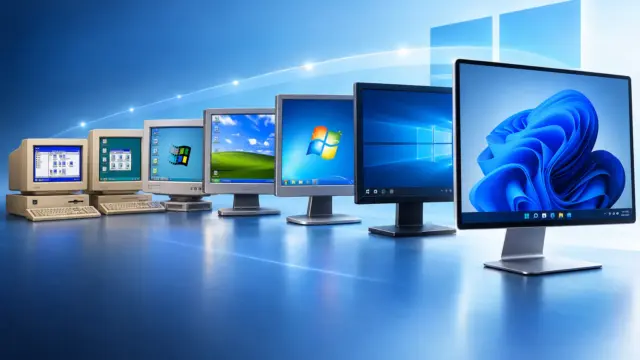
Viele fragen sich nicht nur, welche Windows-Version sie haben, sondern auch, was die Unterschiede eigentlich sind. Besonders zwischen Windows 10 und Windows 11 gibt es einige Veränderungen.
Der größte Unterschied liegt im Design. Windows 11 wirkt moderner, mit runden Ecken und einer neuen Taskleiste. Das Startmenü ist ebenfalls anders aufgebaut und sitzt standardmäßig in der Mitte.
Technisch gibt es ebenfalls Unterschiede:
- Windows 11 benötigt neuere Hardware
- Sicherheitsfunktionen wurden verbessert
- Updates laufen etwas anders ab
Windows 10 dagegen ist bewährt und läuft auf vielen älteren Geräten problemlos. Deshalb ist es noch weit verbreitet.
Hier eine kleine Übersicht:
| Merkmal | Windows 10 | Windows 11 |
|---|---|---|
| Design | klassisch | modern |
| Hardware | weniger streng | höhere Anforderungen |
| Support | läuft aus | aktuell |
Für dich bedeutet das: Die Version sagt nicht nur etwas über dein System aus, sondern auch darüber, welche Funktionen du nutzen kannst.
32-Bit oder 64-Bit: Welche Systemarchitektur nutzt du?
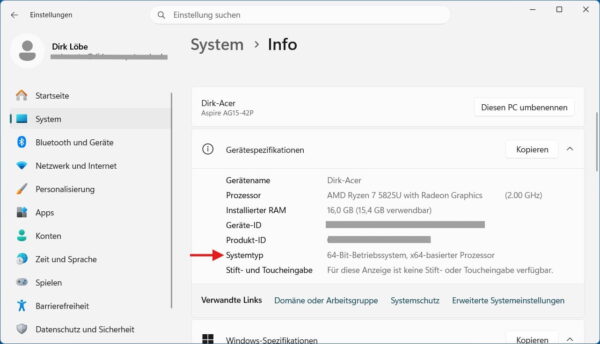
Neben der Windows-Version spielt auch die sogenannte Systemarchitektur eine wichtige Rolle. Dabei geht es darum, ob dein System mit 32-Bit oder 64-Bit arbeitet.
Diese Angabe findest du ebenfalls in den Einstellungen unter System > Info. Dort steht zum Beispiel „64-Bit-Betriebssystem“.
Der Unterschied ist entscheidend:
- 32-Bit-Systeme können maximal etwa 4 GB RAM nutzen
- 64-Bit-Systeme unterstützen deutlich mehr Arbeitsspeicher
- Viele moderne Programme laufen nur noch auf 64-Bit
In der Praxis bedeutet das: Ein 64-Bit-System ist leistungsfähiger und zukunftssicherer.
Falls du dir unsicher bist, lohnt sich ein kurzer Blick auf diese Angabe. Gerade bei Softwareinstallationen wird oft gefragt, welche Version du brauchst.
Ich habe selbst schon erlebt, dass Programme nicht liefen, weil die falsche Version installiert wurde. Ein kurzer Check hätte das Problem sofort gelöst.
Warum deine Windows-Version überhaupt wichtig ist
Vielleicht denkst du dir: Warum sollte ich das überhaupt wissen? Die Antwort ist einfach: Deine Windows-Version entscheidet über viele Dinge im Alltag.
Zum Beispiel:
- Welche Programme du installieren kannst
- Ob Updates verfügbar sind
- Wie sicher dein System ist
Gerade bei älteren Versionen kann es passieren, dass keine Sicherheitsupdates mehr kommen. Nutzt du noch Windows 11 24H2, solltest du deshalb das Support-Ende von Windows 11 24H2 im Oktober 2026 im Blick behalten und rechtzeitig auf 25H2 wechseln.
Auch bei Support-Anfragen ist die Windows-Version oft die erste Frage. Ohne diese Info wird es schwierig, gezielt zu helfen. Wie wichtig Version und Buildnummer sein können, zeigt der Windows 11 Update-Fehler 0x80010002. Der bekannte Fall betrifft nur bestimmte Windows-Versionen und Netzwerkumgebungen.
Ein weiterer Punkt ist die Kompatibilität. Manche Programme laufen nur auf bestimmten Windows-Versionen. Wenn du weißt, was du nutzt, kannst du solche Probleme vermeiden.
Aus meiner Sicht gehört diese Info einfach zum Grundwissen. Du musst kein Technikprofi sein, aber zu wissen, welches Windows du nutzt, hilft dir im Alltag enorm.
Häufige Probleme beim Ermitteln der Windows-Version
Auch wenn es einfach klingt, gibt es manchmal kleine Stolperfallen. Gerade Einsteiger sind oft unsicher, wo sie die richtigen Infos finden.
Ein typisches Problem ist, dass die Angaben verwechselt werden. Viele schauen nur auf „Windows 10“ oder „Windows 11“ und übersehen die genaue Version oder Buildnummer.
Ein weiteres Problem:
- Einstellungen lassen sich nicht öffnen
- Befehle wie „winver“ funktionieren nicht
- Anzeigen wirken unübersichtlich
In solchen Fällen hilft es, eine alternative Methode zu nutzen. Wenn die Einstellungen nicht funktionieren, kannst du zum Beispiel auf „winver“ oder „msinfo32“ ausweichen.
Manchmal liegt das Problem auch an fehlenden Rechten oder einem beschädigten System. Dann lohnt es sich, Updates zu prüfen oder das System zu überprüfen.
Wichtig ist: Es gibt immer mehrere Wege, an die Informationen zu kommen. Wenn eine Methode nicht klappt, probiere einfach eine andere aus.
Fazit: Dein Windows im Blick behalten lohnt sich
Wenn du weißt, welches Windows du nutzt, bist du im Alltag einfach besser aufgestellt. Du kannst schneller reagieren, Probleme leichter lösen und gezielter nach Lösungen suchen.
Gerade bei Updates, neuer Software oder Sicherheitsfragen spielt diese Info eine wichtige Rolle. Es lohnt sich also, sich einmal kurz damit zu beschäftigen.
Vielleicht wirfst du jetzt direkt einen Blick auf dein System und prüfst deine Version. So bekommst du ein besseres Gefühl für deinen PC und lernst ihn Schritt für Schritt besser kennen.
Technik muss nicht kompliziert sein. Oft reichen ein paar einfache Klicks, um wichtige Dinge herauszufinden.