Nach einem größeren Windows-Upgrade können plötzlich Probleme auftreten: Programme funktionieren nicht mehr richtig, ein Treiber macht Schwierigkeiten oder der PC läuft schlechter als zuvor. In solchen Fällen kannst du die vorherige Windows-Version wiederherstellen, sofern die nötigen Wiederherstellungsdateien noch auf deinem Rechner vorhanden sind.
Windows bringt dafür eine eigene Funktion mit. Sie versetzt das Betriebssystem auf die Version zurück, die vor dem Upgrade installiert war. Deine persönlichen Dateien sollen dabei erhalten bleiben. Programme, Treiber und Einstellungen, die erst nach dem Upgrade hinzugekommen oder verändert worden sind, können dagegen entfernt werden.
Wichtig ist die Unterscheidung zwischen einem Versionsupgrade und einem normalen Windows-Update. Je nachdem, was die Probleme verursacht hat, musst du einen anderen Weg wählen.
Vorherige Windows-Version oder einzelnes Update entfernen?
Unter Windows 11 gibt es verschiedene Arten von Updates. Ein monatliches Qualitäts- oder Sicherheitsupdate ist etwas anderes als der Wechsel auf eine neue Windows-Version.
Ein typisches Qualitätsupdate trägt meist eine KB-Nummer und wird über Windows Update installiert. Ein Versionsupgrade bringt deinen PC dagegen auf eine neue Windows-Version und verändert das Betriebssystem umfangreicher.
Daraus ergeben sich zwei unterschiedliche Möglichkeiten:
| Problem trat auf nach … | Passende Funktion |
|---|---|
| Wechsel auf eine neue Windows-Version | „Zurück“ in den Wiederherstellungseinstellungen |
| Monatlichem Qualitäts- oder Sicherheitsupdate | „Updates deinstallieren“ |
| Neuer App oder verändertem Treiber | Je nach Ursache App/Treiber entfernen oder Systemwiederherstellung nutzen |
| Schweren Systemproblemen | Weitere Windows-Wiederherstellungsoptionen prüfen |
Wenn beispielsweise direkt nach einem kleineren Sicherheitsupdate ein Fehler auftritt, solltest du nicht gleich eine komplette Windows-Version zurücksetzen. In diesem Fall reicht es häufig, nur das betreffende Update zu entfernen.
Die Funktion „Zurück“ ist dagegen für den Fall gedacht, dass ein Upgrade auf eine neue Windows-Version Probleme verursacht.
Wann kannst du die vorherige Windows-Version wiederherstellen?
Die Rückkehr ist nur für einen begrenzten Zeitraum vorgesehen. In den meisten Fällen stellt Windows die benötigten Dateien nach einem Versionsupgrade etwa zehn Tage lang bereit.
Microsoft nennt für die Rückkehr zur vorherigen Windows-Version in den meisten Fällen ebenfalls ein Zeitfenster von zehn Tagen.
Diese Dateien befinden sich unter anderem im Ordner Windows.old. Dort liegen Bestandteile der vorherigen Windows-Installation, die Windows für das Rollback benötigt.
Nach Ablauf der Frist kann Windows die Dateien automatisch löschen. Die Schaltfläche „Zurück“ steht dann nicht mehr zur Verfügung.
Du kannst diese Möglichkeit auch selbst vorzeitig verlieren. Das passiert beispielsweise, wenn du über die Speicherbereinigung die vorherige Windows-Installation löschst, um Speicherplatz freizugeben.
Gerade nach einem größeren Upgrade sollte deshalb nicht sofort alles aus den temporären Dateien entfernt werden. Nutze den Rechner zunächst einige Tage und prüfe, ob deine Programme, Geräte und Treiber wie erwartet funktionieren.
Was passiert bei der Rückkehr zur vorherigen Windows-Version?
Die Funktion ist kein vollständiges Zurücksetzen des PCs. Persönliche Dateien werden normalerweise beibehalten.
Trotzdem verändert der Vorgang Teile deiner Windows-Installation. Apps und Treiber, die du nach dem Upgrade installiert hast, können entfernt werden. Gleiches gilt für Änderungen an den Windows-Einstellungen.
Auch Programme, die nach dem Upgrade aktualisiert oder verändert wurden, können anschließend Probleme machen. Deshalb solltest du wichtige Anwendungen nach der Rückkehr kurz testen.
Dokumente, Fotos und andere persönliche Daten sollen beim Rollback zwar erhalten bleiben. Eine Datensicherung ist trotzdem sinnvoll. Bei einem Eingriff in die Windows-Installation kann immer etwas schiefgehen, etwa durch einen Stromausfall oder ein bereits beschädigtes Dateisystem.
Besonders wichtige Dateien würde ich deshalb vor dem Start auf einem externen Datenträger oder an einem anderen sicheren Speicherort sichern.
Vorherige Windows-Version wiederherstellen: Schritt für Schritt
Wenn Windows noch normal startet und die Rollback-Funktion verfügbar ist, führt der einfachste Weg über die Einstellungen.
Öffne die Einstellungen mit dem Startmenü oder der Tastenkombination Windows-Taste + I.
Wechsle anschließend zu:
System → Wiederherstellung
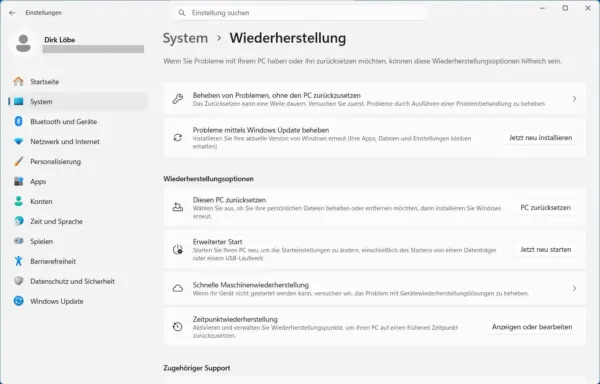
Im Bereich mit den Wiederherstellungsoptionen findest du den Eintrag „Zurück“, sofern Windows noch auf die vorherige Version zurückkehren kann.
Klicke auf „Zurück“. Windows führt dich danach durch mehrere Dialoge. Je nach installierter Version können die angezeigten Texte etwas unterschiedlich aussehen.
Unter anderem kann Windows nach dem Grund für die Rückkehr fragen. Möglicherweise wird dir auch angeboten, zunächst nach aktuellen Updates zu suchen. Microsoft versucht damit Fehler zu beheben, ohne das komplette Versionsupgrade rückgängig zu machen.
Wenn dein Problem eindeutig erst mit der neuen Windows-Version begonnen hat und andere Maßnahmen nicht geholfen haben, kannst du den Vorgang fortsetzen.
Lies die Hinweise auf dem Bildschirm sorgfältig. Dort informiert Windows noch einmal darüber, welche Änderungen rückgängig gemacht werden.
Anschließend startet der PC neu und die vorherige Windows-Version wird wiederhergestellt. Während dieses Vorgangs solltest du den Rechner nicht ausschalten.
Bei einem Notebook sollte das Netzteil angeschlossen sein.
Voraussetzungen für die Funktion „Zurück“
Die Schaltfläche allein reicht nicht aus. Windows benötigt noch die Dateien der vorherigen Installation.
Für das Rollback müssen insbesondere die beim Upgrade angelegten Wiederherstellungsdaten vorhanden sein. Dazu gehören die Ordner Windows.old und $Windows.~BT.
Hast du diese Dateien bereits über die Speicherbereinigung oder andere Aufräumwerkzeuge gelöscht, lässt sich die vorherige Version auf diesem Weg nicht mehr wiederherstellen.
Auch zusätzliche Benutzerkonten können eine Rolle spielen. Wurden nach dem Upgrade neue Benutzerkonten eingerichtet, müssen diese unter Umständen entfernt werden, bevor Windows die Rückkehr erlaubt.
Falls du das Versionsupgrade mithilfe eines USB-Laufwerks durchgeführt hast, solltest du dieses ebenfalls bereithalten. Windows kann während des Rollbacks darauf angewiesen sein.
Warum fehlt die Schaltfläche „Zurück“?
Ist unter Einstellungen → System → Wiederherstellung keine Schaltfläche „Zurück“ vorhanden, ist das normalerweise kein Windows-Fehler.
Eine häufige Ursache ist, dass die vorgesehene Rückkehrfrist bereits abgelaufen ist. Windows hat die vorherigen Installationsdateien dann gelöscht.
Weitere mögliche Gründe sind:
- Die vorherige Windows-Installation wurde manuell gelöscht.
Windows.oldoder andere benötigte Dateien fehlen.- Eine Speicherbereinigung hat die vorherige Installation entfernt.
- Windows wurde inzwischen neu installiert oder zurückgesetzt.
- Das installierte Update war kein Versionsupgrade.
Gerade der letzte Punkt sorgt oft für Verwirrung. Wenn lediglich ein normales Qualitätsupdate installiert wurde, erscheint die Funktion „Zurück“ nicht dafür. Solche Updates werden an einer anderen Stelle entfernt.
Normales Windows-Update rückgängig machen
Hat das Problem direkt nach einem monatlichen Windows-Update begonnen, solltest du zunächst prüfen, ob sich genau dieses Update deinstallieren lässt.
Öffne dazu die Einstellungen und gehe zu:
Windows Update → Updateverlauf → Updates deinstallieren
Windows zeigt dir dort Updates an, die sich entfernen lassen. Wähle das verdächtige Update aus und klicke auf „Deinstallieren“.
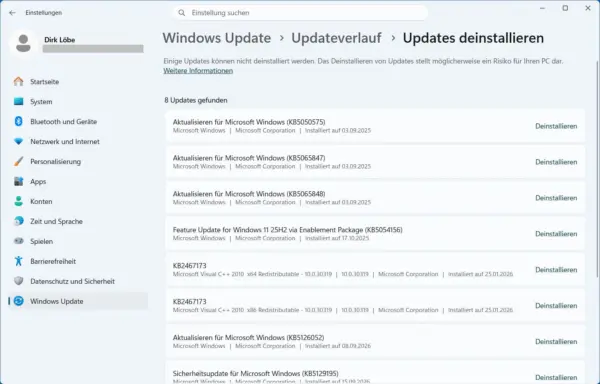
Nicht jedes Windows-Update lässt sich entfernen. Microsoft weist ebenfalls darauf hin, dass einige Updates nicht deinstalliert werden können. Bei bestimmten Updates stellt Microsoft diese Möglichkeit nicht zur Verfügung.
Besondere Vorsicht ist bei Sicherheitsupdates angebracht. Durch deren Deinstallation können bereits geschlossene Sicherheitslücken wieder vorhanden sein. Ein Sicherheitsupdate sollte deshalb nicht dauerhaft entfernt bleiben, nur weil die Deinstallation das Problem zunächst beseitigt hat.
Prüfe anschließend, ob Microsoft, der Gerätehersteller oder der Hersteller der betroffenen Software inzwischen eine korrigierte Version bereitstellt.
Update deinstallieren, wenn Windows nicht mehr startet
Ein fehlerhaftes Update kann im schlimmsten Fall dazu führen, dass Windows nicht mehr richtig startet. Dann kommst du möglicherweise gar nicht mehr bis zu den normalen Einstellungen.
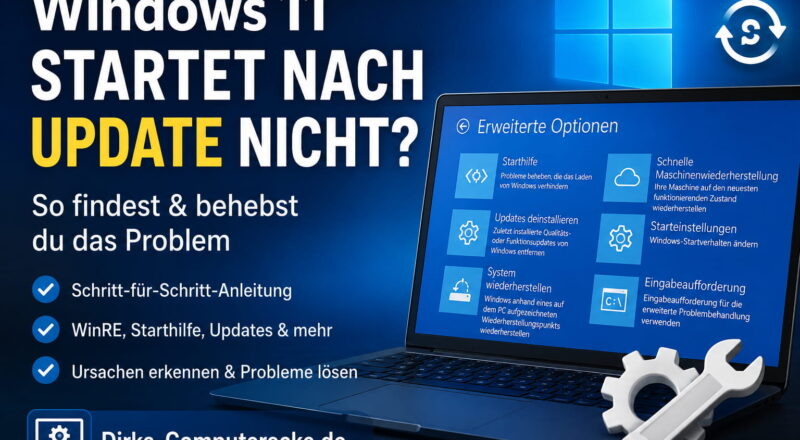
In diesem Fall kannst du die Windows-Wiederherstellungsumgebung verwenden. Sie wird häufig mit WinRE abgekürzt.
Wenn Windows die erweiterten Startoptionen noch erreicht, findest du dort folgenden Weg:
Problembehandlung → Erweiterte Optionen → Updates deinstallieren
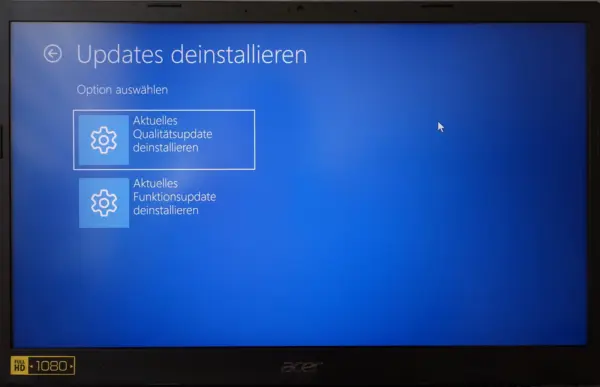
Windows kann dir dort abhängig von der Situation Möglichkeiten zum Entfernen des zuletzt installierten Updates anbieten.
Bei einem normalen monatlichen Update ist das Qualitätsupdate relevant. Bei einem größeren Versionswechsel kann eine Option zum Entfernen des letzten Funktions- beziehungsweise Versionsupdates verfügbar sein.
Ist die Systemfestplatte mit BitLocker verschlüsselt, kann Windows in der Wiederherstellungsumgebung den BitLocker-Wiederherstellungsschlüssel verlangen. Den solltest du deshalb verfügbar haben, bevor du umfangreichere Reparaturmaßnahmen beginnst.
Was tun, wenn „Zurück“ nicht mehr verfügbar ist?
Ist das Zeitfenster abgelaufen und wurden die Dateien der vorherigen Installation gelöscht, lässt sich die Funktion „Zurück“ nicht einfach wieder aktivieren.
Dann hängt der nächste Schritt vom eigentlichen Problem ab.
Wenn nur ein einzelnes Update Schwierigkeiten verursacht, prüfe zunächst, ob es sich über den Updateverlauf entfernen lässt.
Bei beschädigten Windows-Komponenten kann die Reparatur beziehungsweise Neuinstallation der aktuellen Windows-Version sinnvoller sein als ein Wechsel auf eine ältere Version.
Auf aktuellen Windows-11-Systemen kann auch die Zeitpunktwiederherstellung (Point-in-time Restore) eine Alternative sein, wenn ein geeigneter Wiederherstellungspunkt vorhanden ist. Sie arbeitet jedoch anders als die Funktion „Zurück“. Dabei wird nicht automatisch eine komplette vorherige Windows-Version wiederhergestellt.
Eine Neuinstallation sollte erst infrage kommen, wenn die weniger einschneidenden Möglichkeiten nicht ausreichen. Vorher gehört eine vollständige Sicherung wichtiger Daten dazu.
Bevor du komplett neu installierst, kannst du auch Windows 11 zurücksetzen und dabei je nach gewählter Option deine persönlichen Dateien behalten.
Liegt das eigentliche Problem an einer anderen Stelle, findest du in meiner Übersicht zum Beheben von Windows-Fehlern weitere passende Reparaturanleitungen.
Windows.old nicht vorschnell löschen
Der Ordner Windows.old kann mehrere Gigabyte Speicherplatz belegen. Deshalb erscheint es zunächst sinnvoll, ihn nach einem erfolgreichen Upgrade möglichst schnell zu entfernen.
Damit löschst du allerdings einen wichtigen Teil der Rückkehrmöglichkeit. Ist Windows.old einmal über die Windows-Speicherbereinigung entfernt worden, kannst du das nicht einfach rückgängig machen.
Auf einem Rechner mit ausreichend freiem Speicherplatz würde ich den Ordner deshalb während der vorgesehenen Rollback-Frist nicht manuell löschen.
Teste zuerst die Programme, die du regelmäßig verwendest. Kontrolliere Drucker, Scanner und andere angeschlossene Geräte und achte darauf, ob ungewöhnliche Abstürze oder Leistungsprobleme auftreten.
Erst wenn das neue Windows zuverlässig funktioniert und du nicht mehr zurückwechseln möchtest, kannst du den Speicherplatz wieder freigeben.
Von Windows 11 zurück zu Windows 10?
Die Rollback-Funktion kann grundsätzlich auch relevant sein, wenn ein Rechner erst kürzlich von Windows 10 auf Windows 11 aktualisiert wurde.
Dabei gibt es inzwischen allerdings einen wichtigen Punkt: Der reguläre Support für Windows 10 ist beendet. Ein Wechsel zurück zu Windows 10 sollte deshalb nicht allein aus Gewohnheit erfolgen.
Für private Rechner existiert noch das zeitlich begrenzte Programm für erweiterte Sicherheitsupdates. Es ersetzt jedoch keinen vollständigen regulären Produktsupport.
Wenn Windows 11 auf einem offiziell unterstützten Rechner grundsätzlich funktioniert, sollte ein dauerhaftes Downgrade auf Windows 10 deshalb gut begründet sein. Bei Treiber- oder Softwareproblemen ist es meist sinnvoller, zunächst nach einer Lösung für Windows 11 zu suchen.
Nach dem Rollback Windows Update nicht ignorieren
Ist die vorherige Windows-Version wieder aktiv, solltest du zunächst prüfen, ob das ursprüngliche Problem tatsächlich verschwunden ist.
Funktionieren Programme, Geräte und Treiber wieder normal, war das Upgrade wahrscheinlich zumindest an dem Fehler beteiligt. Damit ist das Problem aber nicht dauerhaft erledigt.
Windows kann eine neue Version später erneut anbieten. Prüfe deshalb vorher, ob inzwischen aktualisierte Treiber, neue Programmversionen oder bekannte Fehlerkorrekturen verfügbar sind.
Besonders bei einem Hardwaretreiber lohnt es sich, die Ursache genauer einzugrenzen. Sonst tritt derselbe Fehler beim nächsten Upgrade möglicherweise erneut auf.
Ein Rollback verschafft dir vor allem Zeit, wenn eine neue Windows-Version auf deinem Rechner noch nicht zuverlässig funktioniert. Es ersetzt nicht die Suche nach der eigentlichen Ursache.
Fazit: Rollback gezielt statt vorschnell neu installieren
Wenn ein Problem unmittelbar nach einem größeren Versionsupgrade auftritt, ist „Zurück“ eine der sinnvollsten Windows-Wiederherstellungsfunktionen. Sie ist schneller und weniger einschneidend als eine komplette Neuinstallation.
Entscheidend ist, dass du rechtzeitig reagierst und Windows.old nicht vorher löschst. Bei einem normalen Qualitäts- oder Sicherheitsupdate ist dagegen „Updates deinstallieren“ der passendere Weg.
Vor jedem Rollback sollten wichtige Dateien gesichert sein. Danach kannst du testen, ob die vorherige Windows-Version das ursprüngliche Problem tatsächlich beseitigt hat.
Gefällt dir Dirks-Computerecke? Mit einem Klick kannst du diese Seite bei Google als bevorzugte Quelle festlegen – dann bekommst du meine Artikel in der Google-Suche und in den KI-Übersichten bevorzugt angezeigt.