Mit Point-in-time Restore, in der deutschen Windows-11-Oberfläche als Zeitpunktwiederherstellung bezeichnet, bekommt Windows 11 eine Wiederherstellungsfunktion, die deutlich weiter geht als die klassische Systemwiederherstellung. Windows speichert automatisch den Zustand deines PCs und kann bei Problemen zu einem früheren Zeitpunkt zurückkehren. Dabei werden auch installierte Programme, Einstellungen und lokale Dateien berücksichtigt.
Genau das macht die Funktion hilfreich, aber auch etwas heikler. Alles, was du nach dem ausgewählten Wiederherstellungspunkt auf dem Windows-Laufwerk geändert hast, kann beim Zurücksetzen verloren gehen. Du solltest deshalb genau wissen, welchen Zeitpunkt du auswählst und welche Daten betroffen sind.
Microsoft hat Point-in-time Restore im Juni 2026 allgemein verfügbar gemacht. Voraussetzung ist ein entsprechend aktuelles Windows 11. Die Wiederherstellung eignet sich vor allem für Probleme, die erst seit kurzer Zeit bestehen, beispielsweise nach einem fehlerhaften Update, einer Programminstallation oder einer ungewollten Systemänderung.
Was ist Point-in-time Restore in Windows 11?
Point-in-time Restore erstellt automatisch Momentaufnahmen des aktuellen Zustands deines Windows-PCs. Microsoft bezeichnet diese Momentaufnahmen als Wiederherstellungspunkte. Sie werden lokal auf dem Computer gespeichert und basieren auf dem Windows-Dienst Volume Shadow Copy Service, kurz VSS.
Ein solcher Wiederherstellungspunkt enthält wesentlich mehr Informationen als ein klassischer Systemwiederherstellungspunkt. Gesichert wird der Zustand des Windows-Systemlaufwerks einschließlich Betriebssystem, installierter Programme, Einstellungen und lokaler Dateien.
Tritt später ein Problem auf, kannst du einen dieser Zustände über die Windows-Wiederherstellungsumgebung wiederherstellen. Windows setzt das Systemlaufwerk dann auf den Zeitpunkt zurück, zu dem die Momentaufnahme erstellt wurde.
Standardmäßig erstellt Windows ungefähr alle 24 Stunden einen neuen Wiederherstellungspunkt. Die Punkte werden bis zu 72 Stunden aufbewahrt. Point-in-time Restore ist damit vor allem für relativ frische Probleme gedacht und nicht als langfristiges Sicherungssystem.
Welche Voraussetzungen gelten für Point-in-time Restore?
Microsoft stellt Point-in-time Restore für aktuelle Windows-11-Systeme ab Version 24H2 bereit. Die Funktion wurde mit den Windows-Updates vom Juni 2026 eingeführt und ist Bestandteil aktueller Windows-Versionen.
Auf normalen, nicht von einer Organisation verwalteten PCs ist die Funktion standardmäßig aktiviert, sofern das Windows-Systemlaufwerk mindestens 200 GB groß ist. Bei einem kleineren Laufwerk lässt sie sich trotzdem manuell einschalten.
Für die Konfiguration benötigst du ein Benutzerkonto mit lokalen Administratorrechten. Ohne Administratorrechte kannst du die Einstellungen der Wiederherstellung nicht verändern.
Wenn du Point-in-time Restore auf deinem PC nicht findest, solltest du zuerst unter Einstellungen > Windows Update nach verfügbaren Updates suchen. Auf einem Firmen-PC kann die Funktion durch die IT-Verwaltung deaktiviert oder anders konfiguriert sein.
So prüfst und aktivierst du Point-in-time Restore
Ob Point-in-time Restore auf deinem Rechner aktiv ist, kannst du direkt über die Windows-Einstellungen überprüfen.
Öffne:
Einstellungen > System > Wiederherstellung
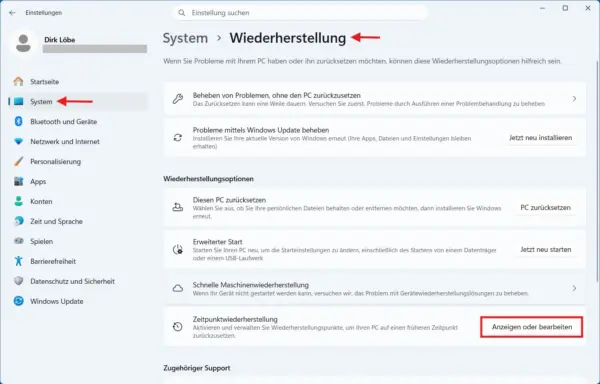
Dort sollte der Eintrag Zeitpunktwiederherstellung angezeigt werden. Öffne ihn über Anzeigen oder bearbeiten. Windows kann anschließend über die Benutzerkontensteuerung nach Administratorrechten fragen.
Im Einstellungsfenster kannst du kontrollieren, ob die Funktion eingeschaltet ist. Ist sie deaktiviert, lässt sie sich über den entsprechenden Schalter aktivieren.
Windows zeigt dort ebenfalls vorhandene Wiederherstellungspunkte und den dafür belegten Speicherplatz an. So kannst du bereits vor einem Problem kontrollieren, ob überhaupt geeignete Wiederherstellungspunkte vorhanden sind.
Standardmäßig gelten folgende Werte:
| Einstellung | Standardwert |
|---|---|
| Erstellung neuer Wiederherstellungspunkte | ungefähr alle 24 Stunden |
| Aufbewahrungszeit | bis zu 72 Stunden |
| Maximaler Speicherplatz | 2 Prozent des Datenträgers |
| Speicherort | lokales Windows-Systemlaufwerk |
Die Häufigkeit und Aufbewahrungszeit lassen sich nicht auf jeder Windows-Edition verändern. Microsoft sieht diese erweiterten Einstellungen derzeit vor allem für Windows Enterprise vor. Bei Windows Home und Pro musst du normalerweise mit den vorgegebenen Zeiträumen arbeiten.
Wie viel Speicherplatz benötigt die Wiederherstellung?
Point-in-time Restore verwendet standardmäßig maximal 2 Prozent des Datenträgers für Wiederherstellungspunkte. Dabei wird dieser Speicherplatz nicht sofort komplett belegt. Windows nutzt ihn nur so weit, wie er tatsächlich für die vorhandenen Momentaufnahmen benötigt wird.
Die Wiederherstellungspunkte liegen auf dem Windows-Systemlaufwerk und verwenden den gleichen VSS-Speicherbereich, den auch andere Windows-Funktionen nutzen können. Ältere Wiederherstellungspunkte werden automatisch entfernt, wenn sie die Aufbewahrungsdauer überschreiten oder Windows den Speicherplatz anderweitig benötigt.
Besonders bei knappem Speicherplatz reagiert Windows automatisch. Sinkt der freie Speicherplatz auf etwa 20 GB oder weniger, können ältere Momentaufnahmen gelöscht werden.
Für eine spätere Wiederherstellung benötigt Windows ebenfalls freien Speicherplatz. Microsoft empfiehlt, mindestens so viel freien Platz bereitzuhalten, wie die vorhandenen Wiederherstellungspunkte zusammen belegen.
Point-in-time Restore ist deshalb kein Ersatz für zusätzlichen Speicherplatz oder eine vernünftige Datensicherung. Auf einem fast vollständig belegten Laufwerk kann die Funktion weniger zuverlässig zur Verfügung stehen.
Windows 11 mit Point-in-time Restore wiederherstellen
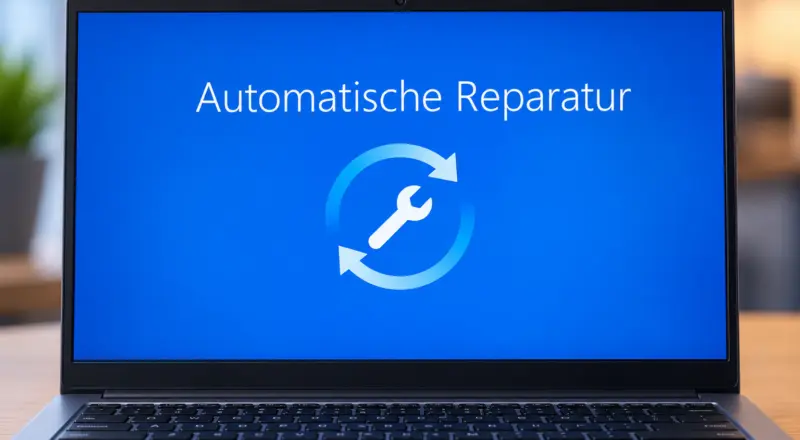
Die eigentliche Wiederherstellung erfolgt nicht innerhalb des laufenden Windows, sondern über die Windows-Wiederherstellungsumgebung WinRE.
Wenn Windows noch startet, erreichst du diese Umgebung über:
Einstellungen > System > Wiederherstellung > Erweiterter Start
Klicke dort auf Jetzt neu starten. Der Computer startet anschließend in die Windows-Wiederherstellungsumgebung.
Öffne dort:
Problembehandlung > Zeitpunktwiederherstellung
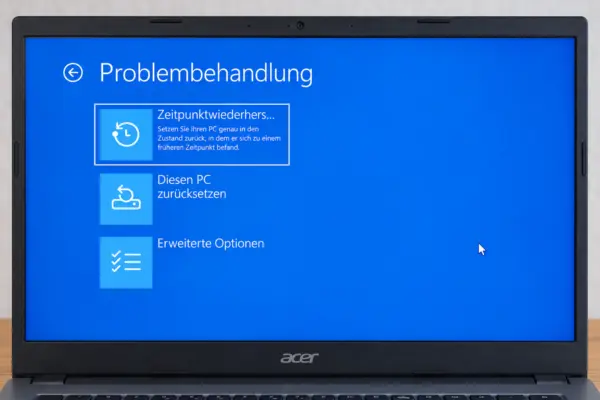
Windows zeigt anschließend die verfügbaren Wiederherstellungspunkte an. Wähle einen Zeitpunkt aus, der vor dem Auftreten des Problems liegt.
Falls das Windows-Laufwerk mit BitLocker verschlüsselt ist, kann Windows an dieser Stelle den BitLocker-Wiederherstellungsschlüssel verlangen. Diesen Schlüssel solltest du griffbereit haben, bevor du die Wiederherstellung startest.
Kontrolliere anschließend Datum, Uhrzeit und die angezeigten Hinweise sorgfältig. Nach der Bestätigung startest du den Vorgang über Wiederherstellen.
Während der Wiederherstellung darf der Computer nicht ausgeschaltet werden. Bei einem Notebook solltest du deshalb vorher das Netzteil anschließen. Nach Abschluss des Vorgangs startet der PC automatisch wieder.
Falls Windows überhaupt nicht mehr startet, kann die Wiederherstellungsumgebung nach mehreren fehlgeschlagenen Startversuchen automatisch aufgerufen werden. Auch dort steht Point-in-time Restore zur Verfügung, sofern auf dem Rechner geeignete Wiederherstellungspunkte vorhanden sind.
Welche Daten werden bei Point-in-time Restore zurückgesetzt?
Der wichtigste Unterschied zu vielen anderen Windows-Reparaturfunktionen betrifft deine persönlichen Daten. Point-in-time Restore stellt den kompletten Zustand des Windows-Systemlaufwerks zum ausgewählten Zeitpunkt wieder her.
Dadurch können Änderungen verloren gehen, die du danach vorgenommen hast.
| Bereich | Auswirkung der Wiederherstellung |
|---|---|
| Windows-Systemdateien | werden zurückgesetzt |
| Installierte Programme | werden auf den früheren Stand gebracht |
| Windows-Einstellungen | werden zurückgesetzt |
| Programmeinstellungen | können zurückgesetzt werden |
| Lokale persönliche Dateien | werden auf den früheren Zustand zurückgesetzt |
| Nachträglich erstellte lokale Dateien | können verloren gehen |
| Kennwörter, Zertifikate und Schlüssel | können zurückgesetzt werden |
| Dateien auf anderen Laufwerken | werden nicht zurückgesetzt |
| Reine OneDrive-Cloud-Dateien | bleiben in der Cloud erhalten |
Angenommen, Windows erstellt am Montag um 18 Uhr einen Wiederherstellungspunkt. Am Dienstag installierst du ein Programm und speicherst mehrere neue Dateien auf deinem Desktop. Wenn du den Rechner anschließend auf Montag um 18 Uhr zurücksetzt, können diese später vorgenommenen Änderungen verloren gehen.
Genau deshalb solltest du Point-in-time Restore nicht gedankenlos ausprobieren. Es handelt sich um eine echte Rückkehr zu einem früheren Systemzustand und nicht um eine Reparatur, bei der persönliche Dateien grundsätzlich unangetastet bleiben.
Point-in-time Restore oder Systemwiederherstellung?
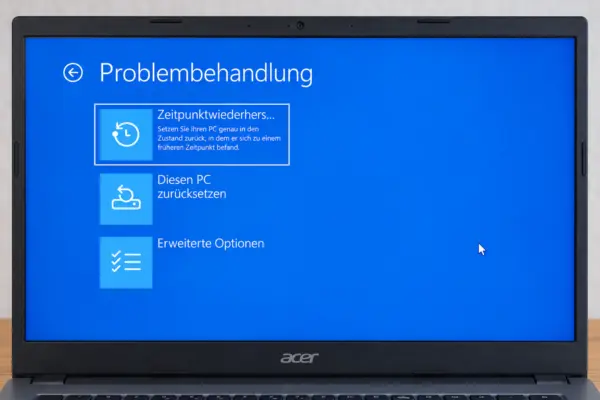
Auf den ersten Blick erinnert die neue Funktion stark an die seit vielen Windows-Versionen bekannte Systemwiederherstellung. Technisch und praktisch gibt es jedoch einen entscheidenden Unterschied.
Die klassische Systemwiederherstellung konzentriert sich auf Systemdateien, Windows-Einstellungen, Treiber und installierte Software. Persönliche Dateien sollen dabei unangetastet bleiben.
Point-in-time Restore erfasst dagegen den kompletten Zustand des Windows-Systemlaufwerks einschließlich der lokalen Dateien.
| Funktion | Point-in-time Restore | Systemwiederherstellung |
|---|---|---|
| Windows-System | Ja | Ja |
| Programme | Ja | teilweise über Systemzustand |
| Einstellungen | Ja | Ja |
| Persönliche Dateien | werden zurückgesetzt | bleiben grundsätzlich erhalten |
| Erstellung | automatisch in regelmäßigen Abständen | manuell oder durch bestimmte Systemereignisse |
| Aufbewahrung | bis zu 72 Stunden | abhängig vom verfügbaren Speicherplatz |
| Konfiguration | Windows-Einstellungen | klassische Systemsteuerung |
| Typischer Einsatzzweck | kurzfristige vollständige Rückkehr | Reparatur von Systemänderungen |
Für ein Problem, das erst wenige Stunden oder ein bis zwei Tage besteht, ist Point-in-time Restore die umfassendere Möglichkeit. Microsoft empfiehlt die neue Funktion ebenfalls vor der klassischen Systemwiederherstellung, sofern ein geeigneter Wiederherstellungspunkt vorhanden ist.
Musst du weiter als drei Tage zurückgehen oder möchtest du deine persönlichen Dateien ausdrücklich nicht zurücksetzen, kann die Systemwiederherstellung die passendere Wahl sein.
Für welche Probleme eignet sich Point-in-time Restore?
Die Funktion ist besonders dann interessant, wenn sich ein Problem zeitlich klar eingrenzen lässt. Lief Windows gestern noch fehlerfrei und tritt der Fehler erst seit einer Änderung am System auf, kann ein passender Wiederherstellungspunkt viel Fehlersuche ersparen.
Typische Einsatzfälle sind beispielsweise:
- Probleme nach einem Windows-Update
- Fehler nach der Installation oder Aktualisierung eines Programms
- Schwierigkeiten nach Änderungen an Windows-Einstellungen
- ein System, das nach einer kürzlich vorgenommenen Änderung nicht mehr startet
- schwer nachvollziehbare Softwarekonflikte
- mehrere gleichzeitig aufgetretene Probleme nach einer Systemänderung
Weniger geeignet ist Point-in-time Restore bei Problemen, die bereits seit längerer Zeit bestehen. Nach spätestens 72 Stunden werden alte Wiederherstellungspunkte normalerweise entfernt.
Auch bei einem Hardwaredefekt hilft die Funktion nicht. Eine defekte SSD, fehlerhafter Arbeitsspeicher oder ein anderes Hardwareproblem lässt sich durch das Zurücksetzen des Windows-Zustands nicht beheben.
Ist nicht klar, welche Reparaturmethode zu deinem Problem passt, findest du auf meiner Übersicht zu Windows-Fehlern und Reparaturmöglichkeiten weitere Lösungswege.
Point-in-time Restore ersetzt kein Backup
Die Bezeichnung „Wiederherstellungspunkt“ kann leicht den Eindruck erwecken, dass Windows damit automatisch eine vollständige Datensicherung erstellt. Genau dafür ist die Funktion aber nicht gedacht.
Die Wiederherstellungspunkte befinden sich lokal auf demselben Rechner und werden normalerweise nur bis zu 72 Stunden gespeichert. Fällt das Laufwerk vollständig aus, kannst du auf diese Daten nicht mehr zugreifen.
Die Momentaufnahmen lassen sich laut Microsoft auch nicht einfach als eigenständiges Sicherungsabbild exportieren oder auf einem anderen Computer wiederherstellen.
Für wichtige persönliche Dateien brauchst du deshalb weiterhin eine unabhängige Datensicherung. Point-in-time Restore ist eine kurzfristige Rückfallebene für Windows-Probleme, keine Alternative zu einem Backup.
Welche Einschränkungen solltest du kennen?
Point-in-time Restore hat einige technische Grenzen, die vor einer Wiederherstellung berücksichtigt werden sollten.
Nur das Laufwerk, auf dem Windows installiert ist, wird zurückgesetzt. Weitere interne SSDs, Festplatten oder externe Laufwerke bleiben unberührt.
Ein Wiederherstellungspunkt lässt sich außerdem nicht unter einer anderen Windows-Edition verwenden. Wenn beispielsweise zwischenzeitlich von Windows 11 Home auf Pro gewechselt wurde, können ältere Wiederherstellungspunkte aus der vorherigen Edition nicht mehr zur Verfügung stehen.
Bei mit EFS verschlüsselten Dateien bestehen weitere Einschränkungen. Microsoft nennt die Verwendung von EFS-verschlüsselten Dateien ausdrücklich als möglichen Grund, weshalb eine Wiederherstellung nicht durchgeführt werden kann.
Auch ein Wiederherstellungsvorgang selbst kann fehlschlagen. Zu wenig freier Speicherplatz, ein beschädigtes Dateisystem oder ein Stromausfall während des Vorgangs können Probleme verursachen.
Point-in-time Restore sollte deshalb als Reparaturwerkzeug behandelt werden. Vor einer Wiederherstellung ist es sinnvoll, wichtige noch erreichbare Dateien zusätzlich zu sichern.
Was solltest du nach der Wiederherstellung prüfen?
Nach einem erfolgreichen Restore startet Windows mit dem Zustand des ausgewählten Wiederherstellungspunkts. Damit können allerdings auch Änderungen zurückgesetzt worden sein, die eigentlich erwünscht waren.
Als Erstes solltest du deshalb unter Einstellungen > Windows Update nach aktuellen Updates suchen. Eine Wiederherstellung kann bereits installierte Sicherheitsupdates zurücknehmen.
Prüfe anschließend Programme, Treiber und Einstellungen, die seit dem Wiederherstellungspunkt verändert wurden. Anwendungen, die erst danach installiert wurden, können fehlen oder erneut eingerichtet werden müssen.
Bei lokal gespeicherten Dateien solltest du ebenfalls kontrollieren, ob der erwartete Stand vorhanden ist. Verwendest du OneDrive oder einen anderen Cloudspeicher, kann nach der Wiederherstellung eine erneute Synchronisierung notwendig sein.
Vor allem sollte der ursprüngliche Fehler nicht sofort wieder durch dieselbe Änderung ausgelöst werden. War beispielsweise ein bestimmtes Update oder eine Programminstallation die wahrscheinliche Ursache, solltest du vor einer erneuten Installation prüfen, ob inzwischen eine korrigierte Version verfügbar ist.
Zeitpunktwiederherstellung wird nicht angezeigt – was nun?
Wenn die Zeitpunktwiederherstellung unter Einstellungen > System > Wiederherstellung fehlt, solltest du zunächst deine Windows-Version und den Update-Stand kontrollieren.
Point-in-time Restore setzt Windows 11 ab Version 24H2 mit den entsprechenden aktuellen Updates voraus. Die allgemeine Bereitstellung begann im Juni 2026. Ein vollständig aktualisiertes Windows 11 sollte die benötigten Komponenten deshalb enthalten.
Bei einem Windows-Systemlaufwerk mit weniger als 200 GB wird die Funktion nicht automatisch eingeschaltet. Das bedeutet jedoch nicht, dass sie grundsätzlich nicht genutzt werden kann. Auf geeigneten Systemen lässt sie sich manuell aktivieren.
Anders sieht es bei verwalteten Computern aus. Firmen, Schulen oder andere Organisationen können Point-in-time Restore zentral konfigurieren oder deaktivieren. In diesem Fall lassen sich die Einstellungen unter Umständen nicht selbst ändern.
Fehlt die Option trotz aktuellem Windows dauerhaft, solltest du keine versteckten Registrierungswerte oder undokumentierten Befehle verwenden. Die Wiederherstellungsfunktion greift tief in das System ein und sollte nur über die von Microsoft vorgesehenen Einstellungen aktiviert werden.
Fazit: Eine sinnvolle zusätzliche Rückfallebene für Windows 11
Point-in-time Restore schließt eine Lücke zwischen klassischer Systemwiederherstellung und dem vollständigen Zurücksetzen von Windows. Bei einem erst kürzlich aufgetretenen Problem kann ein PC innerhalb kurzer Zeit auf einen funktionierenden Zustand zurückgesetzt werden, ohne Windows komplett neu installieren zu müssen.
Der entscheidende Punkt ist der Umgang mit lokalen Dateien. Da die Wiederherstellung auch persönliche Daten auf dem Systemlaufwerk auf den früheren Stand zurücksetzt, solltest du den gewählten Zeitpunkt genau kontrollieren und wichtige aktuelle Dateien vorher sichern.
Ich halte die Funktion für eine sinnvolle zusätzliche Absicherung, würde mich aber niemals allein darauf verlassen. Die kurze Aufbewahrungszeit von maximal 72 Stunden und die lokale Speicherung machen ein separates Backup weiterhin notwendig.