Wenn Windows plötzlich Fehler produziert, Updates nicht mehr richtig funktionieren oder beschädigte Systemdateien vermutet werden, musst du den PC nicht sofort zurücksetzen. Windows 11 reparieren über Windows Update ist eine inzwischen direkt in das Betriebssystem integrierte Möglichkeit, die vorhandene Windows-Installation neu aufzubauen.
Der entscheidende Vorteil: Windows installiert dieselbe Version erneut und ersetzt dabei Systemdateien und Komponenten. Persönliche Dateien, installierte Programme und deine Einstellungen bleiben erhalten. Damit liegt diese Reparaturmethode zwischen einfachen Werkzeugen wie SFC oder DISM und einem vollständigen Zurücksetzen von Windows.
Trotzdem solltest du vor einer größeren Systemreparatur wichtige Dateien sichern. Die Funktion ist ausdrücklich darauf ausgelegt, Daten und Programme zu behalten. Eine aktuelle Datensicherung ist bei Arbeiten am Betriebssystem trotzdem die vernünftigere Ausgangslage.
Was passiert beim Reparieren von Windows 11 über Windows Update?
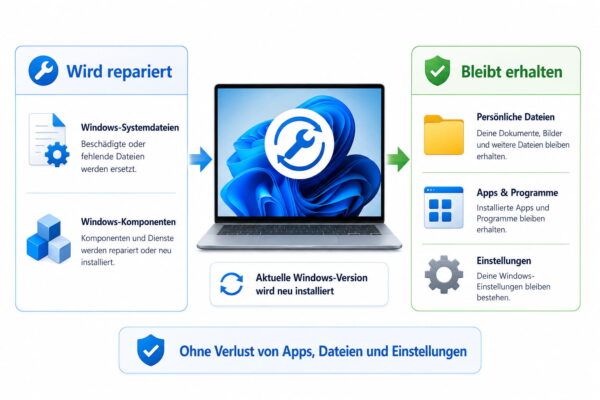
Die Funktion findest du in Windows 11 unter den Wiederherstellungsoptionen. Microsoft bezeichnet sie als „Probleme mit Windows Update beheben“. Dahinter steckt keine normale Suche nach Updates, sondern eine Neuinstallation der bereits auf dem PC vorhandenen Windows-Version.
Windows Update lädt dafür eine Reparaturversion des zuletzt erfolgreich installierten Betriebssystemupdates herunter. Anschließend werden die betreffenden Windows-Komponenten neu installiert. Beschädigte oder fehlerhafte Systemdateien können dadurch ersetzt werden.
Dabei sollen folgende Bereiche erhalten bleiben:
- deine persönlichen Dateien
- installierte Programme und Apps
- Windows-Einstellungen
- Benutzerkonten
- die aktuell installierte Windows-Version
Du musst Windows anschließend also normalerweise nicht neu einrichten und auch deine Programme nicht erneut installieren.
Das unterscheidet diese Methode deutlich von „Diesen PC zurücksetzen“. Selbst bei der Zurücksetzen-Option „Eigene Dateien beibehalten“ werden installierte Programme und Einstellungen entfernt. Die Reparatur über Windows Update greift wesentlich weniger in deine bestehende Einrichtung ein.
Ein Upgrade auf eine neue Windows-Version ist damit ebenfalls nicht gemeint. Wenn beispielsweise eine bestimmte Windows-11-Version installiert ist, wird genau diese vorhandene Installation repariert. Ein Funktionsupdate auf die nächste Windows-Version ist ein anderer Vorgang.
Wann ist die Reparatur über Windows Update sinnvoll?
Die Methode eignet sich vor allem dann, wenn Windows grundsätzlich noch startet und bedienbar ist, aber Probleme innerhalb des Betriebssystems auftreten.
Typische Fälle sind beispielsweise fehlgeschlagene Windows-Updates, beschädigte Systemkomponenten oder Fehler, die nach mehreren normalen Reparaturversuchen weiterhin bestehen. Auch wenn SFC und DISM Fehler nicht vollständig beseitigen konnten, kann eine Neuinstallation der aktuellen Windows-Version sinnvoll sein.
Besonders interessant ist die Funktion bei Problemen wie:
- Windows Update schlägt wiederholt fehl.
- Systemdateien oder Windows-Komponenten sind beschädigt.
- Windows-Funktionen verhalten sich ungewöhnlich oder funktionieren nicht mehr.
- Fehler treten an mehreren Stellen im Betriebssystem auf.
- SFC oder DISM konnten das Problem nicht beheben.
- Windows Update empfiehlt selbst die Neuinstallation der aktuellen Version.
Microsoft kann bei bestimmten Updatefehlern direkt auf der Seite „Windows Update“ die Meldung anzeigen, dass die aktuelle Windows-Version neu installiert werden sollte, um Systemdateien und Komponenten zu reparieren.
Nicht jedes Computerproblem lässt sich damit beseitigen. Ein defekter Arbeitsspeicher, eine fehlerhafte SSD, Überhitzung oder andere Hardwareprobleme werden durch die Neuinstallation von Windows-Komponenten nicht repariert.
Bei einem konkreten Problem mit einem kürzlich installierten Treiber oder Programm ist es häufig sinnvoller, zuerst genau diese Änderung rückgängig zu machen. Auch bei einem vermuteten Schadsoftwarebefall sollte eine reine Reparaturinstallation nicht als sichere Bereinigung betrachtet werden.
Voraussetzungen für die Reparatur
Bevor du die Neuinstallation startest, sollte Windows noch normal gestartet werden können. Die Reparatur wird aus der Einstellungen-App heraus angestoßen und läuft anschließend über Windows Update.
Eine funktionierende Internetverbindung ist erforderlich, da Windows die benötigten Dateien herunterladen muss. Bei einem Notebook solltest du zusätzlich das Netzteil anschließen. Der Computer sollte während Download und Installation nicht ausgeschaltet werden.
Prüfe vor dem Start am besten diese Punkte:
- Speichere geöffnete Dokumente und beende laufende Programme.
- Sichere wichtige persönliche Dateien, falls noch keine aktuelle Datensicherung vorhanden ist.
- Stelle eine stabile Internetverbindung her.
- Schließe ein Notebook an das Netzteil an.
- Plane einen Neustart des PCs ein.
Microsoft nennt für diese Reparaturfunktion keine allgemeingültige Downloadgröße oder feste Dauer. Beides kann von der installierten Windows-Version, dem benötigten Reparaturpaket, der Internetverbindung und der Geschwindigkeit des Computers abhängen.
Deshalb solltest du den Vorgang nicht beginnen, wenn du den PC wenige Minuten später zwingend benötigst.
Windows 11 reparieren über Windows Update: Schritt für Schritt
Die Reparatur lässt sich vollständig über die Einstellungen starten. Du benötigst weder einen USB-Stick noch eine Windows-ISO-Datei.
1. Wiederherstellungseinstellungen öffnen
Öffne das Startmenü und anschließend die Einstellungen.
Wechsle dort zu:
System → Wiederherstellung
Auf dieser Seite zeigt Windows verschiedene Möglichkeiten zur Wiederherstellung und Reparatur des Systems an.
2. „Probleme mit Windows Update beheben“ auswählen
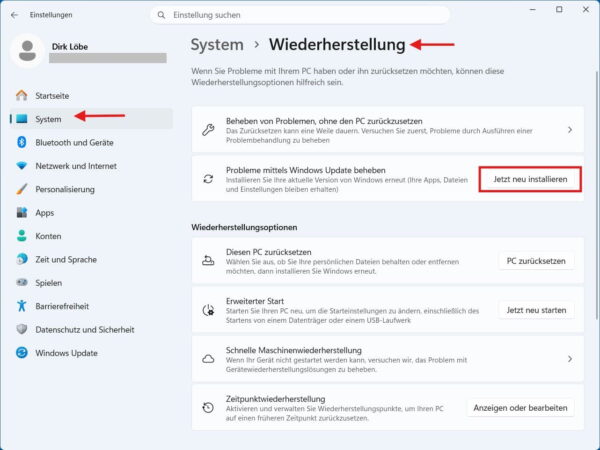
Suche auf der Seite nach dem Bereich „Probleme mit Windows Update beheben“.
Dort findest du die Schaltfläche:
„Jetzt neu installieren“
Klicke darauf, um die Reparaturinstallation vorzubereiten.
Diese Bezeichnung ist leicht missverständlich. Windows installiert dabei nicht einfach noch einmal die zuletzt angebotenen normalen Updates. Die aktuelle Windows-Version wird mithilfe von Windows Update neu installiert, um Systemdateien und Komponenten zu reparieren.
3. Automatischen Neustart festlegen
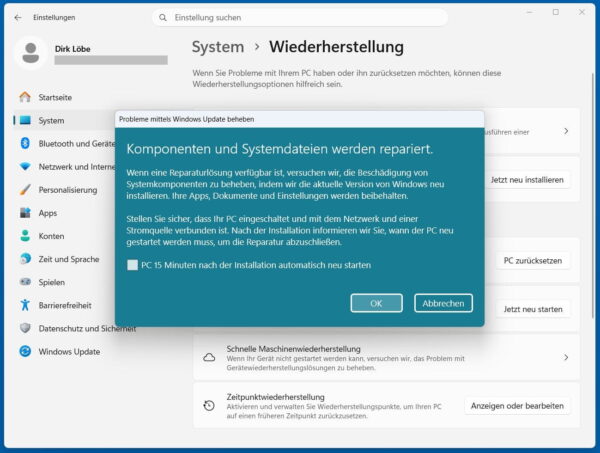
Windows öffnet nun ein zusätzliches Fenster für die Reparatur.
Du kannst festlegen, ob der Computer nach Abschluss der Installation automatisch neu gestartet werden darf. Windows bietet dabei an, den Neustart 15 Minuten nach Abschluss automatisch durchzuführen.
Das ist praktisch, wenn du den Vorgang nicht dauerhaft beobachten möchtest. Möchtest du selbst entscheiden, wann der Neustart erfolgt, lässt du diese Option ausgeschaltet.
Bestätige anschließend mit „OK“.
4. Reparaturversion wird heruntergeladen
Nach dem Start wechselt Windows zur Seite Windows Update.
Nun beginnt der Download der Reparaturversion des Betriebssystems. Windows verwendet dafür die zuletzt erfolgreich auf deinem PC installierte Betriebssystemversion.
Währenddessen kannst du den Fortschritt über Windows Update verfolgen. Trenne den Computer während dieses Vorgangs nicht vom Internet.
Bei einem Notebook sollte das Netzteil angeschlossen bleiben.
5. Windows wird neu installiert
Nach dem Download beginnt Windows mit der Installation der Reparaturversion.
Dabei werden Windows-Systemdateien und Komponenten erneuert. Deine vorhandenen Programme, persönlichen Dateien und Einstellungen bleiben bestehen.
Während der Installation kann der PC zeitweise stärker ausgelastet sein. Auch ein längerer Installationsabschnitt ohne sichtbare Änderung ist kein Grund, den Computer auszuschalten.
6. Computer neu starten
Nach Abschluss der Neuinstallation muss Windows neu gestartet werden.
Hast du den automatischen Neustart aktiviert, erfolgt dieser nach der vorgesehenen Wartezeit. Andernfalls startest du den Computer selbst neu, sobald Windows dazu auffordert.
Nach dem Neustart meldest du dich wie gewohnt mit deinem bestehenden Benutzerkonto an.
Anschließend solltest du überprüfen, ob der ursprüngliche Fehler noch auftritt. Bei Problemen mit Windows Update lohnt sich zusätzlich ein Blick unter:
Einstellungen → Windows Update
Dort kannst du erneut nach Updates suchen und prüfen, ob vorher fehlgeschlagene Aktualisierungen jetzt installiert werden können.
Welche Daten bleiben bei der Reparatur erhalten?
Der Begriff „Neuinstallation“ klingt zunächst so, als würde Windows komplett gelöscht. Genau das passiert bei dieser Reparaturmethode nicht.
Die Unterschiede lassen sich gut gegenüberstellen:
| Bereich | Reparatur über Windows Update | PC zurücksetzen – „Eigene Dateien beibehalten“ |
|---|---|---|
| Persönliche Dateien | bleiben erhalten | bleiben erhalten |
| Installierte Programme | bleiben erhalten | werden entfernt |
| Windows-Einstellungen | bleiben erhalten | werden zurückgesetzt |
| Windows wird neu installiert | ja | ja |
| Internet erforderlich | ja | abhängig von gewählter Methode |
| Neuinstallation der Programme nötig | normalerweise nein | ja |
Gerade bei einem über längere Zeit eingerichteten PC ist das ein großer Vorteil. Browser, Office-Programme, Bildbearbeitung, Spiele und andere Anwendungen müssen anschließend normalerweise nicht neu installiert werden.
Auch individuelle Windows-Einstellungen sollen bestehen bleiben.
Trotzdem ist „ohne Datenverlust“ nicht mit „eine Datensicherung ist überflüssig“ gleichzusetzen. Bei jeder größeren Reparatur des Betriebssystems können unvorhergesehene Probleme auftreten. Wichtige Dokumente, Bilder oder andere unersetzliche Dateien sollten unabhängig von dieser Funktion gesichert sein.
Reparatur über Windows Update oder PC zurücksetzen?
Beide Funktionen installieren Windows neu, verfolgen aber unterschiedliche Ziele.
Die Reparatur über Windows Update soll eine vorhandene Installation wieder in Ordnung bringen. Deine bisherige Arbeitsumgebung bleibt dabei möglichst unverändert. Sie eignet sich deshalb als einer der ersten größeren Reparaturschritte, wenn Windows noch startet.
„Diesen PC zurücksetzen“ greift stärker ein. Die Variante „Eigene Dateien beibehalten“ schützt zwar deine persönlichen Dateien, entfernt jedoch installierte Programme und setzt Einstellungen zurück.
Ein Zurücksetzen kann sinnvoll sein, wenn die Reparaturinstallation nicht hilft oder du bewusst eine weitgehend frische Windows-Umgebung möchtest. In meiner Anleitung zum Zurücksetzen von Windows 11 zeige ich dir, wann du deine Dateien behalten solltest und wann „Alles entfernen“ die bessere Wahl ist.
Für mich ist die Reparatur über Windows Update deshalb die sinnvollere Zwischenstufe: Sie geht weiter als einzelne Reparaturbefehle, ohne sofort Programme und Einstellungen zu entfernen.
Was tun, wenn „Probleme mit Windows Update beheben“ fehlt?
Nicht auf jedem Windows-11-PC wird die Option angezeigt.
Microsoft nennt dafür mehrere mögliche Gründe. Die Funktion kann fehlen, wenn der Computer von einem Unternehmen, einer Schule oder einer anderen Organisation verwaltet wird. Administratoren können in solchen Umgebungen vorgeben, welche Wiederherstellungsfunktionen verfügbar sind.
Auch auf älteren Windows-11-Installationen kann der Eintrag fehlen. Microsoft nennt als Voraussetzung mindestens Windows 11 mit dem jährlichen Update aus dem Jahr 2022 sowie das optionale Update vom Februar 2024 oder eine spätere Aktualisierung.
Auf einem regulär gepflegten privaten Windows-11-PC sollte diese Voraussetzung inzwischen normalerweise erfüllt sein.
Kontrolliere zunächst:
Einstellungen → Windows Update
Installiere dort verfügbare reguläre Updates und starte den PC anschließend neu. Prüfe danach erneut unter:
Einstellungen → System → Wiederherstellung
Fehlt die Funktion weiterhin, solltest du nicht versuchen, sie über fragwürdige Registry-Einträge oder nicht dokumentierte Befehle zu erzwingen. Stattdessen stehen andere offizielle Reparaturmöglichkeiten zur Verfügung.
Was kannst du tun, wenn die Reparatur nicht funktioniert?
Eine Neuinstallation über Windows Update kann nur funktionieren, wenn Windows Update selbst noch ausreichend funktionsfähig ist, um die benötigten Dateien herunterzuladen und zu installieren.
Bricht der Vorgang ab, starte den Computer zunächst neu und prüfe die Internetverbindung. Wenn das Windows Update generell nicht mehr richtig funktioniert, helfen je nach Ursache weitere Reparaturmaßnahmen. Anschließend kannst du die integrierte Windows-Update-Problembehandlung verwenden.
Den entsprechenden Bereich findest du unter:
Einstellungen → System → Problembehandlung → Andere Problembehandlungen
Bei Windows Update kannst du die Problembehandlung starten.
Bei Verdacht auf beschädigte Systemdateien stehen zusätzlich DISM und der System File Checker zur Verfügung. Öffne dafür das Terminal beziehungsweise die Eingabeaufforderung mit Administratorrechten.
Führe zunächst DISM aus:
DISM.exe /Online /Cleanup-Image /RestoreHealthDer Befehl überprüft das Windows-Abbild und versucht, beschädigte Komponenten zu reparieren.
Anschließend kannst du die geschützten Windows-Systemdateien überprüfen:
sfc /scannowWarte, bis die Prüfung vollständig abgeschlossen ist, und starte Windows danach neu.
Lässt sich das System weiterhin nicht reparieren, kommt als nächster Schritt eine Reparaturinstallation mit einem Windows-Installationsmedium infrage. Erst wenn auch das nicht sinnvoll oder erfolgreich ist, solltest du über „Diesen PC zurücksetzen“ oder eine komplette Neuinstallation nachdenken.
Wann hilft diese Methode nicht?
Die Reparatur über Windows Update ist kein universelles Werkzeug für jeden Windows-Fehler.
Startet Windows überhaupt nicht mehr, kannst du den beschriebenen Menüpunkt in den Einstellungen nicht erreichen. Dann sind die Wiederherstellungsumgebung von Windows, die Starthilfe, eine Systemwiederherstellung oder ein Installationsmedium die passenderen Werkzeuge.
Bei einem Problem, das unmittelbar nach einem bestimmten Windows-Update aufgetreten ist, kann auch das Deinstallieren dieses Updates sinnvoller sein. Das gilt besonders dann, wenn Windows vorher fehlerfrei funktioniert hat und sich die Ursache klar eingrenzen lässt.
Hardwarefehler bleiben ebenfalls bestehen. Abstürze durch defekten Arbeitsspeicher, Laufwerksfehler, Temperaturprobleme oder eine instabile Stromversorgung werden nicht durch neue Windows-Systemdateien beseitigt.
Bei einem vermuteten Schadsoftwarebefall solltest du dich ebenfalls nicht darauf verlassen, dass eine Reparaturinstallation das System zuverlässig bereinigt. Für ein kompromittiertes System sind weitergehende Maßnahmen bis hin zu einer sauberen Neuinstallation die sicherere Vorgehensweise.
Warum die Funktion eine gute erste größere Reparaturmaßnahme ist
Windows 11 bietet inzwischen mehrere Möglichkeiten, beschädigte Systemkomponenten zu reparieren. Lange Zeit waren Befehle wie SFC und DISM oder eine manuell gestartete Reparaturinstallation mit einem Windows-Datenträger die üblichen Wege.
Die Reparatur über Windows Update macht diesen Vorgang für normale Anwender wesentlich zugänglicher. Du brauchst keine ISO-Datei herunterzuladen, keinen Installationsstick vorzubereiten und nicht durch das Windows-Setup zu navigieren.
Gleichzeitig bleibt die bestehende Installation mit ihren Programmen, Dateien und Einstellungen erhalten.
Deshalb würde ich diese Methode vor dem Zurücksetzen von Windows ausprobieren, sofern das System noch normal startet und die entsprechende Option verfügbar ist. Der Aufwand bleibt überschaubar und du musst den PC anschließend nicht komplett neu einrichten.
Fazit: Windows reparieren, ohne den PC neu einzurichten
Wenn Windows 11 noch startet, aber Systemdateien, Komponenten oder Windows Update Probleme verursachen, ist die Reparatur über Windows Update eine sehr brauchbare Lösung. Sie installiert die vorhandene Windows-Version neu, ohne dabei deine Programme, persönlichen Dateien und Einstellungen gezielt zu entfernen.
Gerade deshalb sollte sie vor „Diesen PC zurücksetzen“ stehen. Sichere wichtige Dateien, schließe den PC an eine zuverlässige Strom- und Internetverbindung an und starte anschließend die Reparatur unter Einstellungen → System → Wiederherstellung.
Bleibt der Fehler danach bestehen, kannst du gezielter mit Problembehandlung, DISM, SFC oder einer Reparaturinstallation über ein Windows-Installationsmedium weitermachen.
Gefällt dir Dirks-Computerecke? Mit einem Klick kannst du diese Seite bei Google als bevorzugte Quelle festlegen – dann bekommst du meine Artikel in der Google-Suche und in den KI-Übersichten bevorzugt angezeigt.
Du hast eine Frage zu Windows, Hardware, Software oder deinem Heimnetzwerk? Im Computerforum von Dirks-Computerecke kannst du dein Problem schildern und dich mit anderen austauschen. Ich schaue dort ebenfalls regelmäßig vorbei.
Frage im Computerforum stellen →