Du möchtest TPM 2.0 aktivieren, weil Windows 11 die Funktion verlangt oder die PC-Integritätsprüfung meldet, dass kein kompatibles TPM gefunden wurde? Das bedeutet nicht automatisch, dass deinem Rechner die benötigte Hardware fehlt. Bei vielen PCs ist TPM bereits vorhanden, aber in den UEFI-Einstellungen deaktiviert.
Besonders verwirrend sind die unterschiedlichen Bezeichnungen. Auf einem Intel-System kann die Funktion beispielsweise Intel PTT oder Platform Trust Technology heißen. Bei AMD findest du häufig AMD fTPM, AMD PSP fTPM oder eine ähnlich bezeichnete Einstellung.
Bevor du im UEFI etwas veränderst, solltest du deshalb prüfen, welchen TPM-Status Windows aktuell erkennt. Auch der BitLocker-Wiederherstellungsschlüssel verdient vorher Aufmerksamkeit. Änderungen an sicherheitsrelevanten Firmware-Einstellungen können dazu führen, dass Windows beim nächsten Start danach fragt.
Mit einigen gezielten Prüfungen lässt sich TPM 2.0 meist aktivieren, ohne auf Verdacht Einstellungen im UEFI zu verändern.
Was ist TPM 2.0 überhaupt?
TPM steht für Trusted Platform Module. Dabei handelt es sich um eine Sicherheitskomponente, die kryptografische Schlüssel und bestimmte Informationen über den Zustand des Computers geschützt verwalten kann.
Windows nutzt das TPM beispielsweise zusammen mit BitLocker, Windows Hello und weiteren Sicherheitsfunktionen. Der Sicherheitschip hilft dabei, sensible Schlüssel vom normalen Windows-System zu trennen.
Bei aktuellen PCs muss dafür nicht unbedingt ein separater Chip auf dem Mainboard stecken. Viele Intel- und AMD-Plattformen stellen die TPM-Funktionen über die Firmware des Systems bereit.
Typisch sind deshalb drei Varianten:
| Variante | Bedeutung |
|---|---|
| Diskretes TPM | Separater TPM-Chip auf dem Mainboard |
| Firmware-TPM | TPM-Funktion über Prozessor und System-Firmware |
| TPM-Modul | Nachrüstbares Modul für dafür geeignete Mainboards |
Für Windows ist entscheidend, dass ein kompatibles TPM 2.0 verfügbar und aktiviert ist. Microsoft führt TPM 2.0 weiterhin als Mindestanforderung für Windows 11 auf. Windows-11-Anforderungen bei Microsoft
Mit einem zusätzlichen TPM-Modul musst du dich bei einem halbwegs aktuellen Rechner daher normalerweise nicht beschäftigen. Prüfe zuerst, ob Intel PTT oder AMD fTPM bereits vorhanden ist.
Zuerst prüfen: Ist TPM 2.0 vielleicht schon aktiviert?
Bevor du den Rechner neu startest und nach einer Einstellung im UEFI suchst, lässt sich der aktuelle Status direkt unter Windows kontrollieren.
Am schnellsten geht das über die TPM-Verwaltung:
- Drücke Windows-Taste + R.
- Gib
tpm.mscein. - Bestätige mit OK oder der Eingabetaste.
Windows öffnet die Verwaltung für das Trusted Platform Module.
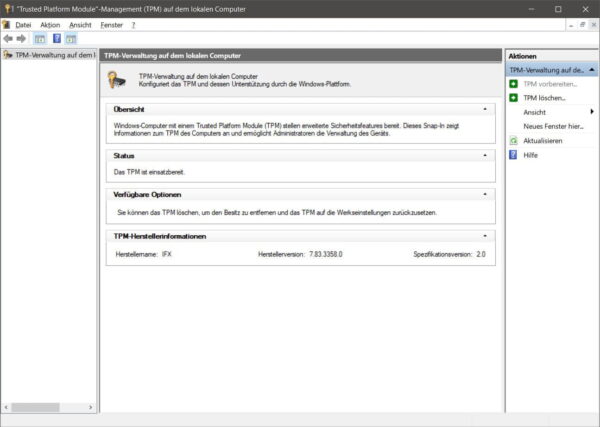
Wenn dort Das TPM ist einsatzbereit angezeigt wird, ist bereits ein TPM aktiv. Im Bereich mit den Herstellerinformationen findest du die Spezifikationsversion.
Steht dort:
Spezifikationsversion: 2.0
musst du TPM nicht mehr aktivieren. Dein Rechner erfüllt diese Voraussetzung von Windows 11 bereits.
Zeigt Windows dagegen die Meldung, dass kein kompatibles TPM gefunden wurde, sind mehrere Ursachen möglich. Die TPM-Funktion kann im UEFI ausgeschaltet sein, das Gerät unterstützt nur eine ältere TPM-Version oder die Hardware besitzt tatsächlich kein kompatibles TPM.
Microsoft empfiehlt ebenfalls tpm.msc, um zunächst zu prüfen, ob ein vorhandenes TPM einsatzbereit ist und welche Spezifikationsversion verwendet wird. Microsoft-Anleitung zum Aktivieren von TPM 2.0
TPM-Status über Windows-Sicherheit kontrollieren
Eine zweite Möglichkeit findest du in der Windows-Sicherheit. Sie ist praktisch, wenn du zusätzlich sehen möchtest, ob Windows den Sicherheitsprozessor korrekt eingebunden hat.
Öffne die Windows-Sicherheit und wähle:
Gerätesicherheit
Wird ein Bereich für den Sicherheitsprozessor angezeigt, erkennt Windows grundsätzlich ein TPM. Über die Details zum Sicherheitsprozessor kannst du weitere Informationen aufrufen.
Interessant ist wieder die Spezifikationsversion. Für die offiziellen Windows-11-Anforderungen muss dort TPM 2.0 vorhanden sein.
Fehlt der gesamte Bereich zum Sicherheitsprozessor, beweist das noch nicht, dass dein PC kein TPM besitzt. Eine deaktivierte Firmware-TPM-Funktion kann ebenfalls dazu führen, dass Windows nichts erkennt.
Dann lohnt sich der Blick ins UEFI.
Vor Änderungen am TPM den BitLocker-Schlüssel prüfen
Bevor du sicherheitsrelevante Einstellungen im UEFI änderst, solltest du klären, ob dein Windows-Laufwerk verschlüsselt ist und ob du Zugriff auf den Wiederherstellungsschlüssel hast.
BitLocker verwendet das TPM unter anderem dazu, den Zustand der Startumgebung zu überprüfen. Veränderungen an der Firmware oder der TPM-Konfiguration können dazu führen, dass die automatische Entsperrung nicht wie gewohnt funktioniert. Windows verlangt dann beim Start den BitLocker-Wiederherstellungsschlüssel.
Falls dir der Schlüssel nicht vorliegt, solltest du ihn deshalb vor der Änderung suchen und sichern. In meiner Anleitung BitLocker-Wiederherstellungsschlüssel finden zeige ich die möglichen Speicherorte und erkläre, wie du den richtigen Schlüssel anhand seiner ID zuordnest.
Bei vielen aktuellen Windows-11-PCs kann auch die Geräteverschlüsselung von Windows 11 aktiv sein, obwohl der Nutzer BitLocker nie bewusst eingerichtet hat. Eine kurze Kontrolle vor dem Neustart erspart im Problemfall einiges an Stress.
Das Aktivieren eines vorhandenen TPM löscht normalerweise keine Dateien. Trotzdem ist es sinnvoll, auf eine mögliche BitLocker-Abfrage vorbereitet zu sein.
TPM 2.0 aktivieren: So öffnest du das UEFI
Die eigentliche Einstellung befindet sich nicht in Windows, sondern in der Firmware deines Computers. Umgangssprachlich wird meist noch vom BIOS gesprochen, obwohl aktuelle PCs normalerweise UEFI verwenden.
Falls du genauer wissen möchtest, was dahintersteckt, findest du die technischen Unterschiede in meinem Ratgeber UEFI vs. BIOS einfach erklärt.
Unter Windows 11 kannst du das UEFI häufig direkt über die erweiterten Startoptionen öffnen.
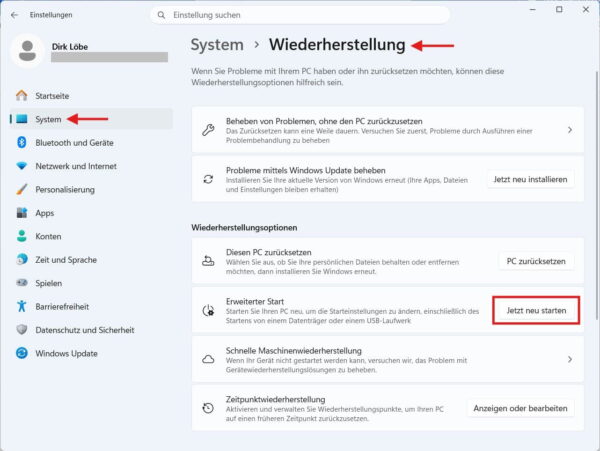
Speichere zuerst geöffnete Dateien und schließe laufende Programme. Anschließend öffnest du:
Einstellungen > System > Wiederherstellung
Bei Erweiterter Start klickst du auf Jetzt neu starten.
Nach dem Neustart wählst du:
Problembehandlung > Erweiterte Optionen > UEFI-Firmwareeinstellungen
Anschließend klickst du auf Neu starten.
Der PC startet erneut und öffnet seine Firmware-Einstellungen. Microsoft nennt diesen Weg ebenfalls für den Zugriff auf die TPM-Konfiguration.
Die Oberfläche unterscheidet sich je nach Notebook-, PC- oder Mainboard-Hersteller. Es gibt deshalb keinen Menüpfad, der auf jedem Rechner identisch aussieht.
Unter welchem Namen finde ich TPM 2.0 im UEFI?
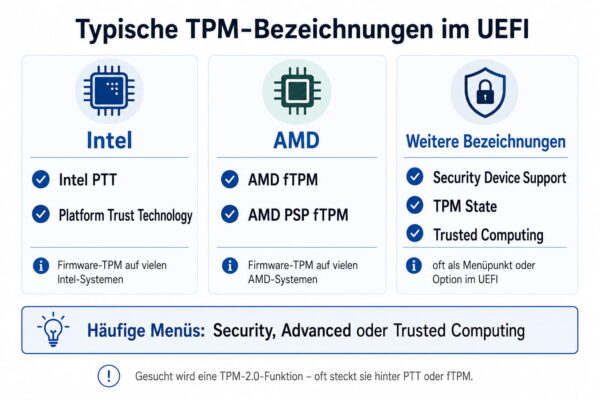
An dieser Stelle entsteht die meiste Verwirrung. Im UEFI steht häufig überhaupt nicht TPM 2.0.
Microsoft nennt mehrere Bezeichnungen, die Hersteller für die TPM-Funktion verwenden.
| Bezeichnung im UEFI | Typischer Zusammenhang |
| Intel PTT | Intel-System |
| Intel Platform Trust Technology | Intel-System |
| AMD fTPM | AMD-System |
| AMD PSP fTPM | AMD-System |
| Security Device | Allgemeine Bezeichnung |
| Security Device Support | Allgemeine Bezeichnung |
| TPM State | Allgemeine Bezeichnung |
| Trusted Computing | Häufig Name eines Untermenüs |
Die Einstellung kann beispielsweise in einem Menü namens Security, Advanced oder Trusted Computing liegen.
Bei manchen Mainboards zeigt das UEFI zunächst nur einen vereinfachten Modus. Dann musst du eventuell in einen erweiterten Modus wechseln, bevor die TPM-Einstellungen erscheinen.
Ändere dabei nur Optionen, deren Funktion du kennst. Gerade Boot-Modus, Laufwerkscontroller und andere Firmware-Einstellungen solltest du nicht nebenbei umstellen.
Intel-System: PTT für TPM 2.0 aktivieren
Bei vielen Intel-Systemen übernimmt Intel Platform Trust Technology, kurz PTT, die TPM-Funktion.
Suche im UEFI nach einer Bezeichnung wie:
- Intel PTT
- PTT
- Intel Platform Trust Technology
- Security Device Support
Die genaue Position hängt vom Hersteller und der UEFI-Version ab. Findest du einen entsprechenden Schalter und steht dieser auf Disabled, stellst du ihn auf Enabled.
Manche UEFI-Versionen bieten zusätzlich eine Auswahl zwischen einem diskreten TPM und einem Firmware-TPM. Bei einem Rechner ohne separates TPM-Modul ist normalerweise die Firmware-Lösung beziehungsweise Intel PTT relevant.
Speichere die Änderung anschließend über die entsprechende Save & Exit-Funktion des UEFI.
Der PC startet danach neu.
AMD-System: fTPM einschalten
AMD verwendet für die entsprechende Firmware-Lösung üblicherweise die Bezeichnung fTPM.
Je nach Mainboard und Firmware können Einträge wie diese auftauchen:
- AMD fTPM
- AMD PSP fTPM
- Firmware TPM
- Security Device Support
Steht AMD fTPM auf Disabled, kannst du die Einstellung auf Enabled setzen.
Bei einigen Mainboards gibt es statt eines einfachen Schalters eine Auswahl der verwendeten TPM-Quelle. Dort kann beispielsweise zwischen einem Firmware-TPM und einem separaten TPM-Modul unterschieden werden.
Verwende die Firmware-Variante nur dann, wenn sie zu deinem System gehört und du kein bewusst installiertes diskretes TPM nutzen möchtest. Bei einem normalen aktuellen Privat-PC mit AMD-Prozessor ist fTPM häufig bereits die vorgesehene Lösung.
Speichere danach die UEFI-Konfiguration und starte Windows neu.
Nach dem Neustart TPM 2.0 erneut prüfen
Verlasse dich nicht ausschließlich darauf, dass im UEFI jetzt Enabled steht. Prüfe anschließend unter Windows, ob die Änderung tatsächlich übernommen wurde.
Drücke erneut:
Windows-Taste + R
und starte:
tpm.msc
Im Fenster sollte jetzt angezeigt werden, dass das TPM einsatzbereit ist. Kontrolliere darunter die Spezifikationsversion.
Für Windows 11 muss dort 2.0 stehen.
Falls du TPM wegen einer fehlgeschlagenen Windows-11-Kompatibilitätsprüfung aktiviert hast, kannst du danach die Prüfung erneut durchführen. Eine zuvor beanstandete TPM-Voraussetzung sollte nun erfüllt sein, sofern keine anderen Hardwareanforderungen dagegen sprechen.
Secure Boot ist beispielsweise eine separate Voraussetzung. TPM 2.0 und Secure Boot sind zwei unterschiedliche Funktionen und müssen unabhängig voneinander geprüft werden. Wie du Secure Boot unter Windows 11 aktivierst, habe ich deshalb in einer eigenen Anleitung beschrieben.
TPM 2.0 wird trotz Aktivierung nicht erkannt
Manchmal steht die TPM-Einstellung bereits auf Enabled, Windows meldet aber weiterhin, dass kein kompatibles TPM vorhanden ist.
Führe dann zuerst einen vollständigen Neustart durch und kontrolliere den Status erneut mit tpm.msc. Wurde die Firmware-Einstellung gerade verändert, sollte Windows die neue Hardwarekonfiguration beim Start erkennen.
Bleibt die Fehlermeldung bestehen, solltest du die Dokumentation deines PC- oder Mainboard-Herstellers prüfen. Die Hersteller können die Funktion anders benennen oder von weiteren Einstellungen abhängig machen.
Auch eine veraltete UEFI-Firmware kann eine Rolle spielen. Bei manchen älteren Systemen wurden TPM-Funktionen oder deren Kompatibilität durch spätere Firmware-Versionen verbessert.
Ein BIOS- beziehungsweise UEFI-Update sollte allerdings nicht auf Verdacht durchgeführt werden. Prüfe zuerst die Supportseite für dein exaktes Mainboard- oder PC-Modell und lies die Hinweise zur angebotenen Firmware-Version.
Die TPM-Einstellung fehlt komplett
Findest du weder TPM noch PTT oder fTPM, bedeutet das ebenfalls nicht sofort, dass dein Rechner ungeeignet ist.
Prüfe zuerst, welchen Prozessor und welches Mainboard beziehungsweise PC-Modell du verwendest. Danach kannst du in der Herstellerdokumentation nachsehen, ob Firmware-TPM unterstützt wird.
Bei älteren Geräten kann die Unterstützung fehlen. Es gibt auch Systeme, die lediglich TPM 1.2 besitzen.
Ein weiteres Szenario betrifft selbst gebaute Desktop-PCs. Einige Mainboards besitzen einen Anschluss für ein separates TPM-Modul. Daraus folgt aber nicht, dass jedes beliebige Modul verwendet werden kann.
TPM-Module unterscheiden sich bei Anschluss, Pin-Belegung und Herstellerunterstützung. Kaufe deshalb kein Modul allein aufgrund der Anzahl der Pins oder der Bezeichnung TPM 2.0. Entscheidend ist, welches Modul der Mainboard-Hersteller ausdrücklich für dein konkretes Board vorsieht.
Bei einem modernen AMD- oder Intel-System lohnt sich vorher immer die Suche nach fTPM beziehungsweise PTT. Oft ist überhaupt keine zusätzliche Hardware nötig.
TPM 1.2 gefunden: Kann ich daraus TPM 2.0 machen?
Zeigt tpm.msc bei der Spezifikationsversion 1.2, reicht das für die offiziellen Windows-11-Systemanforderungen nicht aus. Microsoft verlangt TPM 2.0.
Ob sich ein vorhandenes TPM 1.2 auf Version 2.0 aktualisieren lässt, hängt vollständig vom jeweiligen Computer und dessen Hersteller ab. Bei einigen älteren Geräten gab es entsprechende Firmware-Updates. Eine allgemeine Umstellung in Windows gibt es jedoch nicht.
Prüfe deshalb die Supportseite deines PC- oder Mainboard-Herstellers für das genaue Modell.
Findest du dort keine TPM-2.0-Unterstützung und bietet die Plattform weder PTT noch fTPM, lässt sich die Voraussetzung möglicherweise nicht mit einer einfachen Einstellung erfüllen.
TPM aktivieren und TPM löschen sind zwei verschiedene Dinge
Im Zusammenhang mit TPM-Anleitungen taucht gelegentlich die Funktion TPM löschen oder Clear TPM auf. Für die normale Aktivierung von TPM 2.0 brauchst du diese Funktion nicht.
Beim Löschen wird der Sicherheitsprozessor zurückgesetzt. Dabei können im TPM gespeicherte Schlüssel verloren gehen. Microsoft warnt deshalb davor, diesen Schritt ohne vorherige Datensicherung auszuführen. Auch Windows Hello kann anschließend neu eingerichtet werden müssen.
Wenn dein Ziel lediglich darin besteht, TPM 2.0 für Windows 11 einzuschalten, solltest du also nicht auf Clear TPM klicken.
Aktivieren und Zurücksetzen lösen völlig unterschiedliche Vorgänge aus.
Muss TPM 2.0 zusammen mit Secure Boot aktiviert sein?
TPM und Secure Boot werden häufig gemeinsam genannt, weil beide zu den Sicherheitsanforderungen rund um Windows 11 gehören. Technisch erfüllen sie jedoch unterschiedliche Aufgaben.
TPM stellt geschützte Funktionen für Schlüssel und Sicherheitsmessungen bereit. Secure Boot kontrolliert dagegen während des Startvorgangs, ob vertrauenswürdige und entsprechend signierte Komponenten geladen werden.
Du kannst deshalb TPM 2.0 aktiviert haben, obwohl Secure Boot ausgeschaltet ist.
Microsoft nennt bei den Mindestanforderungen für Windows 11 einerseits TPM 2.0 und andererseits eine UEFI-Firmware mit Secure-Boot-Unterstützung.
Wenn ein Prüfprogramm beide Punkte beanstandet, musst du sie getrennt untersuchen.
Wann solltest du die TPM-Einstellung besser nicht verändern?
Auf deinem privaten Rechner kannst du ein vorhandenes und deaktiviertes TPM normalerweise aktivieren, wenn du beispielsweise Windows 11 nutzen möchtest.
Bei einem Firmen- oder Schulcomputer sieht das anders aus. Dort können BitLocker, Anmeldeverfahren und Sicherheitsrichtlinien zentral verwaltet werden. Änderungen an der TPM-Konfiguration solltest du deshalb der zuständigen IT überlassen.
Vorsicht ist ebenfalls angebracht, wenn du nicht weißt, weshalb das TPM deaktiviert wurde oder wenn das UEFI mehrere TPM-Quellen anbietet und bereits eine davon verwendet wird.
In solchen Fällen ist es sinnvoller, erst den aktuellen Zustand zu dokumentieren und die Herstellerunterlagen zu prüfen, als verschiedene Einstellungen auszuprobieren.
Fazit: TPM 2.0 lässt sich häufig mit einer UEFI-Einstellung aktivieren
Wenn Windows meldet, dass TPM 2.0 fehlt, würde ich zuerst tpm.msc öffnen und den tatsächlichen Status prüfen. Bei vielen halbwegs aktuellen Rechnern steckt die Lösung anschließend hinter Intel PTT oder AMD fTPM im UEFI.
Vor der Änderung sollte der BitLocker-Wiederherstellungsschlüssel greifbar sein. Nach dem Neustart zeigt tpm.msc, ob Windows das TPM erkennt und tatsächlich die Spezifikationsversion 2.0 verwendet.
Ein zusätzliches TPM-Modul ist erst dann ein Thema, wenn das Mainboard kein geeignetes Firmware-TPM bereitstellt und der Hersteller ausdrücklich ein kompatibles Modul vorsieht. Für die meisten aktuellen Windows-11-PCs ist die Aktivierung der vorhandenen Firmware-Funktion der sinnvollere Weg.
Gefällt dir Dirks-Computerecke? Mit einem Klick kannst du diese Seite bei Google als bevorzugte Quelle festlegen – dann bekommst du meine Artikel in der Google-Suche und in den KI-Übersichten bevorzugt angezeigt.

