Der Fehlercode 0x80073712 taucht meistens auf, wenn Windows ein Update nicht installieren kann. Häufig erscheint zusätzlich eine Meldung wie „Einige Updatedateien fehlen oder weisen Probleme auf“ oder Windows versucht dasselbe Update nach jedem Neustart erneut zu installieren.
Hinter dem Fehler steckt normalerweise kein einfaches Downloadproblem. Windows meldet mit 0x80073712, dass der sogenannte Komponentenspeicher beschädigt oder nicht mehr konsistent ist. Microsoft bezeichnet den Fehler als ERROR_SXS_COMPONENT_STORE_CORRUPT.
Das klingt zunächst schlimmer, als es in vielen Fällen ist. Windows bringt mehrere Reparaturwerkzeuge bereits mit. Ich würde deshalb nicht sofort an eine Neuinstallation denken, sondern die folgenden Schritte der Reihe nach durchführen.
0x80073712 beheben: Diese Reihenfolge ist sinnvoll
Du musst nicht wahllos verschiedene Befehle aus dem Internet ausprobieren. Bei diesem Fehler ist eine feste Reihenfolge sinnvoll, weil die einzelnen Reparaturmöglichkeiten aufeinander aufbauen.
| Schritt | Maßnahme | Wann sinnvoll? |
|---|---|---|
| 1 | PC neu starten und Update erneut versuchen | Immer zuerst |
| 2 | Windows Update-Problembehandlung ausführen | Bei Updatefehlern |
| 3 | Komponentenspeicher mit DISM reparieren | Besonders wichtig bei 0x80073712 |
| 4 | Systemdateien mit SFC prüfen | Nach DISM |
| 5 | Windows-Update-Cache zurücksetzen | Wenn Updates weiterhin scheitern |
| 6 | Windows 11 über Windows Update reparieren | Bei hartnäckiger Beschädigung |
| 7 | In-Place-Upgrade durchführen | Wenn die anderen Schritte nicht helfen |
Nach jedem größeren Reparaturschritt solltest du Windows neu starten und das Update erneut testen. Dadurch erkennst du auch, welche Maßnahme tatsächlich geholfen hat.
Was bedeutet der Fehlercode 0x80073712?
Windows besteht nicht nur aus den Dateien, die du im Explorer siehst. Im Hintergrund gibt es einen sogenannten Komponentenspeicher, der unter anderem für Updates, Windows-Funktionen und Reparaturvorgänge benötigt wird.
Ein wichtiger Teil davon befindet sich im Ordner C:\Windows\WinSxS. Du solltest dort allerdings niemals selbst Dateien löschen oder verändern.
Microsoft beschreibt den Fehlercode 0x80073712 so, dass eine von Windows Update benötigte Datei beschädigt sein oder fehlen kann. Häufig liegt das Problem im Windows-Komponentenspeicher, den Windows für Updates und Reparaturen benötigt.
Das erklärt auch, warum ein erneuter Klick auf „Nach Updates suchen“ oft nichts bringt. Wenn die Grundlage für die Installation beschädigt ist, kann auch ein frisch heruntergeladenes Update wieder scheitern.
Typische Situationen sind deshalb:
- ein kumulatives Windows-Update bricht bei der Installation ab,
- dasselbe Update wird immer wieder angeboten,
- Windows zeigt 0x80073712 nach einem Neustart erneut an,
- Windows-Funktionen lassen sich nicht installieren,
- DISM oder SFC melden beschädigte Dateien oder Komponenten.
Die genaue Ursache lässt sich nicht immer eindeutig bestimmen. Wichtig ist zunächst, den beschädigten Windows-Komponentenspeicher wieder in einen konsistenten Zustand zu bringen.
Zuerst Windows neu starten und das Update erneut versuchen
Bevor du Reparaturbefehle ausführst, solltest du Windows einmal vollständig neu starten. Nutze dafür Start > Ein/Aus > Neu starten und nicht nur „Herunterfahren“.
Ein Neustart kann noch ausstehende Updatevorgänge abschließen. Gerade wenn Windows längere Zeit nur über den Schnellstart heruntergefahren wurde, lohnt sich dieser einfache Schritt.
Öffne anschließend unter Windows 11:
Einstellungen > Windows Update
Klicke auf Nach Updates suchen und prüfe, ob das fehlgeschlagene Update jetzt installiert werden kann.
Achte außerdem darauf, dass auf Laufwerk C: ausreichend freier Speicherplatz vorhanden ist. Windows benötigt während der Installation zusätzlicher Updates temporären Speicherplatz.
Tritt der Fehlercode 0x80073712 erneut auf, würde ich nicht ständig denselben Updateversuch wiederholen. Dann ist der nächste Reparaturschritt sinnvoller.
Windows Update-Problembehandlung ausführen

Windows besitzt eine eigene Problembehandlung für Updatefehler. Sie kontrolliert typische Einstellungen und Updatekomponenten und versucht erkannte Probleme automatisch zu beheben.
Unter Windows 11 findest du sie über:
Einstellungen > System > Problembehandlung > Andere Problembehandlungen
Klicke neben Windows Update auf Ausführen.
Unter Windows 10 lautet der ältere Pfad:
Einstellungen > Update und Sicherheit > Problembehandlung > Weitere Problembehandlungen > Windows Update
Wenn du generell häufiger Schwierigkeiten mit Windows Update hast, findest du in meiner Anleitung zum Windows Update reparieren weitere Möglichkeiten für typische Updateprobleme.
Bei 0x80073712 reicht die Problembehandlung allerdings nicht immer aus. Da der Fehler konkret auf den Windows-Komponentenspeicher verweist, ist DISM der besonders wichtige nächste Schritt.
Komponentenspeicher mit DISM reparieren
DISM steht für „Deployment Image Servicing and Management“. Der Name klingt recht technisch, aber für die Reparatur benötigst du lediglich einen einzigen Befehl.
DISM kann den Windows-Komponentenspeicher überprüfen und beschädigte Bestandteile reparieren. Genau deshalb passt das Werkzeug sehr gut zum Fehlercode 0x80073712.
Öffne zuerst das Terminal mit Administratorrechten. Klicke dazu mit der rechten Maustaste auf den Startbutton und wähle Terminal (Administrator).
Bestätige die Benutzerkontensteuerung mit Ja.
Gib anschließend folgenden Befehl ein:
DISM /Online /Cleanup-Image /RestoreHealth
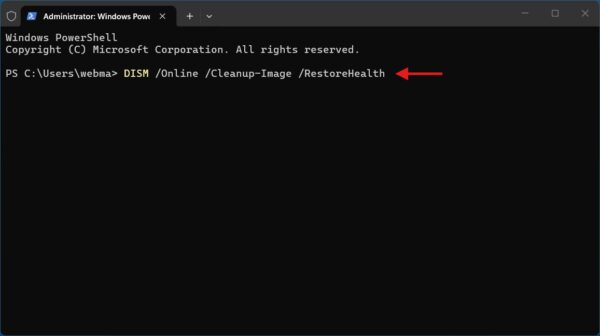
Drücke Enter und warte, bis der Vorgang vollständig abgeschlossen ist.
Der Befehl /Online bedeutet hier nicht, dass irgendein Onlinekonto geprüft wird. Gemeint ist die aktuell gestartete Windows-Installation.
/Cleanup-Image weist DISM an, das Windows-Abbild beziehungsweise dessen Komponentenspeicher zu bearbeiten. Mit /RestoreHealth sucht Windows nach Beschädigungen und versucht, diese zu reparieren.
Microsoft empfiehlt für die Reparatur beschädigter Systemdateien zunächst DISM und anschließend SFC.
Der Vorgang kann eine Weile dauern. Auch wenn sich die Prozentanzeige längere Zeit scheinbar nicht verändert, solltest du das Terminal nicht vorschnell schließen.
Im Idealfall erscheint am Ende sinngemäß die Meldung:
Der Wiederherstellungsvorgang wurde erfolgreich abgeschlossen.
Starte Windows danach neu.
Eine ausführlichere Erklärung der beiden Werkzeuge findest du in meiner Anleitung SFC und DISM: Windows reparieren Schritt für Schritt.
Systemdateien anschließend mit SFC überprüfen
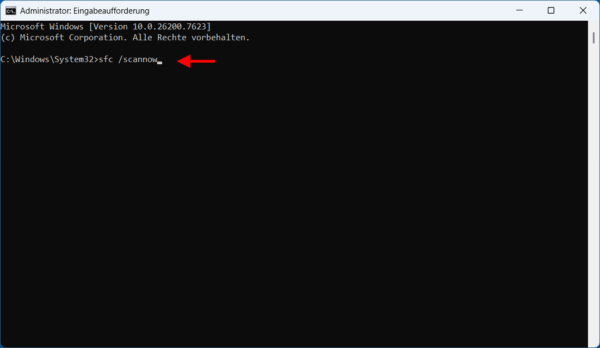
Nachdem DISM den Komponentenspeicher repariert hat, solltest du zusätzlich die geschützten Windows-Systemdateien überprüfen.
Öffne dazu nach dem Neustart erneut das Terminal als Administrator und gib folgenden Befehl ein:
sfc /scannow
Drücke Enter und warte, bis die Überprüfung 100 Prozent erreicht hat.
SFC steht für „System File Checker“. Das Werkzeug überprüft geschützte Windows-Systemdateien und versucht beschädigte Dateien durch intakte Versionen zu ersetzen.
Am Ende können unterschiedliche Meldungen erscheinen.
Keine Integritätsverletzungen gefunden
Dann hat SFC keine beschädigten geschützten Systemdateien gefunden. Das schließt einen Updatefehler nicht vollständig aus, ist aber zunächst ein gutes Zeichen.
Starte Windows neu und versuche das problematische Update erneut.
Beschädigte Dateien wurden gefunden und repariert
In diesem Fall hat SFC tatsächlich Fehler beseitigt.
Starte den Rechner ebenfalls neu und gehe anschließend unter Einstellungen > Windows Update > Nach Updates suchen.
Beschädigte Dateien konnten nicht vollständig repariert werden
Dann ist Windows stärker beschädigt oder SFC kann nicht auf eine passende Reparaturquelle zugreifen.
Ich würde DISM in diesem Fall nicht zehnmal hintereinander starten. Führe DISM höchstens noch einmal aus, starte neu und wiederhole anschließend sfc /scannow.
Bleibt die Meldung bestehen, solltest du mit den weiter unten beschriebenen Reparaturmöglichkeiten fortfahren.
Was tun, wenn DISM selbst mit einem Fehler abbricht?
Es kann passieren, dass ausgerechnet der Reparaturbefehl DISM nicht erfolgreich abgeschlossen wird.
Ein häufiger zusätzlicher Fehler ist beispielsweise:
0x800f081f
Dabei kann Windows die benötigten Quelldateien für die Reparatur nicht finden. In diesem Fall bringt es wenig, DISM /RestoreHealth immer wieder unverändert auszuführen.
Für diesen Fehler habe ich eine eigene Anleitung erstellt: Windows Update Fehler 0x800f081f beheben.
Je nach Zustand des Systems kann eine passende Windows-Installationsquelle erforderlich sein. Bei stärker beschädigten Installationen ist eine Reparaturinstallation häufig der einfachere und zuverlässigere Weg.
Windows-Update-Cache zurücksetzen
Wurde der Komponentenspeicher mit DISM repariert und 0x80073712 taucht trotzdem weiterhin beim selben Update auf, können zusätzlich beschädigte heruntergeladene Updatedateien beteiligt sein.
Windows speichert heruntergeladene Updatepakete im Ordner SoftwareDistribution. Dieser Bereich lässt sich zurücksetzen, damit Windows die benötigten Dateien erneut herunterlädt.
Öffne das Terminal als Administrator und gib nacheinander folgende Befehle ein:
net stop wuauserv
Danach:
rd /s /q %systemroot%\SoftwareDistribution
Und anschließend:
net start wuauserv
Der erste Befehl beendet den Windows-Update-Dienst. Der zweite entfernt den bisherigen Update-Cache und der dritte startet den Dienst wieder.
Windows erstellt die benötigten Ordner anschließend automatisch neu. Danach solltest du den PC neu starten und unter Einstellungen > Windows Update erneut nach Updates suchen.
Ich würde diesen Schritt nicht regelmäßig als angebliche „Windows-Optimierung“ durchführen. Er ist eine Reparaturmaßnahme für konkrete Updateprobleme.
Windows 11 über Windows Update reparieren
Wenn Problembehandlung, DISM und SFC den Fehlercode 0x80073712 nicht beseitigen, kannst du Windows 11 über Windows Update reparieren.
Öffne:
Einstellungen > System > Wiederherstellung
Je nach Windows-Version findest du dort den Bereich Probleme mittels Windows Update beheben und die Schaltfläche Jetzt neu installieren.
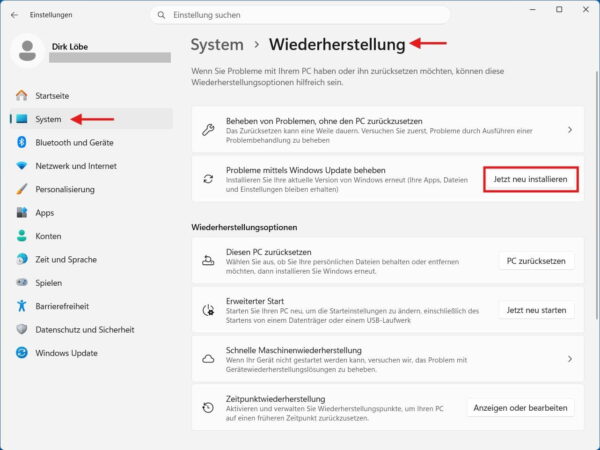
Windows lädt dabei eine Reparaturversion der aktuell installierten Windows-Version herunter und installiert sie erneut. Persönliche Dateien, installierte Programme und Einstellungen sollen dabei erhalten bleiben. Die Funktion repariert insbesondere Systemdateien und Windows-Komponenten.
Das ist bei 0x80073712 besonders interessant, weil genau solche Komponenten beschädigt sein können.
Vor einer solchen Reparatur würde ich wichtige persönliche Daten trotzdem sichern. Auch bei einer normalerweise datenerhaltenden Reparatur ist ein aktuelles Backup grundsätzlich sinnvoll.
Die Option „Jetzt neu installieren“ fehlt
Die Funktion ist nicht auf jedem Windows-11-PC verfügbar.
Sie kann beispielsweise auf verwalteten Firmen- oder Schulrechnern fehlen. Auch auf älteren Windows-11-Versionen beziehungsweise Systemen ohne die erforderlichen Updates wird die Reparaturmöglichkeit möglicherweise nicht angezeigt.
Dann bleibt als nächster Schritt ein klassisches In-Place-Upgrade.
Fehlercode 0x80073712 mit einem In-Place-Upgrade reparieren
Ein In-Place-Upgrade klingt nach einem Wechsel auf eine komplett neue Windows-Version, kann aber auch als Reparaturinstallation genutzt werden.
Dabei wird Windows über die vorhandene Installation installiert. Beschädigte Windows-Komponenten und Systemdateien werden ersetzt, während persönliche Dateien und installierte Programme normalerweise erhalten bleiben.
Das ist deutlich weniger drastisch als eine komplette Neuinstallation.
Eine ausführliche Schritt-für-Schritt-Anleitung findest du in meinem Ratgeber zum Windows In-Place-Upgrade ohne Datenverlust.
Ich würde zu diesem Schritt greifen, wenn:
- DISM 0x80073712 nicht reparieren kann,
- SFC weiterhin nicht reparierbare Dateien meldet,
- mehrere Windows-Updates hintereinander fehlschlagen,
- Windows-Funktionen ebenfalls Fehler zeigen,
- die Reparatur über Windows Update nicht verfügbar ist oder ebenfalls scheitert.
Vor dem In-Place-Upgrade solltest du deine wichtigsten persönlichen Dateien sichern.
Eine komplette Neuinstallation mit Löschen der vorhandenen Windows-Installation wäre für mich erst die letzte Möglichkeit, wenn auch eine Reparaturinstallation scheitert.
Sollte das fehlerhafte Update manuell installiert werden?
Bei Updateproblemen wird häufig empfohlen, das betreffende KB-Update aus dem Microsoft Update-Katalog herunterzuladen und manuell zu installieren.
Bei 0x80073712 ist das jedoch nicht meine erste Wahl.
Der Fehler deutet schließlich darauf hin, dass der Windows-Komponentenspeicher beschädigt ist. Wenn die Grundlage der Installation nicht stimmt, kann auch das manuell heruntergeladene Update mit demselben Fehler abbrechen.
Die manuelle Installation kann sinnvoll sein, wenn lediglich der Download über Windows Update nicht funktioniert. Bei 0x80073712 würde ich jedoch zuerst DISM, SFC und gegebenenfalls die Reparaturinstallation einsetzen.
Was du bei 0x80073712 besser nicht machen solltest
Bei der Suche nach Windows-Fehlercodes findest du schnell Anleitungen, die einzelne DLL-Dateien, Registry-Einträge oder Dateien aus WinSxS ersetzen möchten.
Davon würde ich bei diesem Fehler abraten.
Lösche insbesondere keine Dateien manuell aus:
C:\Windows\WinSxS
Der Ordner ist ein zentraler Bestandteil der Windows-Komponentenverwaltung. Ein scheinbar überflüssiger Ordner oder eine Datei kann von Windows weiterhin benötigt werden.
Auch sogenannte DLL-Downloadseiten sind keine gute Lösung. Du weißt weder sicher, ob die angebotene Datei zur installierten Windows-Version passt, noch ob sie unverändert und vertrauenswürdig ist.
Die Windows-eigenen Werkzeuge DISM, SFC und die Reparaturinstallation sind hier wesentlich sinnvoller.
Woran erkennst du, dass der Fehler behoben ist?
Nach jedem Reparaturversuch solltest du nicht nur prüfen, ob die Fehlermeldung verschwunden ist.
Öffne Einstellungen > Windows Update und starte Nach Updates suchen.
Entscheidend ist, dass das zuvor fehlgeschlagene Update vollständig heruntergeladen und installiert wird. Falls Windows einen Neustart verlangt, führe ihn durch und öffne Windows Update danach erneut.
Wird das Update als erfolgreich installiert angezeigt und erscheint 0x80073712 nicht mehr, ist die Reparatur abgeschlossen.
Falls unmittelbar ein anderer Fehlercode angezeigt wird, solltest du diesen getrennt betrachten. Ein neuer Fehlercode kann auf ein anderes Problem hinweisen und muss nicht bedeuten, dass die Reparatur des Komponentenspeichers fehlgeschlagen ist.
Fehler 0x80073712 unter Windows 10
Die grundlegenden Reparaturwerkzeuge DISM und SFC funktionieren auch unter Windows 10. Lediglich einige Menüpunkte in den Einstellungen unterscheiden sich von Windows 11.
Der reguläre Support für Windows 10 endete am 14. Oktober 2025. Microsoft stellt für normale Windows-10-Installationen seitdem keine kostenlosen Sicherheitsupdates mehr bereit. Systeme im Extended-Security-Updates-Programm und bestimmte Sondereditionen können davon abweichen.
Wenn dein Rechner Windows 11 unterstützt, würde ich deshalb nicht dauerhaft viel Zeit in ein normales Windows-10-System investieren. Ein Wechsel auf ein weiterhin unterstütztes Windows ist langfristig die bessere Lösung.
Fazit: 0x80073712 lässt sich meistens ohne Neuinstallation beheben
Der Fehlercode 0x80073712 gehört zu den Windows-Update-Fehlern, bei denen die Fehlermeldung selbst schon einen wichtigen Hinweis liefert: Der Windows-Komponentenspeicher ist beschädigt oder inkonsistent.
Deshalb würde ich bei diesem Fehler gezielt vorgehen. Nach einem Neustart und der Windows Update-Problembehandlung ist DISM /Online /Cleanup-Image /RestoreHealth der wichtigste Reparaturschritt. Anschließend kontrolliert sfc /scannow die geschützten Systemdateien.
Bleibt der Fehler bestehen, kannst du den Windows-Update-Cache zurücksetzen. Unter Windows 11 ist die Reparatur über Einstellungen > System > Wiederherstellung > Probleme mit Windows Update beheben besonders interessant, weil Windows dabei Systemdateien und Komponenten neu installiert, ohne persönliche Dateien und Programme entfernen zu müssen.
Erst wenn auch das nicht funktioniert, würde ich zu einem In-Place-Upgrade greifen. Eine komplette Neuinstallation sollte bei 0x80073712 normalerweise nicht der erste Lösungsversuch sein.
Gefällt dir Dirks-Computerecke? Mit einem Klick kannst du diese Seite bei Google als bevorzugte Quelle festlegen – dann bekommst du meine Artikel in der Google-Suche und in den KI-Übersichten bevorzugt angezeigt.