Windows 11 24H2 Support endet: Jetzt auf 25H2 wechseln?
Für Windows 11 24H2 läuft die Zeit langsam ab. Die Home- und Pro-Versionen erhalten nur noch bis zum 13. Oktober 2026 reguläre Updates. Danach solltest du auf einer neueren Windows-Version angekommen sein, wenn dein PC weiterhin Sicherheitsupdates erhalten soll.
Für die meisten privaten Nutzer lautet das nächste Ziel Windows 11 25H2. Das Update ist bereits regulär verfügbar und unterscheidet sich technisch von früheren großen Versionswechseln: Wer bereits 24H2 nutzt, muss keinen kompletten Neuaufbau des Betriebssystems erwarten.
Ich würde deshalb auf einem normalen privaten PC nicht bis zum letzten Tag warten. Wenn Windows Update dir Version 25H2 anbietet und dein Rechner aktuell problemlos läuft, spricht wenig dafür, noch mehrere Monate auf 24H2 zu bleiben.
Ein paar Punkte solltest du trotzdem kennen. Das Support-Ende betrifft nicht jede Windows-Edition am selben Tag, Windows 26H1 sorgt durch seine höhere Versionsnummer für Verwirrung und manchmal taucht 25H2 trotz eines grundsätzlich geeigneten PCs noch nicht in Windows Update auf.
Wann endet der Support für Windows 11 24H2?
Bei Windows 11 richtet sich die Supportdauer nach der jeweiligen Version und Edition. Für private PCs sind vor allem Windows 11 Home und Windows 11 Pro relevant.
Für diese beiden Editionen endet die Unterstützung von Windows 11 24H2 am 13. Oktober 2026.
Die Termine sehen so aus:
| Windows-Version | Home und Pro | Enterprise und Education |
|---|---|---|
| Windows 11 24H2 | 13. Oktober 2026 | 12. Oktober 2027 |
| Windows 11 25H2 | 12. Oktober 2027 | 10. Oktober 2028 |
Die offiziellen Support-Termine für Windows 11 Home und Pro findest du auch in der Lifecycle-Übersicht von Microsoft.
Wenn auf deinem privaten PC Windows 11 Home oder Pro installiert ist, solltest du dich deshalb am Termin im Oktober 2026 orientieren.
Windows 11 selbst endet an diesem Tag natürlich nicht. Betroffen ist nur die Version 24H2. Genau wie bei früheren Funktionsupdates musst du auf eine neuere unterstützte Version wechseln, damit dein Rechner im regulären Update-Zyklus bleibt.
Bei einem Firmenrechner kann die Situation anders aussehen. Enterprise- und Education-Editionen haben längere Wartungszeiträume und werden häufig durch die IT-Abteilung verwaltet. Dort solltest du ein Funktionsupdate nicht eigenständig erzwingen.
Was passiert nach dem Support-Ende von Windows 11 24H2?
Dein PC hört am 14. Oktober 2026 nicht plötzlich auf zu funktionieren. Windows startet weiterhin, deine Programme bleiben installiert und auch deine persönlichen Dateien verschwinden nicht.
Das eigentliche Problem liegt bei den kommenden Updates. Nach dem Support-Ende erhält Windows 11 24H2 Home und Pro keine regulären monatlichen Sicherheitsupdates mehr.
Gerade bei Sicherheitslücken ist das auf Dauer ungünstig. Neue Schwachstellen können auch nach dem Support-Ende einer Windows-Version entdeckt werden. Bleiben die passenden Sicherheitskorrekturen aus, wächst das Risiko mit der Zeit.
Auch normale Fehlerkorrekturen und weitere Wartungsupdates sind dann für 24H2 nicht mehr vorgesehen. Ein PC kann also technisch noch funktionieren, befindet sich aber außerhalb des normalen Wartungszeitraums.
Deshalb würde ich 24H2 nach dem 13. Oktober 2026 nicht dauerhaft auf einem mit dem Internet verbundenen Alltags-PC einsetzen, wenn das Gerät problemlos auf 25H2 aktualisiert werden kann.
Windows 11 24H2 oder 25H2: Was ändert sich beim Wechsel?
Der Sprung von Windows 11 24H2 auf 25H2 ist kleiner, als die neue Versionsnummer zunächst vermuten lässt. Beide Versionen basieren auf einem gemeinsamen Systemkern und verwenden weitgehend dieselben Systemdateien.
Viele Bestandteile von 25H2 gelangen deshalb schon mit den normalen monatlichen Updates auf einen 24H2-PC. Sie bleiben dort zunächst deaktiviert.
Beim eigentlichen Funktionsupdate aktiviert Windows diese Bestandteile über ein sogenanntes Enablement Package. Du kannst dir dieses Paket vereinfacht wie einen Schalter vorstellen, der die bereits vorhandenen Funktionen freigibt und Windows auf den neuen Versionsstand setzt.
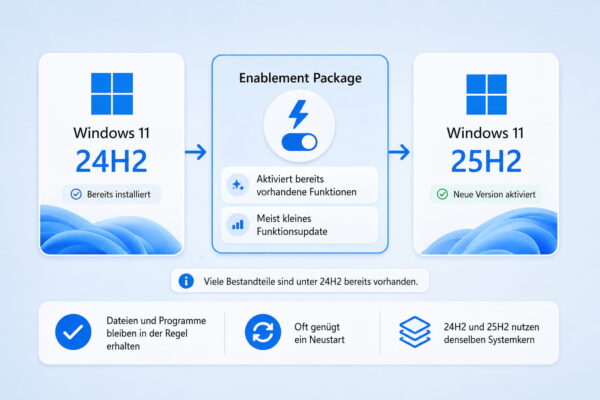
Das hat einen praktischen Vorteil: Der Wechsel von einem vollständig aktualisierten 24H2-System auf 25H2 ist normalerweise wesentlich kleiner als ein klassisches großes Windows-Upgrade.
Trotzdem bleibt es ein Versionswechsel. Vorher ein Backup wichtiger Dateien anzulegen, halte ich deshalb weiterhin für sinnvoll.
Eine einfache Datensicherung schützt dich auch vor Problemen, die gar nichts mit dem Update selbst zu tun haben. Wie du deine wichtigsten Dateien absicherst, findest du in meiner Anleitung zur Datensicherung unter Windows.
Solltest du jetzt von Windows 11 24H2 auf 25H2 wechseln?
Auf einem normalen privaten PC mit Windows 11 Home oder Pro würde ich den Wechsel inzwischen durchführen, sobald Windows Update 25H2 regulär anbietet.
Der entscheidende Punkt ist der Zeitpunkt. Windows 11 25H2 ist kein gerade erst erschienenes Update mehr. Gleichzeitig rückt das Support-Ende von 24H2 näher.
Du gewinnst durch weiteres Warten deshalb kaum etwas. Mit 25H2 verlängert sich der reguläre Support für Home und Pro bis zum 12. Oktober 2027.
Ein sofortiger Wechsel ist trotzdem keine Pflicht, solange dein 24H2-System noch unterstützt wird. Bis zum 13. Oktober 2026 erhält die Version weiterhin ihre vorgesehenen Updates.
Ich würde mich an einer einfachen Regel orientieren:
- 25H2 wird in Windows Update angeboten: Update installieren.
- 25H2 wird nicht angeboten: Nicht sofort mit Tricks nachhelfen.
- Der PC wird beruflich mit spezieller Hard- oder Software genutzt: Vorher Kompatibilität prüfen.
- Windows Update meldet einen Fehler: Erst das Update-Problem beheben.
Du musst also nicht nervös werden, nur weil dein Rechner heute noch 24H2 anzeigt. Bis zum Support-Ende bleibt Zeit. Es gibt aber auch keinen guten Grund, den Wechsel absichtlich bis Oktober hinauszuzögern, wenn Windows deinen PC bereits für 25H2 freigegeben hat.
Welche Windows-11-Version ist auf deinem PC installiert?
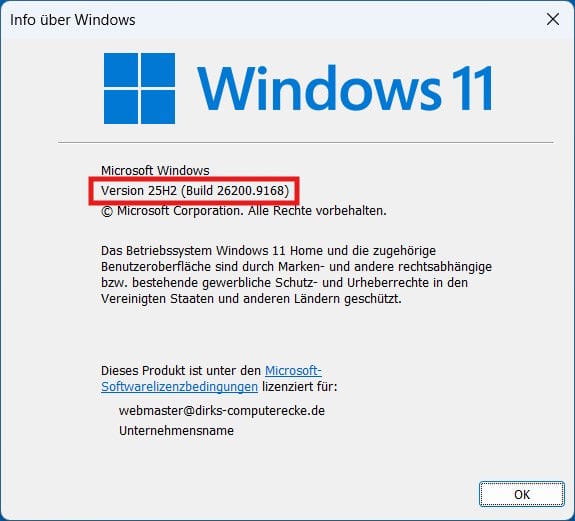
Bevor du über ein Update nachdenkst, solltest du kontrollieren, welche Version tatsächlich installiert ist. Viele Nutzer wissen zwar, dass sie Windows 11 verwenden, kennen aber die genaue Versionsnummer nicht.
Am schnellsten geht die Kontrolle mit winver.
- Drücke Windows-Taste + R.
- Gib
winverein. - Bestätige mit der Eingabetaste.
- Im geöffneten Fenster findest du deine Windows-Version.
Steht dort Version 24H2, betrifft dich das Support-Ende im Oktober 2026, sofern du Windows 11 Home oder Pro verwendest.
Bei Version 25H2 musst du wegen des 24H2-Termins nichts unternehmen. Dein System befindet sich bereits auf der neueren Version.
Weitere Möglichkeiten, Edition, Version und Buildnummer herauszufinden, findest du in meinem Ratgeber Welches Windows habe ich?.
So wechselst du von Windows 11 24H2 auf 25H2
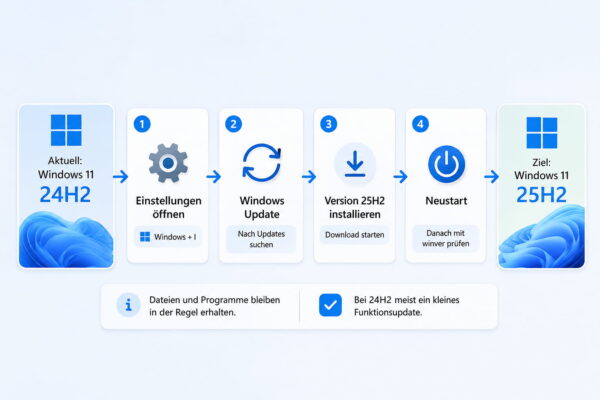
Der normale Weg führt direkt über Windows Update. Zusätzliche Programme brauchst du dafür nicht.
Bevor du startest, speichere geöffnete Dokumente und kontrolliere bei wichtigen Daten, ob eine aktuelle Sicherung vorhanden ist. Bei einem Notebook sollte während des Updates das Netzteil angeschlossen sein.
Danach gehst du folgendermaßen vor:
- Öffne mit Windows-Taste + I die Einstellungen.
- Klicke links auf Windows Update.
- Wähle Nach Updates suchen.
- Warte, bis Windows die Suche abgeschlossen hat.
- Wird Windows 11, Version 25H2 angeboten, starte den Download beziehungsweise die Installation.
- Starte den Rechner neu, sobald Windows dazu auffordert.
Wenn du den Versionswechsel jetzt durchführen möchtest, findest du in meiner Anleitung Windows 11 25H2 installieren den kompletten Ablauf über Windows Update sowie die Alternativen mit Installationsassistent und ISO-Datei.
Bei einem aktuellen 24H2-System kann der eigentliche Versionswechsel vergleichsweise schnell abgeschlossen sein, weil 24H2 und 25H2 denselben Systemkern verwenden.
Während des Neustarts solltest du den Rechner nicht ausschalten. Ein Notebook bleibt am besten am Netzteil angeschlossen, bis Windows wieder vollständig gestartet ist.
Nach der Installation kannst du erneut Windows-Taste + R drücken und winver aufrufen. Dort sollte anschließend Version 25H2 stehen.
Was tun, wenn Windows 11 25H2 nicht angeboten wird?
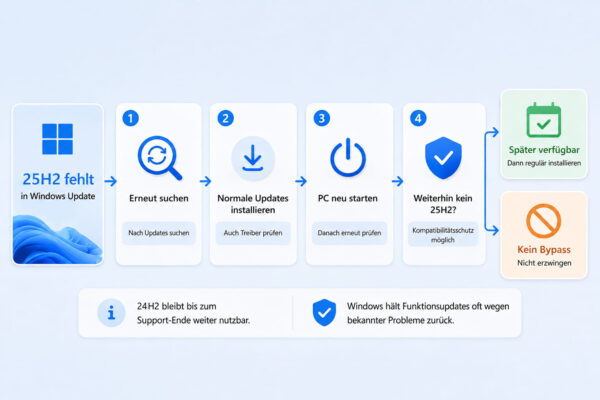
Fehlt 25H2 in Windows Update, bedeutet das nicht automatisch, dass mit deinem PC etwas nicht stimmt.
Microsoft bezeichnet solche Sperren als Safeguard Holds. Damit verhindert Windows, dass ein Gerät eine neue Version angeboten bekommt, solange ein bekanntes Kompatibilitätsproblem besteht.
Windows Update verhindert in diesem Fall bewusst den Versionswechsel, bis das bekannte Problem gelöst ist. Genau deshalb halte ich es für keine gute Idee, sofort mit Registry-Tricks oder einem erzwungenen Upgrade gegenzusteuern.
Kontrolliere zunächst die normalen Updates:
- Öffne Einstellungen > Windows Update.
- Klicke auf Nach Updates suchen.
- Installiere angebotene Qualitäts- und Treiberupdates.
- Starte den PC neu.
- Suche anschließend erneut nach Updates.
Taucht 25H2 weiterhin nicht auf und 24H2 funktioniert problemlos, kannst du zunächst bei der unterstützten Version bleiben. Bis Oktober 2026 besteht kein Grund, wegen eines vorübergehend fehlenden Angebots hektisch zu werden.
Anders sieht es aus, wenn das Funktionsupdate angezeigt wird, aber die Installation immer wieder mit einem Fehler abbricht. Dann liegt eher ein klassisches Windows-Update-Problem vor.
Für diesen Fall findest du verschiedene Reparaturmöglichkeiten in meiner Anleitung Windows Update reparieren.
Windows 11 25H2 wird angeboten, aber die Installation schlägt fehl
Ein fehlgeschlagenes Funktionsupdate kann unterschiedliche Ursachen haben. Beschädigte Update-Komponenten, fehlerhafte Systemdateien oder Probleme mit einzelnen Treibern kommen beispielsweise infrage.
Starte den Rechner zunächst einmal vollständig neu und suche danach erneut nach Updates. Kontrolliere auch, ob auf Laufwerk C: ausreichend freier Speicher vorhanden ist.
Bricht das Update weiterhin ab, solltest du dir einen angezeigten Fehlercode notieren. Ein Code wie 0x800f0920, 0x80073712 oder eine andere Nummer kann die Suche nach der Ursache deutlich eingrenzen.
Ich würde bei einem Fehler nicht sofort Windows neu installieren. Häufig reicht es aus, Windows Update oder beschädigte Systemkomponenten zu reparieren.
Wenn die normalen Reparaturmaßnahmen nicht helfen, kommt als weiterer Schritt ein In-Place-Upgrade zur Windows-Reparatur infrage. Dabei wird Windows über die vorhandene Installation installiert, während persönliche Dateien und installierte Programme in der Regel erhalten bleiben.
Für einen normalen Wechsel von einem funktionierenden 24H2-System auf 25H2 brauchst du diesen Weg allerdings nicht. Windows Update bleibt die erste Wahl.
Muss ich vor dem Wechsel auf 25H2 Programme deinstallieren?
Bei einem normalen und sauber laufenden Windows-11-PC musst du deine Programme vor dem Update nicht entfernen. Ein Wechsel über Windows Update übernimmt installierte Anwendungen, persönliche Dateien und die meisten Einstellungen.
Bei älterer Spezialsoftware sieht es etwas anders aus. Programme, die tief in Windows eingreifen, können bei einem Versionswechsel eher Probleme verursachen.
Das betrifft zum Beispiel ältere Systemtools, spezielle Treibersoftware oder Programme, die seit Jahren kein Update mehr erhalten haben. Nutzt du solche Software regelmäßig, solltest du vorher prüfen, ob eine aktuelle Version verfügbar ist.
Auch Sicherheitsprogramme von Drittanbietern können bei größeren Windows-Aktualisierungen gelegentlich Schwierigkeiten verursachen. Eine pauschale Deinstallation halte ich trotzdem nicht für sinnvoll, solange Windows Update keinen konkreten Konflikt meldet.
Bei normaler Standardsoftware wie Browsern, Office-Programmen oder Bildbearbeitung brauchst du für den Wechsel von 24H2 auf 25H2 in der Regel keine besonderen Vorbereitungen.
Bleiben Dateien und Programme beim Update auf 25H2 erhalten?
Der Wechsel über Windows Update ist als Funktionsupdate ausgelegt. Deine persönlichen Dateien, installierten Programme und Einstellungen bleiben dabei normalerweise erhalten.
Ein solches Update ist also keine Neuinstallation. Du musst deinen PC danach nicht komplett neu einrichten.
Ein Backup würde ich trotzdem vorher erstellen. Kein Betriebssystem-Update kann garantieren, dass niemals etwas schiefgeht. Ein Stromausfall, ein bereits vorhandener Dateisystemfehler oder ein Hardwareproblem kann unabhängig vom eigentlichen Windows-Update auftreten.
Besonders Dokumente, Fotos und andere nicht ersetzbare Dateien sollten ohnehin nicht ausschließlich auf einem einzigen Laufwerk liegen.
Wenn deine Datensicherung schon länger zurückliegt, ist der bevorstehende Versionswechsel ein guter Anlass, sie zu aktualisieren.
Warum solltest du nicht direkt auf Windows 11 26H1 wechseln?
Seit 2026 taucht noch eine weitere Versionsbezeichnung auf: Windows 11 26H1. Die höhere Nummer lässt zunächst vermuten, dass 26H1 der logische Nachfolger von 25H2 für jeden Windows-PC wäre.
Für bestehende PCs trifft das jedoch nicht zu.
Windows 11 26H1 wurde für bestimmte neue Geräte und neue Hardwareplattformen entwickelt. Die Version ist nicht als normales Funktionsupdate für Rechner mit Windows 11 24H2 oder 25H2 vorgesehen.
Ein vorhandener PC bekommt deshalb nicht einfach über Windows Update den Sprung von 24H2 auf 26H1 angeboten.
Wenn dein Rechner heute mit Windows 11 24H2 läuft, bleibt Windows 11 25H2 der passende reguläre Upgrade-Pfad.
Du musst also nicht versuchen, eine ISO von 26H1 zu suchen oder die Version manuell zu erzwingen. Eine höhere Versionsnummer bedeutet in diesem Fall nicht, dass dein vorhandener PC diese Ausgabe installieren sollte.
Mit Windows 11 26H2 steht inzwischen das reguläre Funktionsupdate für 2026 bereit. Wird dir die neue Version über Windows Update angeboten, kannst du direkt auf 26H2 wechseln. Ich habe die Installation von Windows 11 26H2 auf meinem Laptop bereits ausprobiert und den Ablauf dokumentiert.
Wird Windows 11 25H2 irgendwann automatisch installiert?
Bei privaten Geräten mit Windows 11 Home oder Pro, die nicht von einer Firmen-IT verwaltet werden, kann Windows den Wechsel auf 25H2 automatisch anstoßen.
Das ist besonders relevant, wenn eine ältere Version auf ihr Support-Ende zuläuft. Windows versucht damit zu verhindern, dass normale Privat-PCs dauerhaft auf einer nicht mehr unterstützten Version bleiben.
Du behältst trotzdem Einfluss auf den Zeitpunkt des notwendigen Neustarts und kannst ihn normalerweise so legen, dass er nicht mitten in deine Arbeit fällt.
Ich würde auf die automatische Umstellung allerdings nicht absichtlich warten. Wird 25H2 bereits regulär unter Windows Update angeboten, kannst du den Zeitpunkt selbst wählen und vorher in Ruhe deine wichtigsten Dateien sichern.
So hast du mehr Kontrolle, als wenn Windows den Versionswechsel irgendwann selbst einplant.
Kannst du Windows 11 24H2 bis Oktober 2026 weiterverwenden?
Bis zum 13. Oktober 2026 bleibt Windows 11 24H2 Home und Pro regulär unterstützt. Du musst die Version also nicht aus Sicherheitsgründen sofort verlassen, wenn 25H2 auf deinem Gerät momentan noch nicht angeboten wird.
Die verbleibende Zeit ist gerade bei Kompatibilitätsproblemen hilfreich. Wird ein Funktionsupdate von Windows Update zurückgehalten, kannst du auf eine Lösung warten, ohne direkt auf einem ungeschützten System zu sitzen.
Anders bewerte ich freiwilliges Warten auf einem PC, der 25H2 bereits problemlos installieren könnte. Hier verschiebst du lediglich einen Versionswechsel, der bis zum Herbst ohnehin ansteht.
Je näher der Oktober rückt, desto weniger sinnvoll wird das Aufschieben. Ein Update einige Wochen oder Monate vorher gibt dir mehr Spielraum, falls doch ein Treiber oder Programm Probleme macht.
Was du vor dem Support-Ende von 24H2 erledigen solltest
Wenn dein PC noch Windows 11 24H2 verwendet, musst du daraus kein großes Projekt machen. Ein paar Kontrollen reichen.
Prüfe zuerst mit winver, ob tatsächlich Version 24H2 installiert ist. Öffne danach Windows Update und installiere alle ausstehenden regulären Aktualisierungen.
Sichere wichtige persönliche Dateien und starte anschließend erneut die Suche nach Updates. Wird Windows 11 25H2 angeboten, kannst du den Versionswechsel einplanen.
Fehlt das Angebot, solltest du nicht sofort einen Bypass verwenden. Solange dein 24H2-System noch unterstützt wird, kannst du auf die reguläre Freigabe warten und deine Treiber sowie Windows selbst aktuell halten.
Spätestens wenn der Oktober 2026 näher rückt und 25H2 weiterhin fehlt, würde ich genauer nach der Ursache suchen.
Fazit: Ich würde 24H2 jetzt nicht mehr unnötig lange behalten
Windows 11 24H2 Home und Pro wird noch bis zum 13. Oktober 2026 unterstützt. Es besteht deshalb kein Anlass zur Panik, wenn dein Rechner aktuell noch diese Version verwendet.
Trotzdem würde ich auf einem normalen privaten PC inzwischen auf Windows 11 25H2 wechseln, sobald Windows Update die Version regulär anbietet. Der Wechsel von 24H2 ist technisch vergleichsweise überschaubar und verlängert den regulären Support bis Oktober 2027.
Wenn 25H2 nicht angeboten wird, würde ich dagegen nicht versuchen, die Aktualisierung mit Gewalt durchzusetzen. Ein Kompatibilitätsschutz kann einen guten Grund haben.
Windows 11 26H1 ändert an dieser Empfehlung nichts. Diese Version ist für bestimmte neue Geräte gedacht und stellt für einen bestehenden 24H2-PC keinen normalen Upgrade-Pfad dar.
Mein Vorgehen wäre daher einfach: Version mit winver kontrollieren, wichtige Dateien sichern, Windows Update öffnen und 25H2 installieren, sobald Windows den Rechner dafür freigegeben hat.
Gefällt dir Dirks-Computerecke? Mit einem Klick kannst du diese Seite bei Google als bevorzugte Quelle festlegen – dann bekommst du meine Artikel in der Google-Suche und in den KI-Übersichten bevorzugt angezeigt.







Hallo,
auf meinem PC HP ProBook 470 G4 wird 25H2 noch nicht angeboten. Könnte der folgende Hinweis ein Grund hierfür sein?
„Sicherer Start, Geräte in dieser Gruppe sind von einem bekannten Problem betroffen. Um das Risiko zu veringern werden Zertifikatupdates für den sicheren Start vorübergehen angehalten, während Microsoft und Partner auf eine unterstützende Lösung hinarbeiten. Wenden Sie sich an den Gerätehersteller um Unterstützung zu erhalten“
Soweit ich das sehe ist von HP keine Unterstützung zu erhalten, da das Gerät schon etwas älter ist (10 Jahre)
Was ist zu tun?
Vielen Dank und Gruß,
Hallo,
vielen Dank für deinen Kommentar und die genaue Beschreibung.
Der Hinweis zu Secure Boot könnte tatsächlich mit dem Alter deines HP ProBook 470 G4 zusammenhängen. Microsoft verteilt derzeit neue Zertifikate für den sicheren Start. Bei einigen älteren Geräten wird deren Installation wegen bekannter Firmwareprobleme zurückgehalten.
Allerdings bedeutet diese Meldung nicht automatisch, dass deshalb auch Windows 11 25H2 nicht angeboten wird. Das sind zunächst zwei unterschiedliche Dinge.
Bei deinem HP ProBook 470 G4 kommt noch etwas hinzu: Das Notebook verwendet normalerweise einen Intel-Prozessor der siebten Generation. Diese Prozessoren gehören nicht zu den offiziell unterstützten Windows-11-Prozessoren. Falls Windows 11 auf deinem Gerät mit einer Umgehung der Hardwareanforderungen installiert wurde, könnte das ebenfalls erklären, warum 25H2 nicht über Windows Update erscheint.
Ich würde zunächst Folgendes prüfen:
msinfo32ein und kontrolliere, welcher Prozessor und welche BIOS-Version installiert sind.Die Secure-Boot-Zertifikate würde ich auf keinen Fall mit irgendwelchen Anleitungen aus dem Internet manuell austauschen oder Secure Boot deaktivieren. Gerade bei älterer Firmware kann das zu Problemen beim Systemstart führen.
Vielleicht kannst du mir noch mitteilen, welcher Prozessor in deinem ProBook steckt und welche BIOS-Version installiert ist? Interessant wäre auch, ob Windows Update ausdrücklich meldet, dass 25H2 wegen eines Kompatibilitätsproblems zurückgehalten wird, oder ob die neue Version einfach nicht erscheint.
Dann können wir etwas genauer eingrenzen, woran es liegt.
Viele Grüße
Dirk
Hallo Dirk,
die HP Support Seite sagt, dass alle Software und Treiber aktuell sind.
alle angebotenen updates inkl der optionalen wurden erfolgreich installiert.
25H2 erscheint nach wie vor nicht und der Installation Assistent sagt „Das Gerät ist für Windows 11 nicht geeignet“, obwohl das update von Windows 10 auf Windows 11 durch Microsoft ohne Probleme funktionierte.
Installiert ist die BIOS Version HP P85 Ver. 01.48, 06.10.23
Prozessor Intel Core i5-7200U/ CPU @ 2.50GHz 2712 MHz, 2 Kerne, 4 logische Prozessoren.
Vielen Dank für die Mühe und beste Grüße aus Hamburg
Claus Peter Svada
Hallo Claus Peter,
vielen Dank für deine ausführliche Rückmeldung und die technischen Angaben. Damit lässt sich die Situation jetzt deutlich besser einordnen.
Der entscheidende Hinweis ist tatsächlich dein Prozessor: Der Intel Core i5-7200U gehört zur siebten Intel-Core-Generation und steht nicht auf Microsofts Liste der offiziell unterstützten Windows-11-Prozessoren.
Dass Windows 11 bei dir bereits installiert ist und funktioniert, ändert leider nichts an dieser Einschränkung. Der Installationsassistent prüft die Hardwareanforderungen erneut und verweigert deshalb das Upgrade.
Auch wenn Windows 11 damals über Microsofts Update-Funktion installiert wurde, kann ich daraus leider nicht ableiten, dass dein Gerät heute offiziell für Windows 11 25H2 freigegeben ist.
Die Secure-Boot-Meldung ist davon zunächst unabhängig. Sie betrifft die Aktualisierung der Sicherheitszertifikate für den Windows-Start. Microsoft bestätigt, dass normale Windows-Updates dadurch nicht grundsätzlich verhindert werden. Das Problem mit den Zertifikaten erklärt also nicht automatisch, warum 25H2 fehlt.
Deine BIOS-Version P85 01.48 ist übrigens eine offizielle HP-Version für das ProBook 470 G4. Ob HP für dieses ältere Modell noch eine Lösung für die neuen Secure-Boot-Zertifikate bereitstellt, kann ich dir allerdings nicht versprechen.
Was würde ich an deiner Stelle jetzt machen?
Wenn Windows 11 24H2 auf deinem Notebook problemlos läuft, würde ich vorerst keine weiteren Experimente mit dem BIOS oder den Secure-Boot-Zertifikaten durchführen. Installiere weiterhin alle regulär angebotenen Windows-Updates und sichere regelmäßig deine persönlichen Dateien.
Für Windows 11 24H2 Home und Pro endet der reguläre Support am 13. Oktober 2026. Da dein Prozessor allerdings nicht offiziell unterstützt wird, kann Microsoft die weitere Versorgung deines Geräts mit Updates grundsätzlich nicht garantieren.
Technisch gibt es für den Wechsel von 24H2 auf 25H2 noch eine Besonderheit: Microsoft stellt ein kleines Aktivierungspaket mit der Bezeichnung KB5054156 bereit. Damit lässt sich ein entsprechend aktualisiertes 24H2-System auf 25H2 umstellen, ohne Windows komplett neu zu installieren.
Ob sich dieses Paket auf deinem ProBook installieren lässt, kann ich nicht garantieren. Auch eine erfolgreiche Installation würde nichts daran ändern, dass der Prozessor offiziell nicht unterstützt wird. Vor einem solchen Versuch würde ich unbedingt eine vollständige Systemsicherung erstellen.
Eine langfristig offiziell unterstützte Windows-11-Lösung wäre deshalb ein Rechner mit geeigneter Hardware. Das bedeutet natürlich nicht, dass du dein noch funktionierendes ProBook sofort ersetzen musst. Ich würde die verbleibende Zeit aber nutzen, um mir in Ruhe Gedanken über die weitere Nutzung zu machen.
Die Secure-Boot-Zertifikate würde ich auf keinen Fall eigenständig mit irgendwelchen Registry-Tricks austauschen oder Secure Boot einfach deaktivieren.
Ich hoffe, ich konnte etwas Licht ins Dunkel bringen.
Viele Grüße nach Hamburg
Dirk
Guten Abend Dirk,
vielen Dank für die ausführlichen Erklärungen zu meiner Anfrage. Nun weiß ich jedenfalls Bescheid und hoffe noch auf KB5054156. Ansonsten wäre es sehr schade wenn ein gut funktionierendes Notebook nur wegen eines nicht kompatiblen Prozessors zum alten Eisen muß. Was für eine Verschwendung nach dem Motto schmeiß weg, kauf neu… Eigentlich hatte ich ja damit gerechnet, dass so ein altes Gerät aufgibt und mir deshalb schon vor einiger Zeit ein neues Notebook besorgt. Nun kommt es wohl doch bald zum Einsatz.
Also bis zum nächsten Problem alles Gute und Gruß,
Claus Peter
Hallo Claus Peter,
vielen Dank für deine nette Rückmeldung!
Ich kann deinen Ärger durchaus verstehen. Es ist wirklich schade, wenn ein technisch einwandfrei funktionierendes Notebook irgendwann nur deshalb nicht mehr sinnvoll als Windows-Alltagsrechner genutzt werden kann, weil die Hardware nicht mehr offiziell unterstützt wird.
Vielleicht ergibt sich für dein ProBook ja doch noch eine Möglichkeit, es weiterzuverwenden. Und selbst wenn Windows 11 irgendwann keine Option mehr ist, muss das Gerät nicht zwangsläufig zum alten Eisen gehören. Als Zweitgerät oder mit einem alternativen Betriebssystem könnte es durchaus noch gute Dienste leisten.
Immerhin hast du mit deinem neuen Notebook bereits für Ersatz gesorgt und kannst ganz entspannt schauen, wie es mit dem ProBook weitergeht.
Ich wünsche dir weiterhin viel Freude mit deinen Rechnern und freue mich, wenn du bei deinem nächsten Computerproblem wieder auf meiner Seite vorbeischaust.
Viele Grüße nach Hamburg
Dirk