Wenn du den Windows Defender Schutzverlauf anzeigen möchtest, öffne unter Windows 11 die App „Windows-Sicherheit“. Wähle dort „Viren- & Bedrohungsschutz“ und anschließend „Schutzverlauf“. Hier siehst du, welche Bedrohungen Microsoft Defender erkannt, blockiert oder in Quarantäne verschoben hat. Auch Warnungen, die deine Aufmerksamkeit benötigen, werden angezeigt.
Der Schutzverlauf hilft dir dabei, verdächtige Dateien zu überprüfen und nachzuvollziehen, welche Schutzmaßnahmen Windows bereits durchgeführt hat. Allerdings bedeutet nicht jeder Eintrag, dass dein Computer aktuell gefährdet ist.
Windows Defender Schutzverlauf öffnen
Den Schutzverlauf findest du direkt in der Windows-Sicherheit. Du musst dafür keine zusätzliche Software installieren.
So gehst du unter Windows 11 vor:
- Öffne das Startmenü und gib
Windows-Sicherheitin die Suche ein. - Starte die gleichnamige App.
- Klicke in der linken Seitenleiste auf Schutzverlauf.
- Jetzt siehst du die zuletzt erfassten Sicherheitsereignisse.
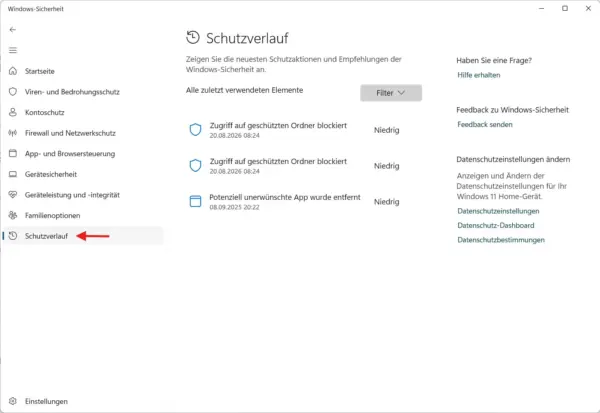
Im Schutzverlauf zeigt dir Windows beispielsweise blockierte Ordnerzugriffe, erkannte Bedrohungen und entfernte unerwünschte Anwendungen an.
Zu jedem Eintrag findest du das Datum und den Schweregrad der Meldung. Über die Schaltfläche Filter kannst du die Anzeige auf bestimmte Sicherheitsereignisse eingrenzen.
Falls der Eintrag „Schutzverlauf“ bei dir nicht direkt in der Seitenleiste erscheint, kannst du ihn auch über Viren- und Bedrohungsschutz öffnen.
Der Schutzverlauf ist nur eine von mehreren Funktionen der Windows-Sicherheit. Welche weiteren Schutzfunktionen Windows 11 mitbringt, erfährst du in meinem Überblick zur Windows-Sicherheit.
Was bedeuten die Einträge im Schutzverlauf?
Microsoft Defender dokumentiert unterschiedliche Sicherheitsereignisse. Nicht jede Meldung erfordert eine Reaktion.
Besonders häufig begegnen dir diese Einträge:
| Meldung | Bedeutung |
|---|---|
| Bedrohung unter Quarantäne | Eine verdächtige Datei wurde isoliert und kann normalerweise keinen Schaden mehr anrichten. |
| Bedrohung blockiert | Microsoft Defender hat eine erkannte Bedrohung blockiert. |
| Bedrohung entfernt | Die erkannte Bedrohung wurde entfernt. |
| Aktion erforderlich | Eine Sicherheitsmeldung benötigt deine Aufmerksamkeit. |
| Potenziell unerwünschte App blockiert | Windows hat eine Anwendung blockiert, die möglicherweise unerwünschte Funktionen besitzt. |
| Überwachter Ordnerzugriff blockiert | Eine Anwendung durfte keine Änderungen an einem geschützten Ordner vornehmen. |
Welche Meldungen tatsächlich erscheinen, hängt von den aktivierten Schutzfunktionen und den erkannten Ereignissen ab.
Ein blockierter Zugriff bedeutet beispielsweise nicht automatisch, dass eine Anwendung Schadsoftware enthält. Manchmal verhindert Windows lediglich eine Aktion, die durch eine Sicherheitseinstellung eingeschränkt ist.
Erkannte Bedrohungen richtig überprüfen
Wenn du im Schutzverlauf eine Warnung findest, solltest du zunächst die Details prüfen.
Klicke dazu auf den entsprechenden Eintrag. Microsoft Defender zeigt dir anschließend weitere Informationen zur erkannten Bedrohung an.
Dazu gehören beispielsweise:
- Warnstufe: Wie Microsoft Defender die Gefahr einschätzt.
- Status: Ob die Bedrohung beispielsweise blockiert, entfernt oder in Quarantäne verschoben wurde.
- Datum: Wann die Bedrohung erkannt wurde.
- Kategorie: Um welche Art von Bedrohung es sich handelt.
- Betroffene Elemente: Welche Datei oder welcher Speicherort betroffen ist.
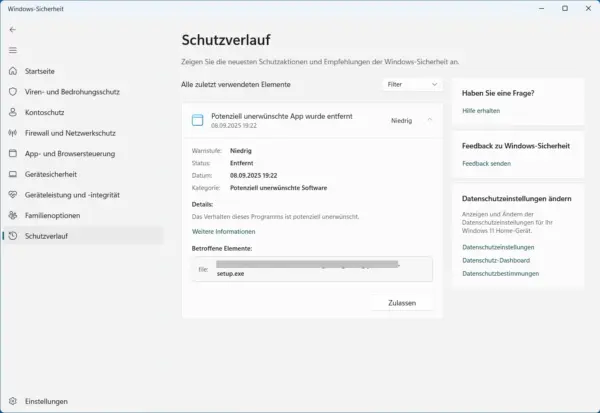
Im gezeigten Beispiel hat Microsoft Defender eine potenziell unerwünschte Anwendung erkannt und bereits entfernt. Der Status „Entfernt“ zeigt, dass die entsprechende Schutzmaßnahme durchgeführt wurde.
Wichtig: Klicke nicht vorschnell auf „Zulassen“. Dadurch kannst du eine zuvor blockierte oder entfernte Anwendung wieder freigeben. Verwende diese Option nur, wenn du sicher bist, dass es sich um einen Fehlalarm handelt.
Was tun, wenn eine Bedrohung in Quarantäne liegt?
Befindet sich eine Datei in Quarantäne, hat Microsoft Defender sie isoliert. Du musst sie normalerweise nicht selbst löschen.
Bei einer bestätigten Bedrohung kannst du die Datei über die angebotenen Aktionen endgültig entfernen.
Die Option Wiederherstellen solltest du dagegen nur verwenden, wenn du sicher bist, dass die Datei ungefährlich ist. Eine wiederhergestellte Datei kann erneut ausgeführt oder verwendet werden.
Wenn die verdächtige Datei aus einem Download stammt, solltest du auch die Herkunft überprüfen. Worauf du dabei achten musst, erkläre ich in meinem Artikel zum Thema Software sicher herunterladen.
Was tun bei einer unbekannten Bedrohung?
Wenn dir der Name oder die Herkunft einer Datei nichts sagt, solltest du sie nicht vorschnell freigeben.
Gehe stattdessen folgendermaßen vor:
- Prüfe den Dateinamen und den angezeigten Speicherort.
- Achte darauf, ob Microsoft Defender die Bedrohung bereits blockiert oder entfernt hat.
- Öffne „Viren- & Bedrohungsschutz“ und starte bei Bedarf eine Schnellüberprüfung.
- Besteht weiterhin ein konkreter Verdacht, kannst du über die Scanoptionen eine vollständige Überprüfung durchführen.
Besonders bei wiederkehrenden Warnungen lohnt sich eine genauere Untersuchung. Möglicherweise versucht eine installierte Anwendung immer wieder, dieselbe Datei aufzurufen oder zu erstellen. In solchen Fällen kann auch ein Windows Defender Offline-Scan sinnvoll sein.
Windows Defender Schutzverlauf ist leer: Ist das normal?
Ein leerer Schutzverlauf ist zunächst kein Grund zur Sorge.
Microsoft Defender zeigt dort keine vollständige Liste aller durchgeführten Virenscans an. Die Übersicht konzentriert sich auf erkannte Bedrohungen und bestimmte sicherheitsrelevante Ereignisse.
Wenn keine entsprechenden Ereignisse vorliegen, kann der Schutzverlauf deshalb leer bleiben.
Microsoft Defender bewahrt die Einträge im Schutzverlauf nicht unbegrenzt auf. Laut der offiziellen Microsoft-Dokumentation werden die Ereignisse nach zwei Wochen automatisch aus der Übersicht entfernt.
Ältere Warnungen können daher automatisch aus der Übersicht verschwinden.
Falls du eine bestimmte Meldung vermisst, bedeutet das nicht zwangsläufig, dass der Virenschutz nicht funktioniert.
Schutzverlauf lässt sich nicht öffnen: Was hilft?
Manchmal öffnet sich der Schutzverlauf nicht richtig oder die Windows-Sicherheit reagiert nicht.
In diesem Fall solltest du zunächst die Anwendung neu starten und prüfen, ob Windows-Updates ausstehen.
Bleibt das Problem bestehen, kannst du die Windows-Sicherheit über die Windows-Einstellungen reparieren.
Unter Windows 11 funktioniert das, sofern die entsprechende Reparaturoption für die App angeboten wird, folgendermaßen:
- Öffne die Einstellungen mit
Windows + I. - Wechsle zu System > Systemkomponenten.
- Suche nach Windows-Sicherheit.
- Öffne über das Menü mit den drei Punkten die Erweiterten Optionen.
- Klicke unter „Zurücksetzen“ zunächst auf Reparieren.
Die genaue Einordnung der App kann je nach Windows-Version abweichen.
Die Reparatur versucht, Probleme mit der Anwendung zu beheben, ohne deren Daten zu löschen. Prüfe anschließend, ob du den Schutzverlauf wieder öffnen kannst.
Falls Windows-Sicherheit nicht in den Systemkomponenten erscheint oder keine Reparaturoption angeboten wird, solltest du keine Systemdateien oder Schutzverlaufsordner manuell löschen.
Fazit: Sicherheitsmeldungen im Blick behalten
Der Windows Defender Schutzverlauf ist eine praktische Anlaufstelle, wenn du eine Sicherheitswarnung genauer untersuchen möchtest.
Du erkennst dort, welche Bedrohungen bereits blockiert wurden und ob Windows noch eine Entscheidung von dir erwartet.
Meine Empfehlung: Kontrolliere den Schutzverlauf vor allem dann, wenn Microsoft Defender eine Warnung meldet oder du eine verdächtige Datei überprüfen möchtest. Eine tägliche Kontrolle ist bei einem normal funktionierenden Virenschutz nicht notwendig.
Gefällt dir Dirks-Computerecke? Mit einem Klick kannst du diese Seite bei Google als bevorzugte Quelle festlegen – dann bekommst du meine Artikel in der Google-Suche und in den KI-Übersichten bevorzugt angezeigt.