Wenn du den Windows 11 Datenschutz verbessern möchtest, solltest du zunächst optionale Diagnosedaten, personalisierte Werbung und unnötige App-Berechtigungen deaktivieren. Die wichtigsten Optionen findest du unter Einstellungen → Datenschutz & Sicherheit. Mit wenigen Änderungen kannst du die Datenerfassung einschränken, ohne wichtige Windows-Funktionen zu verlieren.
Vollständig verhindern lässt sich die Datenübertragung an Microsoft allerdings nicht. Windows benötigt bestimmte Informationen, etwa für Updates und die Sicherheit des Systems. Welche Daten du zusätzlich freigibst, kannst du jedoch an vielen Stellen selbst bestimmen.
Windows 11 Datenschutz: Die wichtigsten Einstellungen im Überblick
Windows 11 bietet zahlreiche Möglichkeiten, die eigene Privatsphäre zu schützen. Du musst dafür weder zusätzliche Programme installieren noch komplizierte Änderungen an der Registry vornehmen.
Diese Einstellungen sind besonders sinnvoll:
| Einstellung | Empfehlung |
|---|---|
| Optionale Diagnosedaten | Deaktivieren |
| Personalisierte Werbung | Deaktivieren |
| Personalisierte Angebote | Deaktivieren |
| Vorgeschlagene Inhalte | Nach Bedarf deaktivieren |
| Standortzugriff | Nur bei Bedarf erlauben |
| Kamera und Mikrofon | Berechtigungen prüfen |
| Aktivitätsverlauf | Bei Bedarf deaktivieren |
| Windows Recall | Prüfen, falls vorhanden |
Die meisten Änderungen findest du direkt in der Windows-Einstellungen-App.
Öffne diese mit der Tastenkombination Windows + I und wechsle zu Datenschutz & Sicherheit.
Dort sind die entsprechenden Optionen in verschiedene Bereiche aufgeteilt.
1. Optionale Diagnosedaten deaktivieren
Windows 11 übermittelt Diagnosedaten an Microsoft. Diese Informationen helfen beispielsweise dabei, Fehler zu erkennen und die Zuverlässigkeit des Betriebssystems zu verbessern.
Microsoft unterscheidet zwischen zwei Arten:
- Erforderliche Diagnosedaten: Informationen, die Windows für grundlegende Dienste, Updates und die Sicherheit benötigt.
- Optionale Diagnosedaten: Zusätzliche Informationen über die Nutzung von Apps, Windows-Funktionen und den Zustand des Geräts.
Wenn du möglichst wenige Daten übermitteln möchtest, solltest du die optionalen Diagnosedaten deaktivieren.
So gehst du vor:
- Öffne mit Windows + I die Einstellungen.
- Klicke auf Datenschutz & Sicherheit.
- Wähle Diagnose & Feedback.
- Öffne den Bereich Diagnosedaten.
- Deaktiviere Optionale Diagnosedaten senden.
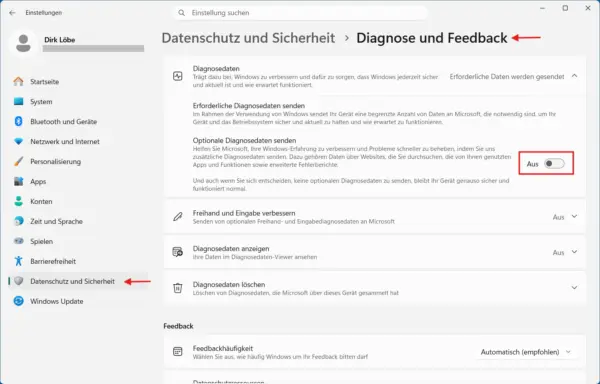
Windows übermittelt anschließend weiterhin die erforderlichen Diagnosedaten. Zusätzliche Diagnoseinformationen werden jedoch eingeschränkt. Welche Informationen zu den erforderlichen und optionalen Diagnosedaten gehören, beschreibt Microsoft in seiner offiziellen Dokumentation zu Diagnosedaten und Datenschutz.
Weitere Einstellungen für Diagnose und Feedback
Auf derselben Seite findest du weitere Optionen, die du kontrollieren solltest.
Freihand und Eingabe verbessern
Ist diese Funktion aktiviert, kann Microsoft zusätzliche Informationen über deine Tastatur- und Handschrifteingaben sammeln, um die entsprechenden Funktionen zu verbessern.
Wenn du das nicht möchtest, kannst du die Einstellung deaktivieren.
Personalisierte beziehungsweise maßgeschneiderte Erfahrungen
Mit dieser Funktion verwendet Microsoft Diagnosedaten, um dir passende Tipps, Empfehlungen und Angebote anzuzeigen.
Auch diese Option kannst du ausschalten, sofern sie auf deinem System angezeigt wird.
Bereits gespeicherte Diagnosedaten löschen
Unter Datenschutz & Sicherheit → Diagnose & Feedback findest du außerdem die Möglichkeit, Diagnosedaten zu löschen.
Klicke dazu im Bereich Diagnosedaten löschen auf Löschen.
Beachte aber: Dadurch werden nicht automatisch sämtliche Informationen entfernt, die mit deinem Microsoft-Konto verbunden sind. Auch die zukünftige Übermittlung erforderlicher Diagnosedaten wird dadurch nicht verhindert.
2. Personalisierte Werbung ausschalten
Windows 11 verwendet eine Werbe-ID, mit der unterstützte Apps personalisierte Werbung anzeigen können.
Diese Kennung ermöglicht es beispielsweise, Werbeanzeigen auf deine Interessen und deine App-Nutzung abzustimmen.
Wenn du das nicht möchtest, kannst du die Werbe-ID deaktivieren.
- Öffne die Einstellungen.
- Wechsle zu Datenschutz & Sicherheit.
- Öffne Empfehlungen & Angebote beziehungsweise Allgemein, je nach Windows-Version.
- Deaktiviere die Option, mit der Apps deine Werbe-ID für personalisierte Anzeigen verwenden dürfen.
Das bedeutet allerdings nicht, dass anschließend keine Werbung mehr erscheint. Die Anzeigen werden lediglich nicht mehr anhand dieser Windows-Werbe-ID personalisiert.
Werbung auf Webseiten, beispielsweise anhand von Browser-Cookies, ist davon nicht betroffen.
3. Empfehlungen und personalisierte Angebote einschränken
Microsoft verwendet verschiedene Informationen, um dir passende Vorschläge und Angebote innerhalb von Windows anzuzeigen.
Dazu gehören beispielsweise Empfehlungen für Apps, Hinweise auf Windows-Funktionen oder Angebote für Microsoft-Dienste.
Wenn du diese Personalisierung nicht benötigst, kannst du sie einschränken.
Öffne dazu Einstellungen → Datenschutz & Sicherheit.
Je nach Windows-Version findest du die entsprechenden Optionen unter Empfehlungen & Angebote, Personalisierte Angebote oder Allgemein.
Prüfe insbesondere folgende Einstellungen:
- Personalisierte Angebote: Deaktivieren, wenn Windows deine Aktivitäten nicht für passende Tipps und Werbung verwenden soll.
- Vorgeschlagene Inhalte in der Einstellungen-App: Deaktivieren, wenn du diese Empfehlungen nicht benötigst.
- App-Starts nachverfolgen: Deaktivieren, wenn Windows die Nutzung gestarteter Apps nicht zur Verbesserung von Startmenü und Suche verwenden soll.
Die letzte Einstellung hat allerdings einen kleinen Nachteil: Windows kann die Liste häufig verwendeter Programme dann nicht mehr auf dieselbe Weise anhand deiner App-Nutzung zusammenstellen.
Ob du darauf verzichten möchtest, bleibt dir überlassen.
Wenn dich auch die Vorschläge im Startmenü stören, kannst du die Empfehlungen im Windows-11-Startmenü ausblenden.
4. Standortzugriff unter Windows 11 kontrollieren
Windows 11 kann deinen Standort verwenden, um standortabhängige Funktionen bereitzustellen.
Das ist beispielsweise für Wetterinformationen, Karten oder bestimmte Suchergebnisse praktisch.
Allerdings benötigt längst nicht jede Anwendung deinen Standort.
Deshalb solltest du prüfen, welche Apps darauf zugreifen dürfen.
- Öffne Einstellungen → Datenschutz & Sicherheit.
- Klicke unter den App-Berechtigungen auf Standort.
- Prüfe, ob die Standortdienste aktiviert sind.
- Kontrolliere, welche Apps auf deinen Standort zugreifen dürfen.
- Deaktiviere die Berechtigung für Anwendungen, die sie nicht benötigen.
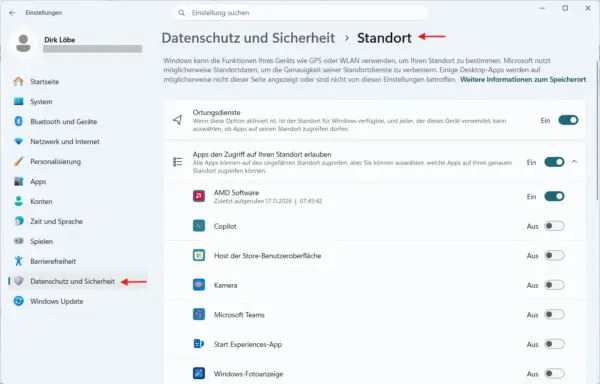
Du kannst die Standortdienste auch vollständig deaktivieren. Dann funktionieren allerdings einige standortabhängige Funktionen möglicherweise nicht mehr wie gewohnt.
Meine Empfehlung: Lasse den Standortzugriff nur für Anwendungen aktiviert, bei denen du ihn tatsächlich brauchst.
Beachte außerdem, dass Webseiten und Programme deinen ungefähren Standort teilweise auch über andere Informationen bestimmen können, beispielsweise über deine IP-Adresse.
5. Kamera und Mikrofon vor unerwünschtem Zugriff schützen
Nicht jede installierte Anwendung benötigt Zugriff auf deine Kamera oder dein Mikrofon.
Gerade bei Programmen, die du nur gelegentlich verwendest, lohnt sich deshalb eine Kontrolle der Berechtigungen.
Kamerazugriff überprüfen
- Öffne Einstellungen → Datenschutz & Sicherheit.
- Wähle unter den App-Berechtigungen Kamera.
- Prüfe die Liste der Anwendungen.
- Deaktiviere den Kamerazugriff für Apps, die ihn nicht benötigen.
Wenn du beispielsweise Videokonferenzen verwendest, solltest du den Zugriff für die entsprechenden Programme aktiviert lassen.
Wenn du den Zugriff genauer kontrollieren möchtest, findest du in meiner Anleitung zum Kamerazugriff unter Windows 11 weitere Einstellungsmöglichkeiten.
Mikrofonzugriff überprüfen
Für das Mikrofon funktioniert die Kontrolle ähnlich:
- Öffne Einstellungen → Datenschutz & Sicherheit.
- Klicke auf Mikrofon.
- Kontrolliere die vorhandenen Berechtigungen.
- Deaktiviere unnötige Zugriffe.
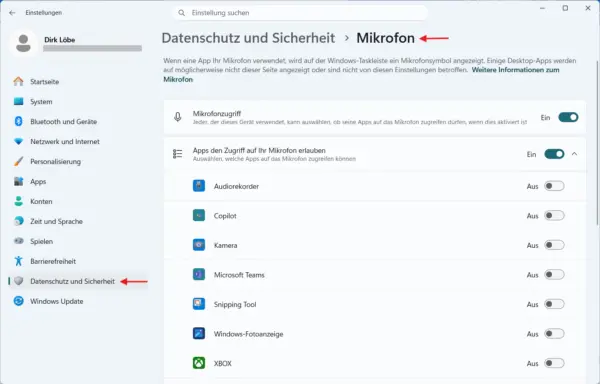
Wichtig ist dabei ein Unterschied zwischen Apps aus dem Microsoft Store und klassischen Desktop-Programmen.
Nicht jede Desktop-Anwendung lässt sich einzeln über die Windows-Datenschutzeinstellungen steuern. Bei diesen Programmen gibt es teilweise nur eine gemeinsame Berechtigung.
Die Windows-Einstellungen bieten daher keinen vollständigen Schutz vor jeder Art von Kamera- oder Mikrofonzugriff.
6. Weitere App-Berechtigungen überprüfen
Neben Kamera, Mikrofon und Standort können Anwendungen auch auf andere Informationen zugreifen.
Dazu gehören beispielsweise:
- Kontakte
- Kalender
- Benachrichtigungen
- Kontoinformationen
- Dateisystem
Welche Berechtigungen zur Verfügung stehen, hängt von der verwendeten Windows-Version und den installierten Anwendungen ab.
Du findest die entsprechenden Bereiche unter Einstellungen → Datenschutz & Sicherheit → App-Berechtigungen.
Gehe die vorhandenen Einträge durch und prüfe, welche Anwendungen tatsächlich Zugriff benötigen.
Eine Kalender-App darf beispielsweise auf deinen Kalender zugreifen. Bei einer einfachen Taschenrechner-App wäre diese Berechtigung dagegen kaum nachvollziehbar.
Deaktiviere solche Zugriffe jedoch nicht pauschal. Einige Anwendungen funktionieren anschließend möglicherweise nur eingeschränkt.
7. Aktivitätsverlauf deaktivieren und löschen
Windows 11 kann Informationen über bestimmte Aktivitäten auf deinem Computer speichern.
Dazu gehören beispielsweise Angaben darüber, welche Anwendungen du verwendet hast.
Wenn du diese Aufzeichnung nicht benötigst, kannst du sie deaktivieren.
- Öffne die Einstellungen.
- Wechsle zu Datenschutz & Sicherheit.
- Klicke auf Aktivitätsverlauf.
- Deaktiviere Meinen Aktivitätsverlauf auf diesem Gerät speichern.
Bereits gespeicherte Informationen kannst du im selben Bereich löschen.
Klicke dazu bei Aktivitätsverlauf für dieses Konto löschen auf die entsprechende Schaltfläche.
Der Aktivitätsverlauf ist übrigens nicht mit dem Browserverlauf von Microsoft Edge oder anderen Browsern gleichzusetzen.
Auch wenn du die Windows-Funktion deaktivierst, können Browser weiterhin ihre eigenen Verlaufsdaten speichern.
8. Windows Recall überprüfen
Windows Recall ist eine Funktion für unterstützte Copilot+-PCs.
Sie kann in regelmäßigen Abständen Momentaufnahmen des Bildschirminhalts speichern. Dadurch lassen sich zuvor angezeigte Informationen später wiederfinden.
Die Momentaufnahmen werden laut Microsoft lokal auf dem Gerät gespeichert und verschlüsselt. Die Funktion muss vom Benutzer ausdrücklich aktiviert werden. Weitere Informationen zur Speicherung und zum Schutz dieser Daten findest du in der offiziellen Microsoft-Dokumentation zu Recall.
Trotzdem solltest du prüfen, ob du diese Art der Aufzeichnung überhaupt verwenden möchtest.
Falls dein Computer Windows Recall unterstützt, findest du die Optionen unter:
Einstellungen → Datenschutz & Sicherheit → Recall & Momentaufnahmen
Dort kannst du:
- Das Speichern von Momentaufnahmen deaktivieren.
- Bereits gespeicherte Momentaufnahmen löschen.
- Bestimmte Anwendungen und Webseiten von der Aufzeichnung ausschließen.
Wenn du Recall nicht verwendest, ist es sinnvoll, die Speicherung deaktiviert zu lassen.
Wichtig: Auf vielen gewöhnlichen Windows-11-PCs ist Recall nicht verfügbar. Fehlt der entsprechende Menüpunkt, musst du nichts unternehmen.
9. Welche Datenschutzeinstellungen solltest du nicht einfach deaktivieren?
Mehr Datenschutz bedeutet nicht automatisch, dass du möglichst viele Windows-Funktionen ausschalten solltest.
Einige Dienste sind für den sicheren und zuverlässigen Betrieb des Computers notwendig.
Dazu gehören insbesondere:
Windows Update
Windows benötigt eine Verbindung zu Microsoft-Servern, um Sicherheitsupdates und andere Aktualisierungen herunterzuladen.
Diese Funktion solltest du nicht blockieren.
Microsoft Defender
Der integrierte Virenschutz verwendet unter anderem cloudbasierte Schutzfunktionen, um aktuelle Bedrohungen schneller zu erkennen.
Es wäre keine gute Idee, diese Schutzfunktionen pauschal abzuschalten, nur um Datenübertragungen zu vermeiden.
Microsoft SmartScreen
SmartScreen hilft dabei, gefährliche Webseiten, Downloads und Anwendungen zu erkennen.
Auch hier würde das Abschalten einen wichtigen Schutzmechanismus beeinträchtigen. Welche Schutzfunktionen Windows bereits mitbringt und welche du aktiviert lassen solltest, erkläre ich ausführlicher in meinem Ratgeber zur Windows-Sicherheit.
Generell solltest du vorsichtig sein, wenn sogenannte Datenschutz-Tools versprechen, sämtliche Windows-Dienste und Datenübertragungen mit einem Klick zu deaktivieren.
Solche Programme können Einstellungen verändern, deren Auswirkungen nicht immer sofort erkennbar sind.
Für die meisten Privatanwender reichen die integrierten Datenschutzeinstellungen von Windows 11 aus.
Fazit: Mehr Datenschutz ohne zusätzliche Programme
Wenn du den Datenschutz unter Windows 11 verbessern möchtest, solltest du vor allem die optionalen Diagnosedaten deaktivieren, personalisierte Werbung einschränken und die App-Berechtigungen kontrollieren.
Gerade beim Zugriff auf Kamera, Mikrofon und Standort lohnt sich eine regelmäßige Überprüfung.
Du musst dafür keine zusätzlichen Datenschutzprogramme installieren oder Windows tiefgreifend verändern. Die vorhandenen Einstellungen bieten bereits zahlreiche Möglichkeiten, deine Privatsphäre besser zu schützen.
Vollständig verhindern lassen sich Datenübertragungen damit nicht. Du kannst aber selbst entscheiden, welche optionalen Informationen Windows und installierte Apps erhalten.
Gefällt dir Dirks-Computerecke? Mit einem Klick kannst du diese Seite bei Google als bevorzugte Quelle festlegen – dann bekommst du meine Artikel in der Google-Suche und in den KI-Übersichten bevorzugt angezeigt.