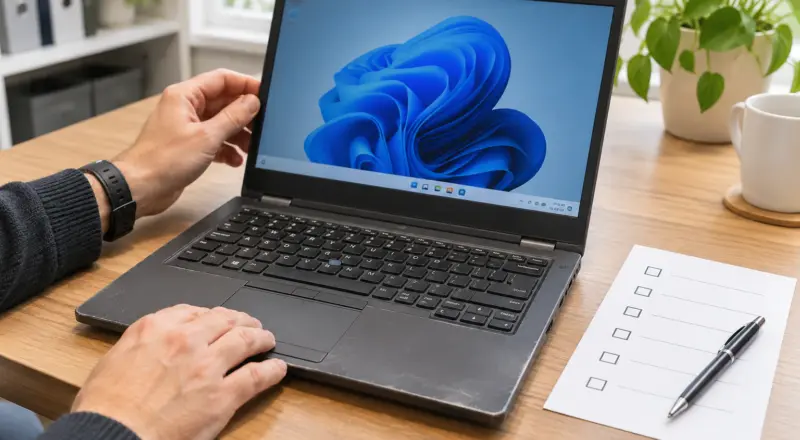
Eine externe SSD für Backups sollte ausreichend Speicherplatz bieten, zuverlässig funktionieren und zu den USB-Anschlüssen deines Computers passen. Für die meisten Privatanwender ist ein Modell mit 1 oder 2 TB und USB 3.2 Gen 2 eine gute Wahl. Teure Hochgeschwindigkeits-SSDs sind für normale Datensicherungen meist nicht notwendig.
Wichtiger als die maximale Geschwindigkeit ist eine vernünftige Backup-Strategie. Auch eine hochwertige SSD kann ausfallen oder verloren gehen. Deshalb solltest du deine wichtigen Dateien niemals ausschließlich auf einem einzigen externen Laufwerk sichern.
Welche externe SSD eignet sich für Backups?
Für regelmäßige Datensicherungen brauchst du keine besonders teure SSD. Ein solides Markenmodell mit ausreichender Kapazität und einem USB-C-Anschluss ist normalerweise vollkommen ausreichend.
Bei der Auswahl würde ich vor allem auf diese Eigenschaften achten:
- Speicherkapazität: Mindestens 1 TB, bei größeren Datenmengen besser 2 TB.
- Anschluss: USB 3.2 Gen 2 mit 10 Gbit/s bietet eine gute Geschwindigkeit.
- Kompatibilität: Die SSD sollte mit deinem PC oder Notebook problemlos funktionieren.
- Verarbeitung: Ein stabiles Gehäuse schützt die Elektronik beim Transport.
- Garantie: Eine längere Herstellergarantie ist ein zusätzliches Auswahlkriterium.
Eine externe SSD mit 1.000 MB/s maximaler Übertragungsgeschwindigkeit reicht für typische Backups völlig aus. Modelle mit 2.000 MB/s oder mehr bringen nur dann einen nennenswerten Vorteil, wenn dein Computer die erforderliche Schnittstelle unterstützt.
Für eine SSD, die hauptsächlich zu Hause liegt und regelmäßig angeschlossen wird, brauchst du auch kein besonders aufwendig geschütztes Outdoor-Gehäuse.
Zwei passende externe SSDs für regelmäßige Backups
Wenn du eine externe SSD für deine Datensicherung suchst, sind Modelle mit USB 3.2 Gen 2 und einer Kapazität von 1 oder 2 TB eine gute Ausgangsbasis. Die folgenden beiden SSDs erfüllen diese Anforderungen und eignen sich für typische Backups am PC oder Notebook.

- Übertragungsgeschwindigkeiten von bis zu 1.050 MB/s sequenzielles Lesen und 1.000 MB/s Schreiben über USB 3.2 Gen 2, bis zu 9,5-mal schneller als eine externe HDD
- USB 3.2 Gen 2 Schnittstelle (bis zu 10 Gbit/s) mit integrierter PCIe NVMe-Technologie, abwärtskompatibel mit älteren USB-Versionen


- Erweitern Sie Ihren Speicher: Sparen Sie sich monatliche Cloud-Speichergebühr und speichern Sie mehr Spiele, Fotos, Videos und Dateien, die Ihnen wichtig sind, mit Lesegeschwindigkeiten bis zu…
- Plug-and-Play Kompatibilität: Dank des einfachen Anschlusses per USB-C-Kabel ist die Crucial X9 externe SSD die perfekte kompatible Speicherlösung für PCs, Mac, Tablets, Spielkonsolen, Android…
Stand: 16.11.2026 / * = Affiliate Links / Bilder von der Amazon Product Advertising API
Wie viel Speicherplatz sollte eine Backup-SSD haben?
Die passende Kapazität hängt davon ab, welche Daten du sichern möchtest und wie viele Sicherungsversionen aufbewahrt werden sollen.
| Einsatzzweck | Sinnvolle Kapazität |
|---|---|
| Dokumente, E-Mails und wichtige Dateien | 500 GB bis 1 TB |
| Typischer Privat-PC mit Fotos und Dokumenten | 1 bis 2 TB |
| Große Fotoarchive und Videos | 2 bis 4 TB |
| Umfangreiche System-Backups und mehrere Computer | 4 TB oder mehr |
Diese Werte sind Orientierungshilfen. Entscheidend ist der tatsächlich belegte Speicherplatz.
Wenn auf deinem Computer beispielsweise 600 GB Daten liegen, kann eine SSD mit 1 TB für eine einfache Sicherung ausreichen. Möchtest du mehrere Backup-Versionen behalten, wird der Platz allerdings schnell knapp.
Meine Empfehlung: Plane möglichst etwas Reserve ein. Eine Backup-SSD sollte nicht bereits nach den ersten Sicherungen nahezu vollständig belegt sein.
Besonders bei automatischen Backups mit mehreren Dateiversionen ist zusätzlicher Speicherplatz sinnvoll.
Welche Geschwindigkeit braucht eine externe SSD für Backups?
Beim Kauf werben Hersteller häufig mit Übertragungsraten von 1.000, 2.000 oder sogar mehreren Tausend MB/s. Für normale Datensicherungen sind solche Spitzenwerte jedoch selten ausschlaggebend.
Eine SSD mit USB 3.2 Gen 2 und bis zu 1.000 MB/s ist für die meisten Anwender eine vernünftige Wahl.
Die wichtigsten USB-Geschwindigkeiten im Vergleich:
| USB-Anschluss | Theoretische Datenrate |
|---|---|
| USB 3.2 Gen 1 | 5 Gbit/s |
| USB 3.2 Gen 2 | 10 Gbit/s |
| USB 3.2 Gen 2×2 | 20 Gbit/s |
| USB4 | Je nach Version und Gerät unterschiedliche Datenraten, beispielsweise 20 oder 40 Gbit/s |
Die technischen Übertragungsraten und Unterschiede zwischen den USB-3.2-Varianten sind auch in der offiziellen USB-3.2-Spezifikation beschrieben.
Die angegebenen Datenraten sind keine tatsächlich erreichbaren Kopiergeschwindigkeiten. Durch die USB-Übertragung und andere technische Faktoren fallen die realen Werte niedriger aus.
Außerdem bestimmt immer die langsamste Komponente die Geschwindigkeit. Schließt du eine schnelle SSD an einen USB-Anschluss mit nur 5 Gbit/s an, kann sie ihre maximale Leistung nicht erreichen.
Auch die Daten selbst beeinflussen das Ergebnis. Tausende kleine Dateien lassen sich häufig langsamer sichern als eine einzelne große Datei.
Für ein gelegentliches vollständiges Backup kann eine schnellere SSD Zeit sparen. Bei regelmäßigen inkrementellen Sicherungen, bei denen nur neue oder geänderte Daten übertragen werden, ist der Unterschied oft weniger wichtig.
USB-C oder USB-A: Welcher Anschluss ist besser?
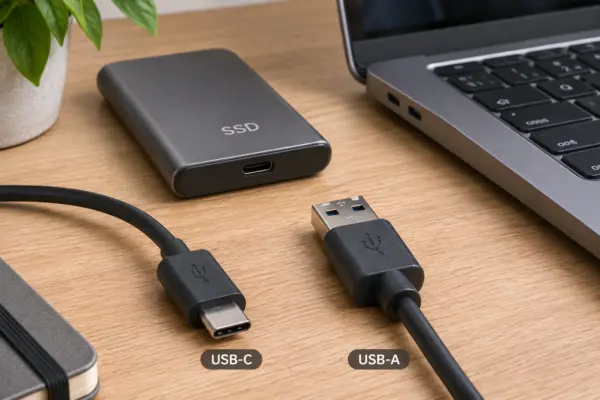
Viele aktuelle externe SSDs besitzen einen USB-C-Anschluss. Das bedeutet allerdings nicht automatisch, dass sie besonders schnell sind.
USB-C beschreibt zunächst nur die Form des Steckers. Welche Geschwindigkeit tatsächlich möglich ist, hängt vom unterstützten USB-Standard ab. Welche USB-Anschlüsse es am Computer gibt und worin sie sich unterscheiden, erkläre ich in meinem Ratgeber zu den wichtigsten PC-Anschlüssen.
Wenn dein Computer einen USB-C-Anschluss mit 10 Gbit/s unterstützt, ist eine passende SSD mit USB 3.2 Gen 2 eine gute Kombination.
Du kannst eine solche SSD häufig auch über ein geeignetes USB-C-auf-USB-A-Kabel anschließen. Voraussetzung ist, dass die SSD diese Verbindung unterstützt.
Achte beim Kauf darauf, welches Kabel mitgeliefert wird. Nicht jedes USB-C-Kabel unterstützt hohe Datenraten.
Wichtig: Eine externe SSD mit USB 3.2 Gen 2×2 erreicht ihre maximale Geschwindigkeit nur an einem passenden 20-Gbit/s-Anschluss. An vielen Computern läuft sie langsamer. Auch ein USB4-Anschluss garantiert nicht automatisch die volle Gen-2×2-Geschwindigkeit.
Externe SSD oder HDD: Was ist für Backups sinnvoller?
Eine externe SSD hat gegenüber einer klassischen Festplatte einige praktische Vorteile. Sie arbeitet geräuschlos, ist kompakt und besitzt keine beweglichen mechanischen Teile.
Besonders beim regelmäßigen Sichern größerer Datenmengen macht sich die höhere Geschwindigkeit bemerkbar.
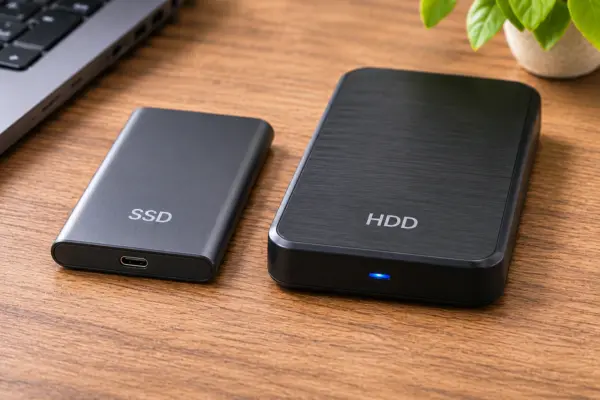
Eine externe HDD hat allerdings weiterhin ihre Berechtigung.
| Eigenschaft | Externe SSD | Externe HDD |
|---|---|---|
| Geschwindigkeit | Hoch | Niedriger |
| Geräuschentwicklung | Geräuschlos | Laufgeräusche möglich |
| Stoßempfindlichkeit | Weniger empfindlich | Mechanisch empfindlicher |
| Preis pro TB | Meist höher | Meist günstiger |
| Große Speicherkapazitäten | Vergleichsweise teuer | Preislich attraktiver |
Wenn du regelmäßig Daten sicherst und das Laufwerk häufig anschließt, ist eine SSD besonders angenehm.
Für große Foto- und Videosammlungen, die nur gelegentlich gesichert werden, kann eine externe HDD wirtschaftlicher sein.
Eine SSD ist allerdings nicht automatisch das sicherere Backup-Medium. Beide Laufwerkstypen können ausfallen.
Worauf solltest du bei der Zuverlässigkeit achten?
Die Zuverlässigkeit einer externen SSD lässt sich nicht allein anhand der angegebenen Geschwindigkeit beurteilen.
Einige Punkte helfen dir trotzdem bei der Auswahl.
Hersteller und Garantie
Bevorzuge etablierte Hersteller mit nachvollziehbaren technischen Angaben und klaren Garantiebedingungen.
Eine längere Garantie kann ein Qualitätsmerkmal sein. Sie garantiert aber weder eine bestimmte Lebensdauer noch die Sicherheit deiner gespeicherten Dateien.
Wärmeentwicklung
Schnelle externe SSDs können bei längeren Schreibvorgängen warm werden.
Wird die Temperatur zu hoch, reduzieren manche Modelle ihre Geschwindigkeit. Dieses Verhalten wird als Thermal Throttling bezeichnet.
Für gelegentliche Backups ist das meist unproblematisch. Bei großen Datenmengen kann eine gute Wärmeableitung jedoch sinnvoll sein.
Schreibbelastung und Lebensdauer
SSDs besitzen eine begrenzte Anzahl möglicher Schreibvorgänge. Im normalen privaten Backup-Betrieb ist das bei einem vernünftig dimensionierten Laufwerk üblicherweise kein entscheidendes Problem.
Bei externen SSDs veröffentlichen Hersteller zudem nicht immer einen konkreten TBW-Wert. Dieser beschreibt die garantierte beziehungsweise spezifizierte Schreibdatenmenge.
Wie du den Zustand einer SSD überprüfst und typische Verschleißwerte richtig einordnest, erfährst du in meinem Ratgeber zum Prüfen der SSD-Gesundheit.
Wichtiger ist, dass du dich nicht ausschließlich auf ein einzelnes Laufwerk verlässt.
Braucht eine Backup-SSD eine Verschlüsselung?
Wenn du persönliche Dokumente, Fotos oder andere vertrauliche Daten sicherst, ist eine Verschlüsselung sinnvoll.
Gerade bei einer externen SSD, die du unterwegs mitnimmst, verhindert sie, dass andere Personen nach einem Verlust ohne Weiteres auf deine Dateien zugreifen können.
Einige externe SSDs bieten dafür eigene Sicherheitsfunktionen. Du kannst aber auch eine softwarebasierte Verschlüsselung verwenden.
Unter Windows 11 Pro steht beispielsweise BitLocker To Go für Wechseldatenträger zur Verfügung. Unter Windows 11 Home ist die entsprechende Verwaltungsfunktion nicht enthalten.
Eine spezielle SSD mit eingebauter Hardwareverschlüsselung ist deshalb nicht für jeden notwendig.
Bewahre das Passwort beziehungsweise den Wiederherstellungsschlüssel unbedingt getrennt vom Laufwerk auf. Ohne diese Informationen kann der Zugriff auf verschlüsselte Backups dauerhaft verloren gehen.
So nutzt du eine externe SSD sicher für deine Backups
Selbst eine hochwertige SSD schützt deine Daten nur dann zuverlässig, wenn du sie richtig einsetzt. Wenn du deine Datensicherung noch einrichten musst, findest du in meinem Ratgeber zur Datensicherung unter Windows eine einfache Anleitung für den Einstieg.
Ich empfehle dafür einige einfache Grundregeln:
- Backups regelmäßig erstellen: Automatische Sicherungen reduzieren das Risiko, wichtige Änderungen zu vergessen.
- SSD nach dem Backup trennen: Ein dauerhaft angeschlossenes Laufwerk kann bei Schadsoftware oder versehentlichem Löschen ebenfalls betroffen sein.
- Sicherungen überprüfen: Kontrolliere gelegentlich, ob sich einzelne Dateien tatsächlich wiederherstellen lassen.
- Eine zweite Sicherung aufbewahren: Besonders wichtige Daten sollten zusätzlich auf einem anderen Datenträger oder an einem anderen Ort gesichert sein.
Eine bewährte Orientierung ist die 3-2-1-Backup-Regel: drei Kopien deiner Daten, auf zwei unterschiedlichen Speichermedien beziehungsweise Speicherlösungen, davon eine Kopie an einem anderen Ort. Auch die Verbraucherzentrale empfiehlt die 3-2-1-Regel und erklärt, wie sich damit eine zuverlässige Datensicherung für den privaten Gebrauch aufbauen lässt.
Für Privatanwender muss das nicht kompliziert sein. Eine externe SSD für regelmäßige Sicherungen und eine zusätzliche, getrennt aufbewahrte Kopie können bereits eine sinnvolle Grundlage bilden.
Lass eine SSD außerdem nicht jahrelang unkontrolliert im Schrank liegen. Überprüfe ältere Backups regelmäßig und erneuere sie bei Bedarf. SSDs sind kein garantiert dauerhaftes Archivmedium ohne Stromversorgung.
Fazit: Welche externe SSD für Backups lohnt sich?
Für die meisten Privatanwender ist eine externe SSD mit 1 oder 2 TB und USB 3.2 Gen 2 die sinnvollste Wahl. Sie bietet genügend Geschwindigkeit für regelmäßige Sicherungen, ohne dass du unnötig viel Geld für besonders schnelle Schnittstellen ausgeben musst.
Bei großen Datenmengen lohnt sich der Vergleich mit einer externen HDD. Diese bietet häufig mehr Speicherplatz fürs Geld.
Entscheidend bleibt die Datensicherung selbst: Regelmäßige Backups, gelegentliche Wiederherstellungstests und mindestens eine zusätzliche Kopie schützen deine Dateien besser als jede noch so teure SSD.