Wenn du einen gebrauchten Laptop prüfen möchtest, solltest du vor dem Kauf vor allem den Akku, das Display, die SSD, die Tastatur und die Anschlüsse kontrollieren. Auch die technischen Daten, der Windows-Status und mögliche BIOS-Sperren verdienen Aufmerksamkeit. Am besten lässt du dir das Gerät eingeschaltet zeigen und testest die wichtigsten Funktionen selbst.
Besonders bei Privatkäufen ist Vorsicht sinnvoll. Ein äußerlich gepflegtes Notebook kann einen stark verschlissenen Akku, beschädigte Anschlüsse oder eine gesperrte Firmware haben. Einige dieser Probleme lassen sich innerhalb weniger Minuten erkennen. Andere fallen erst bei einem genaueren Funktionstest auf.
Gebrauchten Laptop prüfen: Die wichtigsten Punkte im Überblick
Bevor du dich mit einzelnen Bauteilen beschäftigst, lohnt sich eine kurze Bestandsaufnahme. Stimmen die Angaben des Verkäufers überhaupt mit dem angebotenen Gerät überein?
Gerade bei älteren Business-Notebooks werden unterschiedliche Ausstattungsvarianten unter derselben Modellbezeichnung verkauft. Zwei äußerlich identische Laptops können sich bei Prozessor, Arbeitsspeicher, SSD und Display erheblich unterscheiden.
Diese Checkliste hilft dir bei der ersten Kontrolle:
| Prüfpunkt | Darauf solltest du achten |
|---|---|
| Gehäuse | Risse, Verformungen, beschädigte Scharniere |
| Display | Pixelfehler, Flecken, Flackern, Helligkeit |
| Akku | Restkapazität, Laufzeit, sichtbare Aufblähungen |
| SSD | Gesundheitszustand, Betriebsstunden, Fehler |
| Prozessor und RAM | Stimmen die Daten mit dem Angebot überein? |
| Tastatur und Touchpad | Reagieren alle Tasten und Eingaben? |
| Anschlüsse | Funktionieren USB, Audio und Ladebuchse? |
| WLAN und Bluetooth | Verbindungen und Geräteerkennung testen |
| Windows | Aktivierung, Geräte-Manager, Systemkompatibilität |
| BIOS/UEFI | Passwortsperren und Geräteverwaltung prüfen |
| Zubehör | Passendes Netzteil, Rechnung und Kaufnachweis |
Bei einem persönlichen Kauf kannst du viele dieser Kontrollen direkt durchführen. Plane dafür ungefähr 20 bis 30 Minuten ein.
Bei einem Onlinekauf solltest du dir zumindest aussagekräftige Fotos und Screenshots schicken lassen. Eine vollständige Funktionsprüfung ersetzen diese Nachweise allerdings nicht.
Gehäuse, Display und Scharniere kontrollieren
Der äußere Zustand verrät oft mehr über die bisherige Nutzung als die Beschreibung des Verkäufers. Kleine Kratzer sind bei einem gebrauchten Notebook normal. Risse, verbogene Gehäuseteile oder lockere Scharniere solltest du dagegen ernst nehmen.
Öffne und schließe den Bildschirm mehrmals vorsichtig. Die Scharniere sollten gleichmäßig laufen und das Display zuverlässig in seiner Position halten.
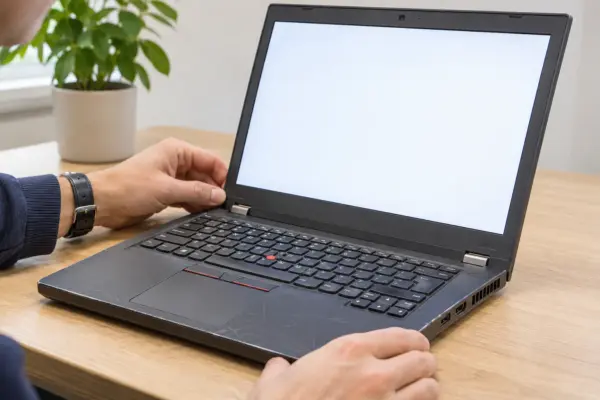
Achte besonders auf die Bereiche rund um die Scharniere. Dort entstehen bei manchen Notebook-Modellen mit der Zeit Risse im Kunststoff oder Schäden an den Befestigungen.
Das Display auf Fehler untersuchen
Schalte den Laptop ein und stelle die Bildschirmhelligkeit möglichst hoch. Öffne anschließend nacheinander ein vollständig weißes, schwarzes, rotes, grünes und blaues Testbild.
Damit lassen sich verschiedene Fehler erkennen:
- Pixelfehler: Einzelne Bildpunkte bleiben dunkel oder leuchten dauerhaft.
- Helle Flecken: Ungleichmäßige Ausleuchtung kann auf Druckschäden hindeuten.
- Flackern: Das Bild verändert sich unregelmäßig oder fällt kurzzeitig aus.
- Streifen: Horizontale oder vertikale Linien können auf einen Displaydefekt hinweisen.
- Druckstellen: Verfärbungen oder Schatten, die besonders auf hellen Flächen auffallen.
Verändere während des Tests vorsichtig den Öffnungswinkel des Displays. Treten dabei Bildaussetzer auf, könnte das Displaykabel oder dessen Verbindung beschädigt sein.
Prüfe auch die Oberfläche auf tiefe Kratzer. Bei Touchscreens solltest du zusätzlich testen, ob Berührungen in allen Bildschirmbereichen erkannt werden.
Ein defektes Display kann den vermeintlich günstigen Kauf schnell unwirtschaftlich machen. Besonders bei dünnen Notebooks oder Geräten mit verklebten Displayeinheiten kann die Reparatur teuer werden.
Akkuzustand eines gebrauchten Laptops prüfen
Der Akku gehört zu den Bauteilen, die bei gebrauchten Laptops besonders häufig verschlissen sind. Mit zunehmendem Alter verliert er an Kapazität. Ein Notebook, das ursprünglich mehrere Stunden ohne Netzteil durchhielt, kann später schon nach kurzer Zeit wieder aufgeladen werden müssen.
Unter Windows 11 kannst du einen Akkubericht erstellen, ohne zusätzliche Software zu installieren. Auch Microsoft beschreibt diese Möglichkeit in seinen Hinweisen zur Akkupflege unter Windows.
Öffne dazu die Eingabeaufforderung und gib folgenden Befehl ein:
powercfg /batteryreportWindows erstellt einen HTML-Bericht und zeigt den Speicherort der Datei an. Öffne diese Datei anschließend im Browser.
Interessant sind vor allem zwei Angaben:
- Design Capacity: Die ursprünglich vorgesehene Akkukapazität.
- Full Charge Capacity: Die aktuell vom Akku gemeldete maximale Ladekapazität.
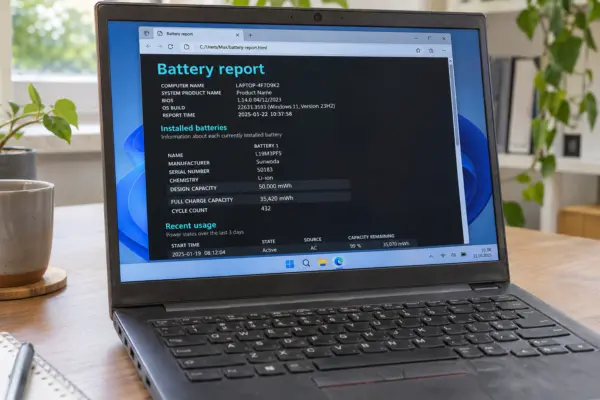
Aus beiden Werten lässt sich der ungefähre Gesundheitszustand berechnen.
Wenn du die weiteren Angaben verstehen möchtest, findest du in meiner Anleitung zum Windows 11 Battery Report eine ausführliche Erklärung.
Ein Beispiel:
- Ursprüngliche Kapazität: 50.000 mWh
- Aktuelle maximale Kapazität: 35.000 mWh
- Verbleibende Kapazität: 70 Prozent
Der Akku hat damit rechnerisch etwa 30 Prozent seiner ursprünglichen Kapazität verloren.
Als grobe Orientierung kannst du folgende Werte verwenden:
| Restkapazität | Einschätzung |
|---|---|
| Über 85 % | Für ein gebrauchtes Gerät meist gut |
| 70–85 % | Gebrauchsspuren beim Akku erkennbar |
| 50–69 % | Mit eingeschränkter Laufzeit rechnen |
| Unter 50 % | Akkutausch oder Netzbetrieb einplanen |
Diese Einteilung ist keine technische Norm. Die tatsächliche Laufzeit hängt unter anderem vom Prozessor, Display, Energieverbrauch und der Nutzung ab. Auch die vom Akku gemeldeten Kapazitätswerte sind Schätzungen.
Lass das Notebook zusätzlich einige Minuten ohne Netzteil laufen. Beobachte, ob der Akkustand ungewöhnlich schnell sinkt oder sich das Gerät plötzlich ausschaltet.
Wichtig: Ist das Gehäuse im Akkubereich aufgebläht, das Touchpad angehoben oder der Akku sichtbar verformt, solltest du das Gerät nicht weiter testen oder laden. Ein aufgeblähter Lithium-Ionen-Akku ist ein Sicherheitsrisiko.
SSD und Festplatte auf Fehler überprüfen
Ein gebrauchter Laptop kann äußerlich einwandfrei aussehen und trotzdem ein verschlissenes oder fehlerhaftes Laufwerk besitzen.
Bei modernen Notebooks ist normalerweise eine SSD eingebaut. Ältere Geräte können noch eine klassische Festplatte enthalten.
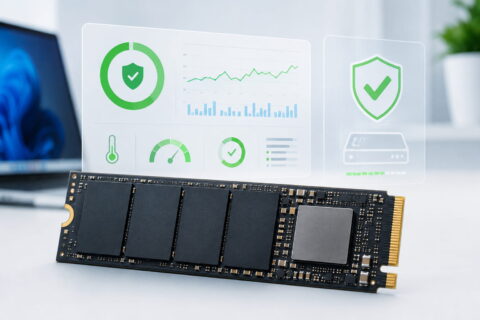
Für die Kontrolle eignet sich ein Programm, das die sogenannten SMART-Daten ausliest. Diese Selbstüberwachungsdaten geben Hinweise auf den Zustand eines Laufwerks.
Ein bekanntes Werkzeug dafür ist CrystalDiskInfo.
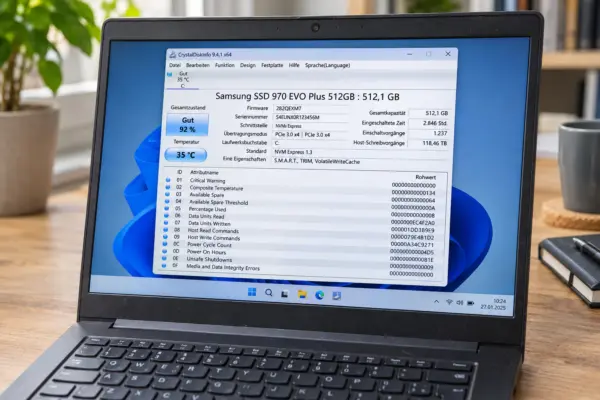
Achte bei der Auswertung besonders auf:
- Gesundheitszustand: Meldet das Programm einen guten Zustand oder eine Warnung?
- Betriebsstunden: Wie lange war das Laufwerk bereits eingeschaltet?
- Gesamtschreibmenge: Wie viele Daten wurden auf eine SSD geschrieben?
- Fehlerwerte: Gibt es Hinweise auf beschädigte Speicherbereiche oder andere Laufwerksprobleme?
- Temperatur: Wird das Laufwerk ungewöhnlich warm?
Bei SSDs unterscheiden sich die verfügbaren Angaben je nach Hersteller und Modell. Eine angezeigte Restlebensdauer von beispielsweise 90 Prozent ist außerdem keine Garantie dafür, dass die SSD nicht ausfallen kann.
Welche SMART-Werte bei SSDs und Festplatten wirklich aussagekräftig sind, habe ich in einem separaten Ratgeber erklärt.
Betriebsstunden allein sind ebenfalls kein zuverlässiges Verschleißmerkmal. Ein Laufwerk mit vielen Betriebsstunden kann problemlos funktionieren, während ein jüngeres Laufwerk bereits Fehler aufweist.
Zeigt das Programm einen kritischen Gesundheitszustand oder relevante Fehlermeldungen, solltest du den Kauf überdenken.
Fehlt die Möglichkeit, zusätzliche Programme auszuführen, kannst du unter Windows zumindest die erkannte Laufwerkskapazität kontrollieren. Eine vollständige Gesundheitsprüfung ist damit allerdings nicht möglich.
Prozessor, Arbeitsspeicher und Ausstattung überprüfen
Verlasse dich bei einem gebrauchten Notebook nicht ausschließlich auf die Modellbezeichnung im Angebot.
Gerade Business-Laptops werden häufig mit unterschiedlichen Prozessoren, RAM-Größen und SSD-Kapazitäten angeboten. Selbst innerhalb einer Modellreihe können die Leistungsunterschiede groß sein.
Unter Windows 11 kannst du die wichtigsten Angaben schnell kontrollieren:
- Öffne mit
Windows + Idie Einstellungen. - Wechsle zu System > Info.
- Prüfe den angegebenen Prozessor und den installierten Arbeitsspeicher.
- Öffne anschließend den Task-Manager mit
Strg + Umschalt + Esc. - Wechsle zum Bereich Leistung, um weitere Hardwareinformationen anzuzeigen.
Vergleiche die Angaben mit der Verkaufsbeschreibung.
Für typische Aufgaben wie Surfen, Office, E-Mail und Videokonferenzen sind 16 GB RAM eine sinnvolle Ausstattung. Mit 8 GB lassen sich einfache Aufgaben ebenfalls erledigen, allerdings können bei vielen geöffneten Programmen schneller Engpässe entstehen.
Eine SSD mit 256 GB reicht für einfache Büroarbeiten häufig aus. Wer viele Fotos, Programme oder größere Dateien speichern möchte, sollte eher nach 512 GB oder mehr Ausschau halten.
Prüfe auch, ob sich RAM und SSD später aufrüsten lassen. Bei vielen besonders dünnen Notebooks ist der Arbeitsspeicher fest verlötet.
Ist der Prozessor noch zeitgemäß?
Das Alter eines Prozessors lässt sich nicht allein an der Bezeichnung Intel Core i5 oder i7 erkennen. Ein älterer Core i7 kann langsamer und weniger effizient sein als ein deutlich neuerer Core i5.
Entscheidend sind die genaue Modellnummer, die Prozessorgeneration und die Anforderungen deiner Programme.
Bei einem Laptop mit Windows 11 solltest du außerdem kontrollieren, ob der Prozessor offiziell unterstützt wird. Ein bereits installiertes Windows 11 beweist nicht, dass das Gerät sämtliche Systemanforderungen erfüllt.
Das ist besonders bei älteren, gebraucht angebotenen Notebooks relevant.
Tastatur, Touchpad und Anschlüsse testen
Defekte Eingabegeräte fallen bei einer kurzen Vorführung nicht immer auf. Deshalb solltest du möglichst jede Taste einzeln ausprobieren.
Öffne dafür einen Texteditor und teste Buchstaben, Zahlen, Sonderzeichen sowie die wichtigsten Funktionstasten.
Achte auf Tasten, die mehrfach auslösen, hängen bleiben oder nur bei starkem Druck reagieren.
Beim Touchpad solltest du die Zeigerbewegung, Klickfunktionen und das Scrollen mit zwei Fingern überprüfen. Falls das Notebook einen Touchscreen besitzt, gehört auch dieser zum Funktionstest.
USB, Audio und weitere Anschlüsse prüfen
Nimm zu einem persönlichen Besichtigungstermin nach Möglichkeit einen USB-Stick und einen Kopfhörer mit.
Damit kannst du wichtige Anschlüsse ohne großen Aufwand kontrollieren.
Teste insbesondere:
- USB-A- und USB-C-Buchsen mit passenden Geräten
- Kopfhöreranschluss mit einem Headset oder Kopfhörer
- HDMI-Ausgang, sofern ein externer Bildschirm verfügbar ist
- SD-Kartenleser mit einer geeigneten Speicherkarte
- Ladeanschluss und Netzteil auf zuverlässigen Kontakt
Bei USB-C ist wichtig, dass nicht jede Buchse dieselben Funktionen unterstützt. Ein funktionierender Datentransfer beweist beispielsweise nicht, dass sich darüber auch ein Bildschirm anschließen oder der Laptop laden lässt.
Bewege Stecker nur vorsichtig. Unterbricht dabei die Verbindung, kann eine Buchse ausgeleiert oder beschädigt sein.
Prüfe ebenfalls die Webcam und das Mikrofon. Beide Komponenten sind besonders für Videokonferenzen wichtig.
WLAN, Bluetooth und Lautsprecher überprüfen
Ein gebrauchtes Notebook sollte sich problemlos mit einem WLAN verbinden lassen. Für einen kurzen Test kannst du beispielsweise einen Hotspot über dein Smartphone bereitstellen.
Verbinde den Laptop damit und öffne einige Webseiten.
Damit überprüfst du zumindest, ob der WLAN-Adapter grundsätzlich funktioniert und eine Internetverbindung aufgebaut werden kann.
Für Bluetooth kannst du einen kabellosen Kopfhörer oder eine Maus koppeln. Kontrolliere, ob das Gerät erkannt wird und die Verbindung stabil bleibt.
Spiele außerdem eine kurze Audiodatei über die eingebauten Lautsprecher ab.
Achte auf Kratzen, Aussetzer oder auffällig leise Wiedergabe. Ein beschädigter Lautsprecher ist zwar nicht immer ein Ausschlussgrund, sollte sich aber im Kaufpreis widerspiegeln.
Kühlung und Lüfter auf ungewöhnliche Geräusche prüfen
Auch das Kühlsystem verdient Aufmerksamkeit. Besonders bei älteren Laptops können sich Staubablagerungen im Inneren sammeln.
Schalte das Gerät ein und lasse es einige Minuten laufen. Öffne mehrere Programme oder führe eine normale Aufgabe aus, bei der der Prozessor etwas arbeiten muss.
Beobachte dabei das Verhalten des Lüfters.
Ein kurzzeitig hörbarer Lüfter ist kein Hinweis auf einen Defekt. Auffällig sind dagegen schleifende, klackernde oder stark rasselnde Geräusche.
Wird das Gehäuse schon bei einfachen Aufgaben sehr heiß, kann das auf verschmutzte Lüftungswege oder ein Problem mit der Kühlung hindeuten.
Auch plötzliche Abschaltungen unter Belastung sind ein Warnsignal.
Einen aufwendigen Stresstest musst du bei einem kurzen Besichtigungstermin nicht durchführen. Ein solcher Test kann bei bereits vorhandenen Kühlungsproblemen zusätzliche Risiken mit sich bringen.
Windows, Aktivierung und Geräte-Manager kontrollieren
Ein gebrauchter Laptop sollte mit einem funktionsfähigen Betriebssystem verkauft werden, sofern dies ausdrücklich Bestandteil des Angebots ist.
Bei Windows 11 kannst du den Aktivierungsstatus unter Einstellungen > System > Aktivierung überprüfen.
Dort sollte Windows als aktiviert angezeigt werden.
Eine erfolgreiche Aktivierung ist allerdings kein vollständiger Nachweis dafür, dass eine übertragbare Windows-Lizenz vorhanden ist. Bei gebrauchten Geräten aus Unternehmen können besondere Lizenzbedingungen gelten.
Öffne anschließend den Geräte-Manager:
- Klicke mit der rechten Maustaste auf die Startschaltfläche.
- Wähle Geräte-Manager.
- Kontrolliere, ob Geräte mit einem gelben Warnsymbol angezeigt werden.
Solche Warnsymbole können auf fehlende Treiber, Hardwareprobleme oder nicht korrekt erkannte Komponenten hinweisen.
Nicht jedes Warnsymbol bedeutet automatisch einen Hardwaredefekt. Vor dem Kauf sollte die Ursache aber geklärt sein.
Windows-11-Kompatibilität überprüfen
Besonders bei älteren Geräten solltest du prüfen, ob Windows 11 offiziell unterstützt wird.
Dafür müssen unter anderem ein geeigneter Prozessor, TPM 2.0 und die erforderlichen UEFI- beziehungsweise Secure-Boot-Funktionen vorhanden sein. Falls Windows kein TPM 2.0 erkennt, kannst du zunächst den TPM-Status überprüfen. Manchmal ist die Funktion im UEFI lediglich deaktiviert.
Ein Verkäufer kann Windows 11 auch auf einem nicht unterstützten Notebook installiert haben. Das System funktioniert dann möglicherweise zunächst, bietet aber keine verlässliche Grundlage für zukünftige Updates und den offiziellen Support.
Bei einem Laptop, den du noch mehrere Jahre verwenden möchtest, ist die offizielle Kompatibilität ein wichtiges Kaufkriterium.
BIOS-Sperren und Firmenverwaltung ausschließen
Ein Punkt wird beim Gebrauchtkauf häufig übersehen: Manche Notebooks stammen ursprünglich aus Unternehmen und können noch an eine zentrale Geräteverwaltung gebunden sein.
Das betrifft beispielsweise gebrauchte Business-Laptops von Dell, HP oder Lenovo.
Eine solche Bindung kann dazu führen, dass das Gerät nach einer Neuinstallation von Windows wieder eine Anmeldung bei einer bestimmten Organisation verlangt.
Auch ein gesetztes BIOS- beziehungsweise UEFI-Administratorpasswort kann problematisch sein.
Bitte den Verkäufer deshalb, das BIOS oder UEFI aufzurufen und zu zeigen, dass die erforderlichen Einstellungen zugänglich sind.
Bei Geräten aus Firmenbeständen solltest du zusätzlich auf einen nachvollziehbaren Herkunftsnachweis achten.
Eine vorhandene Windows-Installation und ein frei zugängliches BIOS schließen eine Unternehmensbindung nicht zuverlässig aus. Eine Windows-Neueinrichtung bis zum regulären Einrichtungsdialog kann zusätzliche Hinweise liefern, sollte aber nur mit Zustimmung des Verkäufers erfolgen.
Taucht während der Einrichtung eine Aufforderung zur Anmeldung bei einer fremden Organisation auf, muss der Verkäufer die Verwaltung ordnungsgemäß entfernen lassen.
Meine Empfehlung: Kaufe keinen Laptop, bei dem eine ungeklärte Firmenbindung oder eine nicht entfernbare Firmware-Sperre besteht. Der niedrige Preis rechtfertigt dieses Risiko nicht.
Netzteil, Kaufnachweis und Seriennummer prüfen
Zum Notebook sollte ein passendes und technisch einwandfreies Netzteil gehören.
Achte darauf, dass die Ausgangsspannung, die Leistung und der Anschluss den Anforderungen des Geräts entsprechen. Bei USB-C-Ladegeräten müssen außerdem die unterstützten Ladeprofile und die Leistung passen.
Beschädigte Kabel, geknickte Stecker oder auffällige Erwärmung sind Warnzeichen.
Prüfe anschließend die Seriennummer beziehungsweise Service-Tag-Nummer des Geräts. Viele Hersteller bieten darüber Informationen zur ursprünglichen Ausstattung oder zum Garantiestatus an.
Bei einem Privatkauf ist eine Rechnung oder ein anderer nachvollziehbarer Kaufnachweis hilfreich.
Achte darauf, dass Modellbezeichnung und Seriennummer zu den vorhandenen Unterlagen passen.
Der Verkäufer sollte außerdem nachvollziehbar erklären können, woher das Gerät stammt. Besonders bei ungewöhnlich günstigen Angeboten oder größeren Mengen identischer Business-Laptops ist eine sorgfältige Prüfung sinnvoll.
Wann lohnt sich der Kauf eines gebrauchten Laptops?
Ein gebrauchtes Notebook ist nicht automatisch ein guter Kauf, nur weil es wesentlich günstiger als ein Neugerät angeboten wird.
Entscheidend ist, welche Leistung du für dein Geld bekommst und welche zusätzlichen Kosten entstehen könnten.
Ein gut erhaltenes Business-Notebook mit 16 GB RAM, SSD und offiziell unterstütztem Windows 11 kann für typische Alltagsaufgaben eine vernünftige Wahl sein.
Allerdings solltest du den Zustand des Akkus und mögliche Reparaturen in deine Rechnung einbeziehen.
Beispielsweise kann ein vermeintliches Schnäppchen schnell teuer werden, wenn kurz nach dem Kauf ein neuer Akku, ein Netzteil oder eine SSD benötigt wird.
Privatkauf oder refurbished Laptop?
Beim Kauf von einer Privatperson bekommst du häufig einen niedrigeren Preis. Dafür ist das Risiko größer, insbesondere wenn du das Gerät nicht persönlich überprüfen kannst.
Bei einem gewerblichen Händler gelten grundsätzlich gesetzliche Gewährleistungsrechte. Bei gebrauchten Waren kann die Verjährungsfrist für Mängelansprüche unter den gesetzlichen Voraussetzungen auf ein Jahr verkürzt werden.
Ein refurbished Laptop wurde von einem Anbieter aufbereitet und wird häufig mit Angaben zum optischen Zustand und zu durchgeführten Kontrollen verkauft.
Allerdings ist der Begriff „refurbished“ allein keine Garantie für einen bestimmten technischen Zustand. Prüfe deshalb, welche Tests tatsächlich durchgeführt wurden und welche Bedingungen für Akku, Rückgabe und Gewährleistung gelten.
Worauf du bei Rückgabebedingungen, Garantien und der Bezahlung achten solltest, erklärt auch die Verbraucherzentrale beim Kauf gebrauchter Produkte.
Für Käufer ohne Erfahrung mit Hardwaretests kann ein seriöser gewerblicher Anbieter die sinnvollere Wahl sein.
Diese Warnsignale sprechen gegen den Kauf
Nicht jeder kleine Mangel muss ein Ausschlussgrund sein. Ein paar Kratzer auf dem Gehäuse oder ein Akku mit reduzierter Kapazität können bei einem entsprechend niedrigen Preis akzeptabel sein.
Bei bestimmten Problemen solltest du jedoch konsequent bleiben.
| Warnsignal | Empfehlung |
|---|---|
| Aufgeblähter Akku | Nicht kaufen oder weiter betreiben |
| Unbekanntes BIOS-Passwort | Kauf vermeiden |
| Ungeklärte Firmenverwaltung | Kauf vermeiden |
| Display mit Aussetzern | Reparaturkosten klären, meist verzichten |
| SSD mit kritischen Fehlern | Kauf nur nach fachgerechter Klärung erwägen |
| Plötzliche Abschaltungen | Ursache vor dem Kauf klären |
| Fehlende Herkunftsnachweise bei verdächtigem Angebot | Auf den Kauf verzichten |
| Verkäufer verweigert Funktionstests | Anderes Angebot suchen |
Besonders kritisch ist es, wenn mehrere Warnzeichen zusammenkommen.
Ein niedriger Preis sollte dich nicht dazu verleiten, offensichtliche Probleme zu ignorieren. Auf dem Gebrauchtmarkt gibt es genügend Alternativen, bei denen du nicht schon vor dem Kauf mit Reparaturen rechnen musst.
Fazit: Ein kurzer Hardwarecheck kann viel Ärger sparen
Einen gebrauchten Laptop solltest du möglichst niemals allein anhand der Fotos und technischen Daten kaufen. Ein persönlicher Funktionstest ist besonders bei privaten Verkäufern sinnvoll.
Am meisten Aufmerksamkeit verdienen Akku, Display, SSD und mögliche BIOS- oder Unternehmenssperren. Hier können Defekte oder Einschränkungen besonders unangenehme Folgen haben.
Kleinere Gebrauchsspuren sind dagegen meist unproblematisch, solange die Technik zuverlässig funktioniert und der Preis zum Zustand passt.
Ich würde einem gepflegten, etwas älteren Business-Notebook mit nachvollziehbarer Herkunft eher den Vorzug geben als einem auffällig günstigen Gerät mit ungeklärten Mängeln.
Wenn der Verkäufer ausreichend Zeit für die Prüfung einräumt und alle wichtigen Funktionen überzeugen, stehen die Chancen auf einen vernünftigen Gebrauchtkauf gut.