Wenn du die SSD-Gesundheit prüfen möchtest, reicht ein Blick auf den freien Speicherplatz nicht aus. Eine SSD kann noch völlig normal funktionieren und trotzdem bereits einen großen Teil ihrer vorgesehenen Schreibbelastung hinter sich haben. Umgekehrt bedeutet ein niedrigerer Gesundheitswert nicht automatisch, dass das Laufwerk in den nächsten Tagen ausfällt.
Moderne SSDs erfassen deshalb verschiedene Zustandsdaten. Dazu gehören unter anderem Verschleiß, Temperatur, Betriebsstunden, Reservekapazität und aufgetretene Fehler. Windows 11 kann einige dieser Informationen selbst anzeigen, für eine genauere Kontrolle sind Programme wie CrystalDiskInfo oder die Software des SSD-Herstellers meist hilfreicher.
Wichtig ist dabei vor allem die richtige Interpretation. Kein SMART-Wert kann dir zuverlässig vorhersagen, an welchem Tag eine SSD ausfallen wird.
Was sagt die SSD-Gesundheit überhaupt aus?
Anders als eine klassische Festplatte besitzt eine SSD keine beweglichen Bauteile. Die Daten werden in NAND-Flash-Speicherzellen abgelegt. Diese Speicherzellen lassen sich nur eine begrenzte Anzahl von Malen löschen und neu beschreiben.
Der Controller der SSD verteilt Schreibvorgänge möglichst gleichmäßig über die vorhandenen Speicherzellen. Dieses Verfahren wird als Wear Leveling bezeichnet. Gleichzeitig hält die SSD Reservebereiche bereit, die bei Bedarf verschlissene oder ausgefallene Speicherbereiche ersetzen können.
Die angezeigte SSD-Gesundheit basiert deshalb je nach Laufwerk auf mehreren Informationen:
- bereits verbrauchter beziehungsweise verbleibender Lebensdauer
- verfügbarer Reservekapazität
- Schreibmenge
- aufgetretenen Medien- oder Datenfehlern
- Temperatur
- Betriebsstunden
- internen Warnmeldungen des Controllers
Bei NVMe-SSDs sind einige dieser Angaben standardisiert. Bei SATA-SSDs kommen dagegen häufiger herstellerspezifische SMART-Attribute zum Einsatz. Zwei verschiedene SSD-Modelle können deshalb ähnliche Informationen unter unterschiedlichen Attributen oder in einer anderen Form bereitstellen.
Ein Gesundheitswert von beispielsweise 90 Prozent sollte daher nicht wie ein Akku-Ladestand verstanden werden. Er beschreibt in erster Linie den vom Hersteller beziehungsweise Controller berechneten Verschleißzustand.
SSD-Gesundheit prüfen mit Windows 11
Bei einer unterstützten NVMe-SSD kann Windows 11 einige Zustandsinformationen ohne zusätzliche Software anzeigen.
Öffne dazu die Einstellungen und gehe zu:
System > Speicher > Erweiterte Speichereinstellungen > Datenträger & Volumes
Wähle dort den gewünschten physischen Datenträger aus und öffne dessen Eigenschaften.
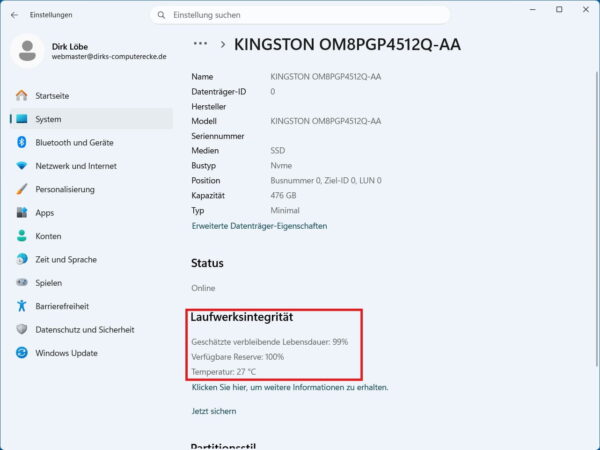
Wenn Windows die Gesundheitsdaten der SSD auslesen kann, findest du dort Informationen zur Laufwerksintegrität. Dazu können gehören:
- geschätzte Restlebensdauer
- verfügbare Reservekapazität
- aktuelle Temperatur
- kritische Warnungen
Windows kann beispielsweise melden, dass die Reservekapazität zu niedrig ist, die Zuverlässigkeit beeinträchtigt wurde oder das Laufwerk nur noch schreibgeschützt arbeitet.
Warum zeigt Windows bei meiner SSD keine Gesundheitswerte?
Der entscheidende Haken an dieser Methode: Windows überwacht über diese Funktion nur NVMe-SSDs. Für eine SATA-SSD stellt Windows diese detaillierte Integritätsanzeige nicht bereit.
Fehlen die Werte in den Einstellungen, bedeutet das deshalb keineswegs automatisch, dass mit der SSD etwas nicht stimmt. Auch die Art der Anbindung kann Einfluss darauf haben, ob Gesundheitsinformationen weitergereicht werden.
Bei einer SATA-SSD oder wenn Windows nur wenige Informationen anzeigt, ist ein spezielles Diagnoseprogramm die bessere Lösung.
SSD-Gesundheit mit CrystalDiskInfo genauer prüfen
CrystalDiskInfo ist für eine schnelle Zustandskontrolle besonders praktisch, weil das Programm viele technische Werte übersichtlich zusammenfasst. Es unterstützt SATA- und NVMe-Laufwerke sowie einen Teil der über USB oder RAID angebundenen Datenträger.
Nach dem Start wählst du oben die SSD aus, die du kontrollieren möchtest. Bei mehreren installierten Laufwerken solltest du deshalb zuerst Modellbezeichnung und Laufwerksbuchstaben prüfen.
Besonders auffällig ist die Anzeige Gesamtzustand. Je nach erkanntem Laufwerk kann CrystalDiskInfo beispielsweise einen Zustand wie „Gut“, „Vorsicht“, „Schlecht“ oder „Unbekannt“ anzeigen.
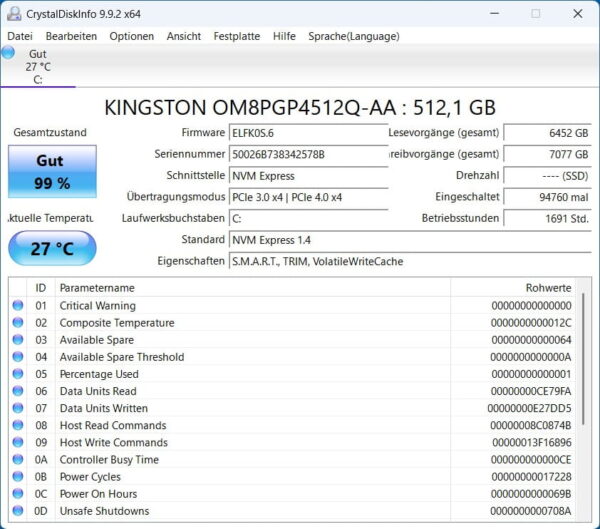
Darunter beziehungsweise daneben findest du weitere Angaben wie:
- Temperatur
- Firmware-Version
- Schnittstelle
- Einschaltvorgänge
- Betriebsstunden
- verschiedene SMART- beziehungsweise NVMe-Werte
Der Gesamtzustand ist eine gute erste Orientierung. Für eine ernsthafte Beurteilung solltest du trotzdem kontrollieren, warum ein Laufwerk als auffällig eingestuft wurde.
Was bedeutet „Vorsicht“ bei CrystalDiskInfo?
Bei SSDs können unter anderem eine niedrige Restlebensdauer oder herstellerspezifische Verschleißwerte zu einer Warnung führen. CrystalDiskInfo verwendet für viele SSDs beispielsweise eine Restlebensdauer von 10 Prozent oder weniger als Warnschwelle.
Das bedeutet nicht, dass die SSD unmittelbar ausfallen muss. Es bedeutet aber, dass die vom Laufwerk gemeldete Verschleißreserve weitgehend aufgebraucht ist.
Bei „Vorsicht“ oder „Schlecht“ sollte deshalb der erste Schritt nicht aus weiteren Belastungstests bestehen. Sichere zunächst alle wichtigen Daten auf einem anderen physischen Datenträger, einem NAS oder einem anderen geeigneten Sicherungsziel.
Eine zweite Partition auf derselben SSD ist kein Backup. Fällt das Laufwerk aus, können alle darauf befindlichen Partitionen gleichzeitig verloren gehen.
Diese SMART- und NVMe-Werte sind bei SSDs wichtig

Die Menge der angezeigten Werte kann zunächst verwirrend wirken. Für eine normale Zustandskontrolle musst du aber nicht jedes einzelne Attribut verstehen.
Bei einer NVMe-SSD sind vor allem die folgenden Werte interessant:
| Wert | Bedeutung |
|---|---|
| Percentage Used / verwendete Lebensdauer | Vom Controller geschätzter Anteil der bereits verbrauchten Schreibausdauer |
| Remaining Life / Restlebensdauer | Daraus abgeleitete beziehungsweise vom Laufwerk gemeldete verbleibende Lebensdauer |
| Available Spare | Noch verfügbare Reservekapazität des Flashspeichers |
| Critical Warning | Zusammengefasste kritische Warnung des NVMe-Controllers |
| Media and Data Integrity Errors | Nicht korrigierbare Medien- oder Datenfehler |
| Temperature | Aktuelle Betriebstemperatur der SSD |
| Data Units Written / Host Writes | Vom Rechner auf das Laufwerk geschriebene Datenmenge |
| Power On Hours | Betriebsstunden des Laufwerks |
| Unsafe Shutdowns | Abschaltungen, bei denen das Laufwerk nicht regulär heruntergefahren wurde |
Nicht jedes Diagnoseprogramm verwendet genau dieselben deutschen Bezeichnungen. Die zugrunde liegenden NVMe-Informationen sind trotzdem vergleichbar.
Percentage Used richtig verstehen
Der NVMe-Wert „Percentage Used“ beschreibt den geschätzten Verschleiß der SSD. Bei einem neuen Laufwerk liegt er normalerweise nahe 0 Prozent und steigt während der Nutzung an.
Erreicht der Wert 100 Prozent, wurde die vom Hersteller kalkulierte Schreibausdauer erreicht. Das bedeutet jedoch nicht, dass die SSD beim nächsten Schreibvorgang automatisch ausfällt.
Eine SSD kann ihre spezifizierte Lebensdauer überschreiten. Ab diesem Punkt solltest du dich aber nicht mehr darauf verlassen, dass sie wichtige Daten dauerhaft sicher speichert.
Manche Programme drehen diese Darstellung um und zeigen statt „Percentage Used“ beispielsweise „Remaining Life“ oder eine Gesundheitsanzeige an. Dann bedeutet ein hoher Prozentwert einen besseren Zustand.
Available Spare beobachten
Flashspeicher enthält Reservebereiche. Sie können verwendet werden, wenn Speicherzellen nicht mehr zuverlässig arbeiten.
Der NVMe-Wert „Available Spare“ zeigt an, wie viel dieser Reserve noch verfügbar ist. Sinkt die Reserve unter einen vom Hersteller definierten Schwellenwert, kann das Laufwerk eine kritische Warnung auslösen.
Eine abnehmende Reserve ist daher interessanter als eine einzelne willkürlich gewählte Prozentgrenze. Besonders kritisch wird es, wenn zusätzlich Medienfehler oder andere Warnmeldungen auftauchen.
Fehlerwerte nicht ignorieren
Bei einer gesunden SSD sollten nicht korrigierbare Medien- oder Datenfehler nicht ständig zunehmen.
Ein einzelner ungewöhnlicher Wert muss noch keine sichere Ausfallprognose sein. Steigt ein Fehlerzähler jedoch bei mehreren Kontrollen weiter an, solltest du die Daten sichern und das Laufwerk genauer untersuchen.
Bei SATA-SSDs ist die Interpretation schwieriger, weil zahlreiche SMART-Attribute herstellerspezifisch sind. Eine bestimmte Attributnummer muss deshalb nicht bei jeder SSD exakt dieselbe Bedeutung besitzen.
Für die genaue Analyse einer SATA-SSD ist die Dokumentation des Herstellers hilfreich.
Was bedeuten TBW und die bisherige Schreibmenge?
Bei den technischen Daten einer SSD findest du häufig die Angabe TBW. Die Abkürzung steht für „Terabytes Written“ und beschreibt eine vom Hersteller spezifizierte Schreibbelastung.
Ein Beispiel: Ist eine SSD mit 300 TBW spezifiziert, bezieht sich dieser Wert auf die vorgesehene beziehungsweise für Garantie und Ausdauer definierte Schreibmenge des jeweiligen Modells.
Viele Diagnoseprogramme zeigen gleichzeitig an, wie viele Daten vom Computer bereits auf die SSD geschrieben wurden. Bei NVMe-Laufwerken kann diese Information beispielsweise aus „Data Units Written“ berechnet und als „Host Writes“ dargestellt werden.
Beide Zahlen können dir eine zusätzliche Orientierung geben. Eine SSD, die erst einen kleinen Teil ihrer spezifizierten Schreibmenge erreicht hat und gleichzeitig keine Fehler meldet, liefert zunächst keinen offensichtlichen Verschleißhinweis.
Die TBW-Grenze ist trotzdem kein präzises Verfallsdatum. Eine SSD kann vorher durch einen anderen Defekt ausfallen oder nach Überschreiten der spezifizierten Schreibmenge weiterhin funktionieren.
Temperatur der SSD richtig bewerten
Auch die Temperatur gehört zu den Gesundheitsinformationen moderner SSDs. Besonders leistungsstarke NVMe-Modelle können unter hoher Last wesentlich wärmer werden als im Leerlauf.
Eine allgemeine Temperaturgrenze für jede SSD wäre hier wenig sinnvoll. Die zulässigen Werte hängen vom jeweiligen Modell und Controller ab.
Steigt die Temperatur zu stark, kann eine SSD ihre Leistung reduzieren. Dieses sogenannte Thermal Throttling schützt die Hardware vor zu hoher thermischer Belastung.
Wenn ein Diagnoseprogramm regelmäßig ungewöhnlich hohe Temperaturen oder Temperaturwarnungen meldet, solltest du deshalb die Herstellervorgaben des konkreten Modells prüfen. Bei einem Desktop-PC können auch Luftstrom, Einbauposition oder ein fehlender beziehungsweise schlecht sitzender M.2-Kühlkörper eine Rolle spielen.
Eine einzelne Temperaturmessung direkt nach hoher Last ist weniger aussagekräftig als wiederholt auftretende Warnungen.
SSD-Zustand mit PowerShell kontrollieren
Windows stellt einige Laufwerksinformationen auch über PowerShell bereit. Damit kannst du beispielsweise kontrollieren, welche physischen Datenträger erkannt werden und welchen Gesundheitsstatus Windows meldet.
Öffne das Windows-Terminal beziehungsweise PowerShell und führe folgenden Befehl aus:
Get-PhysicalDisk
Die Ausgabe enthält unter anderem die Bezeichnung des Laufwerks sowie OperationalStatus und HealthStatus.
Für eine übersichtlichere Darstellung kannst du folgende Auswahl verwenden:
Get-PhysicalDisk | Select-Object FriendlyName, MediaType, OperationalStatus, HealthStatus, Size
Ein „Healthy“ bei HealthStatus ist ein gutes Zeichen, ersetzt aber keine vollständige SMART-Auswertung.
Weitere Zuverlässigkeitsinformationen lassen sich über das Storage-Modul abfragen:
Get-PhysicalDisk | Get-StorageReliabilityCounter | Format-List
Je nach Laufwerk, Controller und Treiber können dort beispielsweise Werte für Temperatur, maximale Temperatur, Verschleiß, Betriebsstunden sowie korrigierte und nicht korrigierte Lese- oder Schreibfehler erscheinen.
Nicht jedes Laufwerk stellt alle Felder bereit. Ein leerer Wert bedeutet deshalb nicht automatisch, dass die SSD beschädigt ist.
Wenn die Abfrage wegen fehlender Rechte scheitert, kannst du das Windows-Terminal über das Kontextmenü Als Administrator ausführen starten und den Befehl erneut aufrufen.
Herstellerprogramme können zusätzliche Informationen liefern
Neben CrystalDiskInfo bieten viele SSD-Hersteller eigene Verwaltungsprogramme an. Bei einer SSD des jeweiligen Herstellers können diese Programme sinnvoll sein, weil sie das Laufwerk und dessen herstellerspezifische Werte genauer kennen.
Beispiele sind Samsung Magician oder der Kingston SSD Manager.
Solche Programme können je nach SSD unter anderem:
- Gesundheitsinformationen anzeigen
- Temperaturen auslesen
- Firmware-Versionen prüfen
- Firmware aktualisieren
- Diagnosefunktionen bereitstellen
- Laufwerksinformationen und Verschleißwerte anzeigen
Ein Vorteil der Herstellersoftware liegt besonders bei ungewöhnlichen SMART-Werten oder Firmwareproblemen. Ein allgemeines Diagnoseprogramm kann herstellerspezifische Besonderheiten nicht immer vollständig interpretieren.
Firmware-Updates solltest du trotzdem nicht nur deshalb installieren, weil eine neue Version vorhanden ist. Lies vorher die Hinweise des Herstellers und stelle sicher, dass wichtige Daten gesichert sind.
Diese Methoden prüfen die SSD-Gesundheit nicht
Einige Windows-Werkzeuge werden häufig mit einer Laufwerksprüfung verwechselt, beantworten aber eine andere Frage.
CHKDSK prüft das Dateisystem
Der Windows-Befehl CHKDSK untersucht unter anderem das Dateisystem und kann logische Fehler erkennen beziehungsweise je nach verwendeter Option reparieren.
Damit erfährst du jedoch nicht zuverlässig, wie stark die Flashzellen einer SSD bereits verschlissen sind. Ein fehlerfreies Dateisystem sagt nichts darüber aus, ob die SSD ihre vorgesehene Schreibausdauer fast erreicht hat.
CrystalDiskMark misst die Geschwindigkeit
CrystalDiskMark ist ein Benchmark. Das Programm misst die Lese- und Schreibleistung eines Laufwerks.
Eine schnelle SSD ist aber nicht automatisch eine gesunde SSD. Umgekehrt kann eine niedrigere Geschwindigkeit zahlreiche Ursachen haben, die nichts mit einem drohenden Defekt zu tun haben.
Für die Gesundheitsprüfung ist CrystalDiskInfo das passendere Werkzeug.
Freier Speicherplatz ist kein Gesundheitswert
Eine zu volle SSD kann langsamer arbeiten und Windows kann bei knappem Speicherplatz ebenfalls Probleme bekommen. Daraus lässt sich der technische Verschleißzustand der Flashzellen jedoch nicht ableiten.
Eine SSD mit 80 Prozent freiem Speicher kann verschlissen sein. Eine fast volle SSD kann gleichzeitig technisch völlig gesund sein.
Welche Warnzeichen solltest du ernst nehmen?
SMART- und NVMe-Werte sind hilfreich, aber nicht jede Störung kündigt sich rechtzeitig darüber an. Achte deshalb auch auf das Verhalten des PCs.
Verdächtig sind beispielsweise:
- wiederholte Lese- oder Schreibfehler
- Dateien lassen sich plötzlich nicht mehr öffnen
- Kopiervorgänge brechen reproduzierbar ab
- die SSD verschwindet zeitweise aus Windows oder dem UEFI
- das Laufwerk wird unerwartet schreibgeschützt
- Diagnoseprogramme melden einen kritischen Zustand
- Medien- oder Datenfehler steigen bei mehreren Kontrollen an
Solche Symptome können auch andere Ursachen haben. Defekte Kabel, USB-Adapter, Treiberprobleme oder Stromversorgungsprobleme kommen ebenfalls infrage.
Bei wichtigen Daten sollte die Ursachenforschung trotzdem erst nach dem Backup beginnen.
Was tun, wenn die SSD-Gesundheit schlecht ist?
Zeigt Windows eine kritische Laufwerkswarnung oder meldet CrystalDiskInfo „Vorsicht“ beziehungsweise „Schlecht“, sichere zuerst deine wichtigen Daten. Eine passende Vorgehensweise findest du in meiner Anleitung zur Datensicherung unter Windows.
Vermeide vor dem Backup unnötige Benchmarks, umfangreiche Schreibtests oder andere Belastungen. Falls das Laufwerk tatsächlich instabil wird, bringen dir zusätzliche Messwerte weniger als eine vollständige Datensicherung.
Danach kannst du systematisch weiterarbeiten:
- Sichere wichtige Daten auf einem anderen physischen Laufwerk oder einem anderen geeigneten Speicherziel.
- Dokumentiere den aktuellen Gesundheitszustand und die auffälligen Werte.
- Prüfe mit der Herstellersoftware, ob die Warnung bestätigt wird.
- Kontrolliere, ob für die SSD bekannte Firmwareprobleme oder Firmware-Updates vorliegen.
- Prüfe bei SATA- und externen Laufwerken auch Kabel, Anschlüsse und Adapter.
- Plane den Austausch, wenn Verschleißwerte kritisch sind oder Fehler weiter zunehmen.
Möchtest du eine noch funktionierende System-SSD vorsorglich ersetzen, kannst du Laufwerk C auf eine neue SSD kopieren und Windows samt Programmen und Einstellungen übernehmen. Bei einer bereits instabilen SSD hat die Sicherung wichtiger Dateien jedoch Vorrang.
Besonders bei der System-SSD würde ich eine ernsthafte Gesundheitswarnung nicht über Monate beobachten und darauf hoffen, dass nichts passiert. Der Aufwand für einen rechtzeitigen Austausch ist meist wesentlich kleiner als der Aufwand nach einem vollständigen Laufwerksausfall.
Fazit: Gesundheitswert prüfen, Warnungen aber richtig einordnen
Für einen schnellen ersten Check einer NVMe-SSD reicht die Laufwerksintegrität von Windows 11. Sollst du eine SATA-SSD prüfen oder möchtest du mehr Details sehen, ist CrystalDiskInfo die praktischere Lösung.
Entscheidend ist nicht ein einzelner Prozentwert. Restlebensdauer, Reservekapazität, Fehlerzähler, Temperatur und bisherige Schreibbelastung ergeben zusammen ein wesentlich sinnvolleres Bild.
Meldet die SSD einen kritischen Zustand oder steigen Fehlerwerte weiter an, hat das Backup Vorrang vor weiteren Tests. Auch eine SSD mit einwandfreien SMART-Werten sollte niemals der einzige Speicherort für wichtige Daten sein.
Gefällt dir Dirks-Computerecke? Mit einem Klick kannst du diese Seite bei Google als bevorzugte Quelle festlegen – dann bekommst du meine Artikel in der Google-Suche und in den KI-Übersichten bevorzugt angezeigt.