Wenn Windows 11 friert ein, kann dahinter ein einzelnes abgestürztes Programm stecken, aber auch ein fehlerhafter Treiber, beschädigte Systemdateien oder ein Hardwareproblem. Deshalb bringt es wenig, sofort Treiber zu deinstallieren oder Windows zurückzusetzen. Sinnvoller ist es, zuerst herauszufinden, was beim Einfrieren tatsächlich passiert.
Ein wichtiger Unterschied: Reagiert die Maus noch und lässt sich der Task-Manager öffnen, hängt häufig nur eine Anwendung. Sind Maus, Tastatur und Bildschirminhalt komplett eingefroren, liegt das Problem eher auf System-, Treiber- oder Hardwareebene.
Auch der Zeitpunkt hilft bei der Suche. Friert der PC seit einem Update ein, unter hoher Last oder immer beim Start eines bestimmten Programms, liefert das bereits einen brauchbaren Hinweis auf die Ursache.
Windows 11 friert ein: Erst klären, was wirklich hängt
Ein eingefrorener Bildschirm bedeutet nicht automatisch, dass Windows komplett abgestürzt ist. Bevor du den PC über den Einschaltknopf ausschaltest, solltest du prüfen, ob das System noch auf Tastatureingaben reagiert.
Drücke zuerst:
Strg + Umschalt + Esc
Damit öffnest du direkt den Task-Manager. Funktioniert das noch, prüfe unter „Prozesse“, ob ein Programm als nicht reagierend angezeigt wird oder ungewöhnlich viel Prozessorleistung, Arbeitsspeicher oder Datenträgerleistung beansprucht.
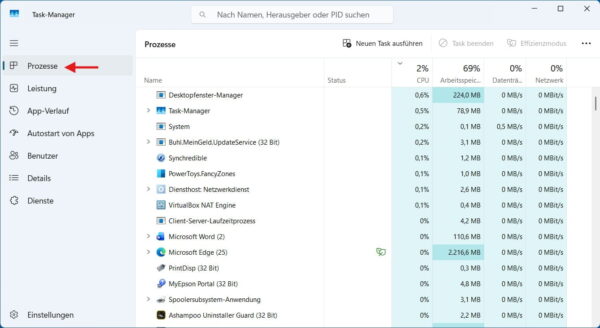
Hängt lediglich eine Anwendung, kannst du sie markieren und über „Task beenden“ schließen. Nicht gespeicherte Daten innerhalb dieses Programms gehen dabei allerdings verloren.
Lässt sich das betroffene Programm anschließend überhaupt nicht mehr öffnen oder schließt es sich sofort wieder, liegt möglicherweise ein anderes Problem vor. Welche Schritte dann helfen, erkläre ich in meiner Anleitung Programme starten nicht unter Windows 11.
Folgende Symptome helfen beim Eingrenzen:
| Symptom | Mögliche Ursache |
|---|---|
| Nur ein Programm reagiert nicht | Fehlerhafte oder überlastete Anwendung |
| Bildschirm hängt, Windows reagiert aber noch auf Tastenkombinationen | Grafiktreiber oder Benutzeroberfläche |
| Maus und Tastatur reagieren überhaupt nicht | System-, Treiber- oder Hardwareproblem |
| PC friert kurz nach dem Windows-Start ein | Autostart, Dienst oder Treiber |
| Einfrieren tritt erst unter hoher Last auf | Temperatur, Grafikkarte, RAM oder Stromversorgung |
| Probleme begannen direkt nach einem Update | Windows-Update oder neuer Treiber |
| Absturz tritt immer beim gleichen Programm auf | Anwendung, Erweiterung oder zugehöriger Treiber |
Diese Zuordnung ist kein Beweis für eine bestimmte Ursache. Sie hilft dir aber dabei, die nächsten Schritte sinnvoll auszuwählen.
Bei eingefrorenem Bildschirm den Grafiktreiber zurücksetzen
Manchmal läuft Windows im Hintergrund weiter, während lediglich die Bildausgabe hängt. Für diesen Fall besitzt Windows eine Tastenkombination zum Zurücksetzen des Grafiktreibers:
Windows-Taste + Strg + Umschalt + B
Der Bildschirm kann dabei kurz flackern oder schwarz werden. Unter Umständen hörst du auch einen Signalton. Danach sollte die Anzeige wieder erscheinen, falls tatsächlich der Grafiktreiber die Ursache war.
Bringt das nichts, kannst du noch Strg + Alt + Entf ausprobieren. Erscheint der bekannte Sicherheitsbildschirm, läuft Windows grundsätzlich noch und du kannst von dort beispielsweise den Task-Manager öffnen.
Reagiert der Rechner überhaupt nicht mehr, bleibt als letzte Möglichkeit ein erzwungenes Ausschalten über den Einschaltknopf. Das sollte keine normale Problemlösungsmethode sein. Nicht gespeicherte Daten gehen verloren und Schreibvorgänge auf dem Datenträger werden dabei abrupt unterbrochen.
Nach dem Neustart nach einem Muster suchen
Direkt nach einem Neustart funktioniert der Rechner häufig wieder scheinbar normal. Genau dann lohnt es sich, nicht einfach weiterzuarbeiten, sondern den möglichen Auslöser einzugrenzen.
Wenn dein PC nicht einfriert, sondern ohne Vorwarnung neu startet, findest du in meiner Anleitung Windows 11 startet immer wieder neu die passenden Schritte zur Fehlersuche.
Überlege zunächst, was unmittelbar vor dem Einfrieren passiert ist:
- Wurde kurz zuvor ein Windows-Update installiert?
- Hast du einen neuen Treiber eingerichtet?
- Wurde ein neues Programm installiert oder aktualisiert?
- Tritt der Fehler nur bei einem bestimmten Spiel oder Programm auf?
- Friert der Rechner nur unter hoher Last ein?
- Wurde neue Hardware angeschlossen?
- Passiert es auch kurz nach einem Neustart ohne geöffnete Programme?
Hilfreich ist auch der Task-Manager. Öffne ihn mit Strg + Umschalt + Esc und wechsle zu „Leistung“. Dort siehst du die aktuelle Auslastung von Prozessor, Arbeitsspeicher, Datenträger und Grafikkarte.
Eine dauerhaft sehr hohe Auslastung kann erklären, warum ein Rechner zeitweise kaum reagiert. Ein kompletter Systemstillstand lässt sich damit jedoch nicht automatisch erklären. Gerade defekte Treiber oder Hardwarefehler können einen PC einfrieren, ohne dass vorher eine auffällige Auslastung sichtbar ist.
Eine weitere Möglichkeit zur Fehlersuche bietet dir der Windows 11 Zuverlässigkeitsverlauf. Er zeigt dir, wann Windows oder einzelne Programme abgestürzt sind und ob kurz zuvor beispielsweise ein Update oder ein neuer Treiber installiert wurde. Besonders bei wiederkehrenden Problemen kannst du dadurch mögliche Zusammenhänge erkennen.
Ereignisanzeige als zusätzliche Hilfe
Bei wiederkehrenden Abstürzen kannst du mit der rechten Maustaste auf Start klicken und die „Ereignisanzeige“ öffnen. Interessant ist vor allem der Bereich „Windows-Protokolle > System“.
Suche dort nach Fehlern oder kritischen Ereignissen, die zeitlich zum Einfrieren passen. Quelle und Ereignis-ID können später bei der weiteren Fehlersuche helfen.
Nicht jeder rote Fehler in der Ereignisanzeige ist automatisch die Ursache. Windows protokolliert dort zahlreiche Meldungen, die im normalen Betrieb auftreten können. Ein einzelner Eintrag ohne zeitlichen Zusammenhang zum Absturz ist deshalb wenig aussagekräftig.
Windows 11 und Treiber aktualisieren
Fehler in Windows oder Gerätetreibern können komplette Systemhänger verursachen. Deshalb sollte die Updateprüfung zu den ersten Maßnahmen gehören.
Öffne:
Einstellungen > Windows Update
Installiere vorhandene Windows-Updates und starte den Rechner danach neu.
Treiber verteilt Windows ebenfalls über Windows Update. Optionale Treiber findest du unter:
Einstellungen > Windows Update > Erweiterte Optionen > Optionale Updates
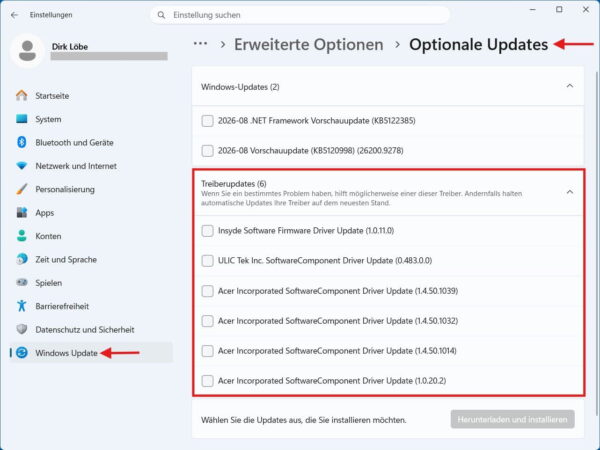
Sind dort passende Treiberupdates aufgeführt, kannst du sie gezielt installieren.
Besonders relevant sind Treiber für:
- Grafikkarte
- Chipsatz
- Netzwerkadapter
- Massenspeicher-Controller
- USB-Controller
Windows Update ist dabei die erste Anlaufstelle. Bleibt das Problem bestehen, kannst du beim Hersteller deines PCs, Mainboards oder der jeweiligen Hardware nach einem aktuellen Treiber suchen.
Von Treiber-Downloadportalen würde ich bei solchen Problemen Abstand halten. Ein falscher oder veralteter Treiber schafft im ungünstigsten Fall einen zweiten Fehler, während du eigentlich den ersten beheben möchtest.
Nach einem Treiberupdate die vorherige Version testen
Der neueste Treiber muss nicht zwangsläufig auf jedem System problemlos funktionieren. Beginnen die Abstürze unmittelbar nach einem Treiberupdate, kannst du den Treiber unter Windows 11 zurücksetzen und prüfen, ob die vorherige Version stabiler läuft.
Bei einem Grafiktreiber gehst du beispielsweise so vor:
- Öffne über die Windows-Suche den „Geräte-Manager“.
- Klappe „Grafikkarten“ auf.
- Klicke mit der rechten Maustaste auf die Grafikkarte.
- Öffne „Eigenschaften“.
- Wechsle zur Registerkarte „Treiber“.
- Wähle „Vorheriger Treiber“.
Für das Zurücksetzen eines Treibers sind Administratorrechte erforderlich.
Ist die Schaltfläche ausgegraut, besitzt Windows keine vorherige Treiberversion, auf die es zurückwechseln könnte. Dann solltest du nicht versuchen, irgendeine ältere Version aus einer unbekannten Quelle zu installieren.
Probleme nach einem Windows-Update überprüfen
Friert Windows erst seit einem bestimmten Update regelmäßig ein, solltest du zunächst den Updateverlauf ansehen:
Einstellungen > Windows Update > Updateverlauf
Dort kannst du nachvollziehen, welche Updates zuletzt installiert wurden.
Besteht ein klarer zeitlicher Zusammenhang, kannst du das betreffende Windows Update deinstallieren. Die entsprechende Funktion findest du weiter unten im Updateverlauf.
Diese Möglichkeit würde ich nur verwenden, wenn der Fehler unmittelbar nach einem Update aufgetreten ist und andere naheliegende Ursachen ausgeschlossen wurden. Sicherheitsupdates ohne konkreten Anlass zu entfernen, ist keine gute Dauerlösung.
Nicht jedes Update kann deinstalliert werden. Wird später eine korrigierte Version bereitgestellt, sollte der Rechner wieder auf den aktuellen Stand gebracht werden.
Neue Programme und Autostart-Einträge prüfen
Software kann einen Rechner ebenfalls zum Einfrieren bringen. Besonders verdächtig sind Programme, die tief in Windows eingreifen oder permanent im Hintergrund laufen.
Dazu gehören beispielsweise:
- Sicherheitsprogramme
- Hardware-Überwachungssoftware
- Tuning-Tools
- RGB- und Mainboard-Tools
- Backup-Programme
- VPN-Software
- Programme mit eigenen Systemdiensten
Hat das Einfrieren direkt nach der Installation oder Aktualisierung eines Programms begonnen, teste zuerst eine aktuelle Programmversion. Bleibt der Fehler bestehen, kannst du die Anwendung vorübergehend deinstallieren.
Programme findest du unter:
Einstellungen > Apps > Installierte Apps
Tritt das Problem danach nicht mehr auf, hast du einen starken Hinweis auf die Ursache.
Mit einem sauberen Neustart Softwarekonflikte finden
Lässt sich kein bestimmtes Programm als Verursacher erkennen, hilft ein sauberer Neustart. Windows startet dabei mit den notwendigen Microsoft-Diensten, während zusätzliche Dienste und Autostart-Programme deaktiviert werden.
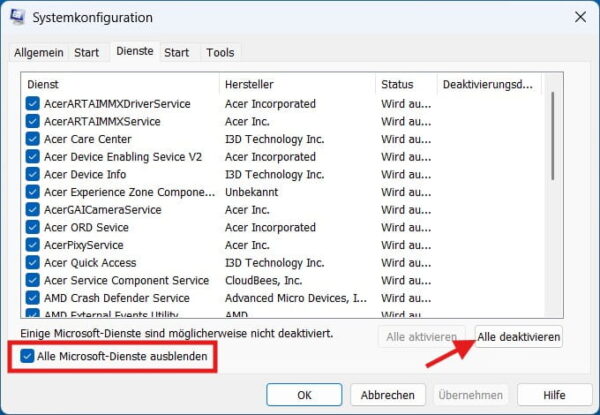
Melde dich zunächst mit einem Administratorkonto an.
- Gib in der Windows-Suche msconfig ein.
- Öffne „Systemkonfiguration“.
- Wechsle zur Registerkarte „Dienste“.
- Aktiviere unbedingt „Alle Microsoft-Dienste ausblenden“.
- Klicke anschließend auf „Alle deaktivieren“.
- Wechsle zur Registerkarte „Start“.
- Öffne von dort den Task-Manager.
- Deaktiviere die aktivierten Autostart-Programme.
- Starte den Rechner neu.
Der Punkt „Alle Microsoft-Dienste ausblenden“ ist wichtig. Ohne diese Einstellung würdest du auch Windows-Dienste deaktivieren.
Läuft der Rechner im sauberen Start stabil, spricht viel für einen Konflikt mit einem zusätzlichen Dienst oder Autostart-Programm. Wie du mit einem sauberen Neustart den Verursacher systematisch eingrenzt, erkläre ich in meiner ausführlichen Anleitung.
Nach Abschluss der Fehlersuche öffnest du erneut msconfig und stellst unter „Allgemein“ wieder den normalen Systemstart her. Die zuvor deaktivierten Autostart-Programme musst du ebenfalls wieder aktivieren, sofern du sie weiterhin benötigst.
Beschädigte Windows-Systemdateien reparieren
Sind Windows-Komponenten beschädigt, können Programme abstürzen oder Windows kann komplett hängen bleiben. Dafür bringt Windows mit DISM und dem System File Checker zwei eigene Reparaturwerkzeuge mit.
Öffne die Windows-Suche, gib Eingabeaufforderung ein und starte sie mit „Als Administrator ausführen“.
Führe zuerst DISM aus:
DISM.exe /Online /Cleanup-image /RestorehealthDISM prüft und repariert Komponenten des Windows-Abbilds. Der Vorgang kann einige Zeit in Anspruch nehmen und sollte nicht abgebrochen werden.
Nach erfolgreichem Abschluss folgt:
sfc /scannow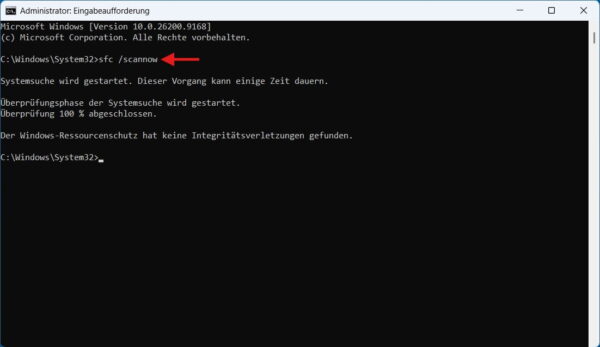
Der System File Checker kontrolliert geschützte Windows-Systemdateien und versucht beschädigte Dateien zu ersetzen.
Microsoft beschreibt diese Vorgehensweise ebenfalls als Möglichkeit, beschädigte Windows-Systemdateien und Komponenten zu reparieren.
Warte, bis die Überprüfung vollständig abgeschlossen wurde. Starte den Rechner danach neu und beobachte, ob das Einfrieren erneut auftritt.
DISM verwendet normalerweise Windows Update als Quelle für benötigte Reparaturdateien. Funktioniert Windows Update selbst nicht korrekt, kann deshalb auch DISM unter Umständen nicht erfolgreich abschließen.
Windows im abgesicherten Modus testen
Der abgesicherte Modus von Windows eignet sich gut, um Software- und Treiberprobleme weiter einzugrenzen. Windows startet dabei nur mit einer begrenzten Auswahl an Dateien, Diensten und Treibern.
Öffne:
Einstellungen > System > Wiederherstellung
Wähle bei „Erweiterter Start“ die Option „Jetzt neu starten“.
Nach dem Neustart gehst du über:
Problembehandlung > Erweiterte Optionen > Starteinstellungen > Neu starten
Anschließend kannst du „Abgesicherten Modus aktivieren“ auswählen. Benötigst du während des Tests eine Netzwerkverbindung, gibt es dafür den abgesicherten Modus mit Netzwerk.
Bei einem verschlüsselten Windows-System kann während dieses Vorgangs der BitLocker-Wiederherstellungsschlüssel verlangt werden. Prüfe deshalb vor solchen Wiederherstellungsschritten, ob du Zugriff auf deinen Schlüssel hast.
Bleibt der Rechner im abgesicherten Modus über längere Zeit stabil, liegt ein zusätzlicher Treiber, Dienst oder ein Programm als Ursache nahe. Friert Windows dort ebenfalls ein, rücken Systemdateien und Hardware als Fehlerquelle stärker in den Vordergrund.
Arbeitsspeicher mit der Windows-Speicherdiagnose prüfen
Defekter oder instabiler Arbeitsspeicher kann sehr unterschiedliche Fehler verursachen. Dazu gehören Programmabstürze, Bluescreens und komplette Systemhänger.
Mit der Windows-Speicherdiagnose kannst du den RAM unter Windows 11 gezielt auf Fehler testen.
Speichere zunächst alle geöffneten Dateien, denn für den Test wird der Rechner neu gestartet. Drücke anschließend:
Windows-Taste + R
Gib folgenden Befehl ein:
mdschedBestätige mit Enter und wähle „Jetzt neu starten und nach Problemen suchen“.
Nach dem Neustart beginnt die Speicherprüfung automatisch. Windows startet anschließend erneut.
Findet die Diagnose Speicherfehler, solltest du das nicht als reines Windows-Problem behandeln. Bei einem Desktop-PC kommen beispielsweise ein defektes RAM-Modul, ein Problem mit einem Speichersteckplatz oder instabile BIOS-/UEFI-Einstellungen infrage.
Ein Test ohne gefundenen Fehler schließt einen RAM-Defekt allerdings nicht mit absoluter Sicherheit aus. Bei weiterhin starken Verdachtsmomenten kann eine weitergehende Hardwarediagnose sinnvoll sein.
SSD oder Festplatte als Ursache ausschließen
Auch Probleme mit dem Systemlaufwerk können dazu führen, dass Windows hängen bleibt oder extrem verzögert reagiert. Besonders aufmerksam solltest du werden, wenn neben den Abstürzen weitere Symptome auftreten.
Dazu gehören:
- ungewöhnlich lange Startzeiten
- sehr langsames Öffnen oder Speichern von Dateien
- Fehler beim Kopieren von Daten
- Probleme bei Windows-Updates
- Warnungen zum Laufwerkszustand
Für unterstützte NVMe-SSDs zeigt Windows den Laufwerkszustand direkt an. Öffne:
Einstellungen > System > Speicher > Erweiterte Speichereinstellungen > Datenträger & Volumes
Wähle anschließend das betreffende Laufwerk und öffne dessen Eigenschaften.
Windows kann dort beispielsweise eine verringerte Zuverlässigkeit, geringe Reservekapazität oder einen schreibgeschützten Zustand melden.
Eine wichtige Einschränkung: Diese integrierte Überwachung gilt nicht für SATA-SSDs und klassische Festplatten. Bei solchen Laufwerken benötigst du für eine genauere Zustandsprüfung ein Diagnosetool des Laufwerks- oder PC-Herstellers.
Zeigt Windows bei einer NVMe-SSD eine kritische Laufwerkswarnung, solltest du wichtige Daten möglichst zeitnah sichern. Eine Reparatur von Windows wäre in diesem Fall nicht der erste Schritt.
Temperaturen und Hardware überprüfen
Friert der Rechner hauptsächlich beim Spielen, Rendern oder unter anderer hoher Last ein, solltest du auch die Hardware berücksichtigen. Ein solches Muster passt weniger zu einem zufälligen Windows-Fehler.
Prüfe, ob Lüfter funktionieren und die Lüftungsöffnungen frei sind. Bei einem Desktop-PC kann sich mit der Zeit viel Staub an Kühlern und Lüftern sammeln. Bei einem Notebook sollten die Lüftungsschlitze nicht durch eine weiche Unterlage blockiert werden.
Verwendest du Übertaktung, Undervolting oder manuell geänderte RAM-Einstellungen, solltest du zum Test auf die Standardwerte zurückgehen. Instabile Einstellungen können lange scheinbar problemlos funktionieren und nur unter bestimmten Lastzuständen Fehler verursachen.
Auch kürzlich eingebaute Hardware gehört auf die Liste der Verdächtigen. Wenn die Probleme direkt nach einem RAM-, SSD- oder Grafikkartenwechsel begonnen haben, ist dieser Zusammenhang wichtiger als ein beliebiger Fehler in der Ereignisanzeige.
Bei wiederholten Abstürzen unter hoher Last können auch Grafikkarte oder Stromversorgung beteiligt sein. Lässt sich das Problem mit den Windows-Maßnahmen nicht eingrenzen, ist an diesem Punkt eine gezielte Hardwareprüfung sinnvoller als eine endlose Folge weiterer Windows-Reparaturen.
Unnötige USB-Geräte testweise entfernen
Externe Geräte und deren Treiber werden bei der Fehlersuche leicht übersehen. Trenne testweise alles, was für den Betrieb nicht benötigt wird.
Dazu können gehören:
- USB-Hubs
- externe Festplatten und SSDs
- Drucker
- Webcams
- USB-Audiohardware
- Gamecontroller
- Kartenleser
- spezielle Eingabegeräte
Maus und Tastatur kannst du natürlich angeschlossen lassen.
Bleibt der Rechner anschließend stabil, schließt du die Geräte einzeln wieder an. So lässt sich feststellen, ob ein bestimmtes Gerät, Kabel oder dessen Treiber die Abstürze verursacht.
Windows 11 ohne Verlust von Programmen und Dateien reparieren
Wenn Treiber, Autostart, RAM und die übrigen naheliegenden Ursachen geprüft wurden, bietet Windows 11 noch eine interessante Reparaturmöglichkeit, bevor du den PC komplett zurücksetzt.
Öffne:
Einstellungen > System > Wiederherstellung
Unter „Probleme mit Windows Update beheben“ findest du gegebenenfalls die Option „Jetzt neu installieren“.
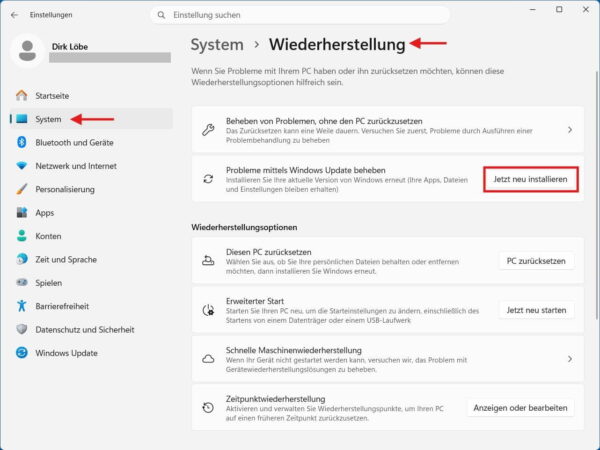
Windows installiert dabei die aktuell auf dem Rechner vorhandene Windows-Version erneut. Programme, persönliche Dateien und Einstellungen bleiben erhalten. Systemdateien und Windows-Komponenten werden dabei neu eingerichtet.
Microsoft beschreibt die Funktion ausführlich in seiner Dokumentation zur Neuinstallation der aktuellen Windows-Version.
Der Computer benötigt für diesen Vorgang eine Internetverbindung und sollte während der gesamten Installation mit einer zuverlässigen Stromversorgung verbunden bleiben.
Die Funktion kann auf verwalteten Firmen- oder Schulrechnern fehlen. Auch auf sehr alten Windows-11-Installationen steht sie unter Umständen nicht zur Verfügung.
Ich halte diese Reparaturinstallation für den sinnvolleren Schritt vor einem kompletten Zurücksetzen des PCs. Sie greift tiefer als SFC und DISM ein, ohne sofort Programme und Einstellungen zu entfernen.
Wann ein Hardwaredefekt wahrscheinlich wird
Wenn sämtliche Softwaremaßnahmen erfolglos bleiben, sollte die Fehlersuche nicht immer weiter in Windows fortgesetzt werden. Bestimmte Symptome sprechen dafür, die Hardware genauer zu untersuchen.
Das gilt besonders, wenn:
- Windows auch im abgesicherten Modus einfriert
- die Speicherdiagnose Fehler meldet
- Windows eine kritische NVMe-Warnung anzeigt
- der Rechner hauptsächlich unter hoher Last hängen bleibt
- Grafikfehler oder Bildartefakte auftreten
- die Abstürze nach einem Hardwareumbau begonnen haben
- der PC schon während des Startvorgangs regelmäßig hängen bleibt
Sichere in einem solchen Fall zuerst wichtige Daten, solange der Rechner noch zuverlässig genug funktioniert.
Bei einem Desktop-PC lassen sich RAM, Grafikkarte, SSD und Stromversorgung häufig einzeln prüfen oder testweise austauschen. Bei einem Notebook ist eine professionelle Diagnose oft sinnvoller, wenn keine leicht zugänglichen Komponenten vorhanden sind.
Fazit: Bei einem einfrierenden Windows-PC systematisch vorgehen
Wenn Windows 11 regelmäßig einfriert, solltest du nicht sofort Windows neu installieren. Prüfe zuerst, ob nur eine Anwendung hängt oder tatsächlich das komplette System betroffen ist. Danach kannst du Updates, Treiber und Hintergrundprogramme eingrenzen und Windows mit DISM und SFC überprüfen.
Der abgesicherte Modus, die Speicherdiagnose und die Laufwerksprüfung helfen anschließend dabei, Software von Hardwareproblemen zu unterscheiden. Erst wenn diese Schritte keine Ursache liefern, würde ich die Windows-Reparaturinstallation oder eine weitergehende Hardwarediagnose einsetzen.
So veränderst du nicht mehrere Dinge gleichzeitig und kannst am Ende wesentlich besser beurteilen, welcher Schritt das Problem tatsächlich behoben hat.