Ein Windows Update deinstallieren zu müssen, kommt zum Glück nicht besonders häufig vor. Trotzdem kann eine Aktualisierung Probleme verursachen: Ein Programm startet plötzlich nicht mehr, der Drucker streikt, die Netzwerkverbindung fällt aus oder Windows stürzt seit dem letzten Neustart regelmäßig ab.
Wenn die Schwierigkeiten unmittelbar nach einer Aktualisierung begonnen haben, kannst du das zuletzt installierte Update wieder entfernen. Windows 11 bietet dafür mehrere Wege. Solange Windows noch normal startet, reichen meist die Einstellungen. Bei schweren Startproblemen steht die Windows-Wiederherstellungsumgebung zur Verfügung.
Bevor du ein Update entfernst, solltest du allerdings prüfen, ob es tatsächlich als Ursache infrage kommt. Sicherheitsupdates ohne konkreten Grund zu deinstallieren, ist keine gute Idee. Sie schließen bekannte Schwachstellen, die nach der Entfernung wieder offen sein können.
Wann solltest du ein Windows Update deinstallieren?
Ein Update sollte nicht allein deshalb entfernt werden, weil der Computer nach der Installation einmal langsamer startet oder einen ungewöhnlichen Neustart durchgeführt hat. Manche Aktualisierungen benötigen nach der eigentlichen Installation noch etwas Zeit für Aufräumarbeiten und Hintergrundprozesse.
Interessant wird eine Deinstallation, wenn sich ein Fehler zeitlich klar mit einem bestimmten Update verbinden lässt. Typische Fälle sind:
- Windows startet seit dem Update nicht mehr richtig.
- Ein bestimmtes Programm funktioniert unmittelbar danach nicht mehr.
- Drucker, Scanner oder andere Hardware werden plötzlich nicht mehr erkannt.
- Netzwerk, WLAN oder Bluetooth verursachen seit dem Update Probleme.
- Es treten neue Bluescreens oder Abstürze auf.
- Die Systemleistung verschlechtert sich dauerhaft.
- Microsoft oder der Hersteller einer betroffenen Software bestätigt ein Problem mit einem bestimmten Update.
Ein zeitlicher Zusammenhang ist allerdings noch kein Beweis. Besonders bei Treibern oder Programmen können parallel andere Aktualisierungen installiert worden sein.
Prüfe deshalb zuerst den Updateverlauf. So lässt sich feststellen, was Windows unmittelbar vor dem Auftreten des Fehlers verändert hat.
Welches Windows Update wurde zuletzt installiert?
Windows 11 führt eine Liste der bereits installierten Aktualisierungen. Dort findest du neben Funktionsupdates auch Qualitätsupdates, Treiberaktualisierungen und weitere Komponenten.
Öffne dazu:
Einstellungen > Windows Update > Updateverlauf
Besonders interessant sind Einträge unter Qualitätsupdates. Die monatlichen Windows-Aktualisierungen besitzen normalerweise eine KB-Nummer wie KB1234567. Mit dieser Kennzeichnung lässt sich ein bestimmtes Update eindeutig zuordnen.
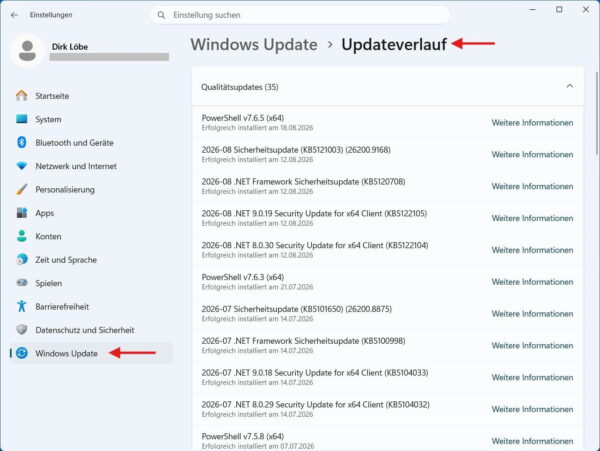
Notiere dir bei einem verdächtigen Eintrag:
- die KB-Nummer
- das Installationsdatum
- die Art des Updates
Ist der Fehler beispielsweise am Morgen nach einem Neustart erstmals aufgetreten und Windows hat am Vorabend ein kumulatives Update installiert, lohnt sich eine genauere Prüfung.
Microsoft veröffentlicht zu seinen Updates Informationen über behobene Fehler und bekannte Probleme. Bei weit verbreiteten Schwierigkeiten kann dort bereits eine Bestätigung vorhanden sein.
Windows besitzt mit Known Issue Rollback sogar einen Mechanismus, mit dem Microsoft einzelne problematische Änderungen bestimmter Updates zurücknehmen kann, ohne das komplette Update zu entfernen. Wie das funktioniert, erkläre ich ausführlicher in meinem Beitrag Known Issue Rollback unter Windows.
Vor der Deinstallation wichtige Dateien sichern
Beim normalen Entfernen eines Windows-Updates bleiben deine persönlichen Dokumente normalerweise erhalten. Trotzdem verändert die Deinstallation Systemdateien und erfordert häufig einen Neustart.
Bei einem bereits instabilen Windows-System ist eine aktuelle Datensicherung deshalb sinnvoll. Kopiere zumindest Dokumente, Fotos und andere Dateien, die sich nicht ersetzen lassen, auf einen externen Datenträger.
Eine vollständige Sicherungsstrategie muss daraus nicht werden. Für den konkreten Reparaturversuch reicht zunächst, dass wirklich wichtige Dateien zusätzlich an einem anderen Ort vorhanden sind.
Falls du dein Backup grundsätzlich verbessern möchtest, findest du in meinem Ratgeber zur Datensicherung unter Windows verschiedene Möglichkeiten für Dateisicherungen und Systemabbilder.
Windows Update deinstallieren über die Einstellungen
Solange Windows 11 noch normal startet, ist dieser Weg am einfachsten. Zusätzliche Programme oder Befehle brauchst du nicht.
Gehe folgendermaßen vor:
- Öffne mit Windows-Taste + I die Einstellungen.
- Klicke links auf Windows Update.
- Öffne den Updateverlauf.
- Scrolle nach unten zu Verwandte Einstellungen.
- Klicke auf Updates deinstallieren.
- Suche das Update, das du entfernen möchtest.
- Klicke beim betreffenden Eintrag auf Deinstallieren.
- Bestätige die Rückfrage.
- Starte Windows neu, wenn du dazu aufgefordert wirst.
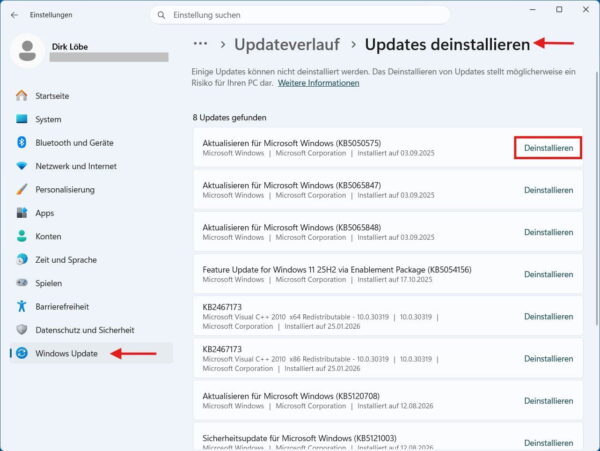
Microsoft beschreibt genau diesen Weg auch in der offiziellen Anleitung zum Deinstallieren eines Windows-Updates. Nicht jedes installierte Update lässt sich entfernen. Bei nicht deinstallierbaren Komponenten fehlt die entsprechende Möglichkeit.
Nach dem Neustart solltest du zuerst prüfen, ob der ursprüngliche Fehler verschwunden ist. Funktioniert das betroffene Programm wieder oder treten die Abstürze nicht mehr auf, spricht viel dafür, dass die Aktualisierung beteiligt war.
Ändert sich dagegen nichts, war das entfernte Update wahrscheinlich nicht die Ursache. In diesem Fall solltest du nicht wahllos weitere Aktualisierungen löschen.
Qualitätsupdate oder Funktionsupdate: Der Unterschied ist wichtig
Unter dem Begriff Windows Update landen verschiedene Arten von Aktualisierungen. Für die Rückkehr zu einem älteren Stand ist vor allem die Unterscheidung zwischen Qualitätsupdate und Funktionsupdate relevant.
Daneben gibt es auch optionale Updates, die du nicht automatisch installieren musst und bei denen sich ein genauer Blick auf den Inhalt lohnt.
Qualitätsupdates erscheinen regelmäßig und enthalten Sicherheitskorrekturen, Fehlerbehebungen und Änderungen an Windows-Komponenten. Dazu gehören die typischen kumulativen Updates mit einer KB-Nummer.
Ein Funktionsupdate wechselt dagegen auf eine neue Windows-Version, beispielsweise von Windows 11 24H2 auf Windows 11 25H2. Microsoft veröffentlicht solche Versionsupdates normalerweise wesentlich seltener als Qualitätsupdates.
Ein fehlerhaftes monatliches KB-Update entfernst du deshalb über Windows Update > Updateverlauf > Updates deinstallieren.
Nach Problemen durch einen kompletten Versionswechsel ist dagegen die Funktion Zurück unter den Wiederherstellungsoptionen vorgesehen.
Nach einem Funktionsupdate zur vorherigen Windows-Version zurückkehren
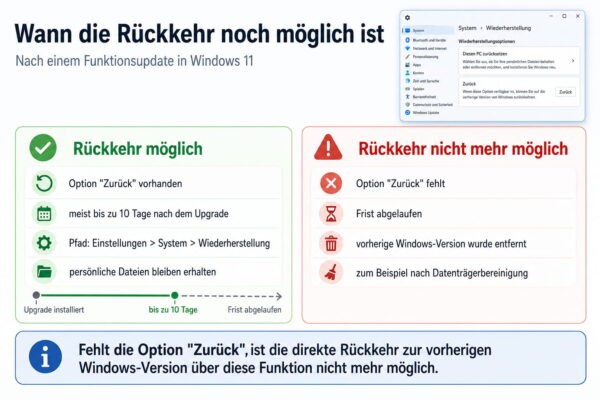
Hat das Problem direkt nach dem Wechsel auf eine neue Windows-11-Version begonnen, solltest du nicht im normalen Updateverlauf nach einem einzelnen KB-Paket suchen.
Öffne stattdessen:
Einstellungen > System > Wiederherstellung
Ist die vorherige Windows-Version noch vorhanden, findest du dort die Option „Zurück“. Wie du damit die vorherige Windows-Version wiederherstellen kannst, erkläre ich dir in meiner ausführlichen Schritt-für-Schritt-Anleitung.
Microsoft stellt diese Möglichkeit in den meisten Fällen für 10 Tage nach dem Upgrade bereit. Persönliche Dateien bleiben bei der Rückkehr erhalten. Programme und Treiber, die erst nach dem Versionswechsel installiert wurden, können dagegen entfernt werden. Auch danach vorgenommene Änderungen an Einstellungen können verloren gehen.
Die Rückkehr funktioniert nur, solange die dafür benötigten Dateien noch vorhanden sind. Dazu gehört insbesondere die vorherige Windows-Installation im Ordner Windows.old.
Löschst du über die Speicherbereinigung beziehungsweise die temporären Dateien den Punkt Vorherige Windows-Installation, geht diese Rückkehrmöglichkeit verloren. Nach Ablauf der vorgesehenen Frist entfernt Windows die alten Installationsdateien normalerweise selbst.
Gerade beim Wechsel zwischen Windows-Versionen lohnt sich deshalb etwas Geduld mit der Speicherbereinigung. Erst wenn die neue Version mehrere Tage problemlos funktioniert, würde ich die alte Installation vorzeitig entfernen.
Wenn du die Rückkehr nicht mehr benötigst und den belegten Speicherplatz freigeben möchtest, zeige ich dir in meiner Anleitung zum Löschen von Windows.old, welche Windows-Bordmittel du dafür verwenden solltest.
Windows Update deinstallieren, wenn Windows nicht mehr startet
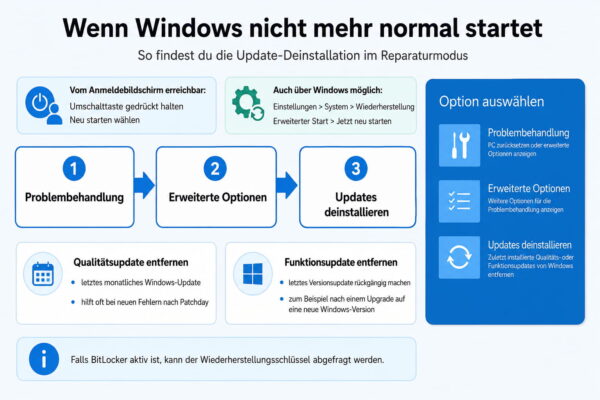
Ein fehlerhaftes Update kann so schwere Probleme verursachen, dass Windows nicht mehr bis zum Desktop startet. Auch dafür besitzt Windows eine eingebaute Lösung.
Benötigt wird die Windows-Wiederherstellungsumgebung, kurz Windows RE oder WinRE, deren Startmöglichkeiten und Reparaturwerkzeuge ich in einer eigenen Anleitung ausführlich erkläre.
Kannst du noch den Anmeldebildschirm erreichen, halte die Umschalttaste gedrückt und wähle über das Ein/Aus-Symbol Neu starten. Windows startet daraufhin in die erweiterten Wiederherstellungsoptionen.
Ein weiterer Weg führt bei einem noch bedienbaren Windows über:
Einstellungen > System > Wiederherstellung > Erweiterter Start > Jetzt neu starten
In der Wiederherstellungsumgebung öffnest du:
Problembehandlung > Erweiterte Optionen > Updates deinstallieren
Je nach Situation stehen dort Möglichkeiten für das zuletzt installierte Qualitätsupdate oder ein Funktionsupdate zur Verfügung. Microsoft nennt die Update-Deinstallation ausdrücklich als Werkzeug der Windows-Wiederherstellungsumgebung.
Entferne zuerst das Update, das zeitlich zum Fehler passt. Nach Abschluss des Vorgangs startet der Rechner erneut.
Wenn Windows wegen mehrerer fehlgeschlagener Startversuche selbst die automatische Reparatur öffnet, kannst du von dort ebenfalls zu den Erweiterten Optionen wechseln.
Reicht das Entfernen des Updates allein nicht aus, zeigt dir mein Ratgeber „Windows 11 startet nach Update nicht mehr“, welche Reparaturmöglichkeiten du anschließend in sinnvoller Reihenfolge ausprobieren kannst.
BitLocker kann bei der Wiederherstellung nach dem Schlüssel fragen
Bei einem verschlüsselten Windows-Laufwerk kann die Wiederherstellungsumgebung einen BitLocker-Wiederherstellungsschlüssel verlangen. Das ist kein Hinweis darauf, dass bei der Deinstallation etwas schiefgegangen ist.
BitLocker schützt das Laufwerk gerade dann besonders streng, wenn sich der normale Startablauf verändert. Bestimmte Reparatur- und Wiederherstellungsfunktionen können deshalb eine zusätzliche Bestätigung verlangen.
Den Wiederherstellungsschlüssel solltest du beschaffen, bevor du umfangreiche Reparaturversuche beginnst, sofern Windows noch startet.
Falls du ihn nicht sofort findest, zeigt meine Anleitung zum BitLocker-Wiederherstellungsschlüssel finden die üblichen Speicherorte und Möglichkeiten.
Ohne den passenden Schlüssel kann ein verschlüsseltes Laufwerk bei bestimmten Wiederherstellungsmaßnahmen gesperrt bleiben.
Warum lässt sich ein bestimmtes Update nicht deinstallieren?
Windows erlaubt nicht bei jedem Paket eine manuelle Entfernung. Microsoft weist selbst darauf hin, dass einige Updates nicht deinstalliert werden können.
Das kann verschiedene Ursachen haben. Manche Komponenten werden für die weitere Wartung von Windows benötigt oder sind so in den aktuellen Systemstand integriert, dass Windows keine normale Deinstallation anbietet.
Fehlt bei einem Update die Schaltfläche Deinstallieren, solltest du deshalb nicht anfangen, Dateien manuell aus Windows-Verzeichnissen zu löschen. Auch das Entfernen einzelner Pakete mit irgendwelchen Befehlen aus Internetforen kann mehr beschädigen als reparieren.
Prüfe stattdessen zuerst, ob Microsoft bereits einen bekannten Fehler bestätigt hat. Bei bestimmten Problemen kann eine Korrektur über Known Issue Rollback oder ein nachfolgendes Update erfolgen.
Treten gleichzeitig allgemeine Probleme mit Windows Update auf, hilft mein ausführlicher Ratgeber zum Windows Update reparieren bei beschädigten Update-Komponenten, fehlerhaften Downloads und typischen Installationsproblemen.
Was tun, wenn die Deinstallation nichts gebracht hat?
Verschwindet der Fehler nach der Update-Deinstallation nicht, solltest du das entfernte Update nicht automatisch als Ursache ansehen.
Prüfe zuerst, ob kurz vor Auftreten des Problems noch andere Änderungen vorgenommen wurden. Dazu gehören neue Treiber, Software-Updates oder Änderungen an der Hardware.
Bei beschädigten Windows-Systemdateien können die eingebauten Werkzeuge DISM und SFC helfen. Beide prüfen unterschiedliche Bereiche des Betriebssystems und können beschädigte Komponenten reparieren.
Die passenden Befehle und die sinnvolle Reihenfolge findest du in meiner Anleitung zu SFC und DISM unter Windows.
Windows 11 bietet inzwischen noch eine weitere Reparaturmöglichkeit:
Einstellungen > System > Wiederherstellung > Probleme mit Windows Update beheben
Über ‚Jetzt neu installieren‘ kannst du Windows 11 über Windows Update reparieren. Dabei bleiben Apps, persönliche Dateien und Einstellungen erhalten. Die Funktion ist vor allem für beschädigte Systemdateien und Probleme mit Windows-Komponenten gedacht.
Dieser Weg ist sinnvoller als das Entfernen mehrerer Updates auf Verdacht.
Verhindern, dass das fehlerhafte Update sofort wieder installiert wird
Nach einer erfolgreichen Deinstallation kann Windows das entfernte Update erneut anbieten. Das ist grundsätzlich normal, denn dein Computer befindet sich anschließend wieder auf einem älteren Aktualisierungsstand.
Wurde ein bestimmtes Update als Fehlerursache bestätigt, kannst du Windows Update vorübergehend pausieren:
Einstellungen > Windows Update > Updates anhalten
Bei der aktuellen Windows-11-Oberfläche lässt sich ein Datum für das Ende der Pause festlegen. Microsoft erlaubt derzeit eine Unterbrechung von bis zu 35 Tagen. Nach Ablauf der Pause sucht Windows wieder nach aktuellen Updates.
Diese Pause verschafft Zeit, damit Microsoft oder ein Gerätehersteller eine korrigierte Version bereitstellen kann.
Sicherheitsupdates würde ich allerdings nicht länger als nötig zurückhalten. Sobald eine fehlerbereinigte Aktualisierung verfügbar ist, sollte Windows wieder auf den aktuellen Stand gebracht werden.
Muss ein problematisches Update immer komplett entfernt werden?
Nicht jeder Fehler nach einem Windows Update erfordert eine Deinstallation.
Manchmal liegt das eigentliche Problem bei einem Treiber oder einem Programm, das mit einer Änderung in Windows noch nicht zurechtkommt. Dann kann ein aktualisierter Grafik-, Drucker- oder Netzwerktreiber die bessere Lösung sein.
Bei bekannten Windows-Problemen kann Microsoft selbst eingreifen. Known Issue Rollback deaktiviert bestimmte fehlerhafte Änderungen, ohne dass das komplette Sicherheitsupdate vom Rechner verschwinden muss.
Auch ein nachgereichtes Windows-Update kann den Fehler beseitigen. Gerade bei Problemen, die viele Nutzer betreffen, lohnt sich deshalb ein Blick auf die offiziellen Informationen von Microsoft.
Eine Deinstallation ist vor allem dann angebracht, wenn der Zusammenhang klar ist und der Fehler die normale Nutzung des PCs behindert.
Nach der Deinstallation den Updateverlauf kontrollieren
Wenn Windows wieder stabil läuft, kontrolliere den Systemzustand noch einmal.
Öffne:
Einstellungen > Windows Update > Updateverlauf
Prüfe dort, ob das problematische Update tatsächlich nicht mehr als aktuell installierte Aktualisierung geführt wird. Anschließend kannst du einige typische Funktionen testen:
- Programme starten, die zuvor Probleme gemacht haben
- Netzwerk- oder WLAN-Verbindung prüfen
- betroffene Geräte testen
- Windows einmal vollständig neu starten
- Ereignisse oder Fehlermeldungen beobachten
Tritt das Problem nicht mehr auf, hast du eine brauchbare Bestätigung für die Ursache.
Notiere dir am besten auch die KB-Nummer. Taucht das Update später erneut bei Windows Update auf, erkennst du sofort, ob Microsoft weiterhin dasselbe Paket anbietet oder bereits eine neuere Aktualisierung bereitgestellt hat.
Fazit: Windows Update gezielt statt auf Verdacht deinstallieren
Ein fehlerhaftes Windows Update lässt sich unter Windows 11 meistens ohne komplizierte Eingriffe rückgängig machen. Für normale Qualitätsupdates führt der passende Weg über Windows Update > Updateverlauf > Updates deinstallieren. Bei einem problematischen Versionswechsel nutzt du stattdessen System > Wiederherstellung > Zurück.
Startet Windows nach dem Update nicht mehr, steht dieselbe Grundfunktion in der Windows-Wiederherstellungsumgebung zur Verfügung.
Ich würde ein Update allerdings nur entfernen, wenn der zeitliche Zusammenhang mit dem Fehler nachvollziehbar ist. Nach erfolgreicher Deinstallation kann eine kurze Updatepause sinnvoll sein, bis eine korrigierte Version verfügbar ist. Sicherheitsupdates dauerhaft fernzuhalten, ist keine gute Lösung.
Gefällt dir Dirks-Computerecke? Mit einem Klick kannst du diese Seite bei Google als bevorzugte Quelle festlegen – dann bekommst du meine Artikel in der Google-Suche und in den KI-Übersichten bevorzugt angezeigt.