Windows-Updates sollen Fehler beheben, Sicherheitslücken schließen und neue Funktionen bereitstellen. Trotzdem kann es passieren, dass eine Änderung nach dem Update plötzlich Probleme verursacht. Programme starten nicht mehr, Geräte reagieren ungewöhnlich oder bestimmte Windows-Funktionen fallen aus.
Mit dem Known Issue Rollback hat Microsoft eine Möglichkeit geschaffen, solche fehlerhaften Änderungen automatisch zurückzunehmen. Dabei wird nicht das gesamte Windows-Update entfernt. Stattdessen deaktiviert Windows nur den Teil, der nachweislich für das Problem verantwortlich ist.
Für normale Privatanwender läuft dieser Vorgang meist unbemerkt im Hintergrund ab. Du musst weder Befehle eingeben noch eine besondere Datei installieren. Trotzdem ist es hilfreich zu wissen, wie KIR funktioniert, welche Voraussetzungen erfüllt sein müssen und wann du weiterhin selbst eingreifen solltest.
Was ist Known Issue Rollback?
Known Issue Rollback wird häufig mit KIR abgekürzt. Übersetzt bedeutet der Begriff ungefähr „Zurücksetzen eines bekannten Problems“.
Die Technik kommt zum Einsatz, wenn Microsoft nach der Veröffentlichung eines Windows-Updates eine fehlerhafte Änderung entdeckt. In der Fachsprache spricht man dabei auch von einer Regression. Gemeint ist eine neue Änderung, durch die eine zuvor funktionierende Funktion plötzlich nicht mehr richtig arbeitet.
Microsoft kann diese einzelne Änderung über Windows Update deaktivieren. Windows verwendet anschließend vorübergehend wieder das frühere Verhalten. Alle anderen Bestandteile des installierten Updates bleiben erhalten.
Das ist der entscheidende Unterschied zur vollständigen Deinstallation eines Updates. Ein monatliches Windows-Update kann viele Fehlerkorrekturen, Verbesserungen und Sicherheitsmaßnahmen enthalten. KIR nimmt nur die problematische Änderung zurück und lässt den restlichen Inhalt unangetastet.
Nach Angaben von Microsoft steht die Technik für unterstützte Windows-Versionen zur Verfügung. Die meisten Privatanwender erhalten eine KIR-Konfiguration automatisch über Windows Update.
So funktioniert Known Issue Rollback im Hintergrund
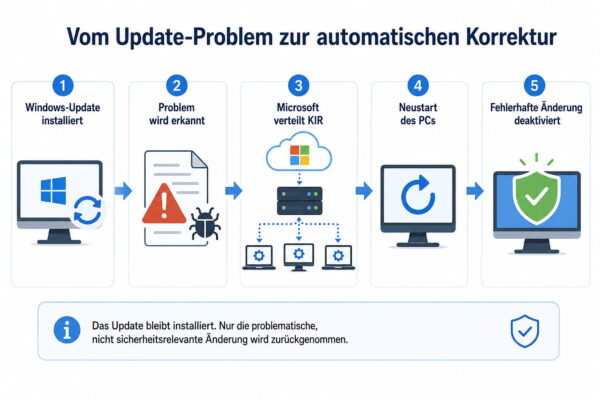
Viele Änderungen innerhalb eines Windows-Updates sind so vorbereitet, dass Microsoft sie bei Problemen gezielt ein- oder ausschalten kann. Windows entscheidet anhand einer von Microsoft bereitgestellten Konfiguration, ob der neue oder der vorherige Programmcode verwendet wird.
Der Ablauf sieht vereinfacht so aus:
- Microsoft stellt fest, dass eine bestimmte Änderung Probleme verursacht.
- Das Unternehmen prüft die Ursache und entscheidet, ob KIR eingesetzt werden kann.
- Über Windows Update wird eine passende Konfiguration an betroffene Geräte verteilt.
- Windows deaktiviert die fehlerhafte Änderung.
- Nach einem Neustart verwendet das System wieder das frühere Verhalten.
- Ein späteres reguläres Update enthält schließlich eine dauerhafte Korrektur.
Das ursprüngliche Update bleibt dabei installiert. Auch die zugehörige KB-Nummer wird weiterhin im Updateverlauf angezeigt. KIR verändert lediglich, welcher Teil des installierten Codes tatsächlich verwendet wird.
Die Korrektur kann laut Microsoft innerhalb von bis zu 24 Stunden auf einem verbundenen Gerät eintreffen. Ein Neustart kann dafür sorgen, dass die Änderung schneller wirksam wird.
Warum KIR besser als eine komplette Update-Deinstallation ist
Wenn ein Windows-Update Probleme verursacht, liegt es nahe, das gesamte Paket zu entfernen. Das kann zwar helfen, nimmt aber auch alle funktionierenden Verbesserungen und möglicherweise wichtige Sicherheitskorrekturen zurück.
Known Issue Rollback arbeitet wesentlich gezielter:
| Methode | Was wird zurückgenommen? | Typische Auswirkung |
|---|---|---|
| Known Issue Rollback | Nur die problematische Änderung | Der restliche Updateinhalt bleibt erhalten |
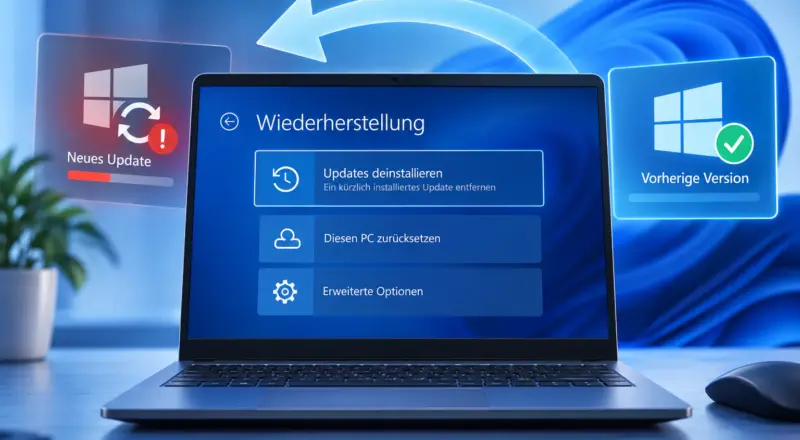
| Update deinstallieren | Das gesamte Updatepaket | Alle enthaltenen Änderungen werden entfernt |
| Systemwiederherstellung | Systemdateien, Registry und Einstellungen | Mehrere Änderungen seit dem Wiederherstellungspunkt können verloren gehen |
| Späteres Reparaturupdate | Das Problem wird dauerhaft korrigiert | Die KIR-Übergangslösung wird nicht mehr benötigt |
Aus meiner Sicht ist dieser gezielte Ansatz besonders sinnvoll. Ein fehlerhafter Bestandteil zwingt dich nicht mehr automatisch dazu, auf alle Verbesserungen eines Updates zu verzichten.
KIR ist allerdings nur eine vorübergehende Lösung. Sobald Microsoft eine dauerhaft korrigierte Version veröffentlicht, wird die Rücknahme überflüssig und durch das neue Update ersetzt.
Welche Änderungen kann KIR zurücknehmen?
Known Issue Rollback ist für nicht sicherheitsrelevante Änderungen gedacht. Dazu können beispielsweise Funktionskorrekturen, technische Anpassungen oder Änderungen am Verhalten einzelner Windows-Komponenten gehören.
Eine Sicherheitskorrektur wird dagegen nicht mit KIR zurückgenommen. Das würde eine bereits geschlossene Sicherheitslücke erneut öffnen.
Dabei ist eine wichtige Unterscheidung nötig: Auch ein monatliches Sicherheitsupdate kann neben Sicherheitskorrekturen weitere Änderungen enthalten. KIR kann eine fehlerhafte, nicht sicherheitsrelevante Änderung aus diesem Gesamtpaket deaktivieren. Die eigentlichen Sicherheitskorrekturen bleiben aktiv.
KIR kann beispielsweise sinnvoll sein, wenn eine Änderung nach einem Update:
- Druck- oder Netzwerkfunktionen beeinträchtigt,
- bestimmte Programme am Start hindert,
- Probleme mit der Anmeldung verursacht,
- eine Windows-Funktion unerwartet verändert,
- Fehler auf bestimmten Gerätekonfigurationen auslöst.
Nicht jedes Updateproblem lässt sich auf diese Weise lösen. Microsoft muss die konkrete Ursache kennen und die betroffene Änderung muss technisch für eine gezielte Rücknahme vorbereitet sein.
Was musst du als Privatanwender tun?
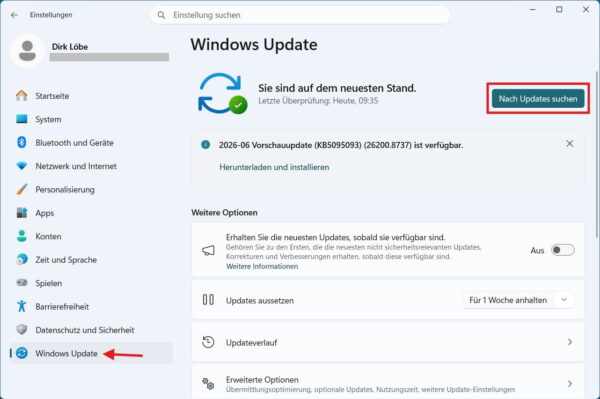
Auf einem normalen, nicht von einer Firma verwalteten Windows-PC musst du KIR normalerweise nicht manuell aktivieren. Die Konfiguration wird automatisch über Windows Update verteilt.
Wenn kurz nach einem Update plötzlich ein bekanntes Problem auftritt, empfehle ich folgende Schritte:
- Stelle eine Internetverbindung her.
Dein Computer muss Windows Update erreichen können, um die KIR-Konfiguration herunterzuladen. - Suche nach Updates.
Öffne unter Windows 11 die Einstellungen, gehe zu Windows Update und klicke auf Nach Updates suchen. - Starte den Computer neu.
Selbst wenn Windows keinen neuen sichtbaren Download anzeigt, kann ein Neustart die Aktivierung der Korrektur beschleunigen. - Warte gegebenenfalls einige Stunden.
Microsoft weist darauf hin, dass die automatische Verteilung bis zu 24 Stunden dauern kann. - Prüfe die offiziellen Informationen.
Auf der Microsoft-Seite zur Windows-Versionsintegrität findest du aktuelle bekannte Probleme und Hinweise zu verfügbaren Lösungen.
Du solltest ein betroffenes Update deshalb nicht sofort deinstallieren. Ein Neustart und etwas Zeit können bereits genügen, sofern Microsoft das Problem mit KIR behandelt.
Woran erkennst du, ob Microsoft KIR einsetzt?
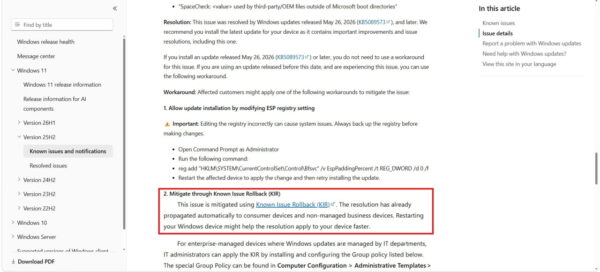
Windows zeigt Privatanwendern normalerweise keine auffällige Meldung wie „Known Issue Rollback wurde installiert“ an. Die Änderung läuft im Hintergrund und ist häufig nicht als eigenes Update im Verlauf zu erkennen.
Den zuverlässigsten Hinweis findest du in den offiziellen Informationen zum jeweiligen Windows-Update. Dort verwendet Microsoft Formulierungen wie:
- Das Problem wird durch Known Issue Rollback behoben.
- Die Lösung wurde automatisch auf Verbrauchergeräte verteilt.
- Ein Neustart kann helfen, die Lösung schneller anzuwenden.
- Für verwaltete Geräte steht eine spezielle Gruppenrichtlinie bereit.
Hilfreich sind vor allem die Seite zur Windows-Versionsintegrität und der Abschnitt „Bekannte Probleme“ im Supportartikel des jeweiligen KB-Updates.
Die ausführliche technische Beschreibung findest du außerdem direkt bei Microsoft unter Known Issue Rollback.
Im Alltag erkennst du die erfolgreiche Anwendung meist daran, dass das zuvor aufgetretene Problem nach einem Neustart nicht mehr vorhanden ist.
Known Issue Rollback hat klare Grenzen
KIR ist eine hilfreiche Technik, aber kein allgemeines Reparaturwerkzeug für jedes Windows-Problem.
Die automatische Rücknahme hilft nur, wenn Microsoft einen Fehler in einer konkreten Updateänderung bestätigt hat. Ein beschädigter Update-Cache, zu wenig Speicherplatz oder eine abgebrochene Installation werden dadurch nicht repariert.
Auch Probleme mit Treibern, Antivirenprogrammen oder anderer Software müssen nicht zwingend mit dem Windows-Update selbst zusammenhängen. Manchmal tritt ein Fehler nur zufällig direkt nach einem Update auf.
KIR kann außerdem nicht angewendet werden, wenn dein Computer Windows Update dauerhaft nicht erreicht. Das kann beispielsweise passieren, wenn der Update-Dienst deaktiviert wurde, eine Netzwerkregel die Verbindung blockiert oder der PC längere Zeit offline bleibt.
Windows-Updates dauerhaft abzuschalten ist deshalb keine gute Lösung. Sinnvoller ist es, sie bei einem bestätigten Problem vorübergehend zu pausieren. Welche Möglichkeiten und Risiken es dabei gibt, erkläre ich im Ratgeber Windows-Updates deaktivieren oder pausieren.
Unterschiede zwischen privaten und verwalteten PCs
Auf privaten Rechnern sowie auf nicht zentral verwalteten Geräten verteilt Microsoft KIR automatisch über Windows Update. Das betrifft typische Windows-PCs zu Hause, auf denen du Updates direkt über die Einstellungen erhältst.
In Unternehmen kann die Situation anders aussehen. Dort werden Updates häufig über zentrale Verwaltungsdienste, Gruppenrichtlinien oder Microsoft Intune gesteuert.
Administratoren müssen dann möglicherweise eine spezielle KIR-Richtlinie herunterladen und auf den betroffenen Geräten aktivieren. Anschließend ist ebenfalls ein Neustart erforderlich. Diese Richtlinien gelten immer nur für ein bestimmtes Problem und eine bestimmte Windows-Version.
Für einen privaten Windows-PC solltest du solche Richtliniendateien nicht auf eigene Faust aus inoffiziellen Quellen herunterladen. Ist dein Rechner Teil eines Firmen- oder Schulnetzwerks, ist die zuständige IT-Abteilung der richtige Ansprechpartner.
Was tun, wenn das Problem nach 24 Stunden noch besteht?
Wenn ein Neustart und die automatische Verteilung keine Besserung bringen, solltest du zunächst prüfen, ob dein Problem tatsächlich von Microsoft bestätigt wurde. Nicht jeder Fehler nach einem Update wird durch KIR behoben.
Kontrolliere außerdem, ob weitere Windows-Updates verfügbar sind. Möglicherweise wurde bereits ein reguläres Reparaturupdate oder ein außerplanmäßiges Update veröffentlicht.
Falls Windows Update selbst nicht mehr funktioniert, findest du in meiner Anleitung zum Reparieren von Windows Update passende Lösungswege. Dort geht es unter anderem um die Windows-Problembehandlung, Update-Dienste und beschädigte Systemkomponenten.
Die Deinstallation des letzten Updates sollte erst folgen, wenn Microsoft sie ausdrücklich empfiehlt oder das Problem so schwerwiegend ist, dass du nicht auf eine automatische Lösung warten kannst. Sichere vorher wichtige Daten. Bei größeren manuellen Eingriffen kann es außerdem sinnvoll sein, einen Wiederherstellungspunkt zu erstellen.
FAQ: Häufige Fragen zu Known Issue Rollback
Verändert KIR meine persönlichen Dateien?
Nein. Known Issue Rollback betrifft gezielt das Verhalten einer Windows-Komponente. Dokumente, Bilder, Videos und andere persönliche Dateien werden dabei nicht zurückgesetzt oder gelöscht.
Benötigt KIR eine bestimmte Windows-Edition?
Auf normalen Verbrauchergeräten wird KIR unabhängig davon über Windows Update verteilt, ob du beispielsweise Windows Home oder Pro verwendest. Entscheidend ist, dass die verwendete Windows-Version noch unterstützt wird und das Gerät Windows Update erreicht.
Kann ich Known Issue Rollback selbst herunterladen?
Für Privatanwender gibt es normalerweise keinen allgemeinen KIR-Download und keinen Schalter in den Windows-Einstellungen. Spezielle KIR-Pakete sind für zentral verwaltete Unternehmensgeräte vorgesehen und müssen genau zum betroffenen Update und zur Windows-Version passen.
Muss ich meine Programme nach einem KIR neu installieren?
Nein. Da das Update nicht vollständig entfernt wird, bleiben installierte Programme und Einstellungen normalerweise unverändert. KIR schaltet lediglich die bekannte fehlerhafte Änderung ab.
Fazit: Eine unauffällige, aber sinnvolle Windows-Funktion
Known Issue Rollback ist eine der Windows-Funktionen, die du im Idealfall niemals bewusst bemerkst. Microsoft kann damit eine fehlerhafte Updateänderung gezielt deaktivieren, ohne das komplette Update und dessen übrige Verbesserungen entfernen zu müssen.
Für Privatanwender ist vor allem wichtig, den Rechner mit Windows Update zu verbinden und ihn nach einem bestätigten Problem neu zu starten. In vielen Fällen wird die Korrektur anschließend automatisch innerhalb von 24 Stunden übernommen.
KIR kann jedoch nur bereits bekannte und geeignete Updatefehler behandeln. Bei fehlgeschlagenen Installationen, beschädigten Systemdateien oder Problemen mit Treibern sind weiterhin andere Reparaturschritte erforderlich. Trotzdem halte ich den gezielten Rollback für deutlich sinnvoller als die frühere Notlösung, ein komplettes Update vorschnell zu deinstallieren.
Welche Probleme sind bei dir nach einem Windows-Update aufgetreten, und hat ein Neustart oder eine spätere automatische Korrektur das System wieder stabilisiert?
Gefällt dir Dirks-Computerecke? Mit einem Klick kannst du diese Seite bei Google als bevorzugte Quelle festlegen – dann bekommst du meine Artikel in der Google-Suche und in den KI-Übersichten bevorzugt angezeigt.