Wenn du Windows 11 25H2 installieren möchtest, ist Windows Update normalerweise der einfachste und sicherste Weg. Besonders unkompliziert ist der Wechsel von Windows 11 24H2, denn beide Versionen nutzen dieselbe technische Basis. Das eigentliche Versionsupdate fällt deshalb deutlich kleiner aus als bei vielen früheren Funktionsupdates.
Trotzdem lohnt es sich, vor dem Start ein paar Dinge zu prüfen. Dazu gehören die aktuell installierte Windows-Version, vorhandene Updates und eine Sicherung wichtiger persönlicher Dateien. Anschließend kannst du 25H2 direkt über die Windows-Einstellungen installieren und nach dem Neustart kontrollieren, ob das Update erfolgreich war.
Ich zeige dir Schritt für Schritt, wie du dabei vorgehst und was du tun kannst, wenn Windows 11 25H2 nicht angeboten wird. Falls du noch überlegst, ob der Wechsel bereits sinnvoll ist, findest du im Beitrag zum Support-Ende von Windows 11 24H2 die wichtigsten Hintergründe und Fristen.
Welche Windows-11-Version ist auf deinem PC installiert?
Bevor du das Update startest, solltest du zuerst prüfen, welche Windows-11-Version aktuell auf deinem Rechner läuft. Das geht am einfachsten mit dem kleinen Windows-Tool winver.
Drücke dazu die Tastenkombination Windows-Taste + R, gib winver ein und bestätige mit Enter. Anschließend öffnet sich das Fenster „Info“, in dem Windows die installierte Version und die aktuelle Buildnummer anzeigt.
Steht dort Version 24H2, kannst du mit dem Update auf Windows 11 25H2 weitermachen. Wird bereits Version 25H2 angezeigt, ist das Funktionsupdate schon installiert und du musst nichts weiter tun.
Auf meinem Rechner wird beispielsweise Windows 11 Version 25H2 mit Build 26200.9168 angezeigt. Die genaue Buildnummer kann bei dir abweichen, da Microsoft regelmäßig weitere Updates veröffentlicht. Entscheidend ist deshalb vor allem die Angabe Version 25H2.
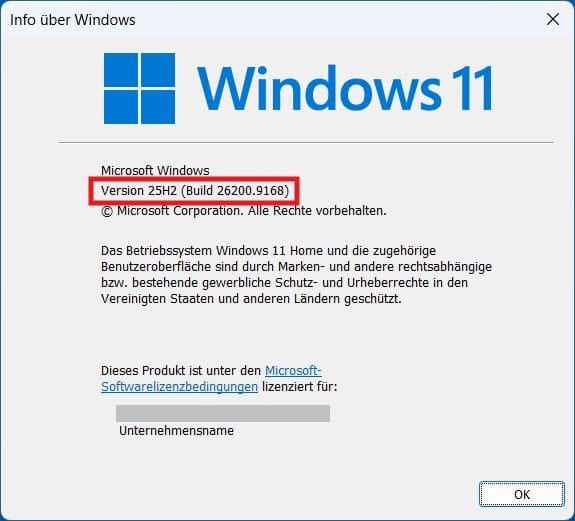
winver ist für diese Kontrolle deutlich übersichtlicher als verschiedene PowerShell-Befehle oder Angaben in den Systeminformationen. Du siehst sofort, welche Windows-Version tatsächlich installiert ist, ohne dich durch mehrere Menüs klicken zu müssen.
Das solltest du vor dem Update auf Windows 11 25H2 prüfen
Auch wenn der Wechsel von Windows 11 24H2 auf 25H2 vergleichsweise unkompliziert ist, solltest du das Update nicht völlig unvorbereitet starten. Ein paar kurze Kontrollen reichen aus, um unnötige Probleme zu vermeiden.
Sichere zuerst wichtige persönliche Dateien, die du auf keinen Fall verlieren möchtest. Falls du noch keine Sicherung eingerichtet hast, zeige ich dir in meiner Anleitung zur Datensicherung unter Windows, welche Möglichkeiten sich dafür eignen.
Für ein normales Funktionsupdate ist keine komplette Neuinstallation vorgesehen, trotzdem ist eine aktuelle Sicherung bei größeren Systemänderungen immer sinnvoll.
Bei einem Notebook solltest du außerdem das Netzteil anschließen. Ein abgebrochenes Update durch einen leeren Akku ist vermeidbarer Ärger. Prüfe zusätzlich, ob auf dem Systemlaufwerk noch genügend freier Speicherplatz vorhanden ist.
Öffne anschließend Einstellungen → Windows Update und installiere zuerst alle bereits verfügbaren Updates für Windows 11 24H2. Danach empfiehlt sich ein Neustart. Gerade beim Wechsel auf 25H2 ist ein aktueller 24H2-Stand wichtig, weil viele benötigte Komponenten bereits über die normalen Windows-Updates auf den Rechner gelangen.
Offene Programme solltest du vor dem eigentlichen Update schließen und wichtige Arbeiten speichern. Mehr Vorbereitung ist normalerweise nicht nötig. Von Registry-Anpassungen, Tuning-Tools oder dem vorsorglichen Deinstallieren von Treibern würde ich ohne konkreten Grund absehen.
Wenn dein Rechner danach sauber aktualisiert und neu gestartet ist, kannst du mit der eigentlichen Installation von Windows 11 25H2 beginnen.
Windows 11 25H2 über Windows Update installieren
Der einfachste Weg auf Windows 11 25H2 führt direkt über Windows Update. Microsoft verteilt die Version inzwischen an alle geeigneten Geräte. Ob das Update tatsächlich angeboten wird, hängt trotzdem davon ab, ob dein Rechner für die Installation bereit ist und keine bekannte Kompatibilitätssperre besteht.
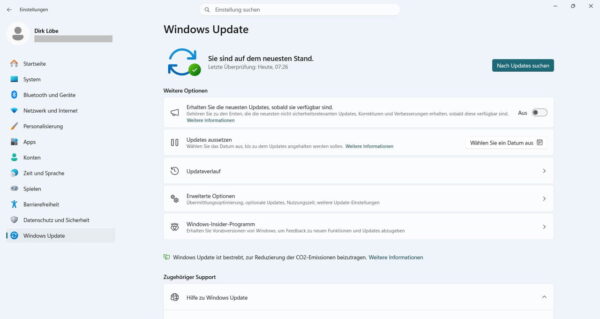
Öffne mit Windows-Taste + I die Einstellungen und klicke links auf Windows Update. Anschließend wählst du Nach Updates suchen. Läuft auf deinem Rechner noch Windows 11 24H2 und ist das Gerät für 25H2 freigegeben, sollte Windows Update die neue Version zum Herunterladen und Installieren anbieten.
Starte das Update und lass Windows den Download sowie die Vorbereitung abschließen. Je nach aktuellem Update-Stand kann Windows vorher noch andere Updates installieren. Sobald ein Neustart erforderlich ist, kannst du ihn direkt durchführen oder einen passenden Zeitpunkt auswählen.
Während des Neustarts wird das Update fertig eingerichtet. Schalte den Rechner dabei nicht aus. Bei einem Notebook sollte deshalb weiterhin das Netzteil angeschlossen bleiben.
Auf meinem bereits aktualisierten Rechner sieht die Seite anschließend wie im Screenshot aus: Windows Update meldet „Sie sind auf dem neuesten Stand“. Bei einem Rechner mit Windows 11 24H2 erscheint an derselben Stelle vorher das Angebot für Version 25H2.
Nach dem Neustart solltest du nicht einfach davon ausgehen, dass alles geklappt hat. Weiter unten zeige ich dir noch, wie du mit winver kontrollierst, ob tatsächlich Windows 11 25H2 installiert wurde.
Warum das Update von 24H2 auf 25H2 vergleichsweise klein ist
Beim Wechsel von Windows 11 24H2 auf 25H2 muss Windows nicht das komplette Betriebssystem austauschen. Beide Versionen nutzen dieselbe technische Grundlage. Viele Bestandteile von 25H2 befinden sich deshalb bereits durch die regulären monatlichen Updates auf einem vollständig aktualisierten 24H2-System.
Den eigentlichen Versionswechsel übernimmt ein sogenanntes Enablement Package. Dabei handelt es sich vereinfacht gesagt um ein kleines Aktivierungspaket, das die bereits vorhandenen Funktionen von Windows 11 25H2 freischaltet. Nach der Installation ist ein Neustart erforderlich und Windows meldet sich anschließend als Version 25H2.
Das erklärt auch, warum der Wechsel von 24H2 auf 25H2 deutlich weniger aufwendig sein kann als ein klassisches großes Windows-Funktionsupdate. Voraussetzung ist allerdings, dass Windows 11 24H2 vorher auf einem aktuellen Update-Stand ist.
Inzwischen steht mit Windows 11 26H2 bereits die nächste Version bereit. Auch dieses Update wird auf geeigneten Rechnern als Enablement Package verteilt. Wie die Installation von Windows 11 26H2 in der Praxis abläuft, habe ich auf meinem Laptop ausprobiert und dokumentiert.
Enablement Package auf meinem Rechner nachgewiesen
Auf meinem bereits mit Windows 11 25H2 laufenden Rechner konnte ich das verwendete Enablement Package auch nachträglich mit PowerShell nachweisen. Dafür habe ich PowerShell als Administrator geöffnet und folgenden Befehl ausgeführt:
Get-HotFix -Id KB5054156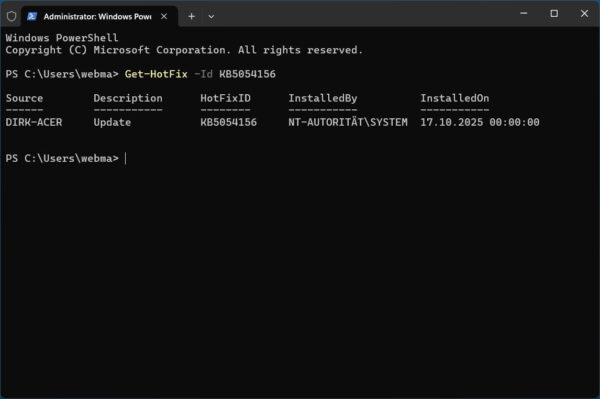
Windows zeigte daraufhin KB5054156 als installiertes Update an. Als Installationsdatum wurde auf meinem System der 17.10.2025 angegeben. Das passt zum später mit winver überprüften Systemstand Windows 11 25H2.
Falls du den Befehl auf deinem Rechner ausprobierst, muss das Installationsdatum natürlich nicht mit meinem übereinstimmen. Es zeigt lediglich, wann das Paket auf dem jeweiligen System eingerichtet wurde.
Für die normale Installation brauchst du diesen PowerShell-Befehl übrigens nicht. Er ist nur eine zusätzliche Möglichkeit, den technischen Hintergrund des Updates nachzuvollziehen.
Windows 11 25H2 wird nicht angeboten – was kannst du tun?
Wenn Windows Update die Version 25H2 nicht anzeigt, solltest du das Upgrade nicht sofort mit Tricks erzwingen. Prüfe zuerst, ob Windows 11 24H2 vollständig aktualisiert ist. Öffne dazu Einstellungen → Windows Update, suche erneut nach Updates und installiere alles, was dort angeboten wird. Anschließend startest du den Rechner neu und lässt Windows Update noch einmal suchen.
Hängt Windows Update dagegen schon bei der Suche oder beim Herunterladen von Updates fest, solltest du zunächst das eigentliche Windows-Update-Problem beheben, bevor du 25H2 installierst.
Microsoft gibt an, dass Windows 11 25H2 für geeignete Geräte verfügbar ist. Ob das Update tatsächlich erscheint, hängt aber auch davon ab, ob dein Rechner dafür freigegeben ist. Bei bekannten Problemen kann Microsoft eine sogenannte Safeguard Hold einsetzen. Dadurch wird das Funktionsupdate vorübergehend nicht angeboten, um beispielsweise Abstürze, Datenverlust oder Probleme mit Treibern und Hardware zu vermeiden.
In so einem Fall solltest du abwarten, bis Microsoft oder der jeweilige Hersteller das Problem behoben hat. Microsoft rät ausdrücklich davon ab, eine solche Schutzsperre auf einem normalen PC manuell zu umgehen. Sobald die Ursache beseitigt ist, wird das Update wieder über Windows Update angeboten.
Einen Blick lohnt außerdem die offizielle Seite mit den bekannten Problemen von Windows 11 25H2. Dort veröffentlicht Microsoft aktuelle Hinweise zum Rollout und zu möglichen Kompatibilitätsproblemen.
Wird 25H2 auch nach mehreren Update-Suchen und Neustarts nicht angeboten, obwohl keine Sperre erkennbar ist, kannst du als nächsten Schritt den offiziellen Windows-11-Installationsassistenten prüfen.
Windows 11 25H2 mit dem Installationsassistenten installieren
Wird Windows 11 25H2 über Windows Update nicht angeboten, obwohl keine bekannte Kompatibilitätssperre besteht, kannst du als Alternative den offiziellen Windows 11-Installationsassistenten von Microsoft verwenden. Microsoft bezeichnet ihn als die passende Option, wenn Windows 11 direkt auf dem aktuell verwendeten PC installiert werden soll.
Lade den Installationsassistenten ausschließlich von der offiziellen Windows-11-Downloadseite von Microsoft herunter. Aktuell stellt Microsoft dort Windows 11 Version 25H2 bereit.
Für den Installationsassistenten gelten einige Voraussetzungen. Auf dem PC muss eine gültige Windows-Lizenz vorhanden sein und für den Download verlangt Microsoft mindestens 9 GB freien Speicherplatz. Außerdem funktioniert der Installationsassistent nur auf Geräten mit x64-Prozessor. Für ARM-basierte PCs ist er nicht vorgesehen.
Nach dem Download startest du die Datei mit Administratorrechten. Der Assistent überprüft zunächst, ob die Hardware für Windows 11 geeignet ist. Sind die Voraussetzungen erfüllt, bestätigst du die Lizenzbedingungen über „Annehmen und installieren“.
Danach werden die benötigten Dateien heruntergeladen und die Installation vorbereitet. Sobald der Assistent dazu auffordert, klickst du auf „Jetzt neu starten“. Während der weiteren Einrichtung kann der Rechner mehrmals neu starten. Schalte ihn in dieser Zeit nicht aus.
Ich würde den Installationsassistenten allerdings nicht dazu verwenden, eine von Microsoft gesetzte Kompatibilitätssperre bewusst zu umgehen. Wird 25H2 wegen eines bekannten Problems zurückgehalten, ist es sinnvoller, auf die Freigabe über Windows Update zu warten.
Windows 11 25H2 mit einer ISO-Datei installieren
Eine weitere Möglichkeit ist die Installation über eine aktuelle Windows-11-ISO. Das ist vor allem dann interessant, wenn Windows Update Probleme macht oder du das Upgrade gezielt als Inplace-Upgrade starten möchtest.
Auf der bereits genannten Microsoft-Downloadseite kannst du neben dem Installationsassistenten auch die aktuelle Windows-11-ISO herunterladen. Anschließend öffnest du den Datei-Explorer und doppelklickst auf die heruntergeladene ISO-Datei. Windows bindet sie dadurch als virtuelles Laufwerk ein.
Öffne dieses Laufwerk und starte dort die Datei setup.exe. Danach führt dich das Windows-Setup durch die weiteren Schritte. Wenn du ein normales Upgrade durchführen möchtest, achte darauf, dass persönliche Dateien und Apps behalten werden. So wird die vorhandene Windows-Installation aktualisiert, ohne Programme und persönliche Daten absichtlich zu entfernen. Microsoft beschreibt diesen Ablauf auch für ein Inplace-Upgrade mit einer ISO-Datei.
Wichtig ist der Unterschied zur Neuinstallation: Startest du den Rechner von einem Installations-USB-Stick und führst eine saubere Installation durch, können vorhandene Dateien, Programme und Einstellungen gelöscht werden. Für den einfachen Wechsel von Windows 11 24H2 auf 25H2 ist das normalerweise nicht nötig.
Auch bei der ISO-Methode würde ich vorher wichtige Dateien sichern. Die Installation ist zwar dafür gedacht, Daten und Programme zu behalten, trotzdem bleibt ein Backup bei größeren Systemänderungen sinnvoll.
Nach Abschluss des Setups kontrollierst du wieder mit winver, ob tatsächlich Windows 11 Version 25H2 installiert ist.
Nach dem Update prüfen, ob Windows 11 25H2 installiert ist
Nach dem Neustart solltest du kurz kontrollieren, ob das Update wirklich erfolgreich abgeschlossen wurde. Am einfachsten geht das wieder mit winver.
Drücke Windows-Taste + R, gib winver ein und bestätige mit Enter. Im Fenster „Info“ sollte jetzt bei der Versionsangabe 25H2 stehen. Zusätzlich zeigt Windows dort die aktuelle Buildnummer an.
Auf meinem Rechner läuft aktuell Windows 11 Version 25H2 mit Build 26200.9168. Deine Buildnummer kann davon abweichen, weil Microsoft regelmäßig kumulative Updates veröffentlicht. Für die Kontrolle des Versionswechsels ist deshalb vor allem die Angabe Version 25H2 entscheidend.
Öffne anschließend noch einmal Einstellungen → Windows Update und suche nach weiteren Updates. Direkt nach einem Funktionsupdate können noch zusätzliche Sicherheits-, Qualitäts- oder Treiberupdates verfügbar sein.
Wenn winver bereits Version 25H2 anzeigt und Windows Update keine wichtigen Aktualisierungen mehr findet, ist der Wechsel abgeschlossen. Deine installierten Programme und persönlichen Dateien sollten bei einem normalen Upgrade weiterhin vorhanden sein.
Warum PowerShell manchmal trotzdem „Windows 10“ anzeigt
Bei der Kontrolle meines Systems ist noch eine Besonderheit aufgefallen: Der Befehl
Get-ComputerInfo | Select-Object WindowsProductName, WindowsVersion, OsBuildNumber, OsInstallDatezeigte auf meinem Rechner „Windows 10 Home“ und bei WindowsVersion den Wert 2009 an, obwohl auf dem Gerät eindeutig Windows 11 25H2 installiert ist.
Das ist kein Hinweis darauf, dass vorher Windows 10 auf dem Rechner installiert war. Die betreffende Eigenschaft von Get-ComputerInfo kann unter Windows 11 veraltete beziehungsweise unpassende Produktangaben zurückgeben. Dieses Verhalten ist auch im PowerShell-Projekt dokumentiert.
Eine zuverlässigere Ausgabe liefert in diesem Fall die CIM-Abfrage:
Get-CimInstance Win32_OperatingSystem | Select-Object Caption, Version, BuildNumber, InstallDateAuf meinem Rechner wurde damit korrekt Microsoft Windows 11 Home zusammen mit Version 10.0.26200 und Build 26200 angezeigt.
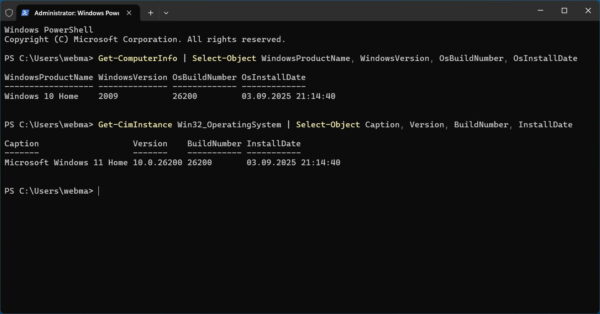
Für die normale Kontrolle nach dem Update brauchst du diesen Umweg allerdings nicht. Mit winver lässt sich wesentlich einfacher feststellen, ob Windows 11 25H2 installiert ist. Die PowerShell-Abfrage ist eher interessant, wenn du technische Systeminformationen genauer überprüfen möchtest.
Was du nach dem Update auf Windows 11 25H2 noch machen solltest
Wenn Windows 11 25H2 erfolgreich installiert ist, sind normalerweise keine besonderen Nacharbeiten erforderlich. Ein paar kurze Kontrollen sind trotzdem sinnvoll, bevor du den Rechner wieder wie gewohnt verwendest.
Öffne zunächst noch einmal Einstellungen → Windows Update und suche nach weiteren Aktualisierungen. Nach einem Versionswechsel können zusätzliche Sicherheitsupdates, Treiber oder andere Komponenten angeboten werden, die beim eigentlichen Upgrade noch nicht installiert wurden.
Danach solltest du die Programme kurz ausprobieren, die du regelmäßig verwendest. Prüfe außerdem, ob wichtige Geräte wie Drucker, Webcam, externe Laufwerke oder andere angeschlossene Hardware weiterhin funktionieren. Den Geräte-Manager musst du nicht vorsorglich nach jedem Update durchsuchen. Erst wenn tatsächlich ein Gerät Probleme macht, lohnt sich dort eine genauere Kontrolle.
Auch spezielle Optimierungs- oder Bereinigungstools sind nach dem Wechsel auf 25H2 nicht nötig. Wenn Windows Update aktuell ist, deine Programme starten und keine Fehlermeldungen auftreten, kannst du den Rechner ganz normal weiterverwenden.
Falls nach dem Upgrade doch Probleme auftauchen, solltest du zunächst prüfen, ob Microsoft bereits ein Update oder einen bekannten Fehler dokumentiert hat. Häufig verschwinden kleinere Schwierigkeiten mit einem der nächsten kumulativen Update wieder.
Lässt sich der Fehler dagegen eindeutig auf eine Aktualisierung zurückführen, kannst du das betroffene Windows Update deinstallieren und den vorherigen Stand wiederherstellen.
Fazit: Windows 11 25H2 am besten über Windows Update installieren
Für die meisten Rechner ist Windows Update der sinnvollste Weg auf Windows 11 25H2. Gerade beim Wechsel von 24H2 fällt das Upgrade vergleichsweise schlank aus, weil Microsoft beide Versionen auf derselben technischen Basis aufbaut und 25H2 über ein Enablement Package aktiviert.
Wichtig ist vor allem, dass Windows 11 24H2 vorher vollständig aktualisiert ist und keine Kompatibilitätssperre besteht. Wird 25H2 regulär angeboten, kannst du das Update direkt über die Einstellungen starten und anschließend mit winver kontrollieren, ob die neue Version installiert wurde.
Der Installationsassistent und eine ISO-Datei sind gute Alternativen, wenn Windows Update nicht wie erwartet funktioniert. Eine von Microsoft gesetzte Schutzsperre würde ich damit aber nicht bewusst umgehen.
Auf meinem Rechner ließ sich das 25H2-Enablement Package KB5054156 auch nachträglich nachweisen. Zusammen mit der Versionsprüfung über winver zeigt das schön, wie unkompliziert der Wechsel von 24H2 auf 25H2 technisch umgesetzt wird.
Gefällt dir Dirks-Computerecke? Mit einem Klick kannst du diese Seite bei Google als bevorzugte Quelle festlegen – dann bekommst du meine Artikel in der Google-Suche und in den KI-Übersichten bevorzugt angezeigt.

