Du gibst dein Passwort oder deine PIN ein, Windows 11 meldet dich scheinbar erfolgreich an und plötzlich bleibt alles schwarz. Ein schwarzer Bildschirm nach Anmeldung gehört zu den besonders unangenehmen Windows-Problemen, weil du weder den Desktop noch die Taskleiste siehst. Manchmal ist wenigstens noch der Mauszeiger vorhanden, manchmal reagiert der Bildschirm scheinbar überhaupt nicht.
Das bedeutet allerdings nicht automatisch, dass dein Computer defekt ist oder Windows neu installiert werden muss. Häufig läuft das Betriebssystem im Hintergrund weiter, während die grafische Benutzeroberfläche nicht richtig gestartet wird.
Mögliche Ursachen sind ein abgestürzter Windows Explorer, ein fehlerhafter Grafiktreiber oder ein Problem nach einem Windows-Update. Auch Programme, die beim Anmelden automatisch gestartet werden, können den Aufbau des Desktops behindern.
Entscheidend ist zunächst, ob Windows noch auf Tastatureingaben reagiert. Davon hängt ab, welche Lösung du ausprobieren solltest und ob sich das Problem ohne größere Änderungen am System beheben lässt.
Schwarzer Bildschirm nach Anmeldung: Was steckt dahinter?
Wenn du den Anmeldebildschirm von Windows 11 noch sehen kannst und das Bild erst nach der Eingabe deiner Zugangsdaten verschwindet, ist das ein wichtiger Hinweis.
Windows hat dann zumindest einen großen Teil des Startvorgangs erfolgreich abgeschlossen. Das Problem tritt wahrscheinlich erst beim Laden deiner persönlichen Benutzerumgebung oder beim Umschalten auf den Desktop auf.
Typische Ursachen sind:
- Windows Explorer startet nicht: Der Prozess für Desktop, Startmenü und Taskleiste reagiert nicht oder wurde nicht richtig geladen.
- Grafiktreiber funktioniert nicht richtig: Windows kann nach der Anmeldung kein korrektes Bild mehr ausgeben.
- Falscher Anzeigemodus: Die Bildausgabe erfolgt möglicherweise auf einem anderen angeschlossenen Bildschirm.
- Fehlerhaftes Windows-Update: Eine kürzlich installierte Aktualisierung verursacht Probleme mit Treibern oder Systemkomponenten.
- Störende Autostart-Programme: Eine Anwendung behindert den Aufbau der Windows-Oberfläche.
- Beschädigtes Benutzerprofil: Die Anmeldung funktioniert, aber Windows kann bestimmte Benutzereinstellungen nicht richtig laden.
Du musst diese Ursachen nicht sofort im Einzelnen untersuchen. Mit wenigen Tastenkombinationen lässt sich zunächst feststellen, ob Windows im Hintergrund noch funktioniert.
Wichtig: Bleibt der Bildschirm bereits vor dem Windows-Anmeldebildschirm schwarz, handelt es sich möglicherweise um ein anderes Start- oder Hardwareproblem. In meiner Übersicht zu Windows-Fehlern findest du weitere Anleitungen, mit denen du solche Probleme eingrenzen kannst. Die folgenden Schritte konzentrieren sich auf den Fall, dass der Fehler unmittelbar nach der Anmeldung auftritt.
Erste Hilfe: Diese drei Tastenkombinationen solltest du ausprobieren
Bevor du Windows reparierst oder irgendwelche Treiber entfernst, solltest du drei einfache Tastenkombinationen testen.
Sie verändern keine persönlichen Dateien und können den Desktop unter Umständen sofort wieder sichtbar machen.
Auch Microsoft empfiehlt bei einem schwarzen Bildschirm zunächst einfache Maßnahmen wie das Zurücksetzen des Grafiktreibers oder den Neustart des Windows Explorers.
1. Grafiktreiber mit einer Tastenkombination neu initialisieren
Drücke gleichzeitig:
Windows + Strg + Umschalt + B
Damit weist du Windows an, den Grafiktreiber neu zu initialisieren.
Wenn Windows noch reagiert, hörst du möglicherweise einen kurzen Signalton. Der Bildschirm kann dabei kurz flackern oder für einen Moment vollständig schwarz werden.
Erscheint anschließend der Desktop wieder, war vermutlich die Grafikausgabe vorübergehend gestört.
Diese Tastenkombination setzt übrigens keine Grafikeinstellungen dauerhaft zurück und deinstalliert auch keinen Treiber. Sie ist deshalb ein sinnvoller erster Versuch.
2. Sicherheitsbildschirm von Windows aufrufen
Drücke anschließend:
Strg + Alt + Entf
Normalerweise erscheint jetzt der Windows-Sicherheitsbildschirm. Dort findest du unter anderem die Möglichkeiten zum Sperren, Abmelden und Öffnen des Task-Managers.
Wird dieser Bildschirm angezeigt, ist das ein gutes Zeichen. Windows verarbeitet weiterhin Tastatureingaben und kann zumindest Teile seiner Benutzeroberfläche darstellen.
Du kannst von dort aus den Task-Manager öffnen oder über das Ein/Aus-Symbol einen normalen Neustart durchführen.
3. Task-Manager direkt öffnen
Eine weitere Möglichkeit ist die Tastenkombination:
Strg + Umschalt + Esc
Damit öffnest du den Task-Manager direkt.
Wenn dessen Fenster auf dem schwarzen Bildschirm erscheint, kannst du den Windows Explorer neu starten. Genau dieser Schritt löst häufig das Problem, wenn nach der Anmeldung lediglich der Mauszeiger sichtbar bleibt.
Schwarzer Bildschirm mit Mauszeiger: Windows Explorer neu starten
Ein schwarzer Bildschirm mit beweglichem Mauszeiger ist ein typisches Fehlerbild bei Problemen mit der Windows-Oberfläche.
Die Maus funktioniert, aber Desktop, Startmenü und Taskleiste fehlen vollständig. Häufig ist in dieser Situation der Prozess explorer.exe nicht richtig gestartet oder abgestürzt.
Der Windows Explorer ist nämlich für mehr zuständig als nur das Anzeigen von Ordnern. Er stellt auch wesentliche Bestandteile der grafischen Windows-Benutzeroberfläche bereit.
So startest du den Windows Explorer neu
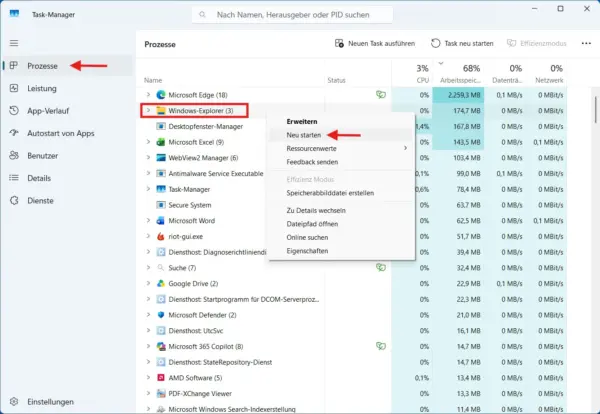
Öffne zunächst mit Strg + Umschalt + Esc den Task-Manager.
Gehe anschließend folgendermaßen vor:
- Wechsle im Task-Manager zum Bereich „Prozesse“.
- Suche nach dem Eintrag „Windows-Explorer“.
- Klicke mit der rechten Maustaste darauf.
- Wähle „Neu starten“.
Windows beendet den Explorer-Prozess und startet ihn erneut.
Dabei können Desktop und Taskleiste kurz verschwinden. Anschließend sollten die gewohnten Windows-Elemente wieder erscheinen.
Was tun, wenn Windows Explorer nicht im Task-Manager steht?
Manchmal findest du in der Prozessliste überhaupt keinen Eintrag für den Windows Explorer.
In diesem Fall kannst du ihn manuell starten.
Klicke im Task-Manager auf „Neuen Task ausführen“. Gib in das Eingabefeld folgenden Befehl ein:
explorer.exeBestätige deine Eingabe mit Enter oder „OK“.
Windows versucht nun, den Explorer zu starten und damit die Benutzeroberfläche wiederherzustellen.
Mein Tipp: Wenn der Desktop danach wieder erscheint, starte den Computer anschließend einmal ganz normal neu. Tritt der schwarze Bildschirm bei der nächsten Anmeldung erneut auf, solltest du die Ursache genauer untersuchen. Ein manueller Explorer-Neustart behebt nicht zwangsläufig das zugrunde liegende Problem.
Überprüfen, ob Windows das Bild auf einem anderen Monitor ausgibt
Gerade bei Notebooks, Dockingstations und Computern mit mehreren Bildschirmen kann Windows die Bildausgabe nach der Anmeldung auf einen anderen Monitor umschalten.
Das passiert beispielsweise, wenn zuvor ein Fernseher oder ein zweiter Bildschirm angeschlossen war.
Auch nach einem Grafiktreiber-Update können sich Anzeigeeinstellungen unerwartet verändern.
Drücke deshalb:
Windows + P
Normalerweise öffnet sich daraufhin das Menü für die Bildschirmprojektion.
Dort stehen verschiedene Anzeigemodi zur Verfügung:
- Nur PC-Bildschirm
- Duplizieren
- Erweitern
- Nur zweiter Bildschirm
Wenn du das Menü wegen des schwarzen Bildschirms nicht sehen kannst, drücke nach Windows + P erneut die Taste P und bestätige mit Enter. Wiederhole den Vorgang bei Bedarf, um einen anderen Anzeigemodus auszuwählen.
Bei einem Notebook solltest du außerdem vorübergehend externe Monitore und Dockingstations trennen.
Verwendest du einen Desktop-PC, kontrolliere auch das HDMI- oder DisplayPort-Kabel sowie den ausgewählten Eingang am Monitor.
Wenn Windows nach der Anmeldung weiterhin schwarz bleibt, obwohl der Anmeldebildschirm zuvor problemlos angezeigt wurde, solltest du allerdings nicht vorschnell von einem defekten Monitor ausgehen.
Windows 11 neu starten, wenn der Bildschirm schwarz bleibt
Manchmal reicht bereits ein vollständiger Neustart aus, damit Windows den Desktop beim nächsten Anmeldeversuch wieder korrekt lädt.
Falls du unmittelbar zuvor ein größeres Windows-Update installiert hast, warte zunächst einige Minuten. Nach einer Aktualisierung können beim ersten Anmelden noch Einrichtungsarbeiten laufen.
Bleibt das Bild dauerhaft schwarz, versuche einen normalen Neustart über den Sicherheitsbildschirm.
- Drücke Strg + Alt + Entf.
- Wähle unten rechts das Ein/Aus-Symbol.
- Klicke auf „Neu starten“.
Wenn selbst dieser Bildschirm nicht mehr erscheint und Windows auch auf die anderen Tastenkombinationen nicht reagiert, bleibt als letzte Möglichkeit ein erzwungenes Ausschalten.
Halte dafür den physischen Ein/Aus-Schalter des Computers gedrückt, bis sich das Gerät ausschaltet. Warte kurz und starte den Computer erneut.
Achtung: Beim erzwungenen Ausschalten können ungespeicherte Daten verloren gehen. Während einer noch laufenden Windows-Update-Installation solltest du diesen Schritt nach Möglichkeit vermeiden.
Tritt der Fehler nach dem nächsten Anmelden erneut auf, ist eine weitergehende Fehlersuche sinnvoll.
Windows 11 im abgesicherten Modus starten
Wenn du den Desktop überhaupt nicht mehr erreichst, hilft dir möglicherweise der abgesicherte Modus von Windows 11.
Dabei startet Windows mit einer reduzierten Auswahl an Treibern, Diensten und Systemkomponenten. Viele zusätzliche Programme werden nicht automatisch geladen.
So kannst du herausfinden, ob ein Grafiktreiber oder eine installierte Software für den schwarzen Bildschirm verantwortlich ist. Wenn du mehr über die verschiedenen Startmöglichkeiten erfahren möchtest, findest du in meiner Anleitung zum abgesicherten Modus unter Windows 11 weitere Informationen.
Abgesicherten Modus über den Anmeldebildschirm starten
Wenn der Windows-Anmeldebildschirm noch erreichbar ist, funktioniert der Einstieg besonders einfach:
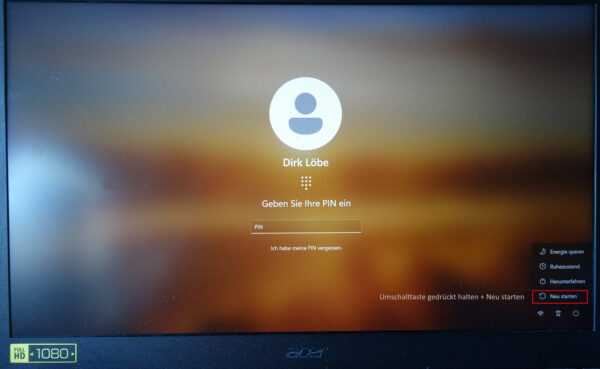
- Klicke unten rechts auf das Ein/Aus-Symbol.
- Halte die Umschalttaste gedrückt.
- Klicke bei gedrückter Umschalttaste auf „Neu starten“.
- Warte, bis die Windows-Wiederherstellungsumgebung erscheint.
Wähle anschließend:
Problembehandlung → Erweiterte Optionen → Starteinstellungen → Neu starten
Nach einem weiteren Neustart erscheint eine Liste mit verschiedenen Startmöglichkeiten.
Drücke die Taste 4 beziehungsweise F4, um den abgesicherten Modus zu starten.
Mit 5 beziehungsweise F5 kannst du alternativ den abgesicherten Modus mit Netzwerktreibern auswählen.
Für die reine Fehlersuche genügt normalerweise die erste Variante.
Hinweis: Im abgesicherten Modus ist die Anmeldung mit deiner Windows-Hello-PIN möglicherweise nicht verfügbar. Du benötigst dann das Kennwort deines Microsoft-Kontos oder lokalen Benutzerkontos.
Was tun, wenn der Anmeldebildschirm nicht mehr erreichbar ist?
Wenn du Windows nicht mehr regulär bedienen kannst, lässt sich die Wiederherstellungsumgebung unter Umständen durch wiederholte unterbrochene Startvorgänge aufrufen.
Schalte den Computer dazu während des Windows-Startvorgangs über den Ein/Aus-Schalter aus. Wiederhole das bei Bedarf, bis Windows nach mehreren fehlgeschlagenen Starts die automatische Reparatur anbietet.
Von dort aus gelangst du ebenfalls zu den erweiterten Optionen.
Diesen Weg solltest du nur verwenden, wenn du die Wiederherstellungsumgebung nicht auf normalem Weg öffnen kannst.
Bei verschlüsselten Computern kann Windows während der Wiederherstellung außerdem den BitLocker-Wiederherstellungsschlüssel verlangen.
Was sagt dir das Ergebnis?
Startet Windows im abgesicherten Modus problemlos und zeigt den Desktop an, spricht das für ein Problem mit einem zusätzlichen Treiber, einer automatisch gestarteten Anwendung oder einer Einstellung des normalen Windows-Starts.
Bleibt der Bildschirm dagegen auch im abgesicherten Modus schwarz, sind möglicherweise grundlegende Windows-Komponenten beschädigt. Ein Hardwareproblem lässt sich ebenfalls nicht vollständig ausschließen.
Grafiktreiber überprüfen und gegebenenfalls zurücksetzen
Ein fehlerhafter Grafiktreiber gehört zu den möglichen Ursachen, wenn Windows 11 nach der Anmeldung nur noch einen schwarzen Bildschirm anzeigt.
Besonders verdächtig ist der Treiber, wenn das Problem unmittelbar nach einem Windows-Update oder nach der Installation einer neuen Treiberversion begonnen hat.
Falls du Windows im abgesicherten Modus starten kannst, solltest du deshalb die installierte Grafiktreiberversion überprüfen.
Grafiktreiber auf die vorherige Version zurücksetzen
Drücke Windows + X und öffne den „Geräte-Manager“.
Gehe dann folgendermaßen vor:
- Erweitere die Kategorie „Grafikkarten“.
- Klicke mit der rechten Maustaste auf deine Grafikkarte.
- Wähle „Eigenschaften“.
- Wechsle zum Reiter „Treiber“.
- Klicke auf „Vorheriger Treiber“, sofern die Schaltfläche verfügbar ist.
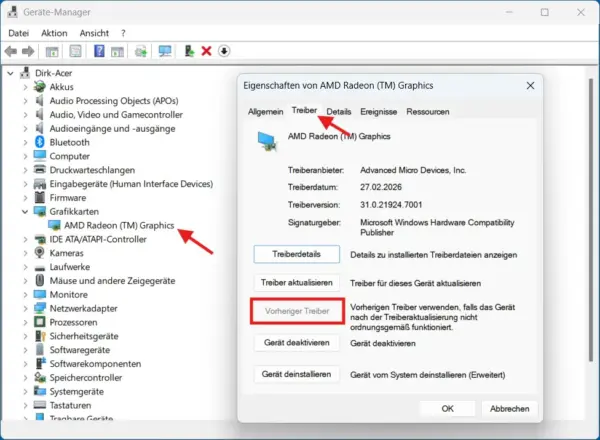
Je nach Windows-Version kann die Funktion auch als „Treiber zurücksetzen“ bezeichnet sein.
Windows versucht daraufhin, die zuvor installierte Treiberversion wiederherzustellen. Dafür benötigst du Administratorrechte.
Starte den Computer anschließend neu und überprüfe, ob die normale Anmeldung wieder funktioniert.
Ist die Schaltfläche ausgegraut, steht über diese Funktion keine vorherige Treiberversion zur Verfügung.
Grafiktreiber neu installieren
Falls das Zurücksetzen nicht möglich ist, kann eine Neuinstallation des passenden Grafiktreibers helfen.
Lade ihn möglichst direkt vom Hersteller deiner Grafikkarte beziehungsweise von der Supportseite deines Notebook- oder PC-Herstellers herunter.
Bei einem Notebook ist es sinnvoll, zunächst nach einem Grafiktreiber zu suchen, der ausdrücklich für das jeweilige Modell angeboten wird.
Wenn du keinen Zugriff auf den normalen Desktop hast, kannst du die Treiberdatei gegebenenfalls über einen anderen Computer herunterladen und per USB-Stick übertragen.
Vermeide dabei dubiose Treiber-Updater oder Downloadportale. Ein ungeeigneter Grafiktreiber kann das Problem verschlimmern.
Autostart-Programme als Ursache ausschließen
Wenn Windows im abgesicherten Modus funktioniert, beim normalen Anmelden aber sofort wieder schwarz wird, solltest du auch die automatisch gestarteten Anwendungen überprüfen.
Besonders Programme, die direkt in die Windows-Oberfläche eingreifen, können Probleme verursachen.
Dazu gehören beispielsweise:
- Tools zur Anpassung von Taskleiste und Startmenü
- Programme für mehrere Monitore
- Software zur Steuerung von Grafikkarten
- Desktop-Erweiterungen und Oberflächen-Tools
- Kürzlich installierte Hintergrundprogramme
Öffne den Task-Manager und wechsle zum Bereich „Autostart von Apps“.
Deaktiviere dort zunächst Anwendungen, die du kurz vor Auftreten des Problems installiert oder aktualisiert hast.
Klicke dazu mit der rechten Maustaste auf das entsprechende Programm und wähle „Deaktivieren“.
Dadurch wird das Programm nicht deinstalliert. Windows startet es lediglich bei der nächsten Anmeldung nicht automatisch.
Starte deinen Computer anschließend normal neu und überprüfe das Ergebnis.
Funktioniert die Anmeldung wieder, kannst du die deaktivierten Programme nacheinander erneut aktivieren. So lässt sich der mögliche Verursacher eingrenzen.
Deaktiviere allerdings nicht wahllos Sicherheitssoftware oder Programme, deren Funktion du nicht kennst.
Beschädigte Windows-Systemdateien reparieren
Manchmal steckt hinter dem schwarzen Bildschirm eine beschädigte Windows-Systemdatei.
Das kann beispielsweise passieren, wenn eine Aktualisierung fehlschlägt oder der Computer während eines wichtigen Schreibvorgangs unerwartet ausgeschaltet wird.
Windows 11 bringt bereits zwei Werkzeuge mit, mit denen du solche Probleme untersuchen und teilweise automatisch reparieren kannst.
Dabei handelt es sich um DISM und die Systemdateiprüfung SFC. Wie beide Werkzeuge funktionieren und wie du ihre Ergebnisse richtig interpretierst, erkläre ich ausführlicher in meinem Ratgeber zur Windows-Reparatur mit SFC und DISM.
Die offizielle Microsoft-Anleitung zur Systemdateiprüfung erklärt ebenfalls, wie beide Werkzeuge eingesetzt werden und welche Reparaturmöglichkeiten sie bieten.
Windows-Abbild mit DISM reparieren
Öffne zunächst die Eingabeaufforderung mit Administratorrechten.
Wenn der Desktop nicht erreichbar ist, kannst du dafür den Task-Manager verwenden:
- Öffne den Task-Manager mit Strg + Umschalt + Esc.
- Wähle „Neuen Task ausführen“.
- Gib
cmdein. - Aktiviere die Option zum Erstellen der Aufgabe mit Administratorrechten.
- Bestätige mit „OK“.
Gib anschließend folgenden Befehl ein:
DISM.exe /Online /Cleanup-Image /RestoreHealthBestätige mit Enter.
DISM überprüft den Windows-Komponentenspeicher und versucht, beschädigte Komponenten zu reparieren. Dafür kann das Werkzeug bei Bedarf auf Windows Update zugreifen.
Der Vorgang kann einige Zeit dauern. Schließe die Eingabeaufforderung deshalb nicht vorzeitig.
Systemdateiprüfung mit SFC durchführen
Nachdem DISM erfolgreich abgeschlossen wurde, führe folgenden Befehl aus:
sfc /scannowDie Systemdateiprüfung kontrolliert geschützte Windows-Systemdateien und versucht, beschädigte Dateien durch funktionierende Versionen zu ersetzen.
Warte, bis die Überprüfung vollständig abgeschlossen ist.
Windows teilt dir anschließend mit, ob beschädigte Dateien gefunden und repariert werden konnten.
Starte den Computer danach neu und melde dich erneut an.
Wichtig: Diese beiden Befehle sind für eine laufende Windows-Installation gedacht. Die Eingabeaufforderung innerhalb der Windows-Wiederherstellungsumgebung funktioniert anders. Dort solltest du die Befehle nicht unverändert übernehmen.
Schwarzer Bildschirm nach einem Windows-Update
Ist der Fehler direkt nach einer Windows-Aktualisierung aufgetreten, kann das installierte Update mitverantwortlich sein.
Das gilt insbesondere dann, wenn Windows vorher problemlos funktioniert hat und du weder neue Hardware angeschlossen noch zusätzliche Programme installiert hast.
Du solltest zunächst prüfen, ob der Grafiktreiber betroffen ist. Falls sich das Problem dadurch nicht beheben lässt, kannst du das zuletzt installierte Windows-Update untersuchen.
Windows-Update über die Einstellungen entfernen
Wenn der Desktop wieder erreichbar ist, öffne die Einstellungen mit Windows + I.
Wechsle anschließend zu:
Windows Update → Updateverlauf → Updates deinstallieren
Dort kannst du bestimmte installierte Updates wieder entfernen.
Beachte allerdings, dass Windows nicht für jede Aktualisierung eine Deinstallation anbietet.
Update über die Wiederherstellungsumgebung entfernen
Falls du dich überhaupt nicht mehr normal anmelden kannst, funktioniert die Deinstallation bestimmter Updates auch über die Windows-Wiederherstellungsumgebung.
Öffne dazu die erweiterten Startoptionen und wähle:
Problembehandlung → Erweiterte Optionen → Updates deinstallieren
Anschließend kannst du beispielsweise das neueste Qualitätsupdate deinstallieren, sofern Windows diese Möglichkeit anbietet.
Der Computer wird danach neu gestartet.
Entferne nach Möglichkeit nur das Update, das zeitlich mit dem Auftreten des Fehlers zusammenhängt.
Achtung: Durch das Entfernen eines Qualitätsupdates können auch enthaltene Sicherheitskorrekturen verloren gehen. Sobald Windows wieder funktioniert, solltest du prüfen, ob Microsoft bereits eine fehlerbereinigte Aktualisierung bereitgestellt hat.
Beschädigtes Benutzerprofil als Ursache erkennen
Es gibt noch eine weitere mögliche Erklärung für einen schwarzen Bildschirm unmittelbar nach der Anmeldung: ein beschädigtes Windows-Benutzerprofil.
Jeder Benutzer besitzt unter Windows eigene Einstellungen, persönliche Dateien und Konfigurationsdaten.
Wenn Windows bestimmte Bestandteile dieses Profils nicht korrekt laden kann, funktioniert die Anmeldung möglicherweise noch, während anschließend der Desktop fehlt.
Ein sinnvoller Test besteht darin, dich mit einem anderen Benutzerkonto anzumelden.
Falls auf dem Computer bereits ein zweites Konto vorhanden ist, melde dich zunächst vom betroffenen Konto ab und probiere dieses aus.
Funktioniert dort alles normal, spricht das dafür, dass das Problem mit dem ursprünglichen Benutzerprofil oder benutzerspezifischen Einstellungen zusammenhängt.
Neues Benutzerkonto zum Testen erstellen
Wenn du Windows über ein anderes Konto mit Administratorrechten bedienen kannst, lässt sich ein zusätzliches Testkonto einrichten.
Öffne dazu:
Einstellungen → Konten → Andere Benutzer
Wähle „Konto hinzufügen“ und folge den Anweisungen.
Du kannst für diesen Test auch ein lokales Benutzerkonto ohne Microsoft-Konto erstellen.
Melde dich anschließend mit dem neuen Konto an.
Erscheint der Desktop dort problemlos, ist das ein weiterer Hinweis auf ein Problem mit deinem bisherigen Benutzerprofil.
Lösche das alte Konto aber keinesfalls voreilig. Darin können noch persönliche Dateien und wichtige Programmeinstellungen gespeichert sein.
Sichere zuerst deine Daten und prüfe, welche Einstellungen du gegebenenfalls in ein neues Benutzerprofil übernehmen musst.
Systemwiederherstellung nutzen, wenn die bisherigen Lösungen nicht helfen
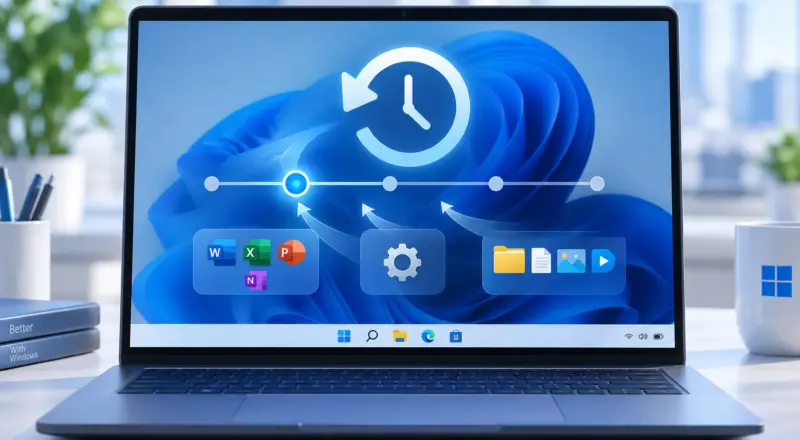
Wenn der schwarze Bildschirm erst seit wenigen Tagen auftritt, kann die Windows-Systemwiederherstellung eine sinnvolle Lösung sein.
Sie versetzt wichtige Systemdateien, Einstellungen und bestimmte installierte Komponenten auf einen früheren Zustand zurück.
Deine persönlichen Dokumente, Fotos und Videos bleiben bei der klassischen Systemwiederherstellung normalerweise unangetastet. Nach dem gewählten Wiederherstellungspunkt installierte Programme und Treiber können allerdings entfernt werden.
Voraussetzung ist, dass bereits ein geeigneter Wiederherstellungspunkt vorhanden ist.
Systemwiederherstellung ohne funktionierenden Desktop starten
Öffne erneut die Windows-Wiederherstellungsumgebung.
Wähle anschließend:
Problembehandlung → Erweiterte Optionen → Systemwiederherstellung
Falls Windows dich dazu auffordert, wähle dein Benutzerkonto aus und gib das zugehörige Kennwort ein.
Anschließend kannst du einen verfügbaren Wiederherstellungspunkt auswählen.
Nimm möglichst einen Zeitpunkt, an dem die Anmeldung noch problemlos funktioniert hat.
Windows zeigt dir gegebenenfalls auch an, welche Programme von der Wiederherstellung betroffen sein könnten.
Bestätige die Wiederherstellung und warte, bis der Vorgang abgeschlossen ist.
Schalte den Computer währenddessen nicht aus.
Nach dem Neustart kannst du überprüfen, ob Windows 11 wieder normal bis zum Desktop startet.
Windows 11 zurücksetzen: Nur als letzte Möglichkeit
Wenn sich der schwarze Bildschirm weder durch einen Explorer-Neustart noch durch Treiberkorrekturen, Systemdateireparaturen oder die Systemwiederherstellung beheben lässt, kommt als letzte Möglichkeit das Zurücksetzen von Windows 11 infrage.
Dabei wird Windows neu installiert.
Die entsprechende Funktion findest du normalerweise unter:
Einstellungen → System → Wiederherstellung → PC zurücksetzen
Ist Windows nicht mehr bedienbar, kannst du die Funktion auch über die Wiederherstellungsumgebung aufrufen.
Dort findest du unter „Problembehandlung“ die Option „Diesen PC zurücksetzen“.
Wähle nach Möglichkeit:
Meine Dateien beibehalten
Windows versucht dann, deine persönlichen Dateien zu erhalten. Installierte Anwendungen und verschiedene Einstellungen werden allerdings entfernt beziehungsweise zurückgesetzt.
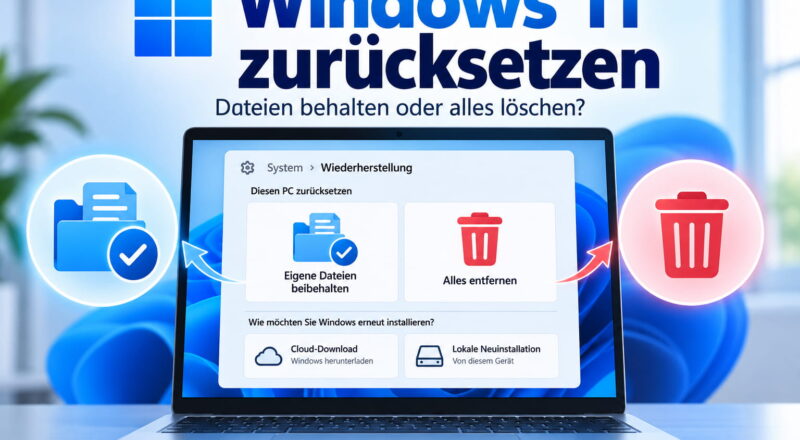
Die Alternative „Alles entfernen“ löscht auch deine persönlichen Dateien und ist für diese Fehlersuche normalerweise nicht erforderlich. Welche Unterschiede zwischen den beiden Möglichkeiten bestehen und was beim Zurücksetzen erhalten bleibt, erkläre ich ausführlich in meiner Anleitung zum Zurücksetzen von Windows 11.
Sichere wichtige Daten unbedingt vorher, sofern du noch darauf zugreifen kannst. Auch bei der Option „Meine Dateien beibehalten“ ist eine zusätzliche Datensicherung sinnvoll.
Bei einem verschlüsselten Computer solltest du außerdem sicherstellen, dass dir der benötigte BitLocker-Wiederherstellungsschlüssel zur Verfügung steht.
Ein vollständiges Zurücksetzen ist bei einem schwarzen Bildschirm nach der Anmeldung meist nicht der erste sinnvolle Schritt. Solange Windows noch den Task-Manager oder den abgesicherten Modus öffnen kann, bestehen häufig weniger aufwendige Reparaturmöglichkeiten.
Fazit: Ein schwarzer Bildschirm bedeutet nicht gleich einen Windows-Defekt
Wenn Windows 11 nach der Anmeldung nur noch einen schwarzen Bildschirm anzeigt, solltest du zuerst überprüfen, ob das Betriebssystem überhaupt noch auf Tastatureingaben reagiert.
Mein erster Versuch wäre immer der Neustart des Windows Explorers über den Task-Manager. Gerade wenn der Mauszeiger noch sichtbar ist, lässt sich der Desktop damit unter Umständen innerhalb weniger Sekunden zurückholen.
Bleibt das Problem bestehen, sind der abgesicherte Modus und die Überprüfung des Grafiktreibers die nächsten sinnvollen Schritte.
Eine Neuinstallation oder ein vollständiges Zurücksetzen von Windows sollte dagegen erst infrage kommen, wenn die gezielte Fehlersuche keine Lösung gebracht hat.
Gefällt dir Dirks-Computerecke? Mit einem Klick kannst du diese Seite bei Google als bevorzugte Quelle festlegen – dann bekommst du meine Artikel in der Google-Suche und in den KI-Übersichten bevorzugt angezeigt.